Содержание
Как перенести контакты на айфон и iPad с разных устройств

Если вам предстоит перенести контакты с какого-нибудь устройства на айфон или iPad, то это можно создать двумя вариантами: переписать все контакты ручным способом или перенести их при помощи запасного копирования. Рассмотрим создание файла с контактами для устройств Android, Windows Phone, iOS, Windows и Mac OS.
Как завозить контакты на айфон или iPad
Если методичное ручное переписывание контактов вам не подойдет, можно сделать их копию и перенести на айфон или iPad. Не зависимо от устройства, с которого копируются контакты, в конце будет получен файл в формате vCard (vcf) или CSV.
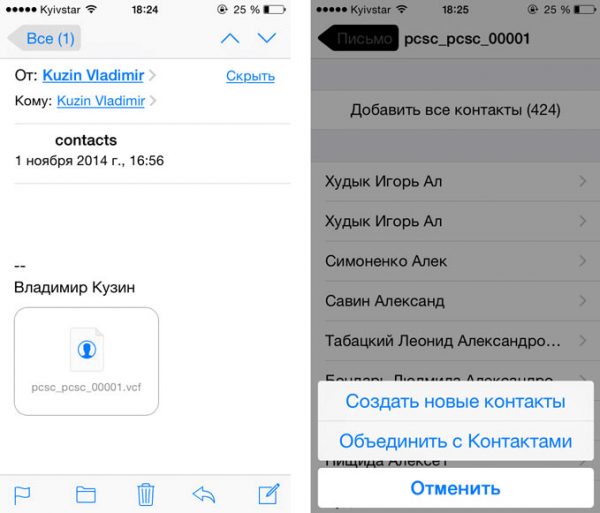
Если вы не желаете переписывать контакты ручным способом, скопируйте и перенесите их на необходимое устройство
Форматы vCard (vcf) или CSV считаются многофункиональными. Благодаря этому после переноса файла с контактами на айфон или iPad необходимо будет лишь открыть его, отредактировать и сберечь результат, таким образом добавив необходимые номера в телефонную книгу устройства.
Как создать копии контактов
Фактически на любом устройстве есть встроенные средства, разрешающие создать копию контактов. Если типовых функций недостаточно, то воспользуйтесь бесплатными посторонними программами. Имейте в виду, что контакты, имена которых записаны на русском, могут заноситься в файл нетактично, к примеру, названия могут трансформироваться в непонятные иероглифы. Это связывают с поломками в кодировке символов. Но этот баг попадается не очень часто и не на всех устройствах.
Чтобы экспортировать контакты из Android:
-
Разверните приложение «Контакты». Оно может именоваться по-иному, однако в нём вы сможете найти перечень ваших контактов.
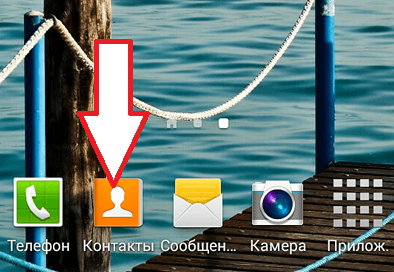
Разворачиваем перечень контактов на Android
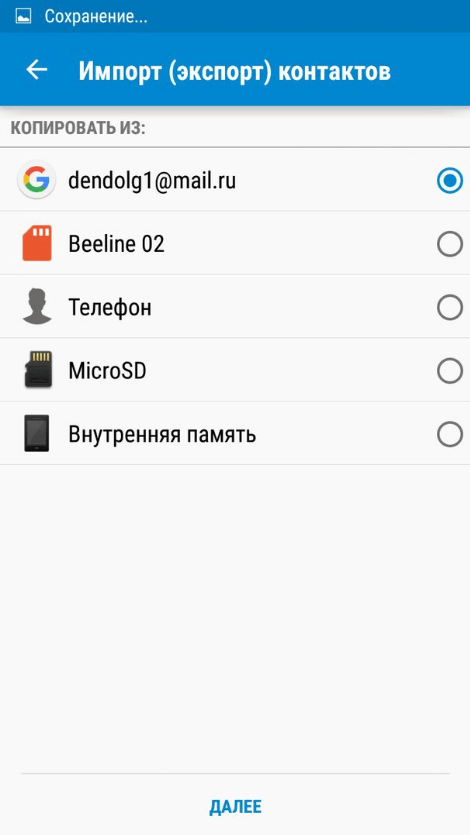
Указываем, откуда скопировать контакты
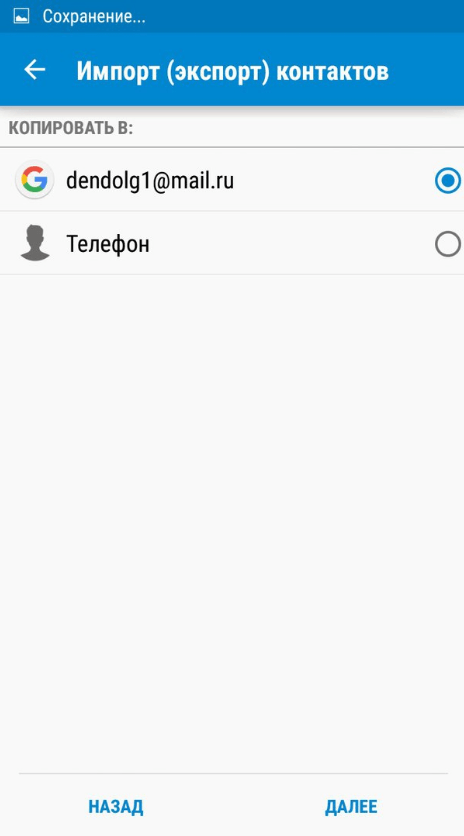
Указываем, куда отправить контакты
Приложение «Экспорт контактов и данных CSV»
Если по каким, либо причинам описанным выше способом вы воспользоваться не можете, то зайдите в Play Market и в поисковой строке введите «Экспорт контактов». Подберите любое из предложенных приложений, установите и создайте файл при помощи него. К примеру, приложение «Экспорт контактов и данных CSV», в котором достаточно нажать одну кнопку, дабы получить csv-файл.
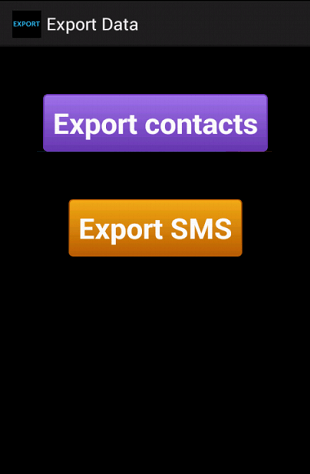
Нажимаем на кнопку Export contacts в приложении «Экспорт контактов и данных CSV»
Видео: как экспортировать контакты из Android на компьютер
Windows Phone
Чтобы экспортировать контакты из Windows Phone:
-
Откройте встроенное приложение «Передача данных». Оно есть на всех устройствах Windows Phone. Если вы удалили приложение ручным способом, восстановите его из магазина. В главном окне программы откройте дополнительное меню и подберите пункт «Экспортировать на SD-карту».
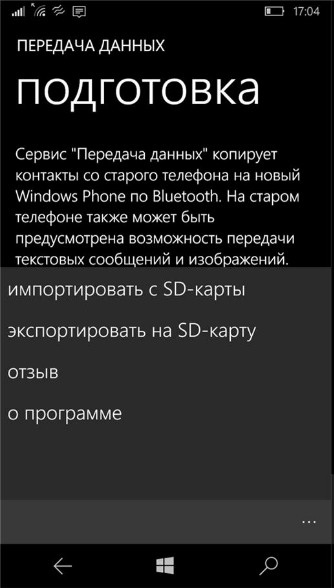
Выбираем функцию «Экспортировать на SD-карту» в приложении «Передача данных»
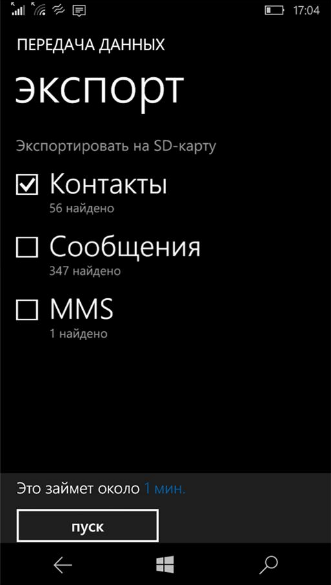
Указываем, что хотим экспортировать контакты с Windows Phone
Приложение contacts+message backup
Если указанный способ вам не приблизился, то можете воспользоваться посторонним приложением — contacts+message backup. Бесплатно загрузите его из магазина. После того как произошла установка приложение не возникнет в перечне посторонних программ: оно лишь добавит дополнительный одноимённый пункт в настройки системы.
- Разверните настройки системы и подберите раздел contacts+message backup.
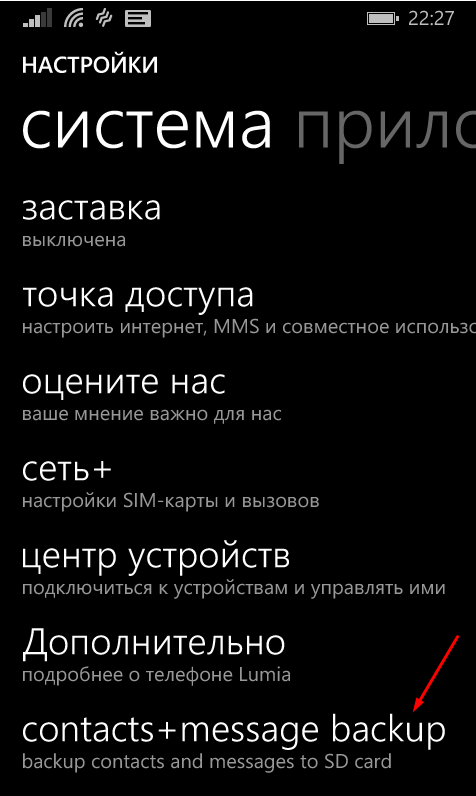
Перейдем к разделу contacts+message backup
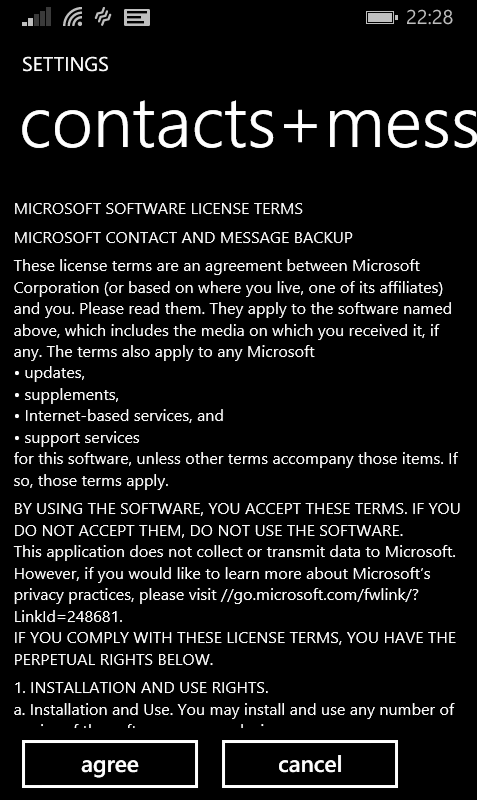
Принимаем лицензионное соглашение contacts+message backup
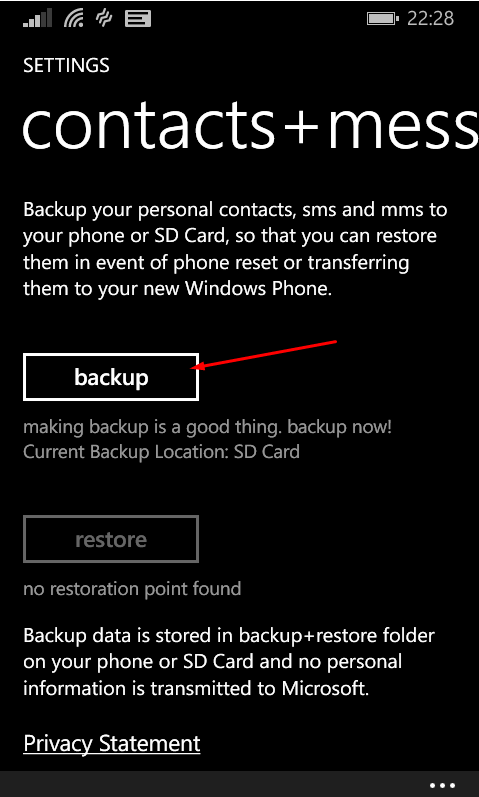
Нажмите на кнопку backup
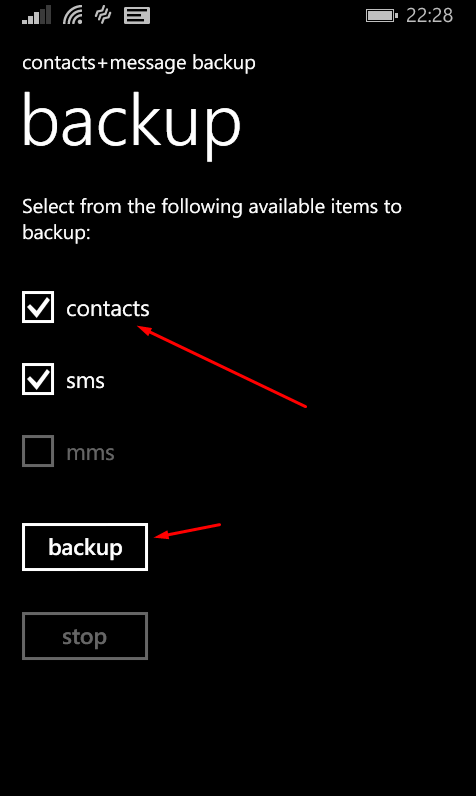
Указываем, что копировать нужно контакты
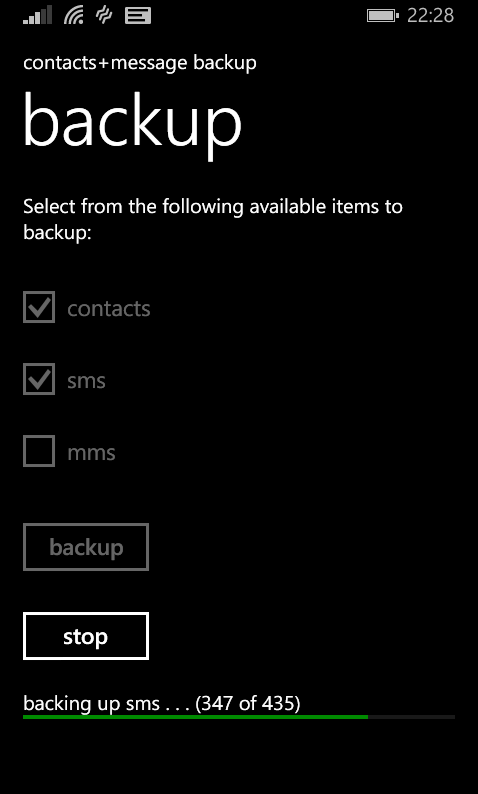
Дожидаемся завершения создания копии
Чтобы экспортировать контакты с телефона Nokia:
-
Воспользуйтесь USB-переходником, компьютером и посторонним приложением для него. Скачайте программу Nokia PC Suite с официального сайта компании и установите её. Подсоедините телефон к компьютеру с помощью USB-кабеля и запустите прежде установленную программу.

Открываем программу Nokia PC Suite
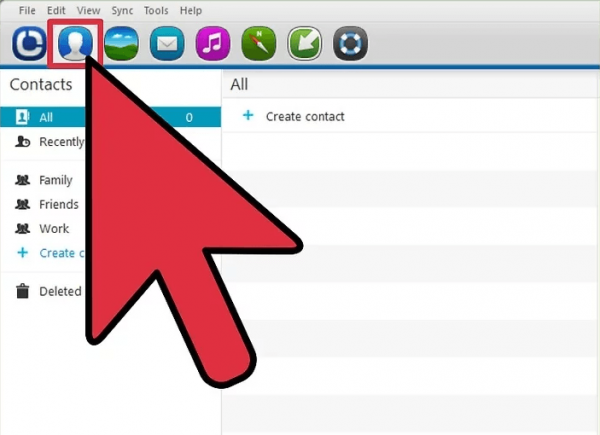
Открываем раздел «Контакты» в Nokia PC Suite
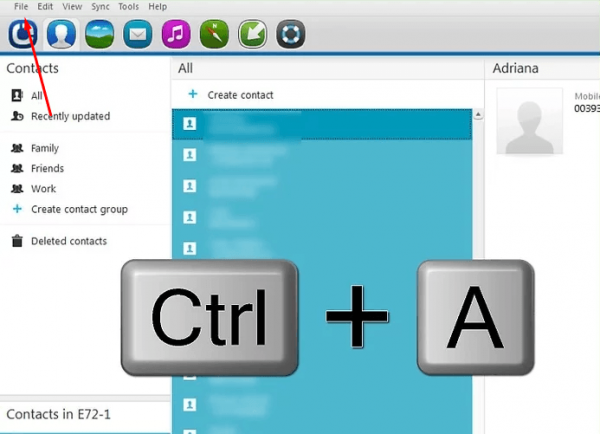
Отмечаем контакты и разворачиваем меню File
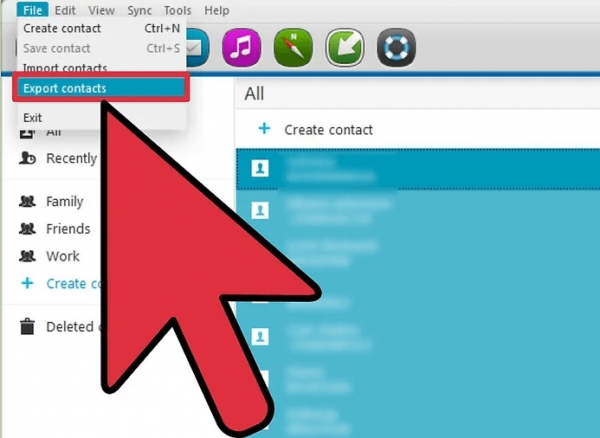
Кликаем по функции Export contacts
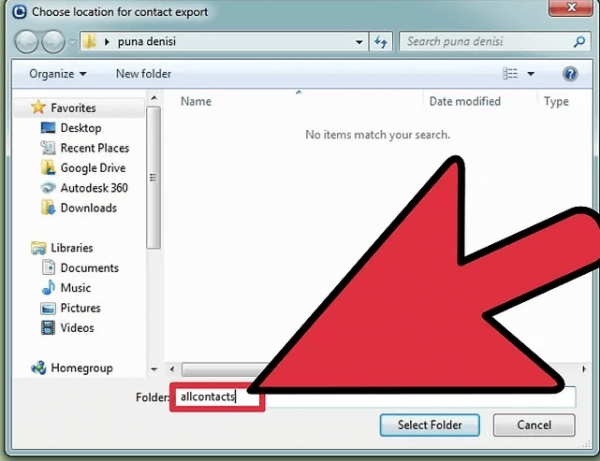
Даём наименование контактам и указываем, куда их сберечь
Если у вас есть желание перенести контакты с одного айфон или iPad на другой айфон или iPad, то можете сделать это всевозможными способами.
Чтобы перенести контакты при помощи обслуживания iCloud:
-
Откройте официальный сайт iCloud через браузер. Авторизуйтесь в нём и разверните приложение «Контакты». Если вход осуществлялся не с собственного устройства, не забывайте выйти из аккаунта после окончания операции, чтобы ваша учётная запись не досталась хозяину устройства.
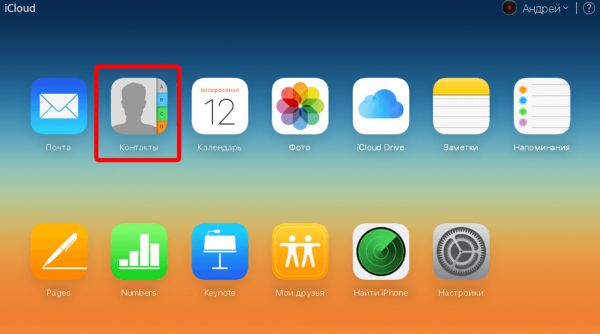
Открываем приложение «Контакты» на ресурсе iCloud
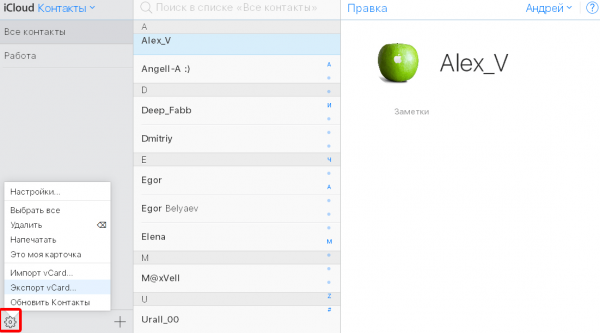
Нажимаем на шестерёнку и нажимаем на кнопку «Экспорт в vCard»
Если первый способ по каким, либо причинам не подойдет, можете воспользоваться этим вариантом, но имейте в виду, что вам будет нужно зарегистрированный аккаунт Gmail:
-
Разверните настройки устройства, с которого будут копироваться контакты.
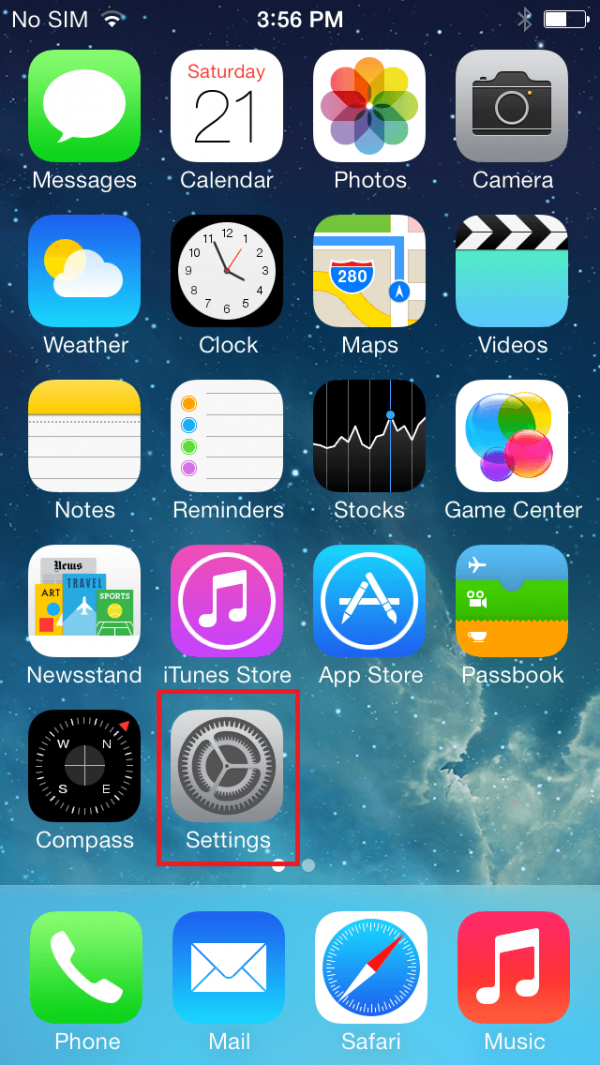
Открываем настройки iOS, нажимая кнопку «Настройки» (Settings)
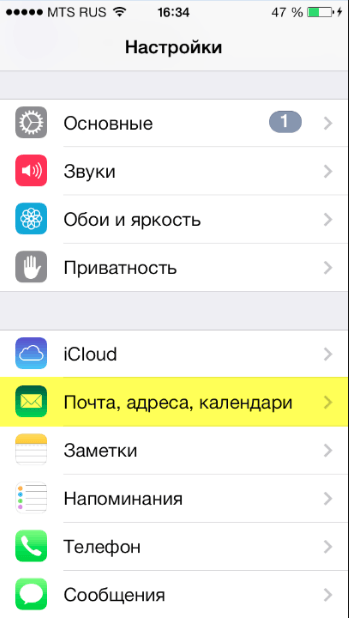
Открываем раздел «Почта, адреса, календари»
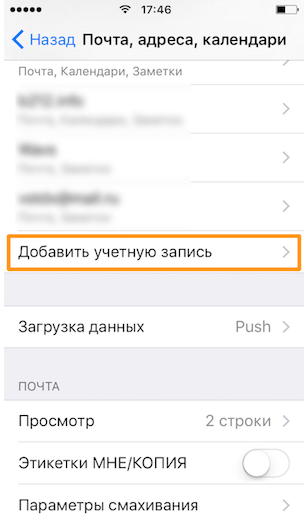
Жмем кнопку «Добавить учётную запись»
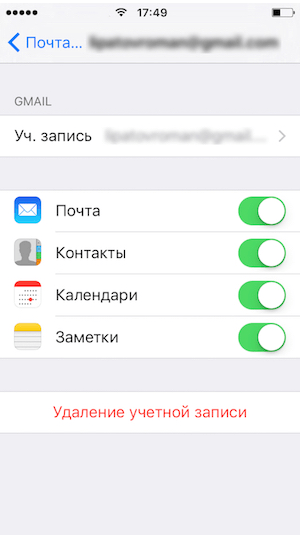
Указываем, что контакты нужно синхронизировать
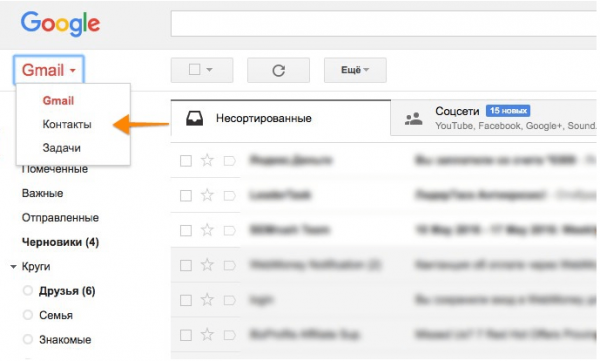
Открываем раздел «Контакты» в аккаунте Gmail
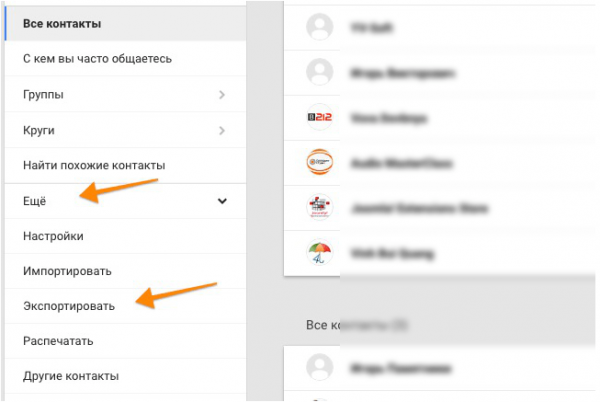
Разворачиваем колонку «Ещё» и выбираем функцию «Экспортировать»
Видео: как синхронизировать контакты при помощи Gmail
iTunes и iBackupbot
Дабы получить файл с контактами с любого iOS-устройства, можно сделать резервную копию всей ОС, а потом вынуть из неё необходимую часть. Вам для этого потребуются две посторонние программы, установленные на компьютере: iTunes и iBackupbot.
-
Подсоедините устройство, с которого необходимо скопировать контакты, к компьютеру с помощью USB-переходника и запустите iTunes. Дождитесь, пока устройство синхронизируется с программой, и откройте раздел с информацией о подключённом устройстве. Кликните по кнопке «Создать резервную копию в настоящий момент» и пройдите процедуру запасного копирования.
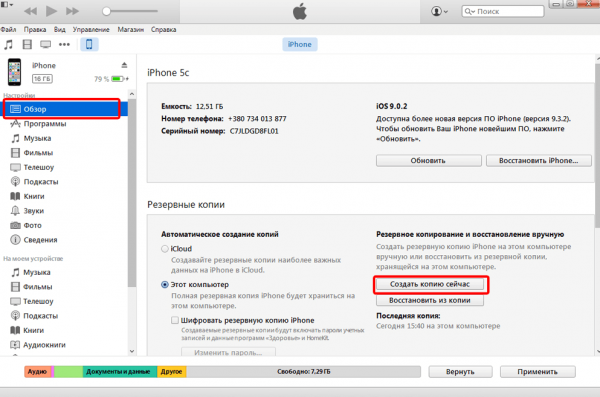
Создаём резервную копию через iTunes
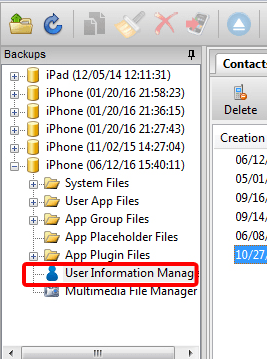
Открываем раздел User Information Manager
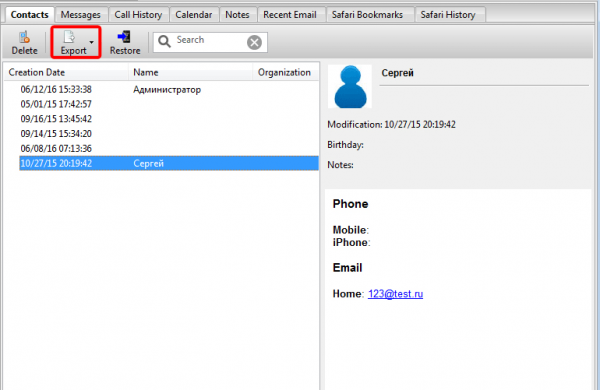
Выделяем детали и применяем кнопку Export
Mover — бесплатное приложение для iOS. Скачать его можно из App Store. При помощи Mover можно перенести контакты с одного устройства на иное, если они оба подсоединены к одной Вай-фай сети.
- Подсоедините оба устройства к одной местной сети. Откройте Mover на устройстве, с которого будут переноситься контакты.
- После чего откройте Mover на устройстве, на которое будут переноситься контакты.
- В приложении возникнет стрелочка, нажмите на неё и подождите, пока процесс переноса окончится.
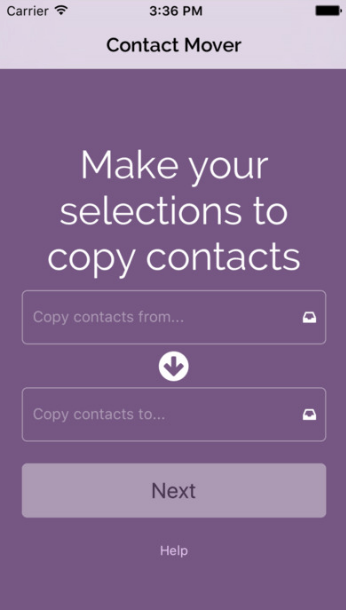
Подсоединяем устройства и передаём контакты через Mover
Чтобы воспользоваться таким вариантом, устройство, с которого будут извлекаться контакты, должно быть взломано при помощи Jailbreak. Также на компьютере заблаговременно обязаны быть установлены программы iTunes и iFunBox.
-
Подсоедините iOS-устройство к компьютеру через USB-переходник. Откройте iFunBox и перейдите по следующему пути: Raw File System/var/mobile/Library/AddressBook.
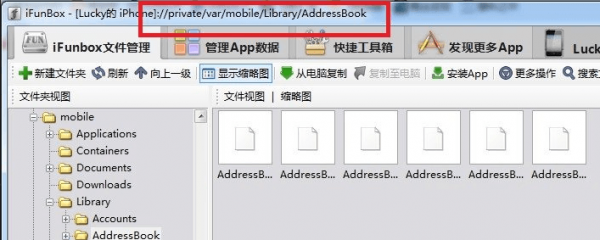
Переходим по пути Raw File System/var/mobile/Library/AddressBook
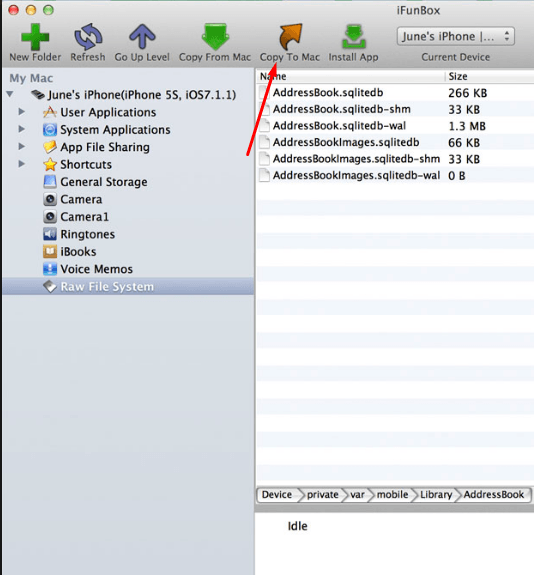
Нажимаем на кнопку «Copy to Mac»
Чтобы скопировать контакты при помощи iTools:
-
Установите iTools на собственный компьютер, подсоедините устройство с помощью USB-переходника. Откройте блок Information.
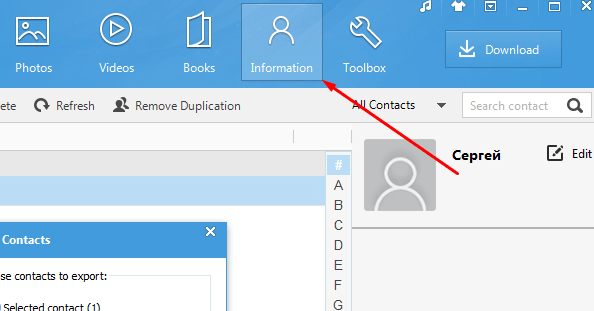
Открываем раздел Information
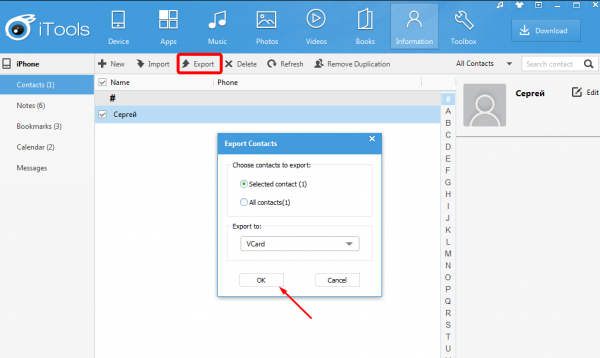
Экспортируем контакты через iTools
На компьютере
Контакты на компьютере в большинстве случаев хранятся в программе Outlook. Чтобы экспортировать их в файл из неё, нужно только выполнить следующие действия:
-
Развернуть меню «Файл» в Outlook.
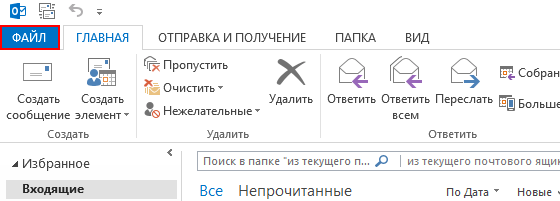
Открываем раздел «Файл»
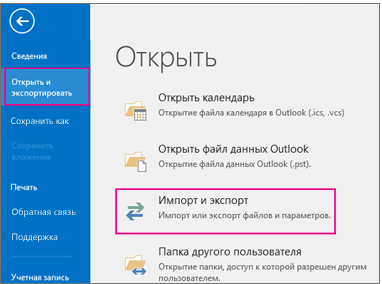
Нажимаем на функцию «Импорт и экспорт» в меню Outlook
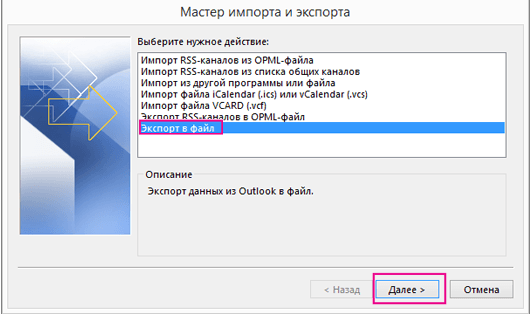
Выбираем вариант «Экспортировать контакты в файл»
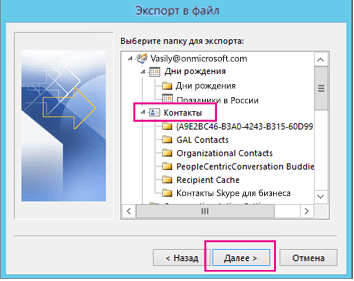
Выбираем, откуда экспортировать номера
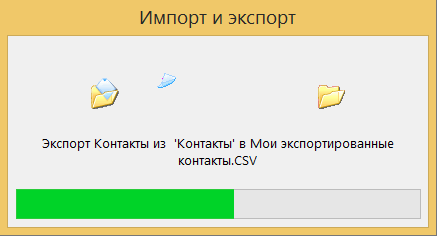
Дожидаемся завершения экспорта контактов из Outlook
С SIM-карты в память устройства
Если вам предстоит перенести контакты, записанные на SIM-карту, в память телефона, то никаких дополнительных программ не нужно будет. Достаточно развернуть настройки устройства, открыть вкладку «Почта, адреса, календари» и применять функцию «Завозить контакты SIM».
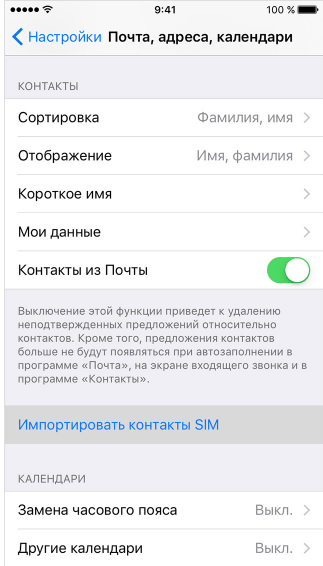
Применяем функцию «Завозить контакты SIM»
Что сделать, если контакты не экспортируются или не импортируются
Если процесс экспорта с устройства или импорт на устройство прерывается, то для начала необходимо проверить, правильно ли записаны все номера и имена.
Чтобы не было трудностей с кодировкой символов, лучше переименовать все контакты, применяя английский. Также рекомендуется удалить информацию о дате рождения, если она где-либо указана, так как из-за различного формата записи дат также могут появиться проблемы.
Пробуйте иной вариант экспорта или импорта. Применяйте другое стороннее приложение. Если все контакты записаны правильно, а SIM-карта не повреждена, то при помощи одного из вариантов выполнить экспорт или импорт обязательно получится без проблем. Если ошибка в процессе появляется регулярно, то вытащите и снова вставьте SIM-карту. Если и это не поможет, то нужно будет переписывать контакты ручным способом, так как SIM-карта, быстрее всего, повреждена.
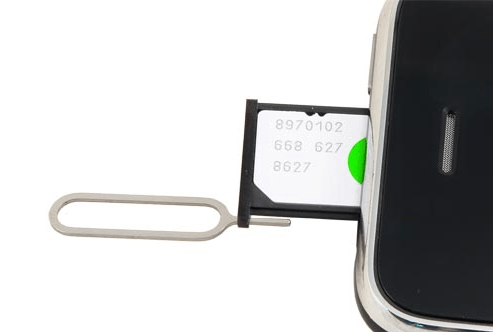
Вытащите и снова вставьте SIM-карту в устройство
Чтобы завозить контакты на айфон или iPad, необходимо в первую очередь экспортировать их с любого устройства, содержащего перечень номеров. Сделать это можно как при помощи вмонтированных способов, так и через посторонние программы. Главное, получить контакты в формате vcf, который поддерживается на всех устройствах, также и на технике от компании Apple. Получившийся файл необходимо открыть на айфон или iPad, чтобы контакты добавились в телефонную книгу устройства.