Содержание
Как создать точку доступа Вай-фай на неподвижном ПК или ноутбуке с Windows 10: применяем встроенное средство «Командная строка»
Не все начинающие юзеры ПК знают, что необязательно ставить в доме роутер, дабы получить беспроводную сеть Вай-фай, которой можно пользоваться через любой гаджет, также и через мобильные устройства и планшетные компьютеры. Функцию роутера как правило выполняет сам ПК (стационарный компьютер либо ноутбук), если в него вмонтирован адаптер Вай-фай. Если у вас есть USB-модем с оплаченным интернетом либо провод Ethernet, который подсоединяется к вашему ПК, сделайте на собственном компьютере точку доступа. Выполнить задачу можно как при помощи утилит от посторонних разработчиков, так и через встроеную типовую консоль «Windows» «Командная строка».
Применяем ноутбук или обыкновенный ПК как маршрутизатор благодаря «Командной строке»
Организация раздачи сигнала Вай-фай с ПК состоит из трёх этапов. Мы будем рассматривать любой из них подробно.
Разрешение общего доступа
Для начала дадим разрешение иным устройствам рядом на применение интернета на ПК. Сделать это можно через системную панель «Сетевые подсоединения»:
-
Открыть окно мы можем достаточно оперативно через панель «Выполнить»: зажимаем Windows и R (необязательно переставливать раскладку на английскую — при любом языке комбинирование должно сработать). Помещаем или ручным способом набираем код ncpa.cpl — жмём на ОК либо «Ввод» на клавиатуре для запуска его выполнения.
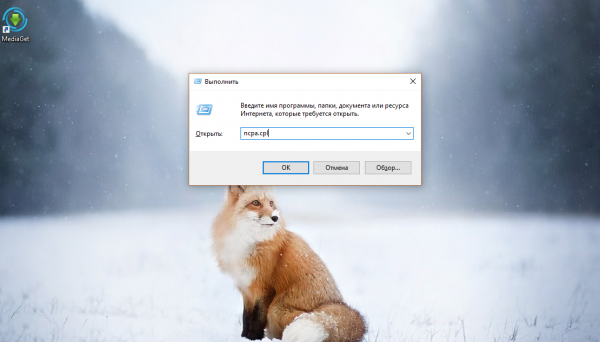
Вставьте команду ncpa.cpl и нажмите на ОК
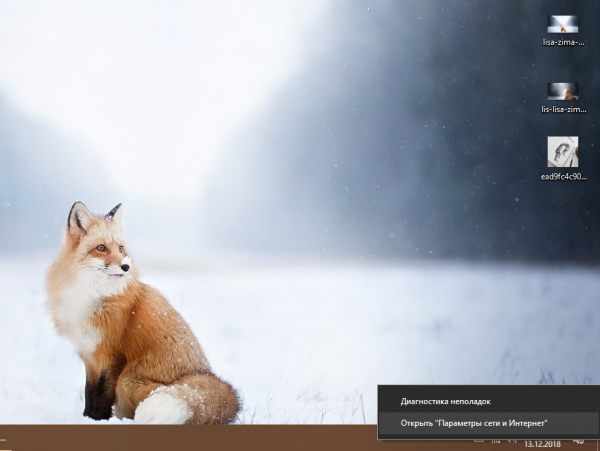
В добавочном меню сетевой иконки откройте параметры
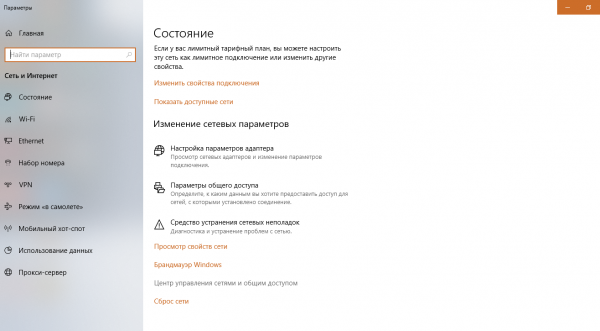
Откройте через «Параметры» «Центр управления сетями и общим доступом»

Поменяйте параметры адаптера
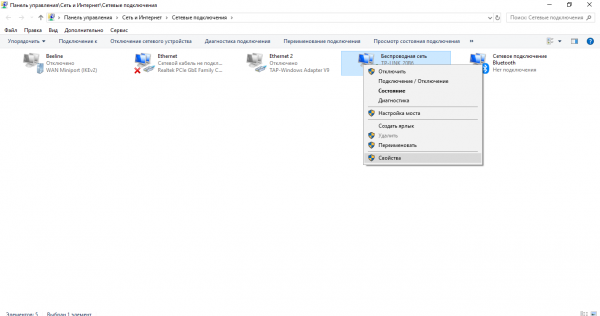
Откройте свойства беспроводного подсоединения
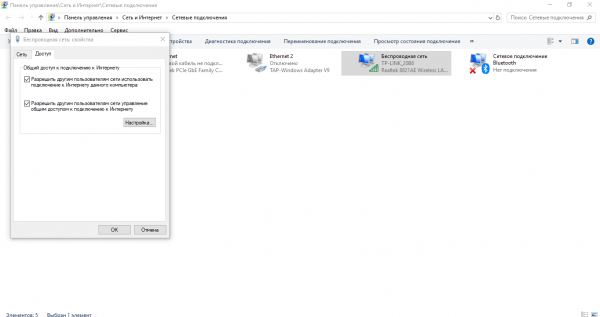
Отметьте все пункты и сохраните изменения
Созидательный процесс своего «Вай-Фая»
Когда доступ открыт, перейдем к созданию самой точки «Вай-Фай» при помощи консоли «Командная строка»:
-
Запускать данный редактор с чёрным фоном необходимо обязательно от имени администратора. Для этого раскрываем панель «Поиск» через значок в виде увеличительного стекла возле кнопки «Пуск» и набираем запрос, подходящий наименованию консоли, либо короткий код cmd.
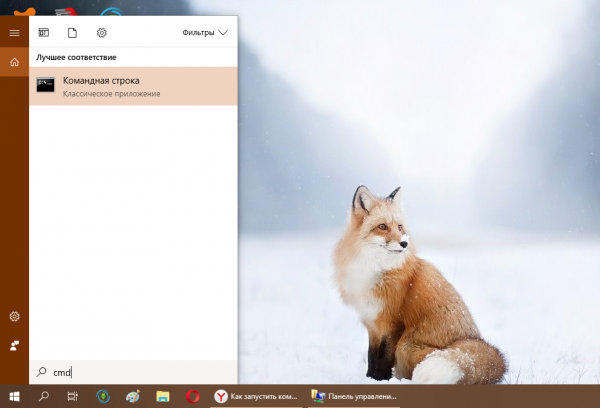
В «Поиске» введите команду cmd
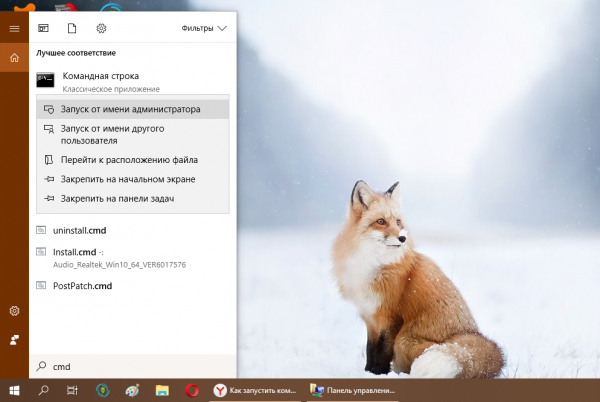
Запустите консоль от имени администратора
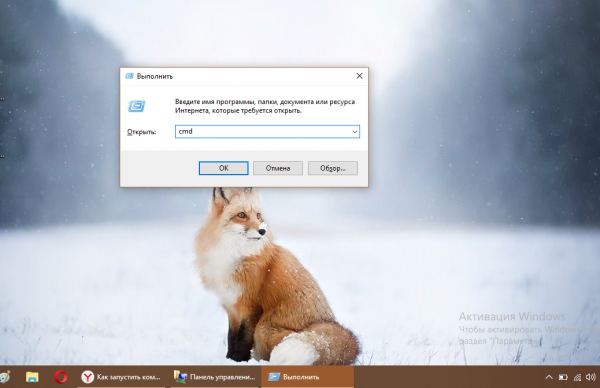
В окне «Выполнить» напишите cmd
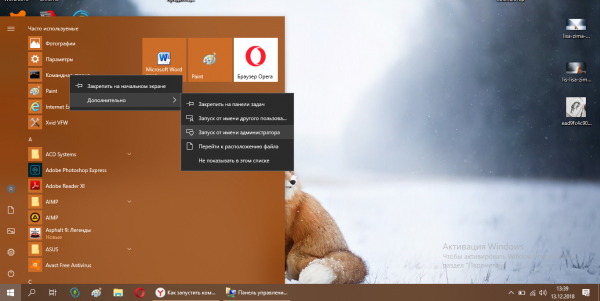
Вы можете открыть редактор с правами администратора через меню «Пуск»
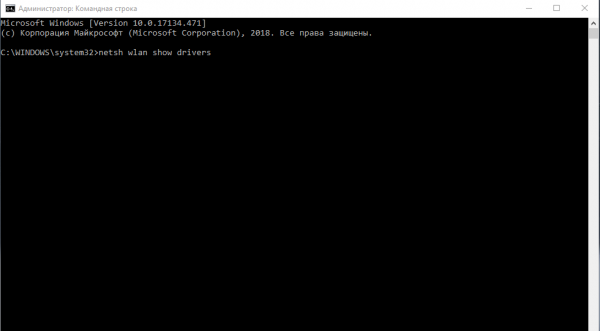
Вставьте и сделайте команду netsh wlan show drivers
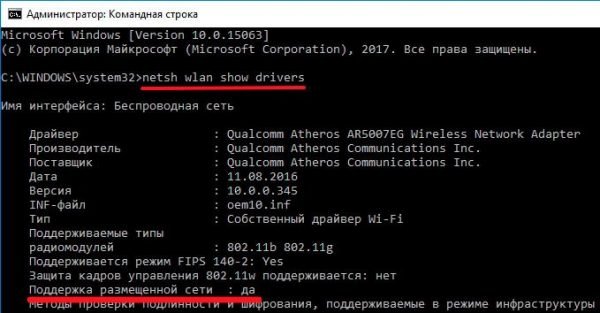
Если В строке о поддержке стоит «да», делайте следующие действия
В команде для создания точки необходимо показать имя точки и пароль к ней
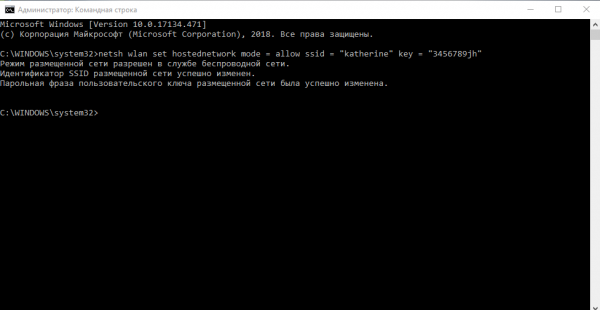
Если режим будет разрешён, запустите точку
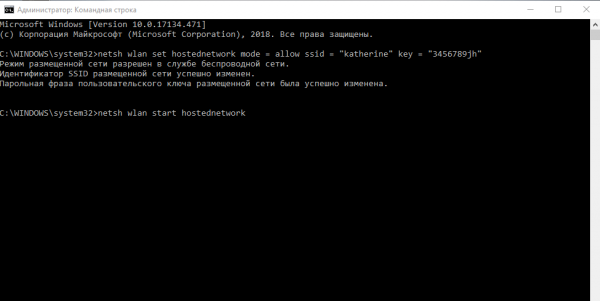
При помощи формулы netsh wlan start hostednetwork запустите точку

При помощи кода netsh wlan stop hostednetwork можно остановить точку
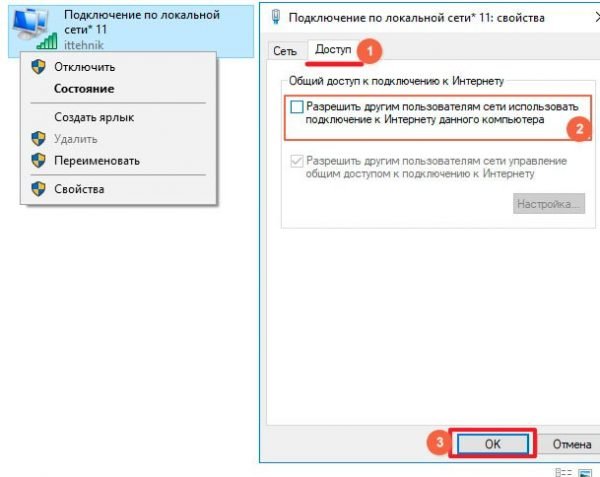
Отметьте опять все пункты во вкладке «Доступ»
Имейте в виду, что при перезапуске ПК с активированной точкой «Вай-Фай» раздача автоматично деактивируется. Чтобы вновь запустить виртуальный маршрутизатор, необходимо опять ввести в консоли формулу netsh wlan start hostednetwork — сеть при этом еще раз создавать не надо.
Подключение иных девайсов к сети
Когда сеть уже будет в энергичном состоянии, берите другое устройство, к примеру, тот же «лэптоп» и сделайте следующее:
-
Откройте сетевую панель, если у вас «Windows» на другом устройстве, через «Область уведомлений» на «Панели задач». Отыщите прежде сделанную точку.
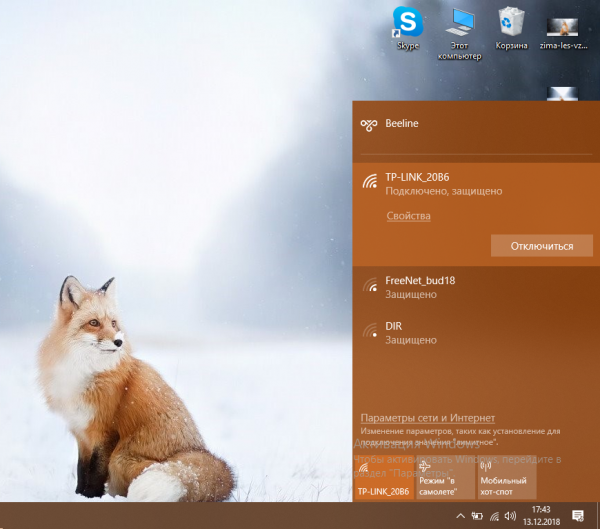
Отыщите точку на сетевой панели
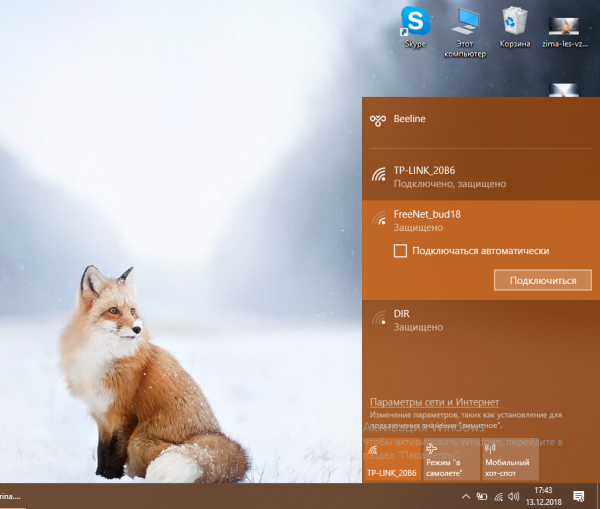
Нажмите на «Подключиться» на панели
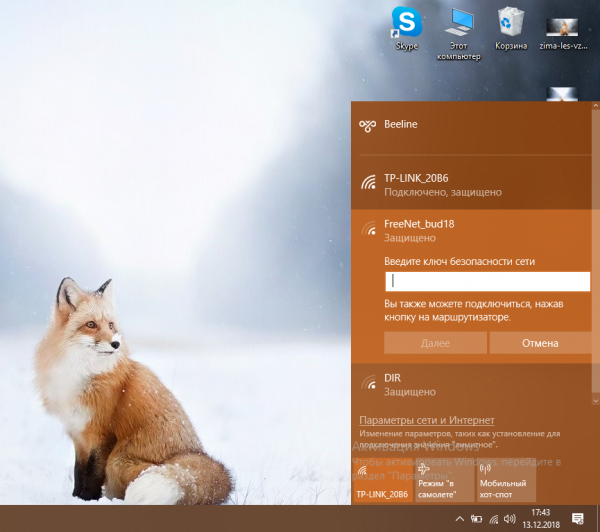
Напишите ключ безопасности и нажмите на «Дальше»
Какие могут быть проблемы с подключением
После создания беспроводной точки доступа или уже во время её применения могут появляться различные поломки. Рассмотрим самый популярные из них.
Если точка видна, но нет интернета
Если пользователь иного устройства подсоединился к видимой точке, однако не получил при этом выход в интернет, значит, соединение блокируется антивирусом или «Брандмауэром», установленном на ПК. Чтобы проверить это, нужно на определенный период времени деактивировать защитные утилиты. Если после чего на девайсах интернет возник, прибавьте подобное соединение в список исключений. В случае утилиты от ESET поработать с исключениями это можно так:
-
Откройте дополнительные настройки.
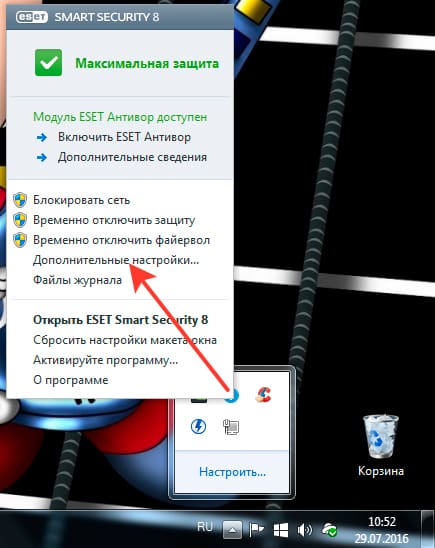
Откройте дополнительные параметры через контекстное меню
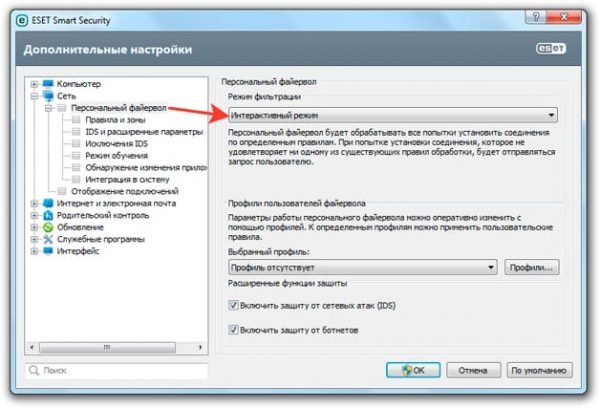
Включите интерактивный режим в фильтрации
Сообщение в консоли «Не получилось запустить размещённую сеть» и отсутствие точки в перечне доступных
Если в строке «Поддержка сети» у вас стояло значение «нет», вам нужно выполнить ещё пару команд в чёрном редакторе и удостовериться, что в «Диспетчере устройств» не выключен виртуальный адаптер сети от «Майкрософт».
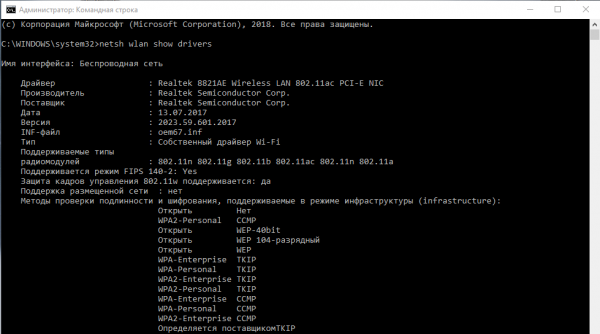
В строке «Поддержка размещённой сети» может стоять значения «нет»
Эти же действия и плюс оновление драйвера того же адаптера сети в диспетчере необходимо сделать при появлении сообщения «Не вышло запустить размещённую сеть» при попытке активировать точку «Вай-Фай».
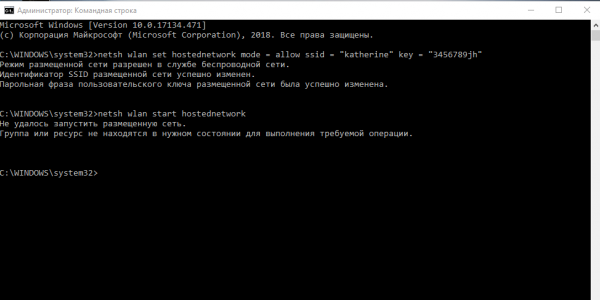
Если появилась ошибка «Не получилось запустить», значит, в диспетчере отключен адаптер сети
Ход действий в начала будет следующим:
-
В чёрном редакторе, запущенном с правами администратора ПК, набираем либо помещаем при помощи конфигурации V + Ctrl две формулы netsh wlan set hostednetwork mode=disallow и netsh wlan set hostednetwork mode=allow. Выполняем их попеременно, другими словами после ввода каждой жмём на «Энтер».
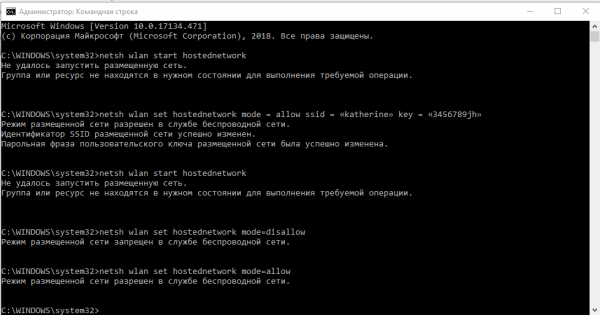
Перезапустите при помощи 2-ух команд режим размещенной сети
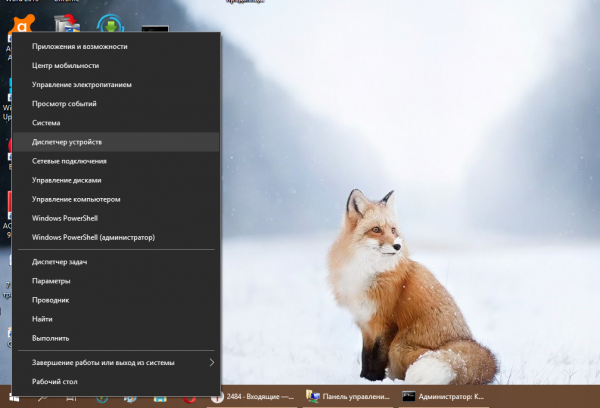
В контекстном меню «Пуска» подберите «Диспетчер устройств»
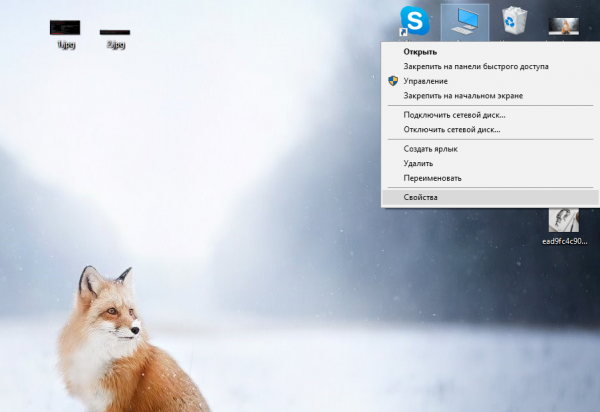
В меню ярлыка «Этот компьютер» подберите «Свойства»
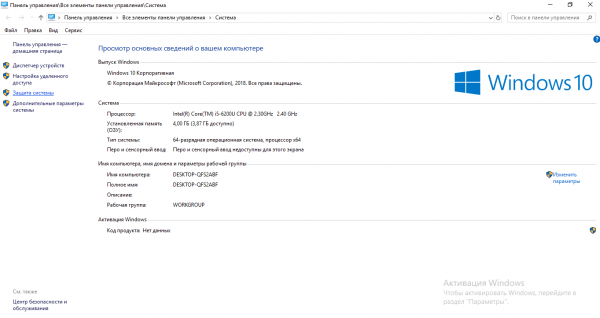
В окне со сведениями о системе откройте диспетчер
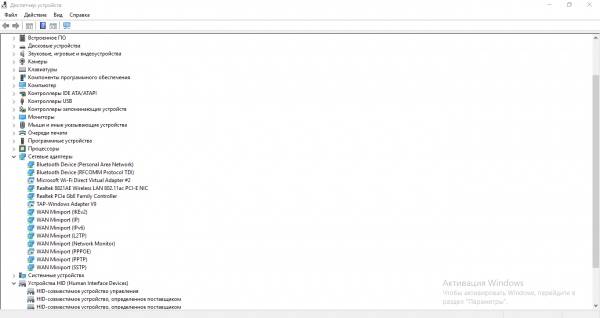
Поищите адаптер сети Микрософт Virtual
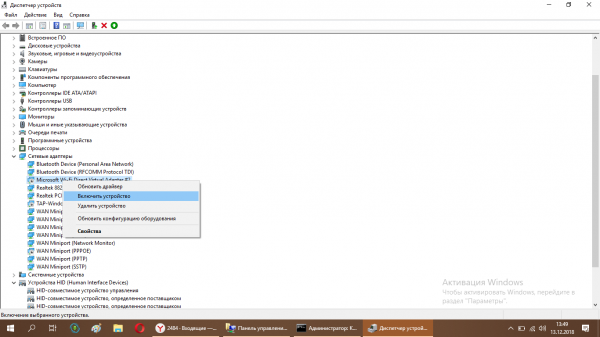
Включите устройство адаптера через контекстное меню
Если описанный метод не помог, пробуйте сделать апгрейд драйвера ранееуказанного адаптера сети:
- Раскройте интерфейс диспетчера, отыщите адаптер сети, щёлкните по нему правой клавишей и подберите опцию изменения.
- В мастере по апгрейду подберите автоматичный поиск.
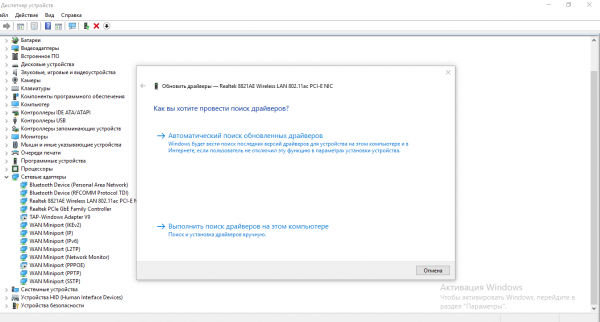
Запустите автоматичный поиск апдейта
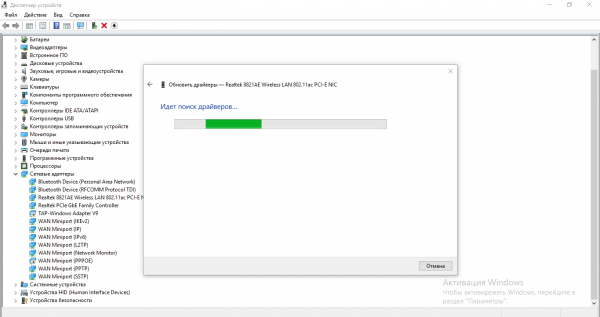
Подождите, пока система отыщет драйверы
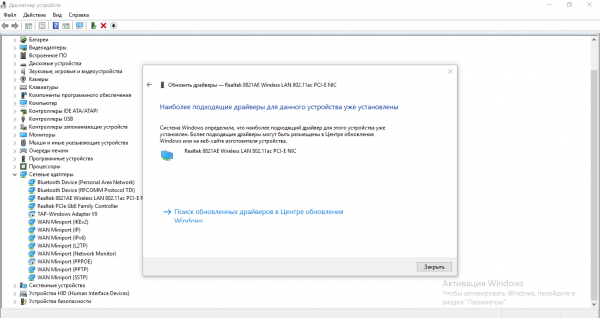
Если в сети не окажется обновлений, система сообщит, что установлены важные драйверы
Апдейт и активацию адаптера сети необходимо сделать также к примеру, если потом оказалось, что созданная и активированная точка доступа не видна на иных девайсах.
Система «Windows» 10 дает возможность создать точку доступа Вай-фай без применения посторонних утилит — просто через выполнение конкретных формул в консоли «Командная строка». Чтобы пользователи иных устройств рядом могли получить доступ к данной точке, вы должны его заранее открыть его в настройках — через окно «Сетевые подсоединения». Если возникла какая-нибудь поломка, пробуйте перезапустить режим размещённой сет, включить и сделать апгрейд «дров» адаптера сети Микрософт Virtual.