Содержание
Скорость интернета от «Дом.ru»: как померять и сделать больше

Скорость интернета может порой падать у всех провайдеров и пользователей из-за разных причин. В публикации разберём, что сделать клиенту «Дом.ru», если у него снизилась скорость. Также расскажем о факторах, которые могут оказать влияние на подключение к сети.
От чего обуславливается скорость интернета и почему она может упасть
Скорость подсоединения к сети измеряют в объёме данных (мегабитах), передаваемых или приобретаемых из «глобальной паутины» определённым устройством за одну секунду. Скорость может быть исходящей или входящей. В первом варианте это скорость загрузки какого-нибудь файла с компьютера в интернет, к примеру, фотографий и видео в соцсеть. От скорости входящего соединения зависит время загрузки сайтов, скачивания файлов уже из интернета на компьютер.
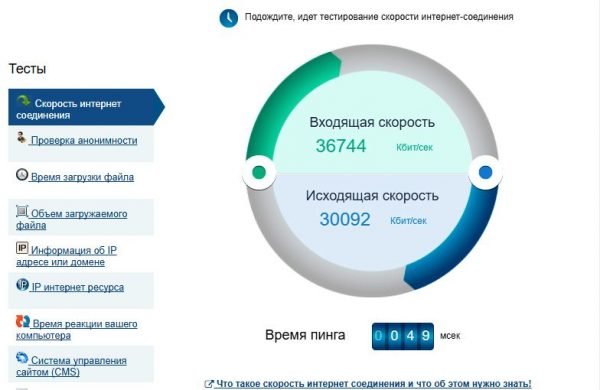
Скорость интернета разделяется на два типа: входящего потока и исходящего
На скорость передачи данных оказывает влияние оборудование (устройства, благодаря которым поступают сигналы), а еще программные факторы:
- Тариф, который был изначально подобран пользователем. В основном, чем больше его цена, тем лучше скорость интернета.
- Качество оборудования провайдера (кабели; маршрутизаторы, установленные в доме, оборудование для передачи сигнала на вышках и т. д.) и самого пользователя (роутер, розетки, модем, адаптеры сети и другое).
- Степень загруженности каналов провайдера. Если они не справляются с требованиями значимого количества абонентов (нагрузкой), скорость существенно уменьшается или исчезает интернет. Довольно часто это можно смотреть в вечернее время.
- Вредоносное ПО на компьютере пользователя. Подключение может обессилеть из-за плохого влияния вирусов, попавших в систему.
- Большая нагрузка во время скачивания объёмных файлов через сотрудники загрузок (MediaGet, Torrent и прочие).
- Оновление программ в фоновом режиме. Сервисы Windows забирают часть канала под эти нужды.
- Ошибочная работа драйверов сетевой карты. В данном случае их нужно оновить.
Кроме того, стоит отметить в отдельный список сопутствующие факторы, которые оказывают влияние на скорость передачи данных через Вай-фай (беспроводной интернет):
- Стандарт, который применяет роутер. Если он устаревший, скорость Вай-фай может быть предельно невысокой, так как он не будет подходить передовым технологиям подсоединения и оборудованию нашего времени провайдера. Поэтому, во время подбора роутера нужно опираться в первую очередь на поддержку новых параметров связи, а еще на мощность внутренней антенны.
- Расположение роутера, толщина стен дома и материал, из которого он выстроен. Если стенка толстая, она может приглушать сигнал от адаптера (модема). Скорость Вай-фай всегда очень хорошая в той комнате, в которой стоит модем. Сигнал также может просто не доставать до того либо прочего помещения. На сигнал оказывает влияние и размещенные рядом предметы из металла и зеркала.
- Наличие рядом значимого количества иных беспроводных сетей. Они могут перебивать сигнал друг друга.
- Настройка роутера. Неверно установленные параметры могут оказать влияние на его работу.
Естественно, что заказчик не сможет ничего сделать с факторами, за которые ответственен провайдер, если только не осмелится на его смену.
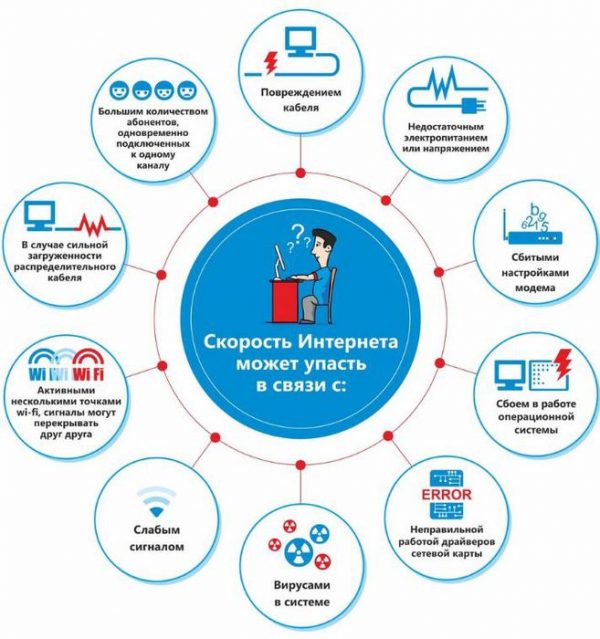
Невысокая скорость интернета может быть по определенным причинам: от вирусов в системе ПК до повреждения кабеля
Все таки пользователь может сделать со своей стороны все что можно, чтобы сделать лучше скорость: заменить устаревший роутер, удалить вирусы, почистить систему ПК от «мусорных» файлов и т. д.
Видео: что может уменьшать скорость интернета
Как проверить скорость интернета от «Дом.ru»
Выяснить точную скорость подсоединения к сети можно в разных сервисах, которые работают online. У них следующий рабочий принцип: сервис именно передаёт устройству сетевые пакеты, а потом считает, какой объем данных пакетов компьютер получил за одну секунду.
Измерение скорости интернета от «Дом.ru» проходит на официальном сайте провайдера. Компания работает с сервисом для замеров скорости с названием SpeedTest. В страницу провайдера «вшита» эта проверка. Объясним детально шаги в инструкции:
- Чтобы результат замера был максимально точным, остановите загрузку файлов в браузерах и менеджерах загрузок; выключите радио, видео, аудиозаписи; закройте все страницы в браузере (помимо одной, где произойдет проверка), а еще мессенджеры.
- Теперь переходим на официальную страницу провайдера «Дом.ru», где вы можете конкретно произвести сам замер скорости.
- Левой клавишей нажимаем на большую круглую кнопку «Вперёд».
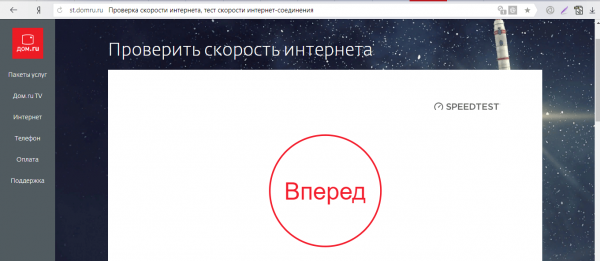
Кликните по кнопке «Вперёд», чтобы настало сканирование скорости
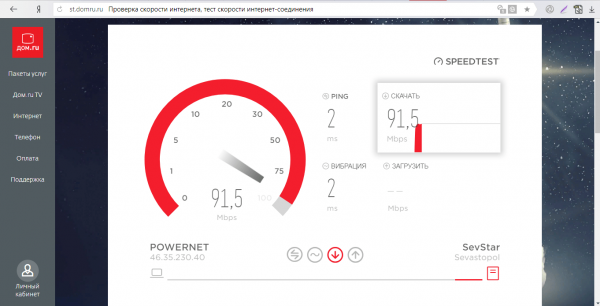
Подождите, пока завершится процесс сканирования скорости вашего интернета
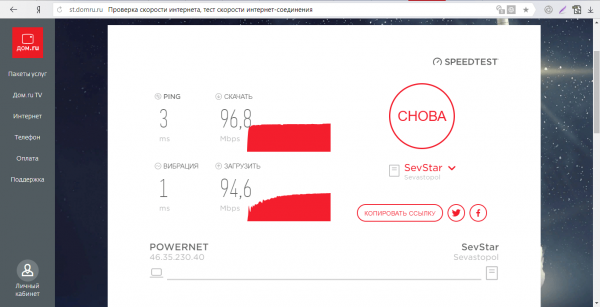
Оцените скорость интернета, которую сайт показал в результатах
Проверка может выполняться напрямую на официальном сайте обслуживания SpeedTest. Для запуска анализа очень просто нажать на большую круглую кнопку «Начать».
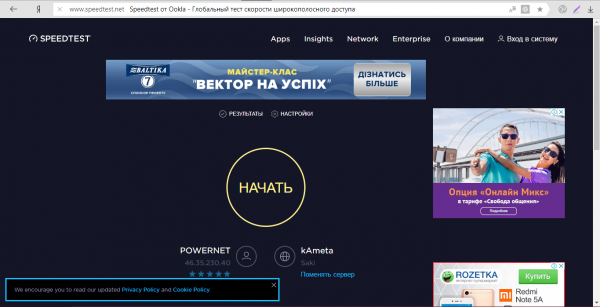
Нажмите на кнопку «Начать», чтобы запустить проверку скорости
Видео: как померять скорость соединения при помощи SpeedTest
Как сделать больше скорость интернета от «Дом.ru»
Если у вас изначально маленькая скорость соединения в согласии с вашим тарифом «Дом.ru», настройте дополнительные скоростные функции, которые предлагает данный провайдер в вашем своем кабинете на официальном сайте. Вы также можете подобрать там другой тариф с более большой скоростью интернета.
Если предполагается, что у вас должна быть большая скорость соединения изначально, убедитесь в первую очередь, что с вашей стороны не мешают никакие факторы: наличие вирусов, удалённость от роутера, загрузка файлов Torrent через сотрудники загрузок. Установите роутер в хорошем месте в помещении, чтобы компьютер не был отделён от него толстыми поверхностями стен, предметами из металла, которые сбивают сигнал.
Если у вас есть другое компьютерное устройство, включите его и пробуйте поработать в сети интернет на нём: если скорость аналогичная невысокая, значит проблема всё-таки в роутере или провайдере.
Проверка системы антивирусом
Вирусы способны замедлять скорость интернета, благодаря этому следует проверять, присутствуют ли они у вас на ПК. Для этого воспользуйтесь антивирусом, установленным у вас на устройстве. Вы также можете инсталлировать такую утилиту в своем кабинете на официальном сайте «Дом.ru». Что бы проверить сделайте следующее:
-
В трее Windows ищем иконку собственного антивируса. В таком случае у нас Avast. Кликаем по ней 1 раз, чтобы вызвать его окно на экране.
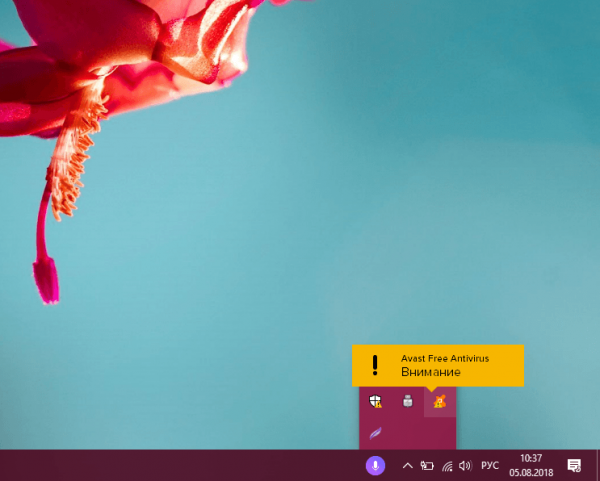
Поищите в трее Windows иконку собственного антивируса
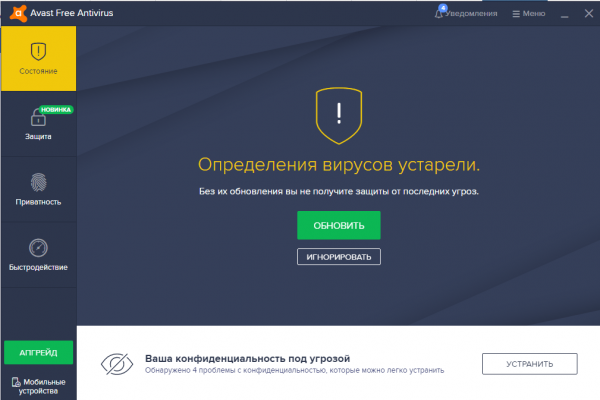
Кликните по кнопке «Оновить», чтобы выполнить апгрейд вирусных сигнатур
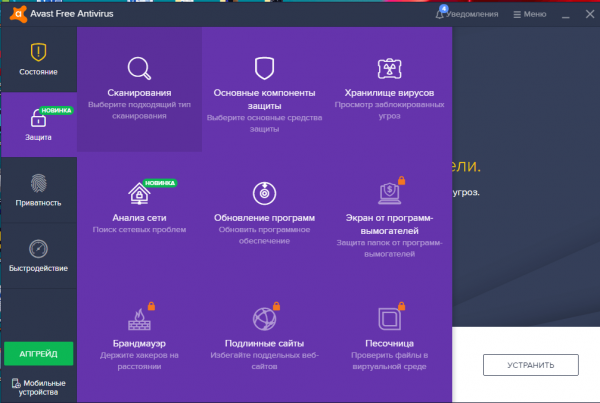
Нажмите на плитку «Сканирования» во вкладке «Защита»
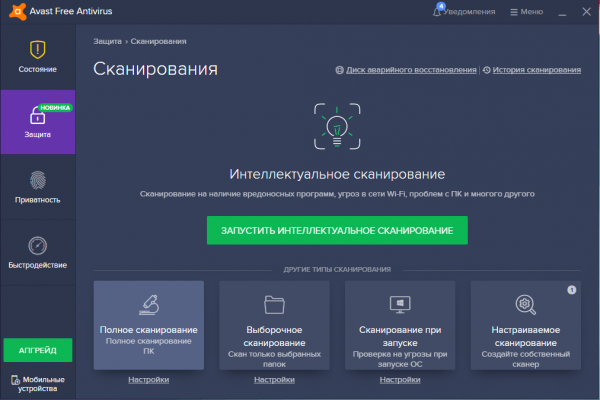
Подберите полное сканирование для более хорошего анализа
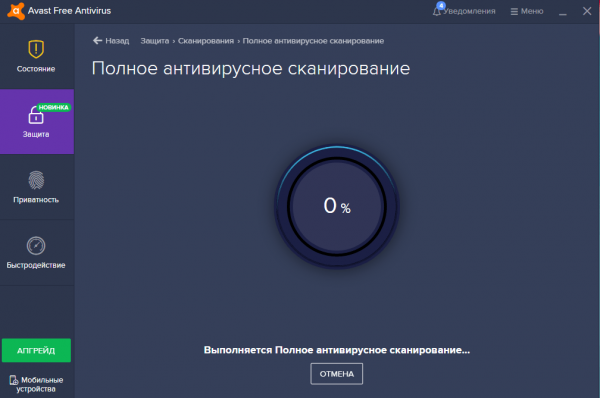
Процесс сканирования занимает какое то время, благодаря этому наберитесь терпения
Выключаем QoS
Вы можете искусственно сделать больше скорость при помощи маленькой уловки — выключения службы QoS, отвечающая за автоматическое резервирование части канала под какие-нибудь нужды системы (порой этот объём может достигать 20%). Деактивация не нарушит работу компьютера при этом — переживать по данному поводу не стоит. Итак, что для этого необходимо сделать:
-
Вызываем комбинированием кнопок Win + R окно «Выполнить», которое предназначено для запуска типовых сервисов Windows и не только. В нём печатаем или помещаем код gpedit.msc, а потом кликаем по ОК. Это вызовет интересующее нас окно «Редактор местной групповой политики».
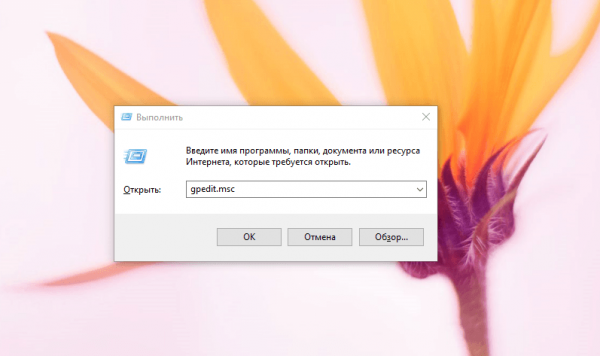
Вставьте команду gpedit.msc в поле «Открыть»
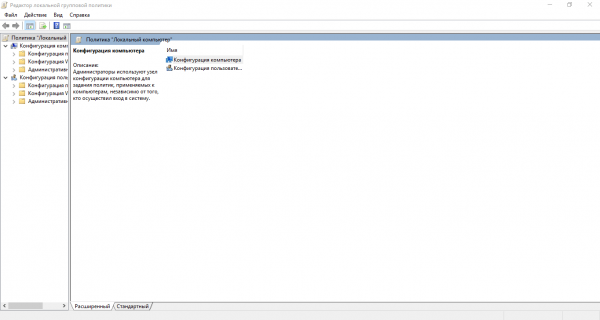
Откройте раздел «Конфигурация компьютера»
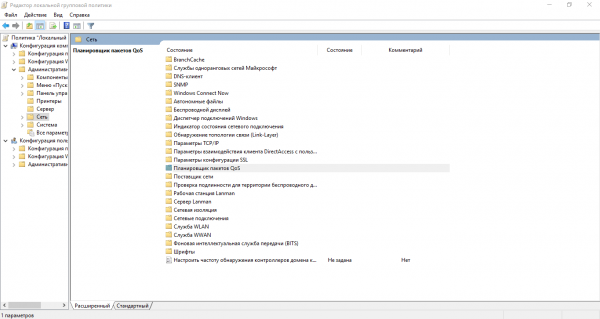
Откройте папку «Планировщик пакетов QoS»
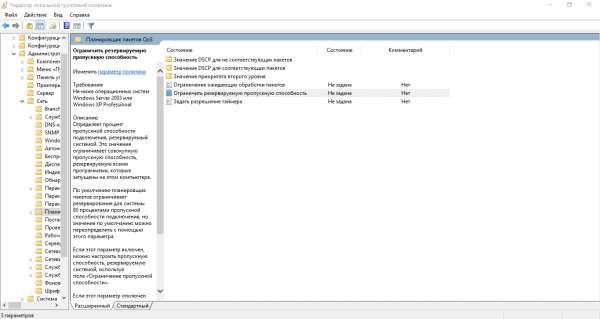
Раскройте пункт «Уменьшить резервируемую способность» двойным щелчком грызуны
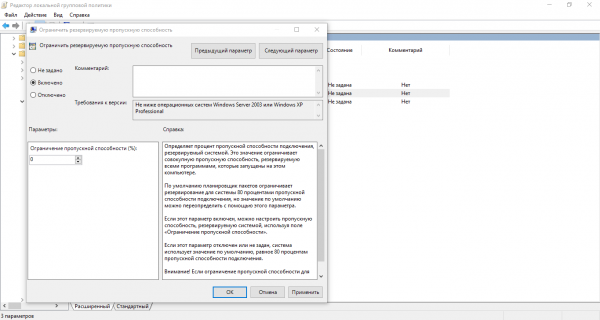
Выставьте значение «Включено» и напишите 0 в нижнем поле
Очистка кэша DNS
Медлительное подключение может быть из-за заполненного файлами кэша DNS. Удалить все лишнее из него поможет бесплатная утилита CCleaner от разработчика Piriform. У неё понятный интерфейс на русском. Следуйте несложной инструкции:
-
Переходим на официальный ресурс утилиты. Кликаем по зелёной кнопке «Скачать бесплатную версию». Запускаем инсталлятор, который только что скачался и устанавливаем приложение для очищения, следуя инструкции в окне.
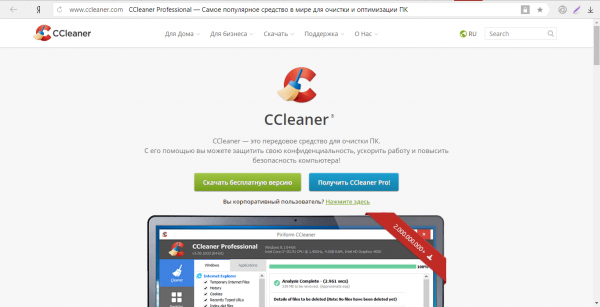
Жмём на кнопку «Скачать бесплатную версию» для загрузки монтажника утилиты
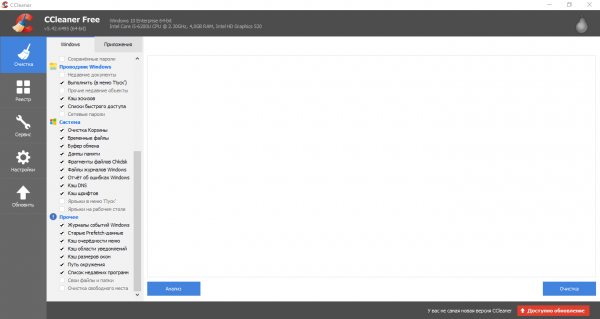
Поймете, что рядом с пунктом «Кэш DNS» стоит галочка, и нажмите на «Анализ»
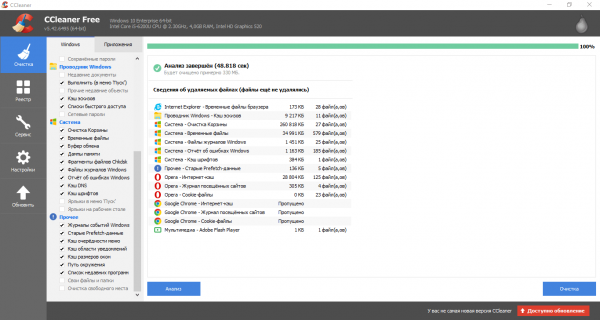
Чтобы система удалила мусор, нажмите на «Очистка»
Увеличиваем кэш DNS
Очередной секрет увеличения скорости интернета — установить огромное значение для самого большого объёма кэша DNS, который хранит в себе данные сайтов, посещаемые пользователем очень часто. Если вы заходите регулярно на теже самые ресурсы, такой способ вам подходит: ваши любимые страницы будут прогружаться намного быстрее, из-за того что их части уже будут сберегаться в системе. Повышать кэш будем через «Редактор реестра»:
-
Опять открываем сервис «Выполнить» при помощи конфигурации Win + R. В строке вводим уже иную команду: regedit. Она запустит окно «Редактор реестра».
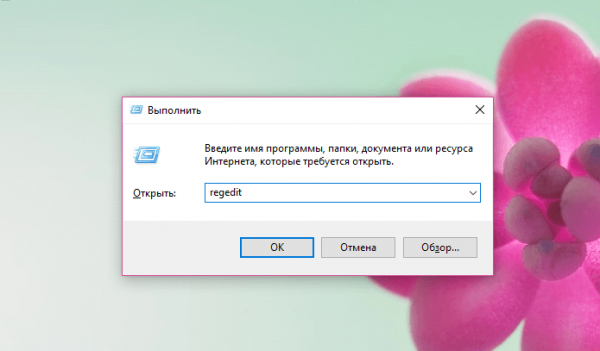
Введите команду regedit в поле «Открыть»
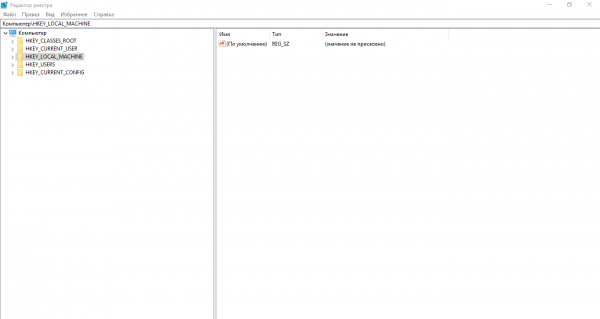
Откройте главную ветку с названием HKEY_LOCAL_MACHINE
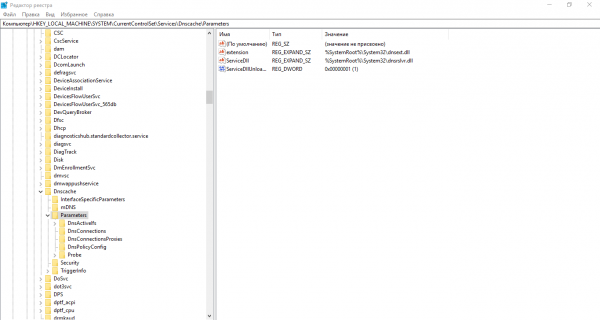
Откройте папку Parameters в левой панели окна
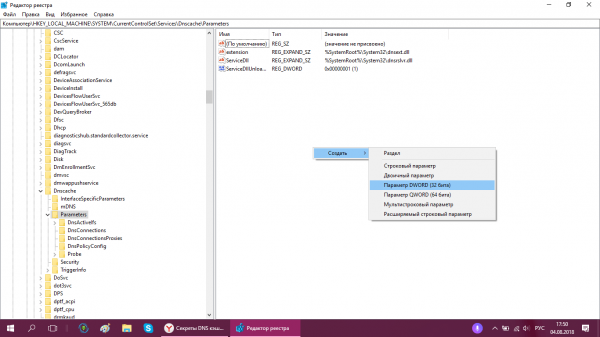
Подберите в контекстном меню пункт «Параметр DWORD»
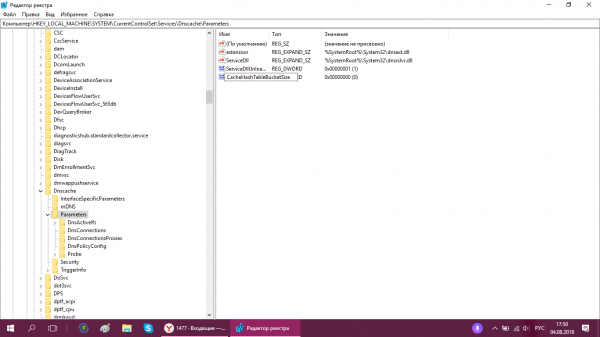
Назовите новую запись CacheHashTableBucketSize
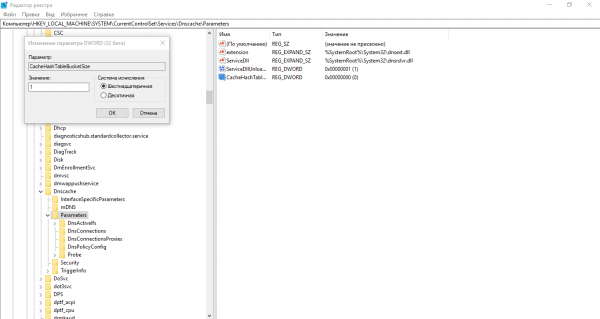
В поле «Значение» напишите 1
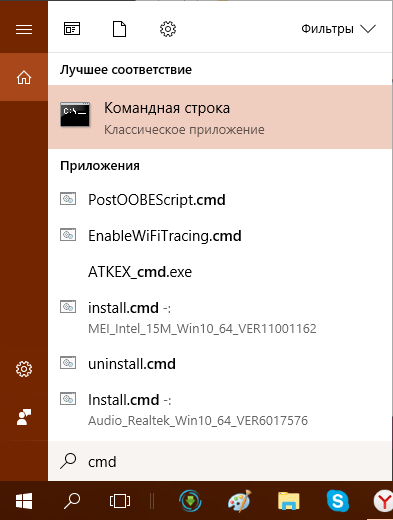
Введите в строку поиска запрос cmd или «Командная строка»
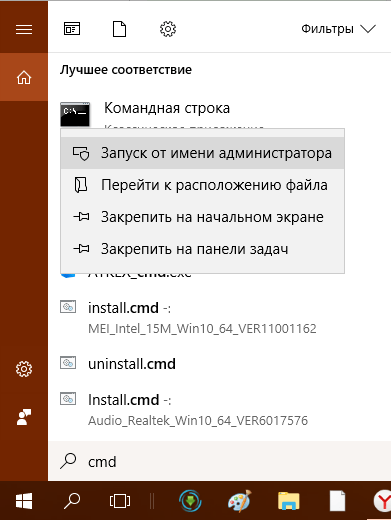
Подберите пункт «Пуск от имени администратора»
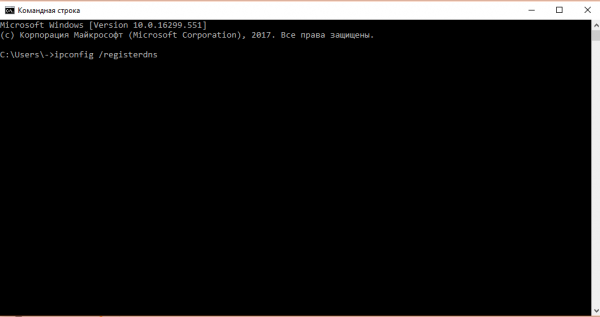
Сделайте по очерди три команды в «Командной строке»
Этот способ поможет сделать больше скорость загрузки страниц, однако не файлов: их скачивание будет занимать побольше времени.
Отключаем автоматическую подстройку
Если вы посещаете каждый раз различные сайты, вам рекомендуется выключить функцию автоподстройки TCP, которая уменьшает скорость работы в сети интернет. Сделать это очень легко в «Командной строке». Следуйте простой инструкции:
- Запускаем «Командную строку» через панель «Поиск Windows»: при помощи команды cmd с правами администратора. Воспользуйтесь инструкцией, описанной в разделе выше.
- Скопируйте и вставьте в чёрный редактор код: netsh interface tcp set global autotuninglevel=disabled. После жмём на Enter для его срочного выполнения. Это даст возможность деактивировать вышеописанную опцию Windows.
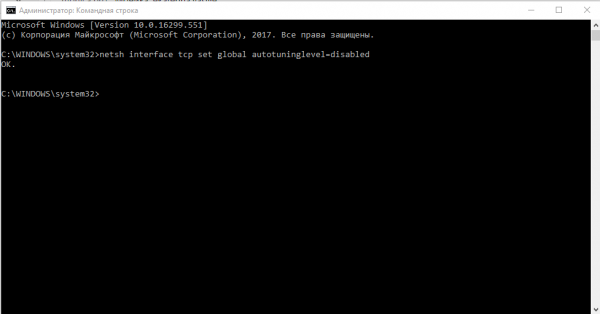
Вставьте команду netsh interface tcp set global autotuninglevel=disabled в окно редактора
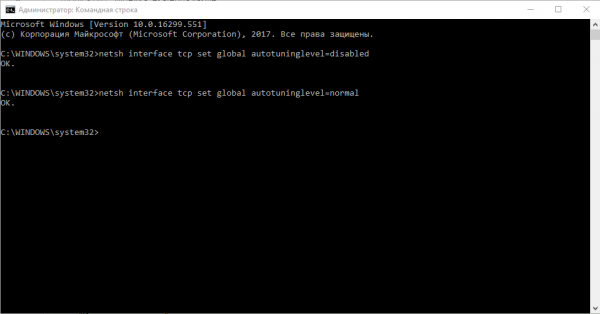
Скопируйте и вставьте команду netsh interface tcp set global autotuninglevel=normal в редакторе
Включаем режим «Турбо» и загружаем увеличение для экономии трафика
Во многих корреспондентах есть функция с названием «Турбо». Такой режим позволяет сделать быстрее загрузку сайтов за счёт уменьшения качества изображений на ней и выключения автоматично появляющихся видео. Если у вас изначально медлительное соединение, этот режим вам поможет быстрее «сёрфить» в сети интернет. Для начала необходимо рассмотреть, как его активировать в Opera.
-
Левой кнопкой жмём на иконку Opera в левом верхнем углу браузера. В сером меню выбираем пункт «Настройки», который находится ближе к концу списка.
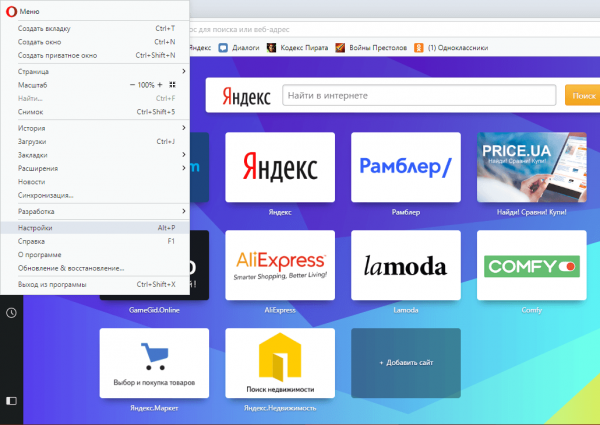
Откройте раздел «Настройки» в меню Opera
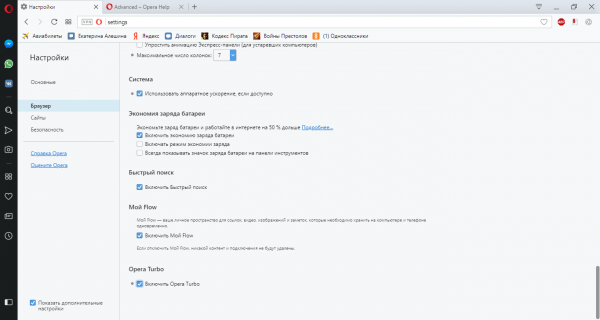
Активируйте режим «Турбо» в настройках Opera
В «Яндекс.Браузере» активировать этот режим можно намного быстрее (всего в 2 клика): по значку меню в виде трёх линий в горизонтальном направлении, а потом по первому пункту «Включить Турбо».
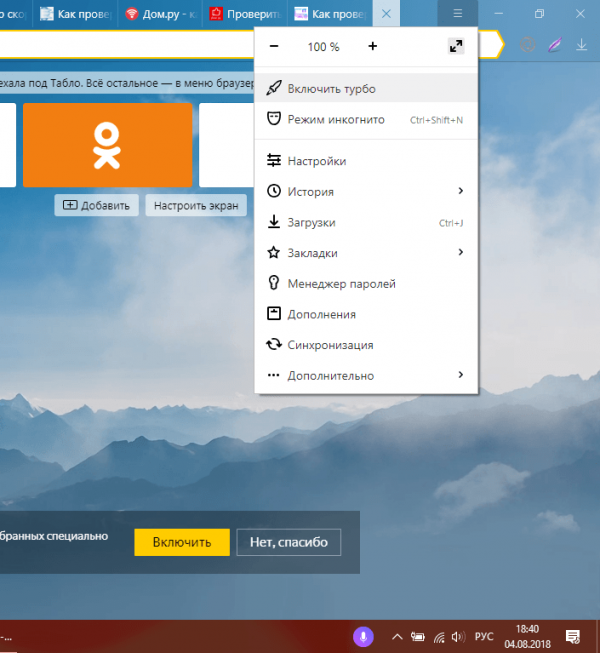
Кликните по «Включить турбо» в меню «Яндекс.Браузера»
«Google Хром» не похвастатется данным режимом, благодаря этому тут стоит использовать другой метод — загрузка дополнения (мини-программы, которая встраивается в браузер). Для маленького ускорения загрузки страниц инсталлируем «родное» для корреспондента увеличение «Экономия трафика» от разработчика Гугл:
-
Переходим в корреспондент Гугл Chrome. Жмём на значок в виде трёх точек, размещенных вертикально. Так, мы вызовем меню браузера, в котором нужно навести курсор на пункт «Дополнительные инструменты», а потом подобрать четвёртый раздел «Увеличения».
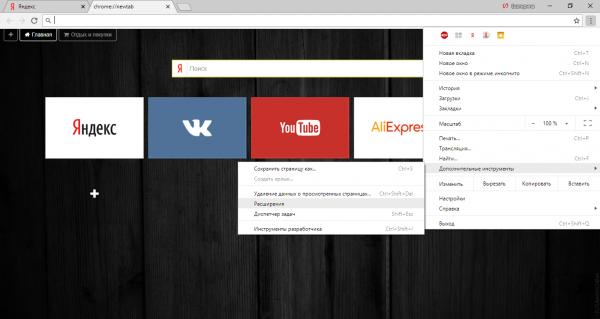
Откройте «Дополнительные инструменты», а потом «Увеличения» в меню Гугл Chrome
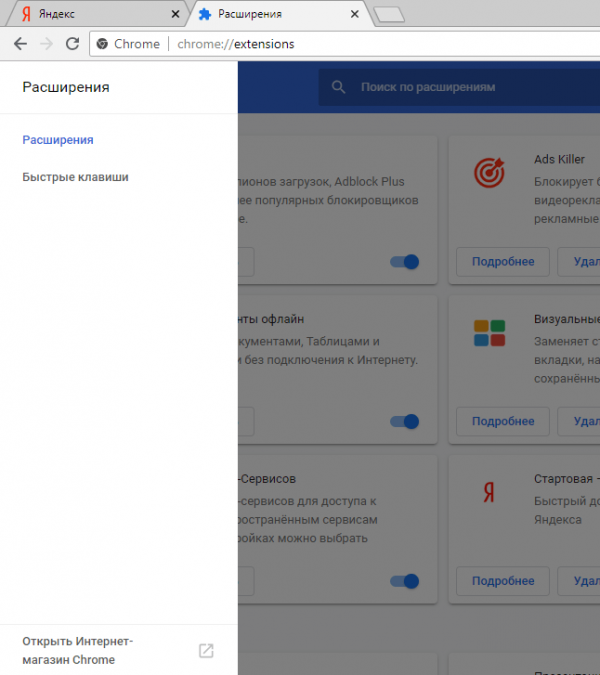
Кликните по ссылке, ведущей в магазин расширений для Google Chrome
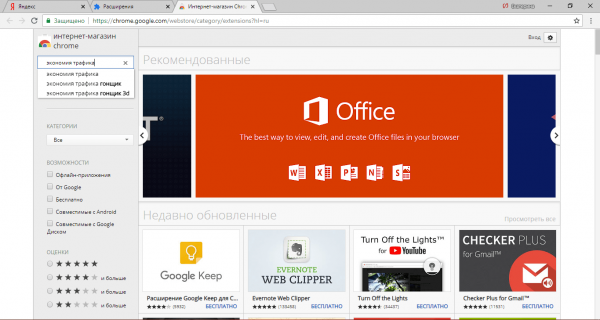
Введите в поисковую строку «Экономия трафика»
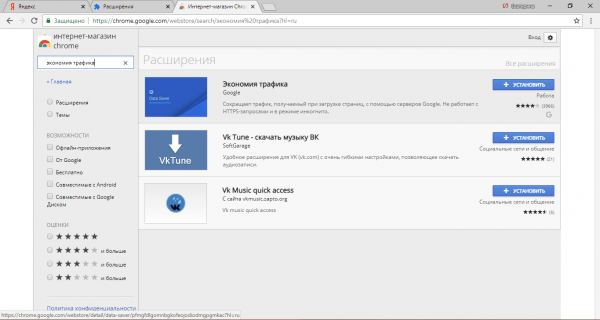
Нажмите на кнопку «Установить», чтобы браузер скачал добавление
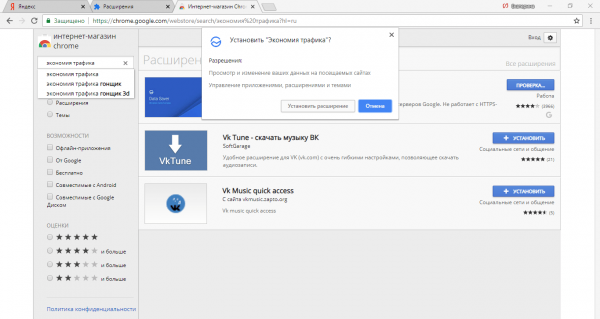
Подтвердите, что желаете установить увеличение «Экономия трафика»
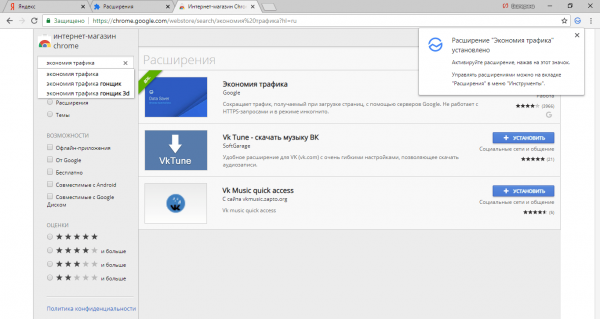
Кликните по иконке дополнения в правом верхнем углу, чтобы активировать его
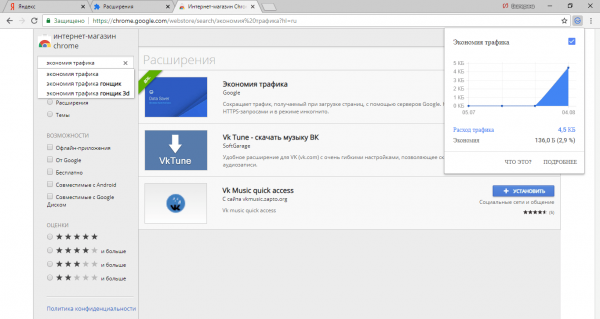
На панели дополнения вы можете следить за объёмом сэкономленного трафика
Видео: ускоряем интернет при помощи хороших способов
Небыстрая загрузка сайтов из-за невысокой скорости интернета может нервировать каждого пользователя сети. Впрочем причина может быть не в провайдере, а на вашей стороне: вирусы, заполненный кэш DNS, неверно размещенный роутер и т. д. Устранив данные причины, вы увидите, что интернет стал работать намного быстрее. Также вы можете воспользоваться определенными хитростями: отключением опции QoS и автоматической подстройки.