Содержание
Просмотр, убирание и возобновление истории в Яндекс Браузере
Одна из самых полезных возможностей всех современных браузеров — способность хранить и демонстрировать историю. Пользователь может не только смотреть перечень совершённых действий, но и редактировать его: удалять те шаги, которые не обязаны быть записаны в истории. Но еще есть ситуации, когда удалённые части истории можно реконструировать.
История в Яндекс Браузере
Яндекс Браузер, как и остальные браузеры, предоставляет быстрый доступ к истории. В ней он хранит информацию о том, по каким ссылкам, в какой очередности и в какое время переходил пользователь. Обратиться истории можно через сам браузер:
- Запустив Яндекс Браузер, разверните его меню, нажав на иконку с тремя параллельными палочками (находится около кнопок сворачивающих, уменьшающих и закрывающих окно программы) и подобрав раздел «История», а после ещё один раз одноимённый раздел «История». Здесь же можно заметить интересную характерность Яндекс Браузера — он умеет быстро выводить перечень не так давно закрытых вкладок. Альтернативный метод — зажать комбинацию Ctrl + H на клавиатуре при энергичном акте браузера.
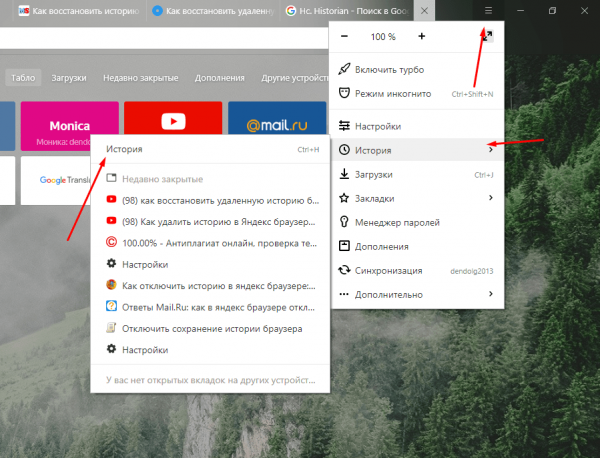
Открываем раздел «История»
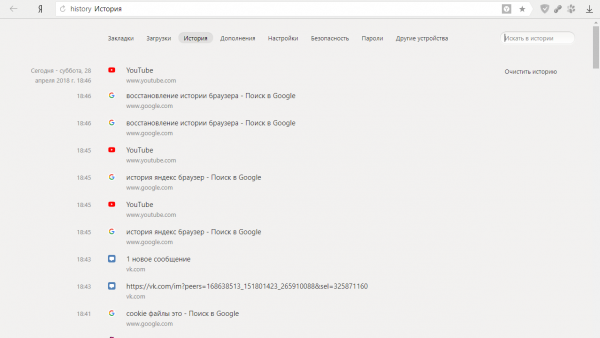
Яндекс Браузер хранит историю посещений
Выборочная очистка истории
Если у вас есть желание удалить из истории информацию об одном или нескольких переходах, однако при этом сберечь всю остальную историю посещений, то наведите мышку на иконку лишних ссылок (значок возле столбика на протяжении определенного времени перехода) – она превратится в переключатель, в который можно поставить галочку. Отметьте галочками все детали, которые желаете стереть, а после кликните по кнопке «Удалить подобранные детали» — она возникает сверху всего перечня, когда подобран хотя бы один пункт.
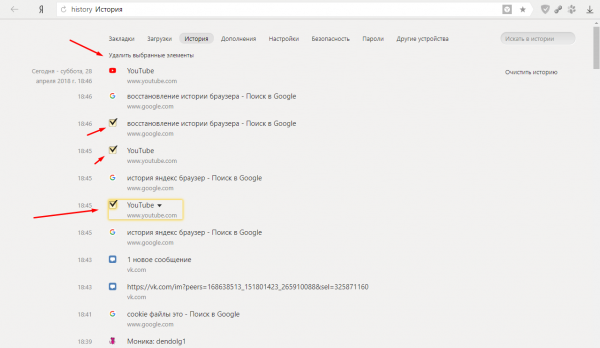
Выбираем детали и нажимаем «Удалить подобранные детали»
Полная очистка истории
Если у вас есть желание стереть информацию о ваших переходах за все время или за определённый период (за 7 дней, месяц, год), то сделайте следующие шаги:
-
Кликните по кнопке «Почистить историю». Она находится в верхнем правом углу вкладки.
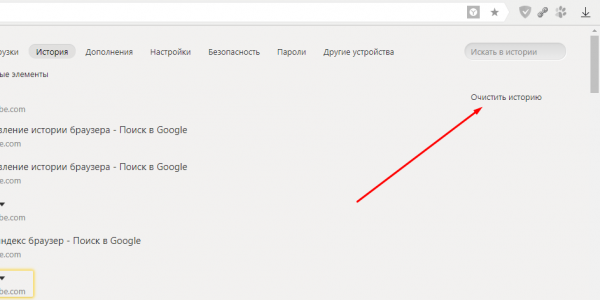
Жмем кнопку «Почистить историю»
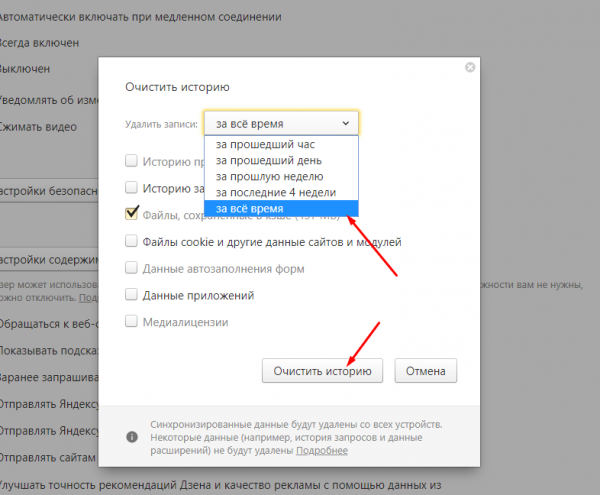
Устанавливаем зазор убирания истории
Видео: убирание истории в Яндекс Браузере
Выключение ведения истории
В Яндекс Браузере существует два метода, разрешающих воспретить браузеру хранить историю просмотров: активировать режим «Инкогнито» или выполнить изменение данных в перечне.
Переход в режим «Инкогнито»
Первый вариант подходит к примеру, если вам необходимо выключить запись истории, к примеру, исключительно для работы на одном сайте, или вы не желаете обращаться к настройке реестра, чтобы не повредить его. Режим «Инкогнито» вмонтирован в Яндекс Браузер — перейти к нему можно, зажав комбинацию Ctrl + Shift + N на клавиатуре. После её применения, через пару секунд откроется отдельная вкладка с тёмным дизайном, говорящим про то, что вы в настоящий момент находитесь в режиме «Инкогнито».
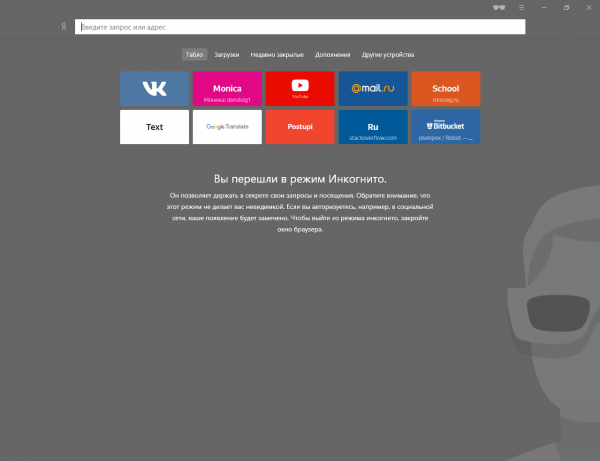
В режиме «Инкогнито» история не сберегается
Редактирование реестра
Есть вам необходимо выключить запись истории независимо от того, что вы выполняете и по каким сайтам переходите, то нужно будет выполнить следующие действия:
- Разверните редактор реестра, имеющий наименование Regedit и в английской, и в русской версии Windows. Найти его можно с помощью системной поисковой строки.
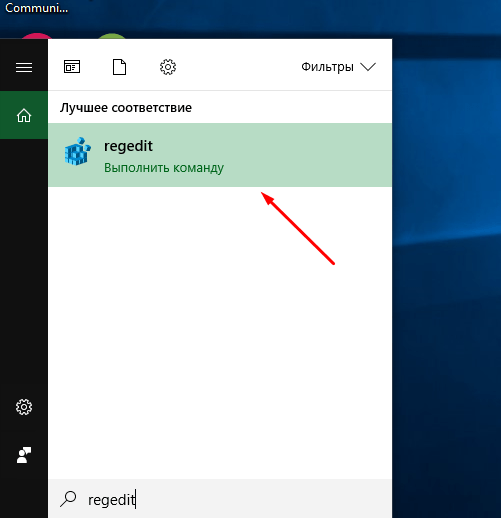
Открываем программу regedit
По умолчанию для этого ключа активно значение 0 (ноль), благодаря этому историю сберегается. Изменение параметра приведёт к тому, что браузер перестанет заниматься сохранением истории сразу же после того, как будет перезапущен с обновлённым значением в перечне. Если в перспективе вы пожелаете вернуть браузеру разрешение работать с вашими переходами в интернете, то опять установите значение 0.
Возобновление истории
Если история была удалена одним из перечисленных выше способов, то шансы на то, что её можно реконструировать полностью или частично, остаются, но маленькие. Есть несколько методов, любой из них выделяется собственным подходом к восстановлению утерянных данных: откат системы, просмотр данных cookie и применение посторонних программ.
Где хранится история
Прежде чем пытаться реконструировать удалённые данные, нужно выяснить, как они хранятся. Для этого необходимо перейти к папке, отведённой Яндекс Браузеру на системном диске (в большинстве случаев папка Yandex на разделе C), подобрать подпапку UserDate — Default. В конечной подпапке будет содержаться много файлов, однако среди них можно найти детали с ключом History. Собственно в них пишутся все данные, касающиеся истории.
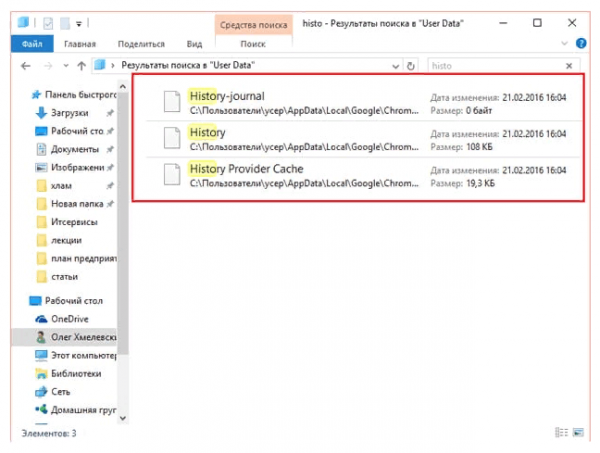
История хранится в папке Default
Файлы cookie — это части разных данных, передаваемых от сайта к браузеру. Они нужны, к примеру, для того, чтобы пользователю не понадобилось каждый раз снова вводить пароль. Потому как они хранят наряду с информацией о сайте сам адрес интернет-ресурса, просмотрев их, можно выяснить, где бывал пользователь.
Но нужно иметь в виду, что cookie-файлы пересылаются и хранятся не со всех посещённых сайтов, и они часто убираются наряду с историей.
-
Пребывав в меню браузера, подберите пункт «Настройки».
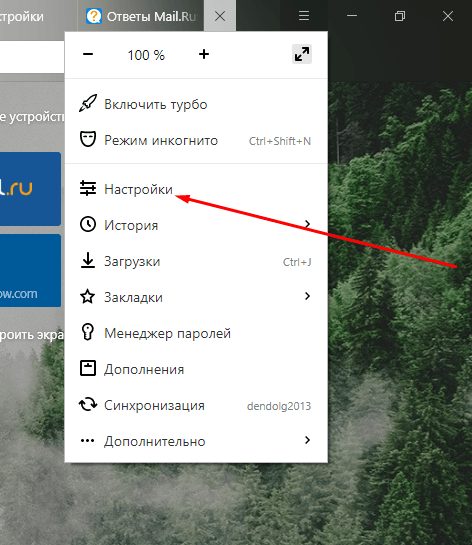
Открываем раздел «Настройки»
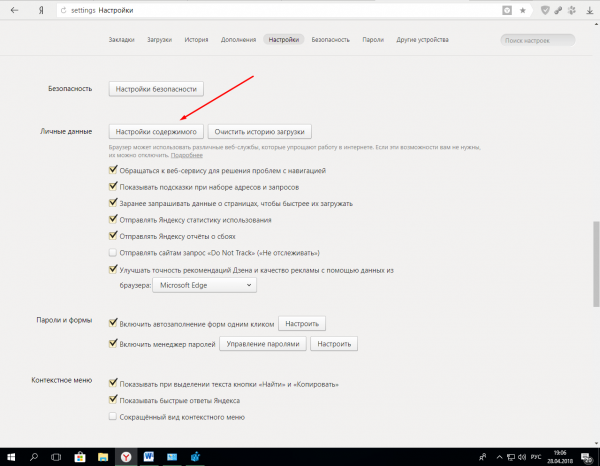
Нажимаем на кнопку «Настройка содержимого»
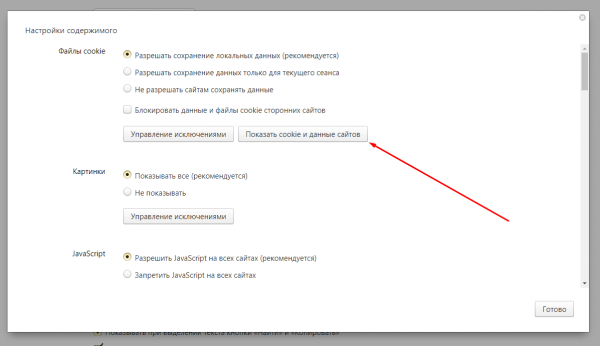
Жмем кнопку «Показать cookie и данные сайтов»
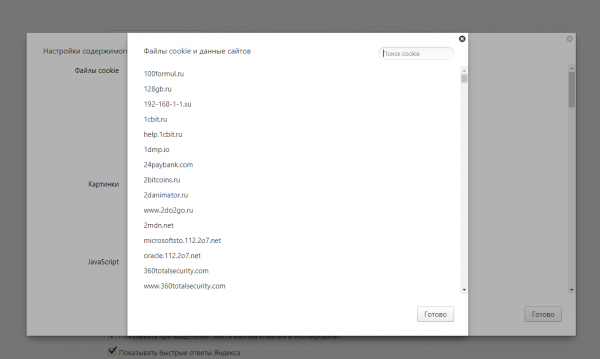
В перечне cookie можно найти необходимые сайты
Применение посторонней программы
Есть посторонняя программа, которая при помощи вложенных алгоритмов ищет по всем укромным местам компьютера файлы, которые помогут реконструировать утерянную историю. Она именуется Hc. Historian. Скачайте её и откройте файл hc. Historian.Optionshc.install.bat, который является основой приложения, а после сделайте следующие действия:
-
Поизучайте пути, которая программа автоматично подобрала с целью поиска. Если какие-нибудь из них прописаны неверно, исправьте их. Запустите процедуру сканирования и дождитесь результата — он может возникнуть через пару минут.
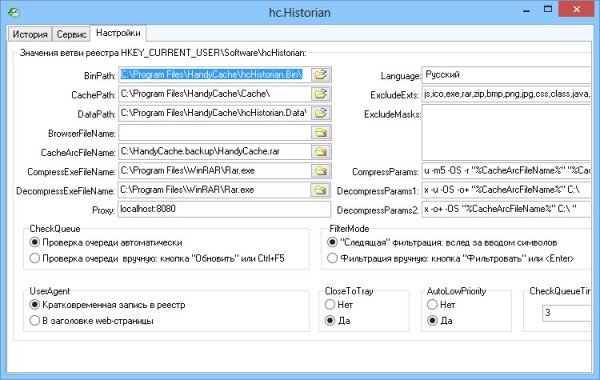
Проверяем безошибочность подобранных путей
Откат системы
По умолчанию ОС автоматично раз в какое то время делает резервные копии самой себя. Нужны они в случае, если Windows столкнётся с ошибками, которые не сможет решить, и у неё остается единственный выход — вернуть собственные файлы в то состояние, в котором они были, когда неразрешимой ошибки не было.
В резервной копии хранятся все файлы в том виде, в котором они прибывали на момент создания копии. Значит, файлы истории браузера также сохранены в ней и, сделав откат системы, можно откатить и записи истории. Минус данного варианта состоит в том, что откатятся все детали, благодаря этому если что-то было установлено или изменено после создания копии, то оно обнулится.
Возобновление к резервной точке осуществляется системными средствами:
-
Забейте в системной поисковой строке наименование «Возобновление» и откройте найденный раздел панели управления.
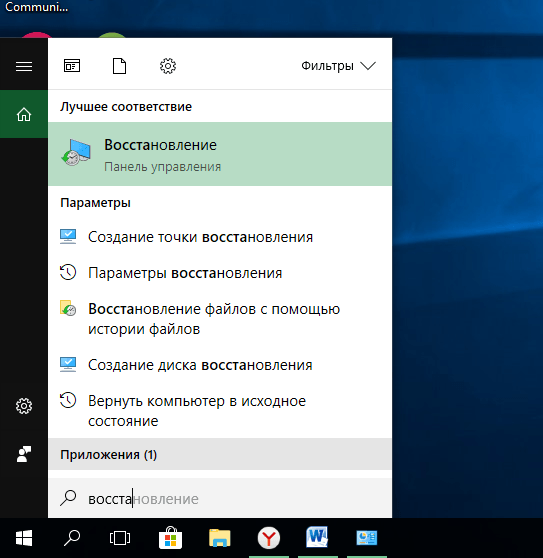
Открываем раздел «Возобновление»
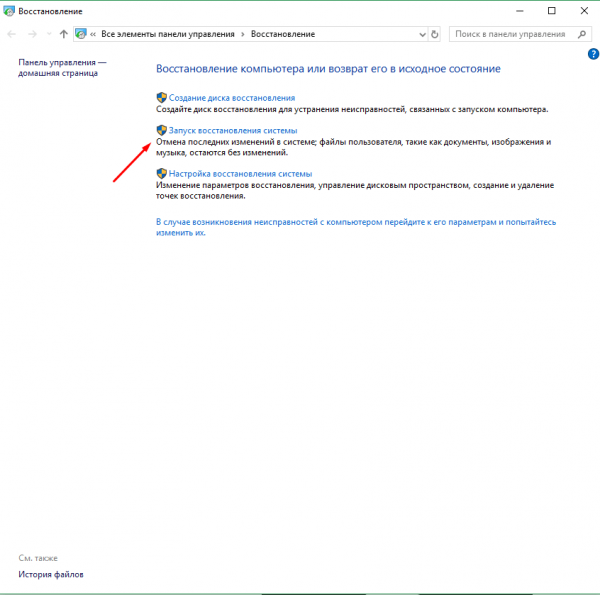
Жмем кнопку «Пуск восстановления системы»

Указываем, какую точку применять для отката
Продолжительность восстановления зависит от продуктивности компьютера и загруженности жёсткого диска, благодаря этому порой продолжается более часа, хотя чаще заканчивается через 10–15 минут. Как только откат завершится, можно будет проверить, восстановилась ли история.
Видео: возобновление удалённой истории браузера
Яндекс Браузер хранит ссылки, по которой переходил пользователь. Историю можно полностью или частично почистить. Востанавливается она через cookie-файлы, посторонние программы и откат системы. Запись истории можно выключить, отредактировав реестр или активировав режим «Инкогнито».