Содержание
Функция AirDrop или как передавать файлы между устройствами Apple по «воздуху»
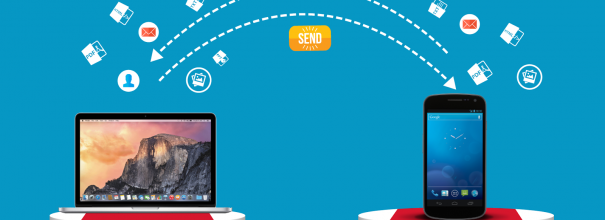
Функция AirDrop на устройствах айфон, iPad и iPod touch нужна для мгновенного обмена файлами между соседними устройствами Apple. Рассмотрим, какие устройства поддерживают данную функцию, как ею пользоваться, а еще познакомимся с решениями распространённых проблем во время использования этого обслуживания.
Функция AirDrop и устройства, которые её поддерживают
AirDrop — функция беспроводной передачи файлов между соседними устройствами Mac OS, айфон, iPad и iPod. Сервис не надо скачивать и ставить, он не просит подсоединения к сети, а еще регистрации и дополнительных настроек.
Функция AirDrop первый раз возникла в операционных системах OS X Lion и iOS 7 и в настоящее время поддерживается на следующих устройствах:
- телефоны: айфон 5, айфон 5s, айфон 5c, айфон 6 и айфон 6 Plus, айфон 6s и айфон 6s Plus, айфон SE, айфон 7 и айфон 7 Plus, айфон 8 и айфон 8 Plus, айфон X;
- планшетные компьютеры: iPad 4, iPad Air, iPad Air 2, iPad mini, iPad mini с монитором Retina, iPad mini 2/3/4, iPad Pro 9.7/10.5/12.9;
- компьютеры: настольные компьютеры под управлением ОС Mac OS Lion и выше;
- макбуки: MacBook Pro (конец 2008 г. и новее), MacBook Air (конец 2010 г. и новее), MacBook (конец 2008 г. и новее), iMac (начало 2009 г. и новее), iMac (начало 2009 г. и новее), Mac mini (середина 2010 г. и новее);
- плеер: iPod touch 5-го поколения, iPod touch 6-го поколения.
Как выяснить, доступна ли функция AirDrop на устройстве
Чтобы удостовериться, доступна ли функция AirDrop на устройстве, сделайте следующее:
- на устройствах iOS. AirDrop скажется в «Пункте управления» после того, как вы смахнёте экран снизу вверх;
- на персональных компьютерах Mac. Подберите пункт «Переход» в строке Finder.
Перед попыткой включения AirDrop необходится удостовериться, что данная функция есть на устройстве
Как включить и настроить функцию
Инструкции по включению и настройке AirDrop на персональных компьютерах Mac и устройствах с iOS выделяются.
Как включить и настроить AirDrop на персональных компьютерах Mac
Включение и настройка функции на персональных компьютерах Mac проводятся так:
- В строке меню Finder находим «Переход» и выбираем AirDrop.
- Подсоединяем связь Bluetooth или Вай-фай. Если один из видов уже включён, AirDrop подключится автоматично.
- Выбираем «Разрешить моё обнаружение» снизу окна AirDrop.
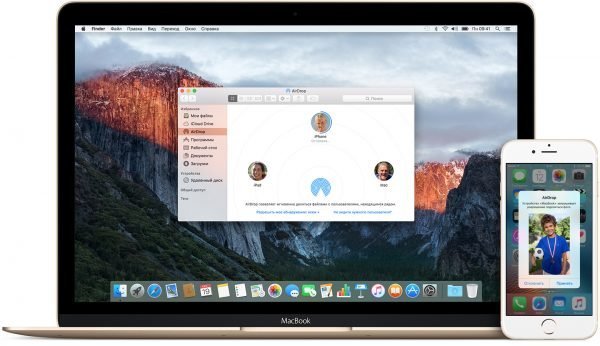
Не забывайте подобрать «Разрешить моё обнаружение» снизу окна AirDrop
Как включить и настроить AirDrop на устройствах с iOS
На устройствах с iOS настройка проходит так:
-
Зайдите в «Пункт управления».
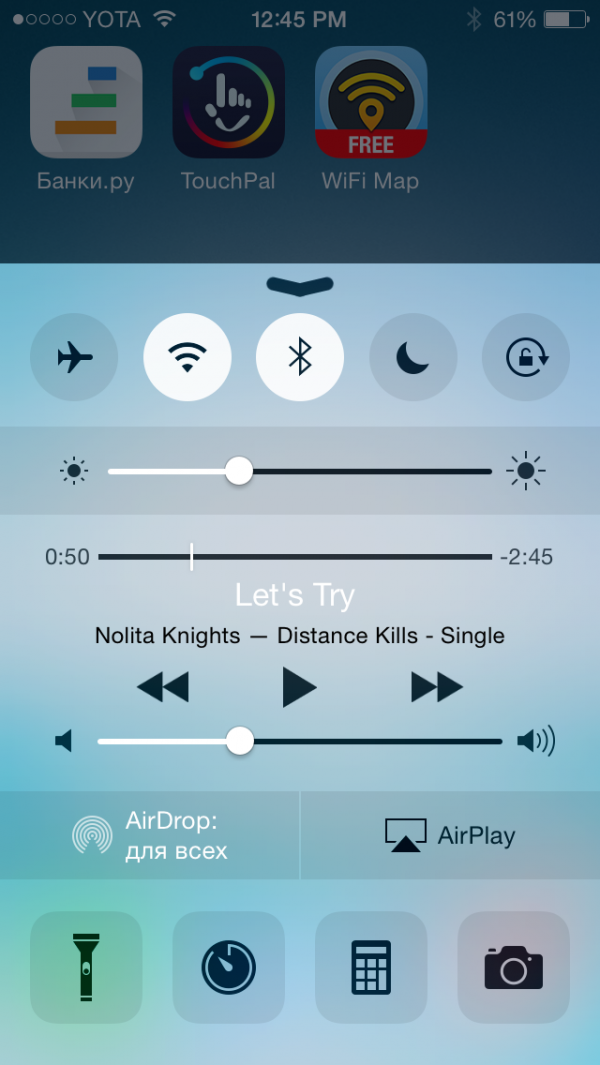
Для включения AirDrop на устройствах с iOS необходимо зайти в «Пункт управления»
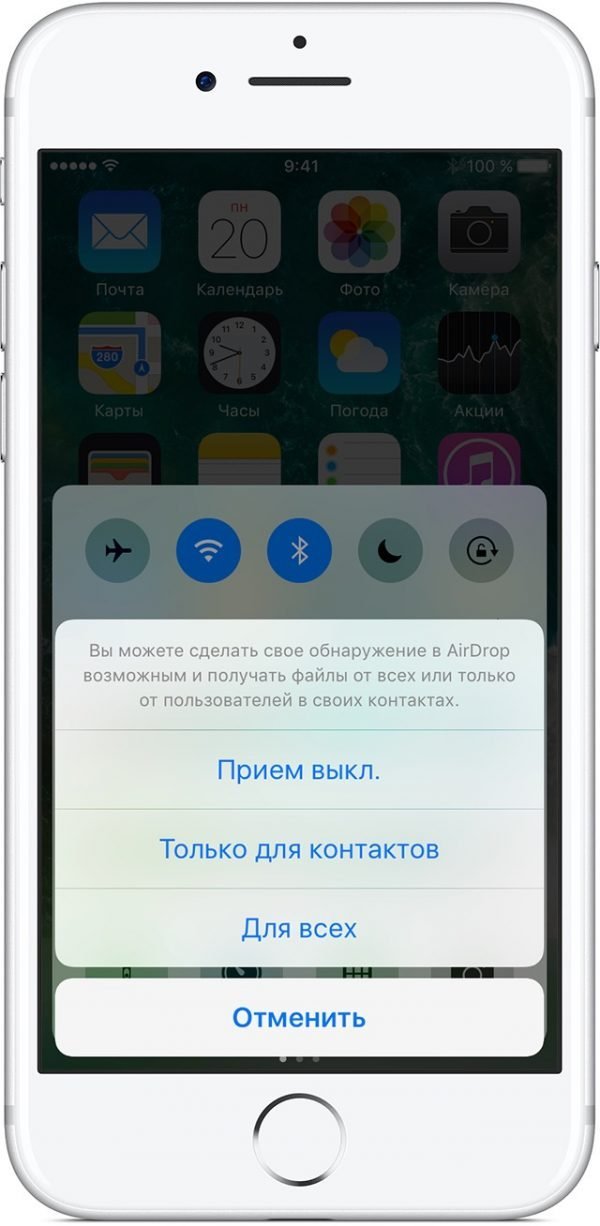
Укажите вид нахождения в AirDrop на iOS
Как отправить и получить файлы
Инструкции по отправке и получению файлов на персональных компьютерах Mac и устройствах с iOS тоже выделяются.
Как отправить и получить файлы на персональных компьютерах Mac
После включения функции в окне появятся ближние подключённые к сервису пользователи. Перетащите необходимые файлы на изображение получателя в окне и кликните на «Отправить».
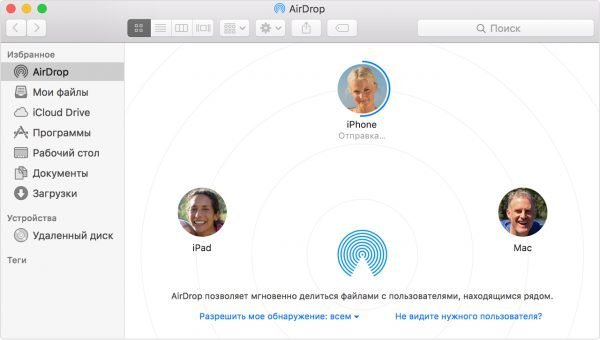
Перетащите необходимые файлы на изображение получателя в окне и кликните на «Отправить»
Если же в программе есть кнопка «Поделиться», нажмите на неё:
- В Finder, удерживая Control, щёлкните по нужному файлу и подберите «Поделиться» в контекстном меню.
- В меню «Общий доступ» подберите AirDrop.
- Укажите получателя из перечня.

Укажите получателя из перечня в AirDrop
Если вам необходимо получить файл:
- Сделайте вход в учётную запись iCloud.
- Файл автоматично попадёт в папку «Загрузки».
- В другом случае подтвердите принятие файла.
Как отправить и получить файлы на устройствах с iOS
Чтобы отправить файл при помощи AirDrop на устройствах с iOS:
- Подберите необходимый файл или программу.
- Нажмите «Поделиться».
- Нажмите на нужного получателя с включённой функцией AirDrop.
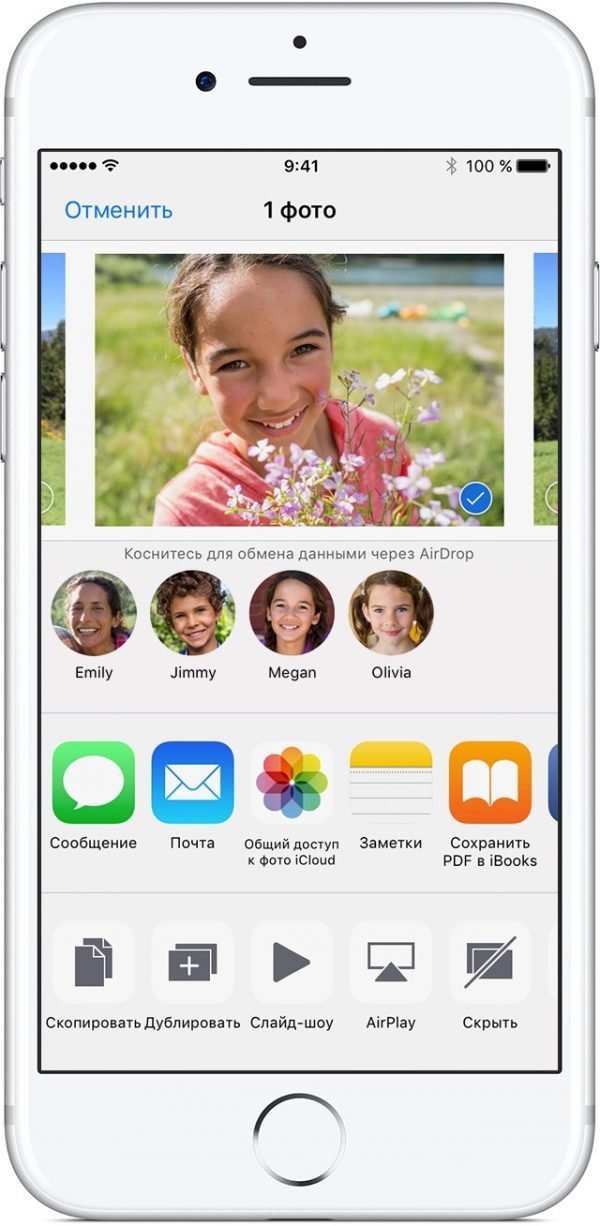
Нажмите «Поделиться» и подберите нужного получателя с включённой функцией AirDrop
Дабы получить файл при помощи AirDrop на устройствах с iOS:
- Нажмите кнопку «Принять» на уведомлении о принимаемом файле.
- Файлы автоматично появятся в соответствующих папках на вашем устройстве. К примеру, изображения попадут в «Фото», а интернет ресурсы откроются в Safari.
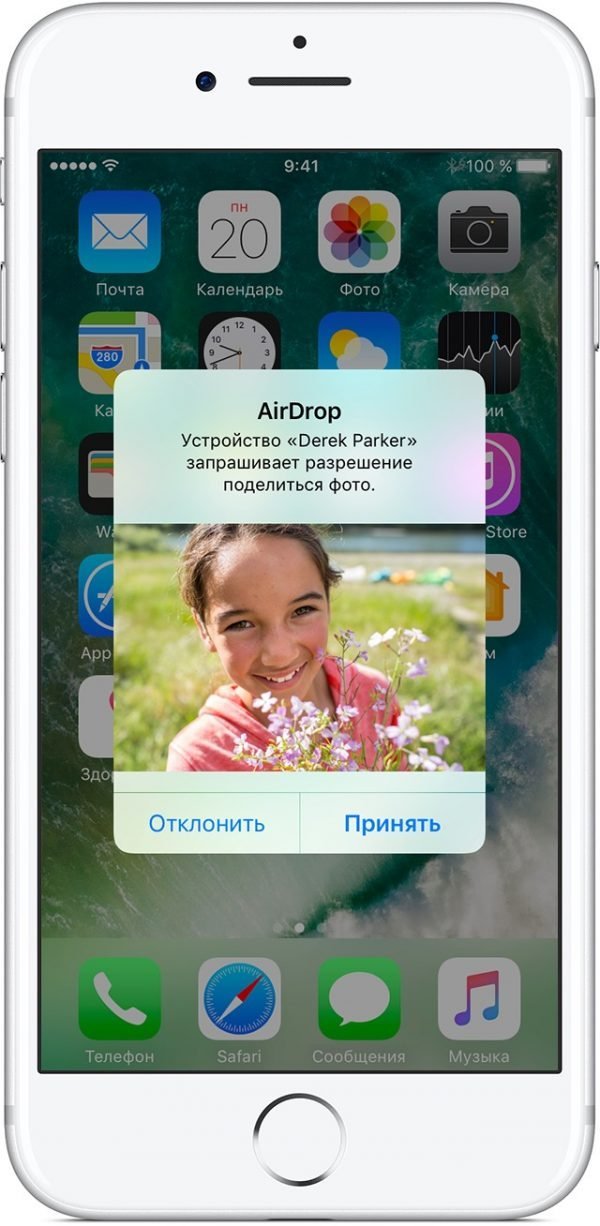
После нажатия «Принять» файлы автоматично появляются в соответствующих папках на устройстве
Если необходимо передать файлы через AirDrop между собственными устройствами, то стоит зайти на них под одним Apple ID, чтобы контент автоматично пересылался и сохранялся в соответствующих папках или программах.
Видео: как пользоваться AirDrop
Как выключить функцию
Чтобы выключить AirDrop:
- Смахните экран снизу вверх и откройте «Пункт управления».
- Нажмите на AirDrop.
- Подберите пункт «Приём выкл.».
Проблемы которые могут появится во время использования AirDrop
Если вы не замечаете получателя в окне или перечне AirDrop:
- поймете, что оба устройства поддерживают и включили данную функцию. На устройстве с iOS Вай-фай и Bluetooth обязаны быть включены, а режим модема отключён;
- устройства должны быть на расстоянии не больше 9 метров один от одного;
- если при подсоединении выбрали вариант «Исключительно для контактов», поймете, что вы входите в перечень контактов получателя. Если нет, то попросите получателя подобрать вариант «Для абсолютно всех».
Если не передаётся контент между айфон и Mac, создайте Bluetooth-пару между нужными устройствами:
- Включите Bluetooth на телефоне.
- На компьютере зайдите в «Системные настройки», потом в Bluetooth и поищите айфон.
- Нажмите «Создать пару».
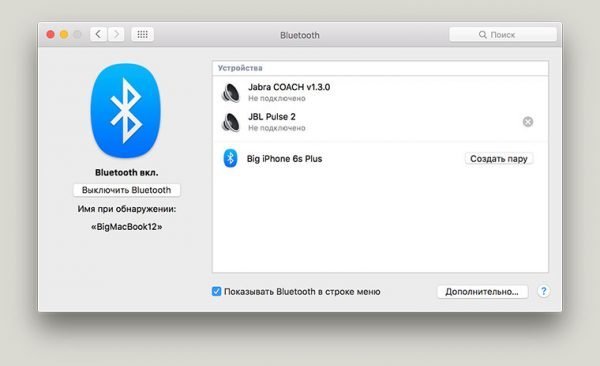
Поищите айфон и нажмите «Создать пару»
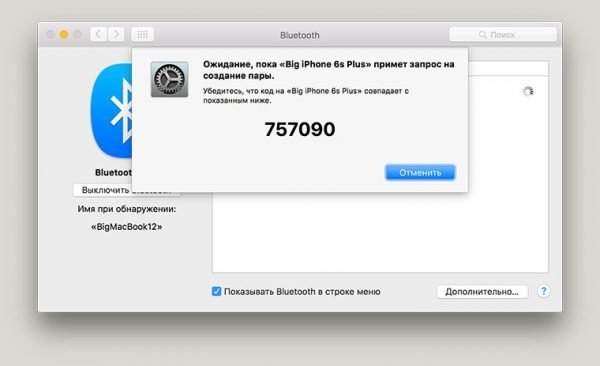
Подтвердите создание пары iPhone-Mac
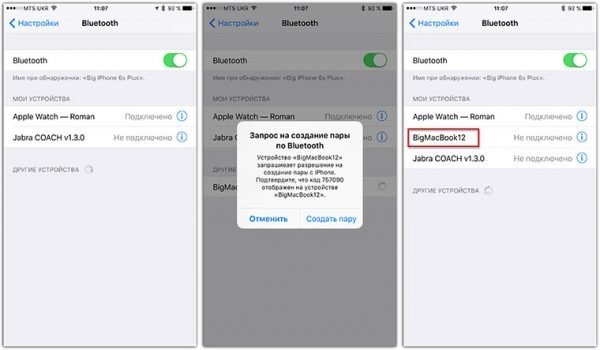
Необходимо проверить, чтобы устройства из пары возникли в перечне Bluetooth
Видео: решение проблемы с работой AirDrop
AirDrop — простой и практичный сервис для быстрой передачи разного рода контента между устройствами Apple. Поймете, что ваше устройство поддерживает функцию, и отправляйте нужные файлы без дополнительных программ и настроек.