Содержание
Tor Browser: обычное и быстрое убирание неизвестного корреспондента из Windows, Mac OS и Linux

Хотя Tor Browser считается полезной утилитой, порой у пользователя появляется потребность удалить её из компьютера, к примеру, если он отыскал для сёрфинга другой браузер у которых есть функция анонимности либо же ему просто нужно его переустановить. Рассмотрим, как освободится от такой программы.
Характерности убирания Tor Browser
После того как произошла установка большинство программ встраиваются в системные папки ОС (ОС), в том числе и в реестр. Впрочем Tor Browser не относится к этому большинству. Он монтируется в портативном режиме. Все его детали находятся строго в одной папке на «Столе для работы». Корреспондент не регистрирует себя в системе и не оставляет следов в перечне и прочих базах данных. Говоря иначе — он никак с ней не связан.
Чтобы полностью удалить Tor Browser из ПК, необходимо просто освободится от папки программы: отправить её в раздел «Корзина» на «Столе для работы», а потом почистить его.
Иных действий, к примеру, чистку реестра специализированными программами, проводить не надо.
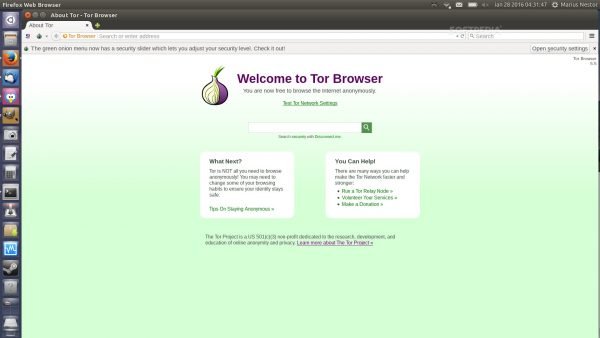
Tor Browser встречает пользователя во время установки
Как удалить Tor Browser с различных операционных систем
Tor Browser ставится на много операционных систем, включая Windows, Mac OS и Linux. Рассмотрим, как освободится от этого корреспондента на данных операционных системах поэтапно.
Прежде чем приступить к удалению программы в Windows, необходимо закрыть браузер и остановить все его процессы, чтобы освободится от перечня сайтов, которые пользователь посещал в течение сессии, а еще от файлов cookie. С закрытием браузер автоматично убирает все данные типы данных. Рассмотрим поэтапно полное закрытие программы и её убирание:
- Закройте Tor Browser, нажав на крестик в правом верхнем углу окна.
- Откройте «Диспетчер задач»: зажмите три клавиши Ctrl + Alt + Delete и запустите раздел с соответствующим наименованием в синем меню.
- В маленьком окне перейдите в блок «Приложения» или «Журнал приложений» в зависимости от версии Windows.
- Поищите Tor Browser, выдилите его левой кнопкой грызуны и нажмите на кнопку «Снять задачу», расположеную внизу в правом углу окна.
- Откройте вкладку «Процессы» и необходимо проверить, есть ли в перечне пункты с именем tor.exe. Если есть, окончите их при помощи специализированной кнопки внизу.
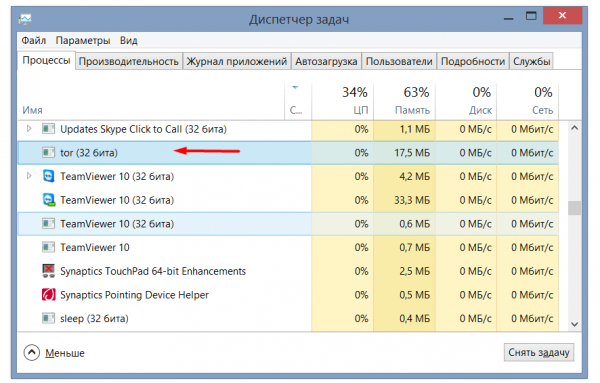
Снимите задачу со всех процессов, которые связаны с Tor Browser
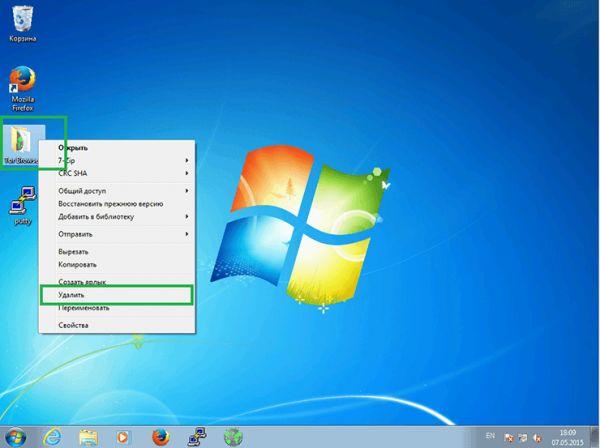
Подберите пункт «Удалить» в контексном меню
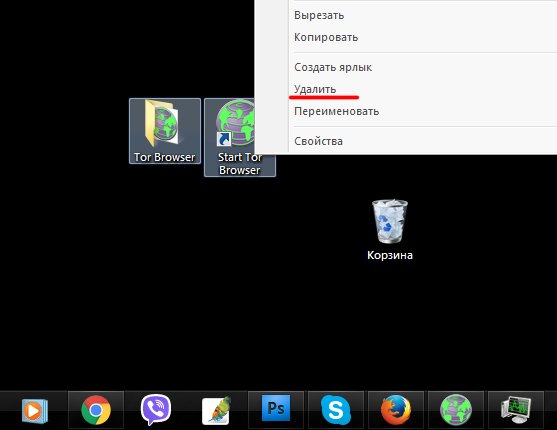
Уберите ярлык, отправив его в «Корзину»
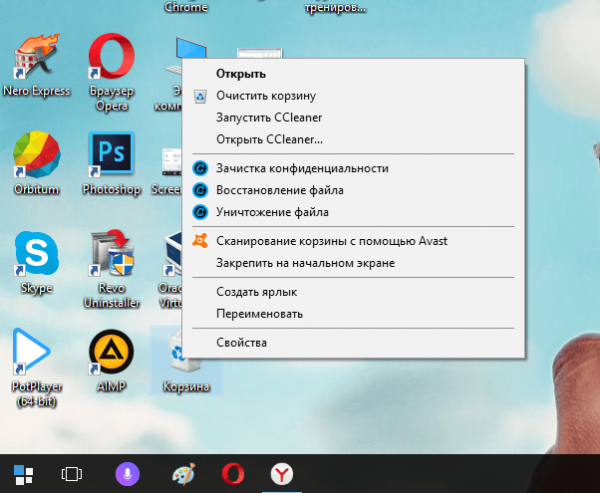
Почистите «Корзину» от собравшихся в ней файлов
Убирание неизвестного корреспондента с Linux такое же обычное, как и с Windows. Прежде чем отправить Tor Browser со всем его содержимым в «Корзину», закройте браузер и окончите все его процессы.
- Закройте Tor Browser.
- Откройте «Системный дисплей» (окно наподобие «Диспетчера задач» в Windows): нажмите на «Меню», перейдите в раздел «Системные утилиты», а потом в «Системный дисплей».
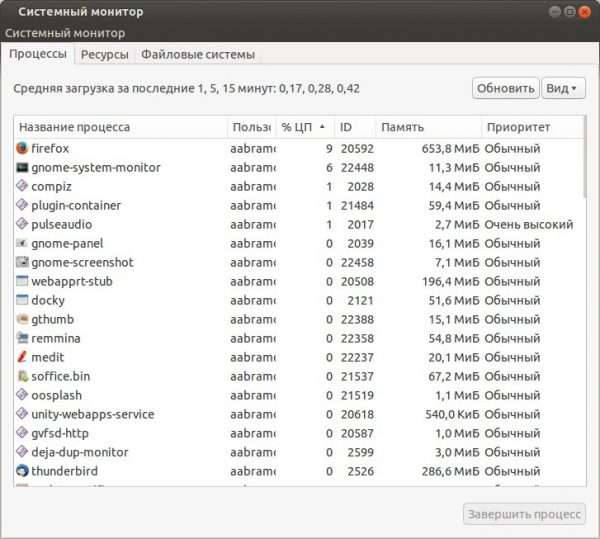
Окончите процессы, которые связаны с Tor Browser
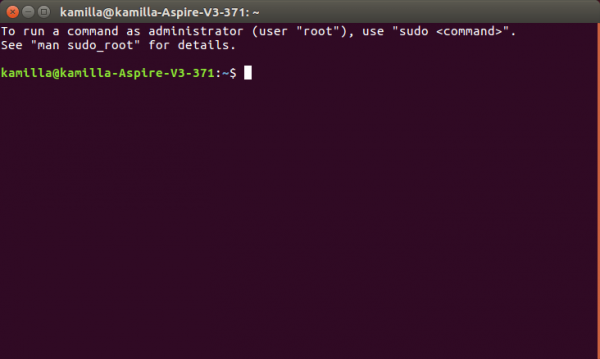
Откройте окно «Командной строки» для последующего ввода команд
/tor-browser_en-US в командной строке.
Уберите Tor Browser с Mac OS всего в несколько кликов:
- Закройте корреспондент.
- Откройте раздел «Приложения».
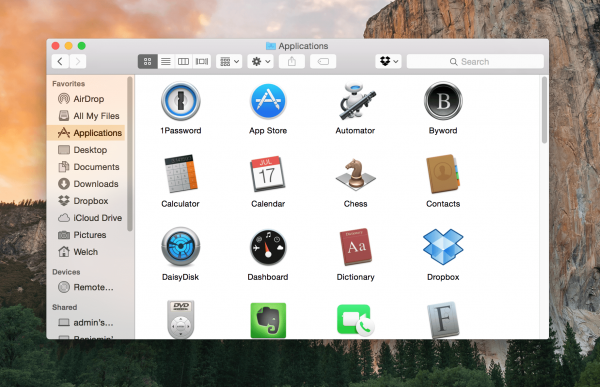
Откройте раздел «Приложения» (Applications) на Mac OS
Убирание Tor Browser не забирает большое количество времени и сил: достаточно закрыть его, окончить все процессы в «Диспетчере задач» на Windows или в «Системном мониторе» на Linux, а потом переставить папку с компонентами браузера (также и ярлык) в «Корзину» и почистить её. При этом на вашем ПК не останется никаких следов от такой программы, также и записей в перечне.