Содержание
Как избавиться полностью от «Яндекс.Браузера»

«Яндекс.Браузер» — достойная замена таким распространенным браузерам, как Гугл Chrome (и его аналоги на основе ядра Chromium), Mozilla Firefox, Avant Browser, MSIE, Микрософт Edge и Opera. Однако если он чем-то вас не устраивает, то удалить его — не проблема.
Для чего удалять «Яндекс.Браузер»
Очень часто «Яндекс.Браузер» убирают благодаря тому, что пользователя не устраивают его возможности в работе и внешний вид, а возникшие в нём новшества представляются лишними и даже мешают. Люди, пользовавшиеся 10 лет браузерами Opera или Firefox, настолько приспосабливаются к ним, что нередко не хотят менять их ни на какой другой. Многим в «Яндекс.Браузере» не импонируют, к примеру:
- рубрика «Дзен» — до недавнего времени просто делали закладки на необходимые сайты, и этого было довольно;
- не так давно открытые вкладки — можно войти в историю проведывания сайтов и продолжать работу с того места, где она была прервана.
Но возможны и прочие причины убирания «Яндекс.Браузера»:
- дефицита пространства на жёстком диске;
- перебои в работе браузера;
- недостаточно большая скорость работы.
Как удалить «Яндекс.Браузер»
«Яндекс.Браузер» имеет версии для Windows, MacOS и Linux. Рассмотрим процедуру его убирания в любой из этих ОС.
Убирание «Яндекс.Браузера» с ПК или планшетного компьютера под ОС Windows
В самых различных вариантах Windows убирание «Яндекс.Браузера» аналогично происходит, с несущественными отличиями.
Убирание «Яндекс.Браузера» в Windows 7
В большинстве случаев в комплекте с абсолютно любой программой поставляется деинсталлятор — файл Uninstall.exe, который убирает программу, её настройки и подсобные файлы с компьютера. Деинсталлятор может запускаться как из менеджера приложений Windows, так и конкретно самим пользователем.
Убирание «Яндекс.Браузера» в Windows 7 осуществляется так:
-
Нажмите кнопку «Пуск» и подберите «Панель управления».
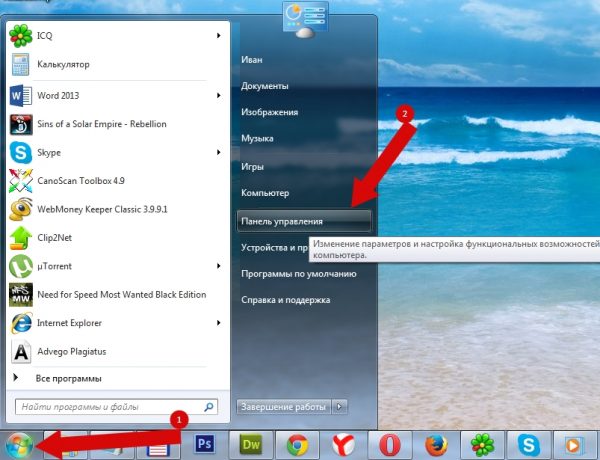
Для входа в панель управления щёлкните по подобающей строке в меню «Пуск»
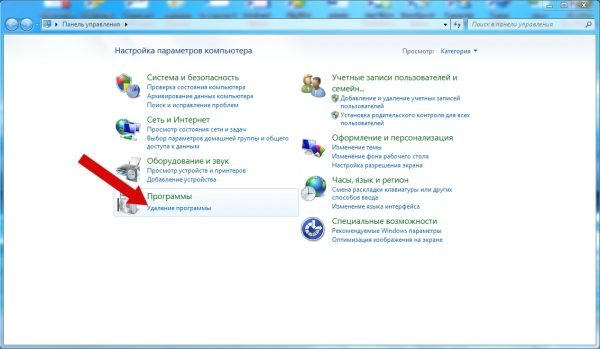
Щёлкнув по кнопке «Программы», перейдите к перечню установленных приложений
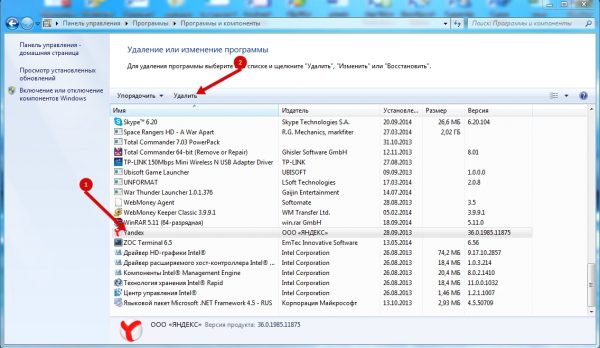
«Яндекс.Браузер» не сложно отыскать в перечне программ по иконке с необычным логотипом
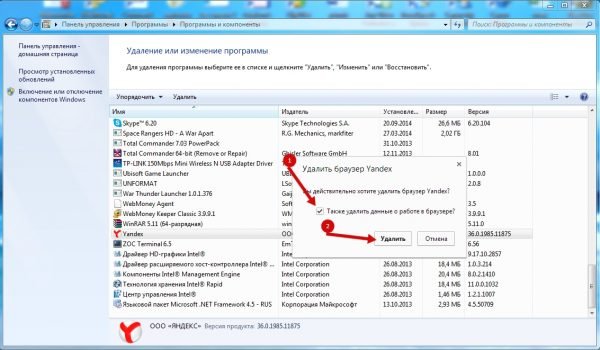
Подтвердите убирание «Яндекс-Браузера», нажав в появившемся диалоговом окне кнопку «Удалить»
«Яндекс.Браузер» будет удалён.
После убирания программы перезагрузите ПК — это нужно, например, для создания точки восстановления Windows. Точка восстановления даст возможность вернуть систему к предыдущему состоянию, также и реконструировать «Яндекс.Браузер», если вы измените свое мнение от него отказываться.
Убирание «Яндекс.Браузера» в Windows 8/10
В Windows 8.1 и 10 сделайте следующее:
-
Нажмите на кнопку «Пуск», а потом на изображение шестерёнки («Параметры»).
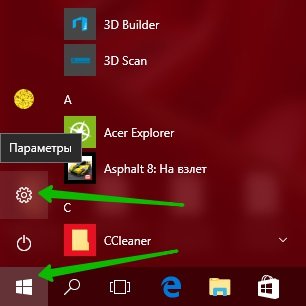
Консоль «Параметры» в Windows 10 заменяет «Панель управления» в Windows 7
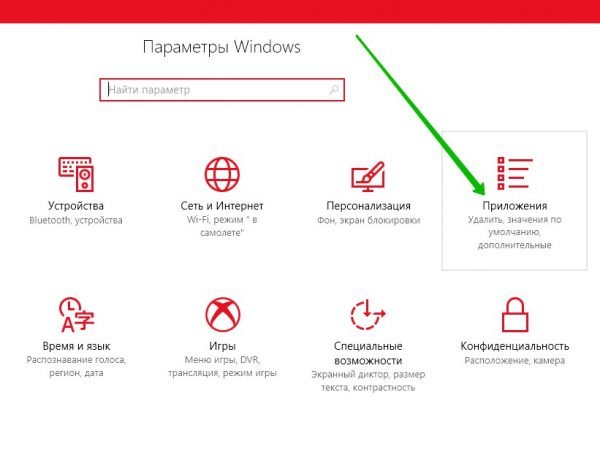
Перейдите к перечню уже установленных приложений
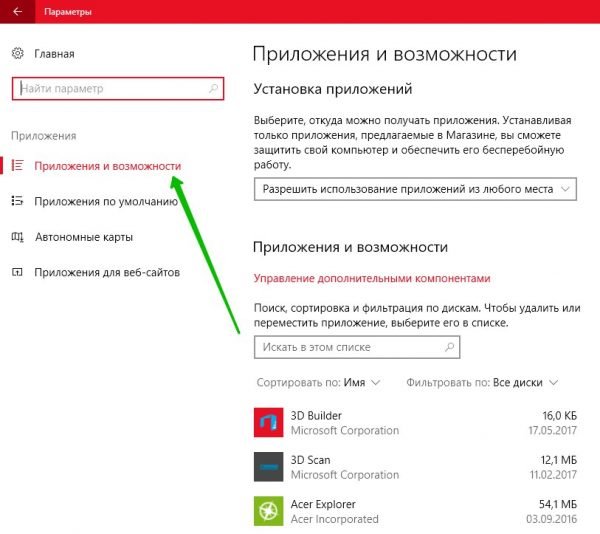
Поищите и отметьте «Яндекс.Браузер» в перечне установленных приложений
«Яндекс.Браузер» будет удалён.
Видео: как удалить «Яндекс.Браузер» в Windows
Убирание «Яндекс.Браузера» в MacOS
На персональных компьютерах MacBook «Яндекс.Браузер» убирается ещё легче.
- Окончите работу программы «Яндекс.Браузер», закрыв все её окна и вкладки.
- Откройте проводник MacOS — приложение Finder (буквально — файловый поисковик ОС Mac), нажав на «смайл» в панели индикации стола для работы MacOS.

Finder по собственным функциям подобен проводнику Windows
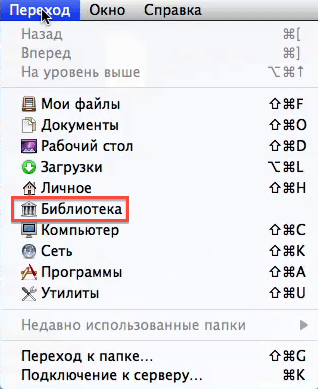
В MacOS переход к перечню установленных программ осуществляется иначе, чем в Windows
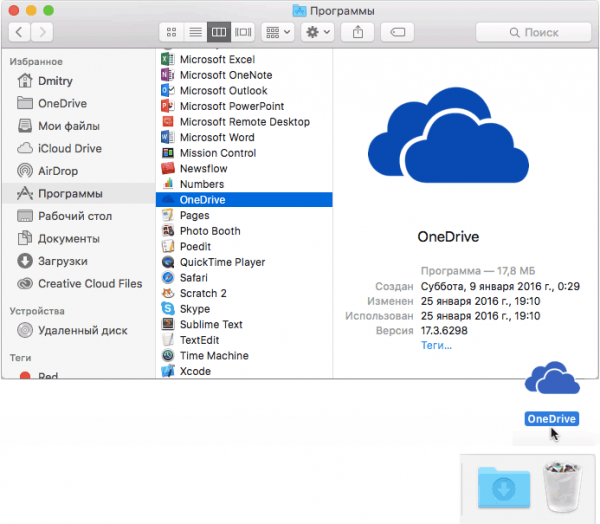
В перечне установленных приложений должен быть значок «Яндекс.Браузера»
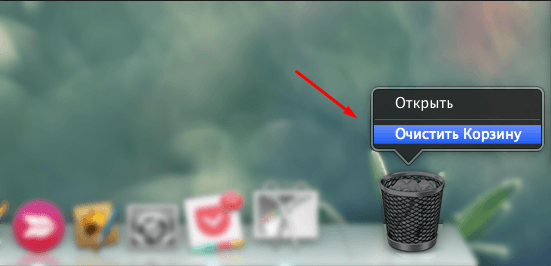
Введите команду чистки корзины Mac
Если приложение «Яндекс.Браузер» создало значок на столе для работы Mac, то можно тут же удалить браузер, не заходя в файловый поисковик Finder. Для этого довольно перенести значок приложения в корзину.
Убирание «Яндекс.Браузера» в Linux
Как пример рассмотрим версию Ubuntu. Для убирания браузера от компании «Яндекс» применяйте программу Terminal. В зависимости от версии Linux она либо находится в категории «Приложения — Типовые», либо вызывается по команде «Главное меню — Система».
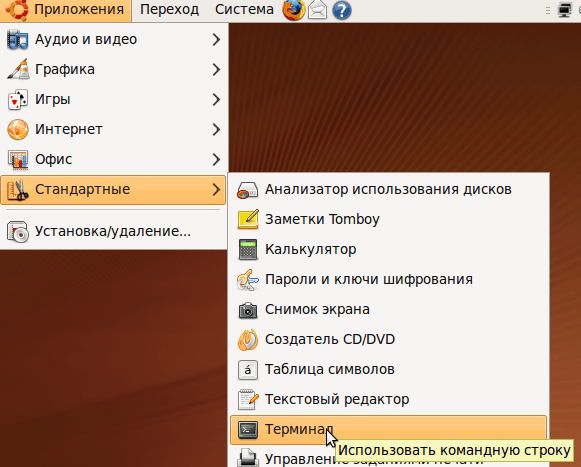
В самых различных вариантах Linux процесс запуска терминала отличается
После запуска терминала открывается окно консоли команд.
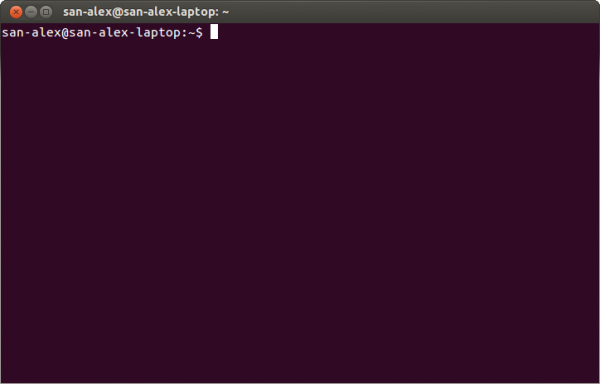
Введите и сделайте нужные для убирания «Яндекс.Браузера» команды
Программа Terminal — самый правильный и надёжный способ убирания приложений. Как и командная строка в Windows, «Терминал» отобразит детальный «лог» действий над файлами, папками и значениями реестра ОС, касающихся установки, изменения и убирания любой программы.
Сам процесс убирания «Яндекс.Браузера» состоит из трёх шагов. Сделайте следующие команды:
- Уберите репозиторий «Яндекса» из системы по команде sudo rm /etc/apt/sources.list.d/yandex-browser-beta.list*.
- Уберите также сам «Яндекс.Браузер» командой sudo apt remove yandex-browser-beta.
- Уберите настройки и историю браузера, введя команду rm -r
В результате полностью удалятся файлы, распакованные прежде во время установки «Яндекс.Браузера» из инсталляционного DEB-пакета.
Самовольная установка «Яндекс.Браузера»
Порой так случается, что на ПК вдруг появляются приложения, появившиеся как бы сами собой, без каких-то действий со стороны пользователя. В их числе оказаться может и прежде удалённый «Яндекс.Браузер». Как подобное случается?
При хорошей работе любой ОС «Яндекс.Браузер» на компьютере самопроизвольно появиться не может, потому как ни Windows, ни Linux или MacOS не устанавливают никакие программы без согласия пользователя. Но подобное случается в результате действий вирусов.
Самовольная установка программ в результате вирусной активности
Windows — наименее безопасная из востребованных ОС. Вирусы, внедряемые в неё, могут сделать все, все что угодно, также и самоинсталляцию любых приложений. Источниками вирусов являются в первую очередь непроверенные сайты, также уличённые поисковыми машинами и защитными средствами самой Windows в фишинге (фишинговые сайты — это клоны довольно востребованных веб-ресурсов, собирающие логины и пароли пользователей). На счастье, противовирусные программы и самые популярные браузеры предоставляют довольно надёжную защиту от подобных интернетов ресурс.

Никогда не переходите на сайт, если увидели такое предупреждение
ОС Linux и MacOS меньше склонны к заражению вирусами, но и с ними необходимо быть внимательным и помнить о мерах предосторожности.
Как избежать самопроизвольной установки программ в Windows
Для этого необходимо исполнять следующие стандартные рекомендации:
- Никогда не заходите на сомнительные сайты.
- Применяйте любой из востребованных антивирусов (пакет Касперского, Panda, Avast, 360 Total Security, NOD32 или остальной), причём в первую очередь включите онлайн-защиту от вредоносных сайтов.
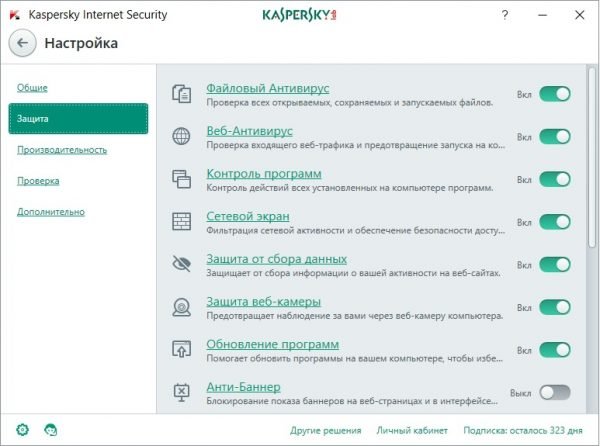
В первую очередь включите Web-Антивирус
Указанные выше меры смогут помочь, кроме этого, уберечься от самопроизвольных установок программ, также и «Яндекс.Браузера», а еще избежать сюрпризов с прежде установленными приложениями Windows.
Удалить «Яндекс.Браузер», как и любое приложение, довольно легко. Причём наряду с браузером можно удалить и все его настройки, из-за чего от него не останется никаких следов на вашем ПК или мобильном устройстве.