Содержание
Как присоединить ноутбук к телевизору через Вай-фай: используем различные методы
Большинство владельцев ЖК телевизор интересуются, можно ли к нему присоединить ноутбук или стационарный компьютер и, если да, то как. Подсоединение бывает как проводное, так и беспроводное. В сегодняшней статье рассмотрим преимущества беспроводного метода подсоединения при помощи Вай-фай. Объясним также способы, благодаря которым можно связать два устройства.
Что даёт подключение ноутбука к телевизору через Вай-фай
Люди подсоединяют компьютеры к телевизорам по абсолютно разумеющимся причинам: более приятно и комфортно смотреть видео, фильмы, фотографии; играть в игры, заниматься сёрфингом в сети интернет на широкоформатном мониторе (телевизоре) с хорошим качеством, чем на относительно маленьком экране ноутбука. Большая диагональ выполняет картинку более реальной, а зритель получает намного больше впечатлений от просмотра и игр.
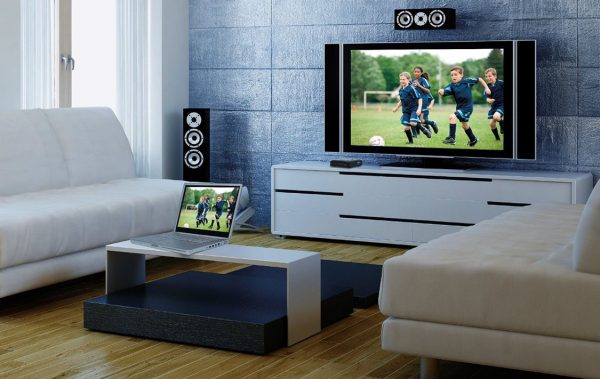
Намного уютнее смотреть фильм или играть в игру на большом экране, благодаря этому пользователи часто подсоединяют ноутбуки к телевизору
Проводное подключение ноутбука к ЖК телевизор возможно за счёт специализированного кабеля с названием HDMI. После подключения телевизор начинает играть роль второго дисплея, который повторяет изображение, появляющееся на экране ноутбука.
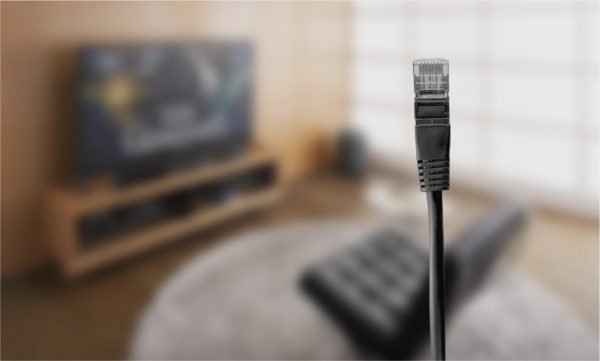
Присоединить ноутбук к ЖК телевизор можно при помощи кабеля HDMI
Очень современный метод — подключение через Вай-фай. Он спасает пользователей от надобности покупать провод HDMI и перемещать ноутбук ближе к телевизору, чтобы провод доставал до устройства. По мимо этого, отсутствие проводов в плане эстетики приятно глазу. Минус проводного также в том, что если вы зацепите провод, вам нужно будет опять его включать.
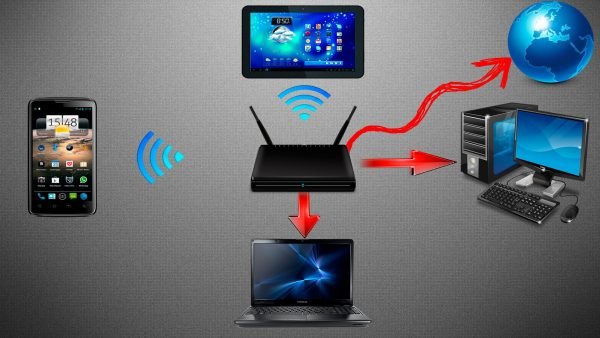
Объединить ноутбук и телевизор можно при помощи домашней сети Вай-фай: не надо покупать при этом провод HDMI
Как присоединить ноутбук к телевизору через Вай-фай
Как применять плазменный ТВ в качестве компьютерного монитора через подключение беспроводным методом? Есть несколько вариантов: можно применять как встроенные средства компьютера и телевизора, так и посторонние приложения.
При помощи DLNA-соединения
Система DLNA собой представляет технологию, которая дает возможность нескольким устройствам, присутствующих в границах зоны доступа одной домашней сети (беспроводного интернета Вай-фай, поставленного дома), обмениваться при помощи её медиафайлами (музыка, видео, фильмы и т. д.). При этом устройства могут быть разнообразных видов: планшетные компьютеры, телефоны, стационарного типа компьютеры, принтеры, приставки X-box, ноутбуки, современные плоские телевизоры (они оборудованы функциями SmartShare). В таком случае нас интересуют последние два варианта устройств.
Чтобы телевизор смог открыть файлы, находящиеся на портативном компьютере, нужно открыть доступ к ним. Как это осуществить, расскажем с инструкции:
- Вначале нужно присоединить и ноутбук, и ТВ к одной точке интернета, другими словами к вашему роутеру. На «лэптопе» это сделать легче всего: кликаем по иконке «Доступ к интернету» в виде четверти круга.
- В списке выбираем необходимую сеть и раскрываем её кликом левой кнопки. Ставим галочку рядом с «Подключаться автоматично» и нажимаем на «Подключиться». Если понадобится вводим пароль от сети для получения доступа к интернету.
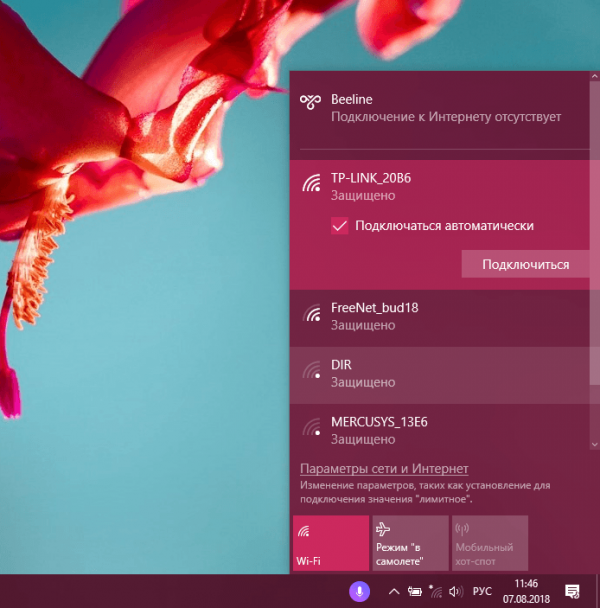
Кликните по кнопке «Подключиться», чтобы соединиться с точкой доступа
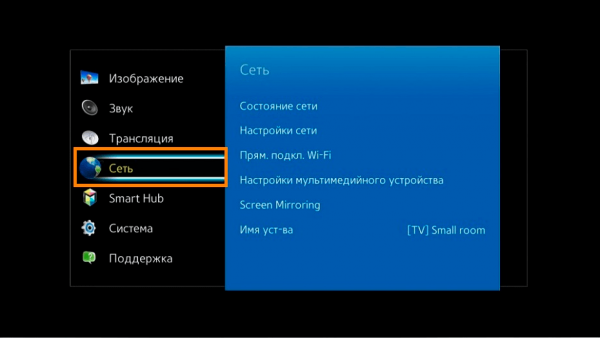
Во вкладке «Сеть» подберите пункт «Настройки сети»
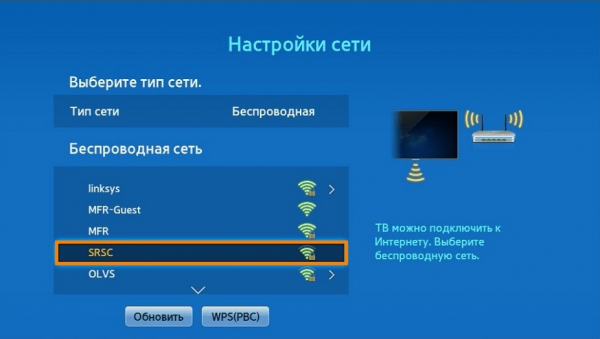
Выставьте беспроводоной вид сети и подберите из списка необходимую точку доступа
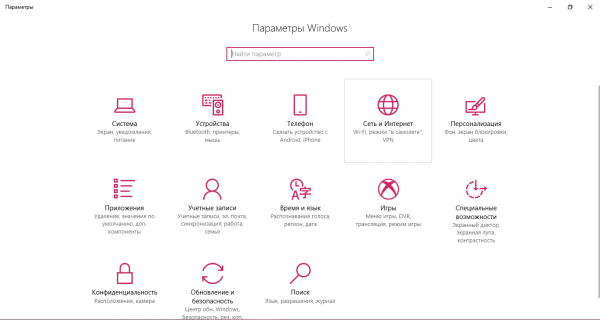
Среди всех плиток выбираем «Сеть и Интернет»
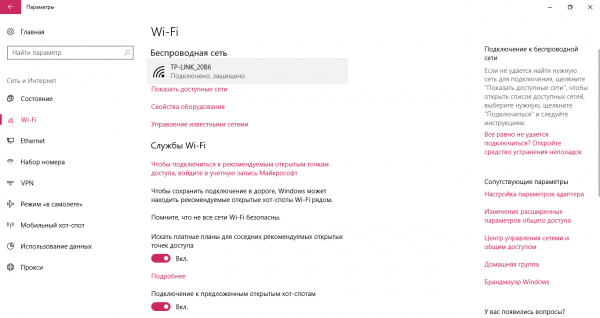
Во вкладке Вай-фай кликаем по точке доступа левой кнопкой
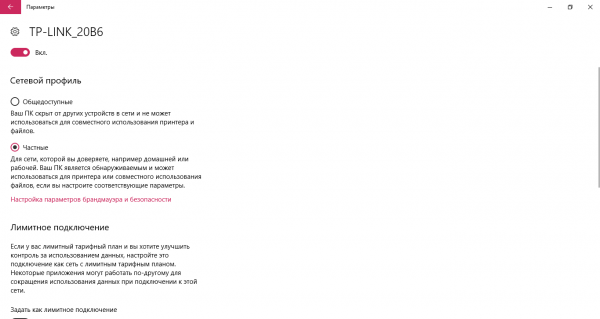
Подберите значение «Индивидуальные» для параметра «Сетевой профиль»
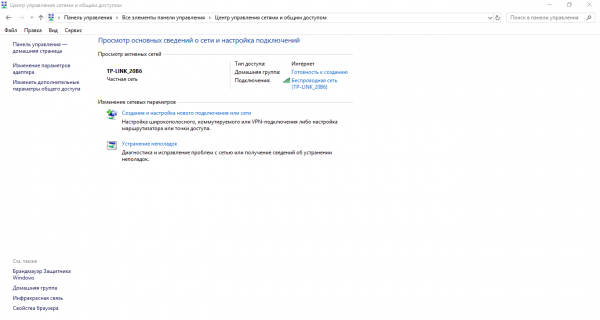
Если у вас Windows 7, сделайте собственную сеть домашней (частной) в «Центре управления сетями и общим доступ»
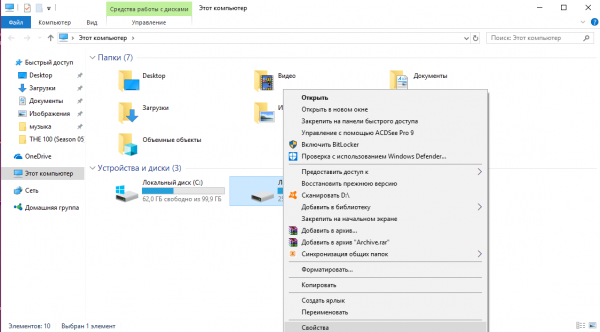
В контекстном меню жёсткого диска выбираем пункт «Свойства»
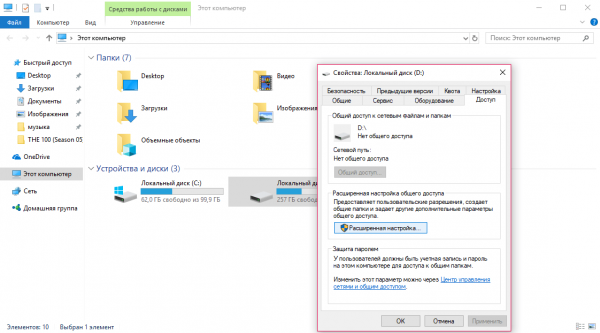
Кликаем по кнопке «Расширенная настройка», чтобы открылось ещё одно окно
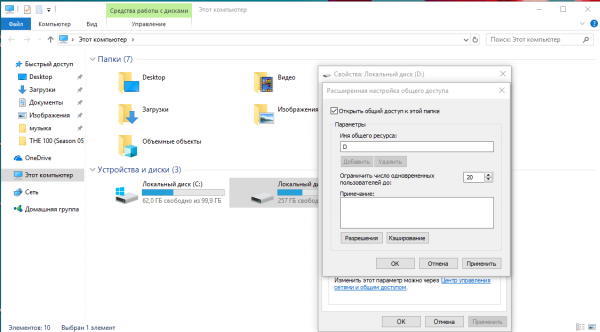
Отмечаем пункт «Открыть общий доступ к данной папке»
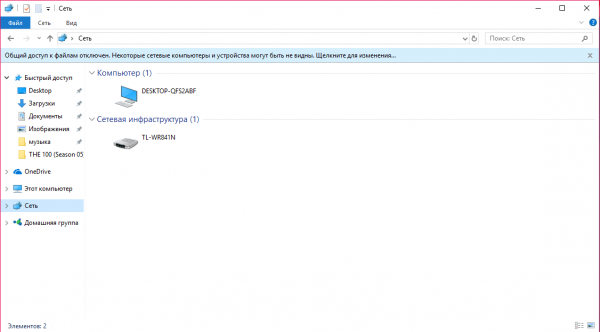
Кликните по синей ссылке «Общий доступ к файлам отключён»
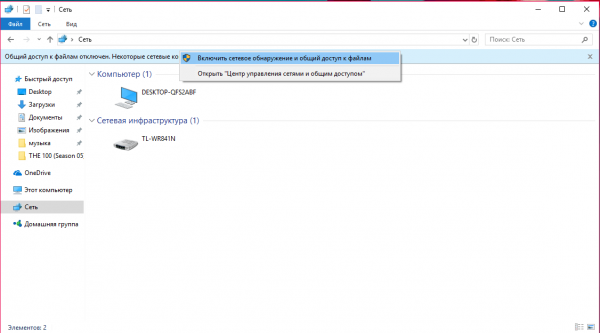
Нажмите на первый пункт, чтобы открыть общий доступ к файлам и включить сетевое обнаружение
Открыть доступ к файлам на лэптопе можно и еще одним вариантом, который работает для Windows 10:
- Зайдите в раздел «Сеть и Интернет» в окне «Параметры Windows», которое запускается комбинированием клавиш Win + I.
- Тут нам уже необходима первая вкладка «Состояние». Прокручиваем её чуть-чуть вниз и щёлкаем по пункту «Параметры общего доступа».
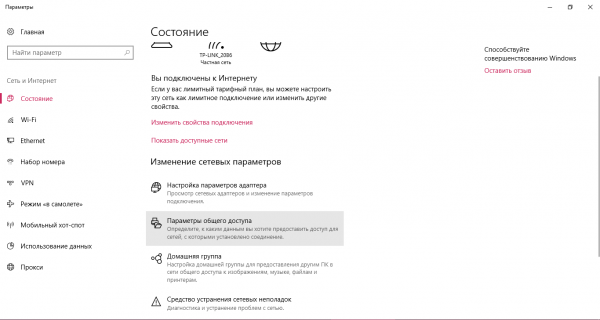
Кликните по разделу «Параметры общего доступа»
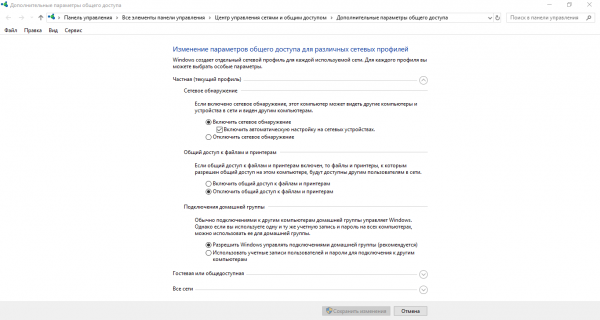
Включите сетевое обнаружение и общий доступ к файлам в частной сети
Когда доступ открыт, можно брать пульт от телевизора и делать следующее:
- Перейдите в меню ТВ, которое в ответе за просмотр содержимого на внешних подключённых девайсах. Для телевизоров Сони это меню Home, а для LG — меню утилиты SmartShare.
- После чего выбираем последний пункт «Подключённые устройства» (наименование раздела выделяется все зависит от модели).
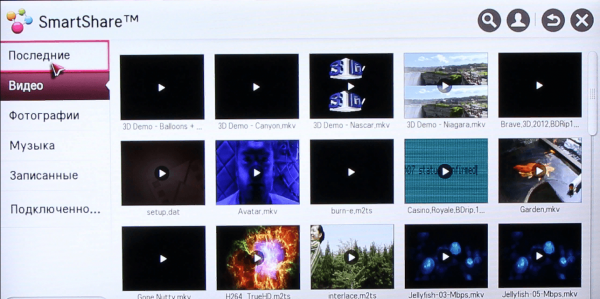
Перейдите в раздел «Подключённое устройство», чтобы увидеть содержание жёсткого диска компьютера
Через систему DLNA, к несчастью, не включаются фильмы в формате MKV. Нужно увеличение AVI. Решение проблемы — конвертирование файла в специализированном сервисе.
Видео: как через DLNA-сервер включить показ видео с компьютера на ТВ
Включение потоковой передачи в Windows через DLNA
Трансляцию видео можно вывести на экран с большой диагональю ТВ при помощи типовой опции Windows «Потоковая передача мультимедиа». Она работает также через сервер DLNA, другими словами для передачи данных нужно подключение к общей точке доступа Вай-фай для двоих устройств. Что необходимо сделать для включения опции:
- Открываем панель для многофункционального поиска: кликом по значку в виде лупы на «Панели задач», который должен находиться возле кнопки «Пуск».
- В строке начнем печатать запрос «Параметры потоковой передачи мультимедиа». Средство Windows поможет вам с поиском: оно сразу отобразит необходимый раздел в результатах по мере ввода второго слова в запросе. Кликаем по разделу левой кнопкой мышки.
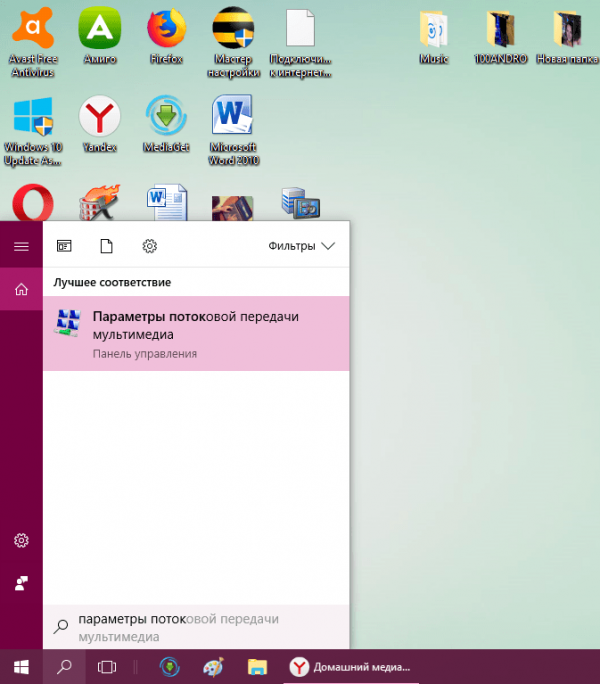
Введите запрос «Параметры потоковой передачи мультимедиа» в строке
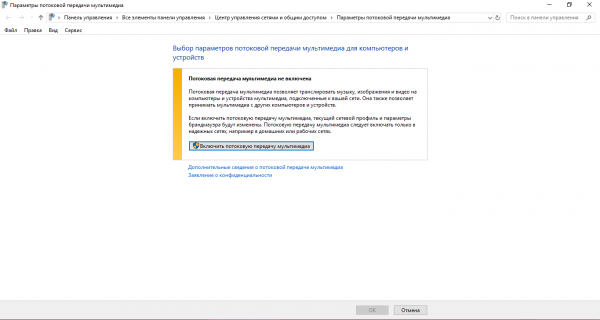
Кликните по кнопке «Включить потоковую передачу мультимедиа»
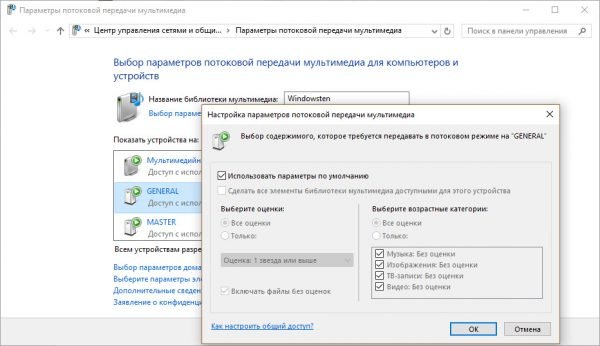
Вы можете настроить фильтры для передачи данных для определенного устройства
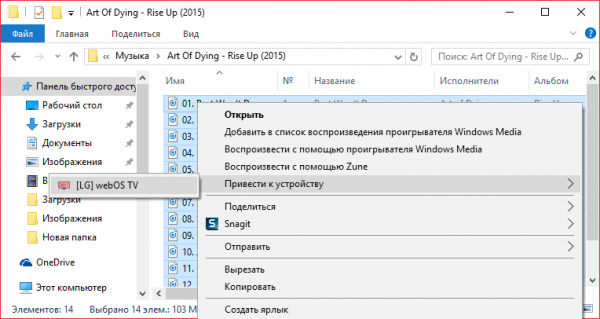
Нажмите на пункт «Привести к устройству» и подберите собственный телевизор
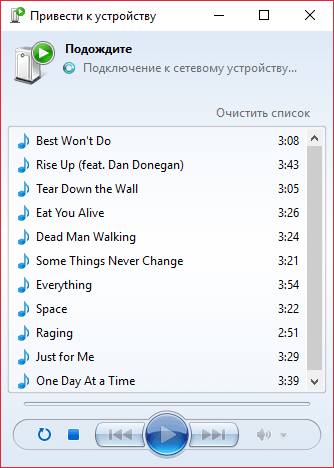
В плеере Windows возникнет сообщение про то, что идёт подключение к сетевому устройству
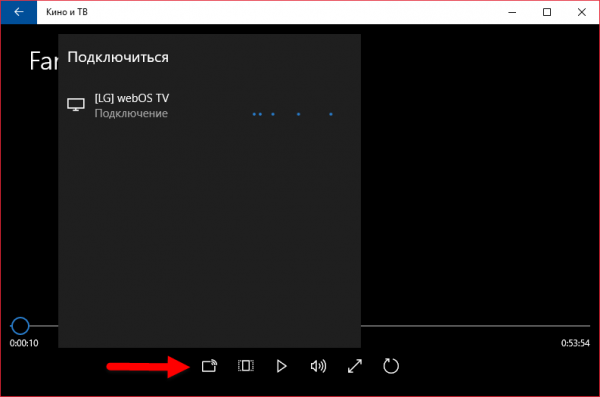
В первые «Кино и ТВ» можно еще включить трансляцию видео на экране телевизора
Видео: активация потоковой передачи мультимедиа в Windows
При помощи W >Очередной хороший способ передачи данных с ноутбука на телевизор со Smart TV — технология WiDi (другое её наименование — Miracast). Данная система разработана компанией Intel. Она состоит в проецировании изображения с экрана компьютера на экране ТВ, другими словами это не просто передача файлов (к примеру, при помощи DLNA-сервера), а настоящий показ на экране телевизора того, что происходит на мониторе ноутбука, включая передвижение мышкой, пуск папок и т. д.
WiDi (Вай-фай Direct) позволяет передавать объёмный звуковой эффект и полноформатное видео. Для такой передачи данных не требуется точка доступа Вай-фай. В таком случае нужна только поддержка технологии Miracast на двоих устройствах.
До недавнего времени для настройки WiDi необходимо было скачивать утилиту на официальном сайте Intel. В настоящий момент компания прекратила отпускать изменения для неё и удалила все файлы для загрузки, так как приложение теперь вшито в систему Windows 10 и 8. Аналогичным образом, все действия будут производиться в самих настройках телевизора и ноутбука:
- В первую очередь нужно активировать опцию Miracast на телевизоре. Меню, разделы и, исходя из этого, процедура включения будут разниться все зависит от модели. Например возьмём телевизор LG и компьютер на базе Windows 10. На телевизоре ищем раздел Smart TV, а в нём «Менеджер подключений».
- В нём откроем блок «Личный компьютер», а потом плитку «Общий доступ к экрану».
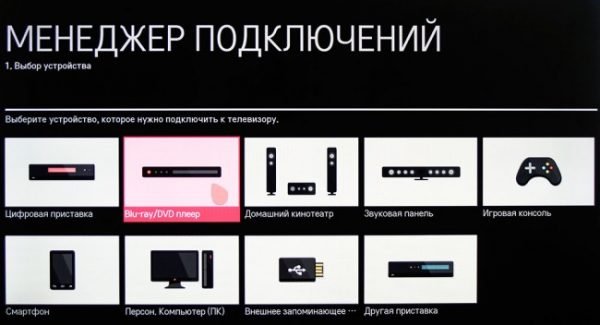
Подберите раздел «Личный компьютер» в «Менеджере поключений»
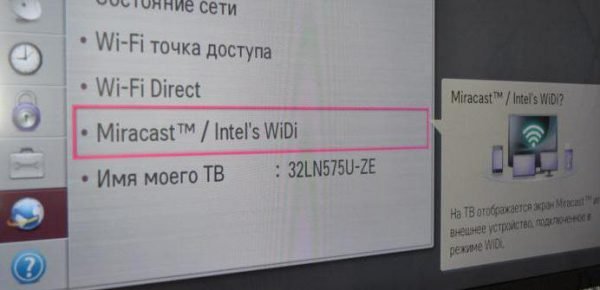
Включите опцию Miracast через раздел «Сеть» в настройках телевизора
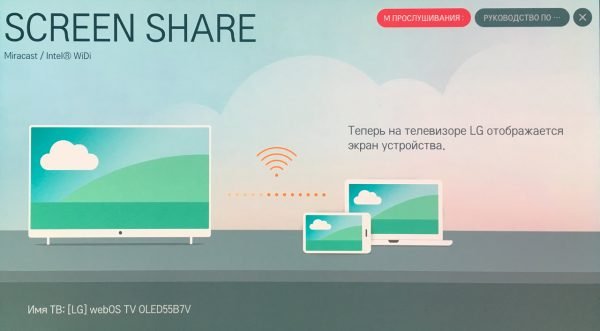
Включить Miracast можно через меню встроенной программы Screen Share на некоторых моделях телевизора
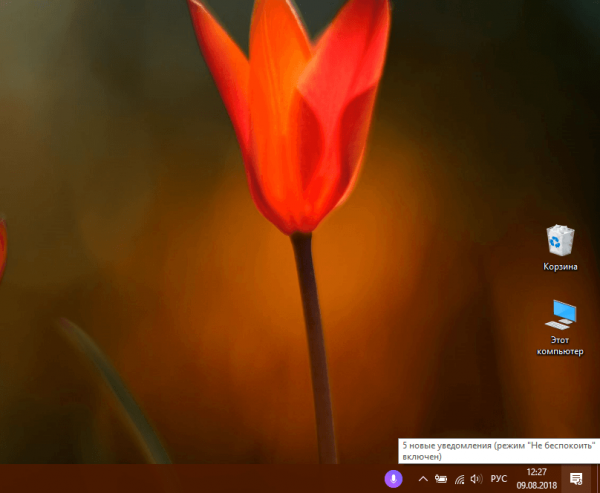
Нажмите на иконку «Центра уведомлений», которая расположена в правой части «Панели задач»

Отыщите плитку с названием «Передавать на экран» и нажмите на неё
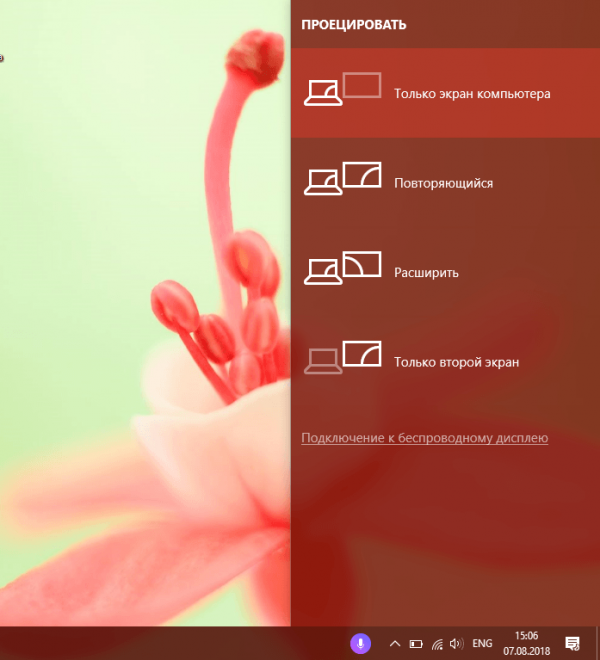
Кликните по ссылке внизу «Подключение к беспроводному монитору»
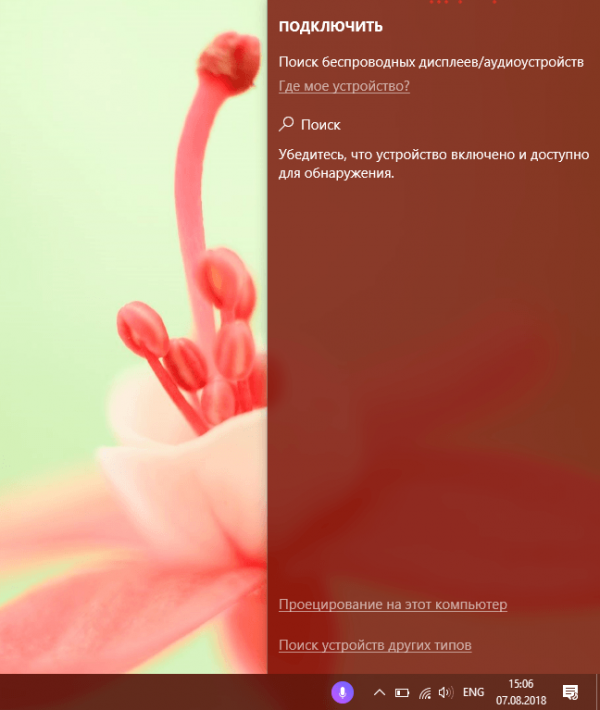
Подождите, пока система найдёт доступные в этот фактор мониторы
Выполнить поиск телевизора на ноутбуке для последующего подсоединения к нему можно и немного еще одним вариантом:
- На клавиатуре зажимаем несложную комбинацию Win + I, чтобы на экране запустилось окно «Параметры Windows».
- Если она не срабатывает на вашем устройстве, перейдите в это же окно при помощи «Пуска»: кликните по иконке в виде шестерёнки.
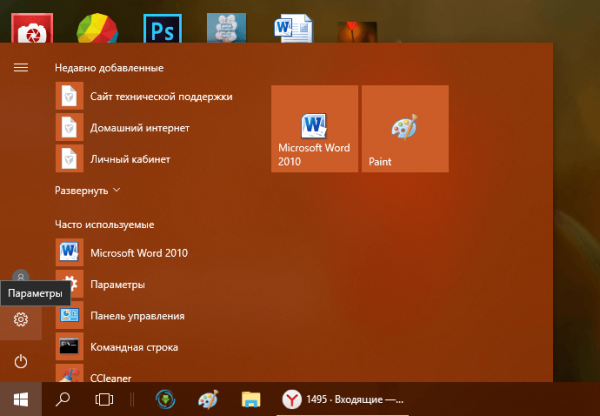
Нажмите на кнопку «Параметры» в меню «Пуск», чтобы открыть окно для настройки
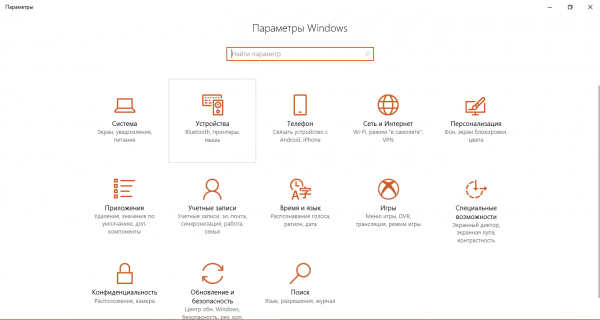
Подберите вторую плитку «Устройства»
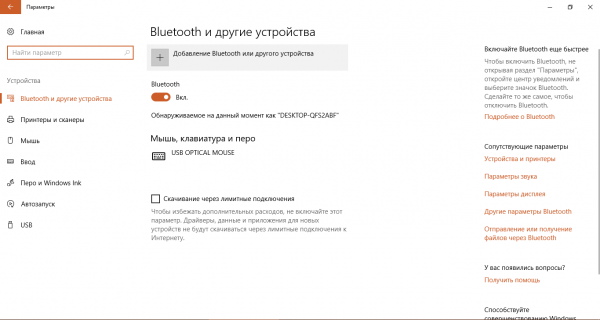
Жмём на опцию «Добавление Bluetooth или иного устройства»
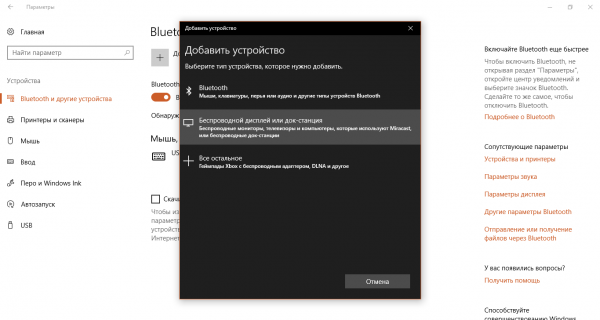
В чёрном окне нажмите на «Беспроводной монитор или док-станция»
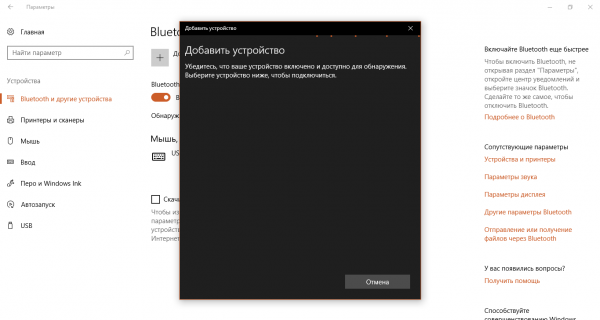
Подождите, пока система найдёт ваш телевизор
Видео: включаем показ экрана ПК на телевизоре через Miracast
Через адаптеры в виде обыкновенной флешки
Не стоит спешить печалиться, если у вашего ТВ нет модуля Вай-фай. Вы все равно сумеете присоединить ноутбук или иное устройство к нему при помощи беспроводного соединения, если у вас есть порт HDMI. В этом вам поможет специализированный адаптер или микро-ПК, который имеет вид флешки.
Одни из самых популярных модели такие:
-
Andro >Устройства делают намного шире функционал уже устаревшего ТВ-устройства. Основная функция Гугл Chromecast, к примеру, состоит в воспроизведении видео разного формата с ПК на телевизоре, а Miracast-адаптера — дублирование самой картинки с монитора ноутбука. Очень важное при подборе этого маленького, но полезного гаджета — удостовериться, что телевизор будет работать с ним. Чтобы это сделать нужно будет посоветоваться с менеджером.
При помощи посторонних утилит для подсоединения
Объединить два устройства можно при помощи посторонних приложений, которые работают по большей части по системе DLNA. Программы открывают определённому телевизору доступ к тем либо другим файлам и папкам. Их список, а еще устройство, который получит доступ к контенту, определяет сам пользователь в окне приложения.
Утилита «Домашний медиа-сервер»
Данное бесплатное приложение подойдет для моделей фактически всех изготовителей. Его разработчик — Evgeny Lachinov. Где скачать утилиту и как ее использовать? Расскажем детально в инструкции:
-
Открываем официальный сайт утилиты. Кликаем по синей кнопке «Загрузить». Если не желаете скачивать и распаковывать после архив, нажмите на первую кнопку.
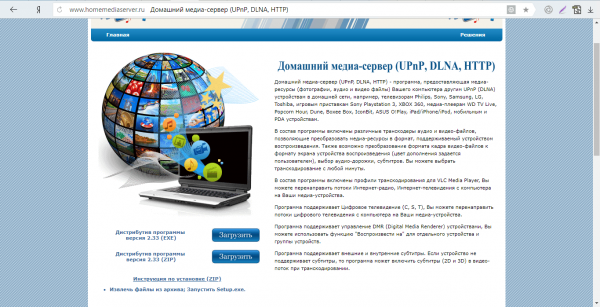
Нажмите на первую кнопку «Загрузить», чтобы скачать монтажник программы
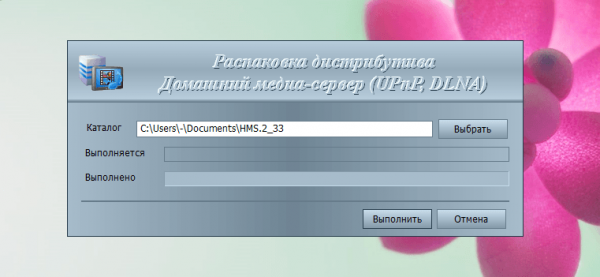
Подберите папку, в которой должна быть сохранена программа, и нажмите на «Выполнить»
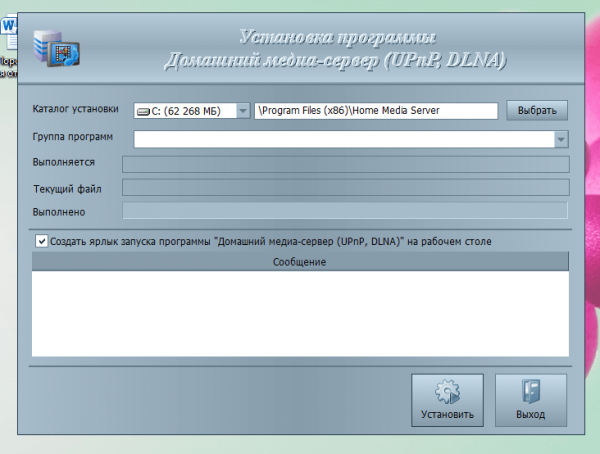
Чтобы запустить инсталляцию, нажимаем на кнопку «Установить»
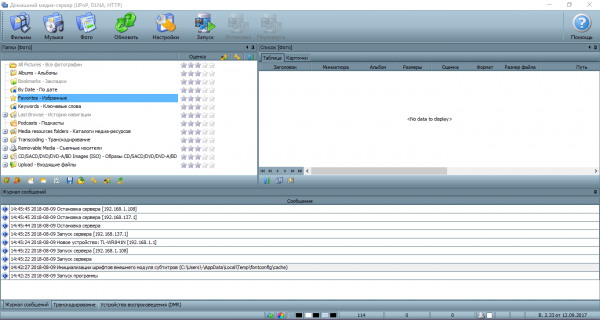
Кликаем по значку «Настройки» на верхней панели окна
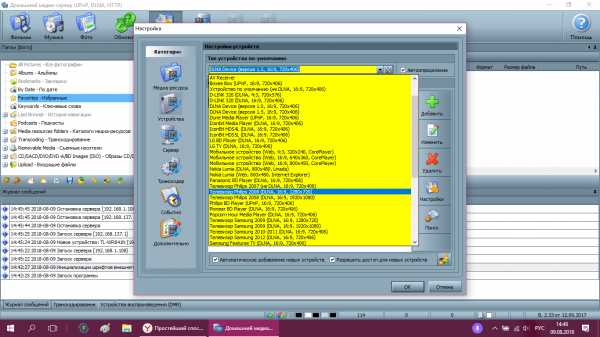
В выпадающем меню отыщите собственный телевизор и кликните по нему
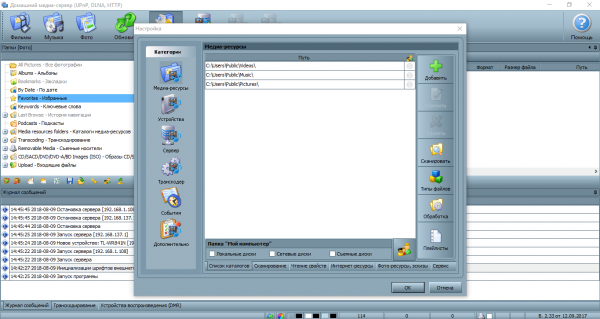
Во вкладке «Медиаресурсы» кликаем по кнопке «Добавить»
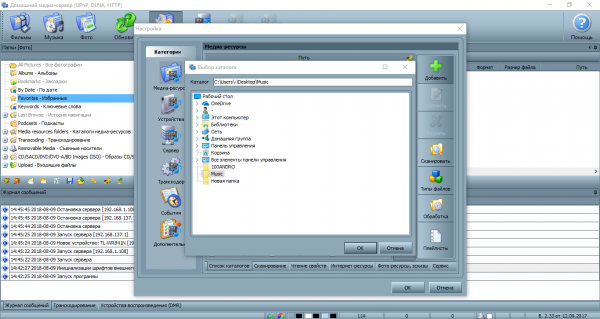
Подберите папку или жёсткий диск, который вы желаете прибавить в перечень
Видео: как при помощи «Домашнего медиасервера» присоединить ноутбук к Smart TV
Эта программа подходит вам, только если вы пользуетесь телевизором Samsung. Разработчик утилиты — та же компания. Утилита также работает на базе стандарта DLNA и дает возможность смотреть содержание жёстких дисков ноутбуков на широкоформатном дисплее ТВ. Для работы программы требуется подключение либо к Вай-фай, либо к проводному интернету Ethernet.
Приложение подойдет для таких версий Windows, как 10, 8, 7, Vista и XP. Оно совместимо со всеми поколениями ТВ-устройств, которые поддерживают DLNA.
Как пользоваться утилитой, расскажем в детальной инструкции:
- В первую очередь поймете, что компьютер и ТВ подключены к одной сети Вай-фай.
- Утилита доступна для скачивания на официальном сайте компании Samsung, благодаря этому переходим на него и скачиваем программу. Инсталлятор весит около 52 МБ. Запускаем его и устанавливаем приложение на ноутбуке.
- В окне открытой утилиты слева увидим панель, похожую на «Проводник Windows». В нём находим папки, которые содержат медиафайлы для воспроизведения.
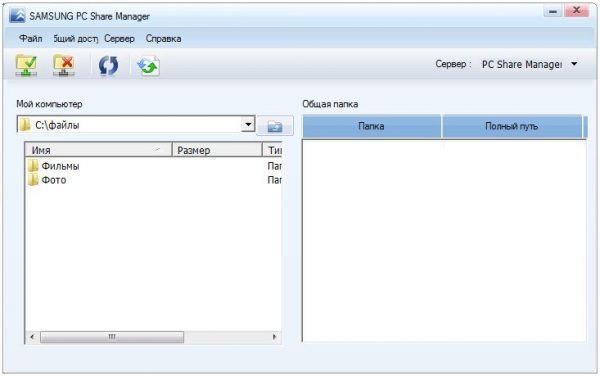
В левой части окна отыщите папки с файлами, которые вы желаете воссоздавать на телевизоре
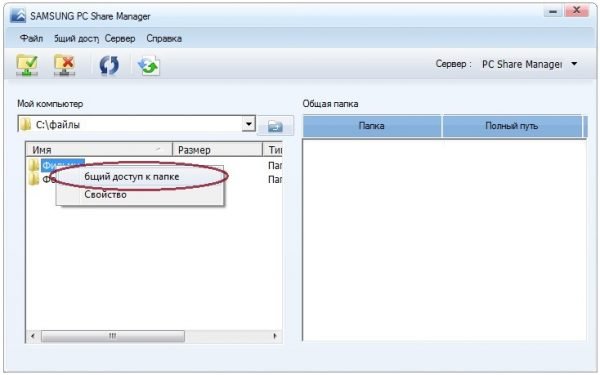
Кликните по папке правой клавишей и подберите пункт «Общий доступ к папке»
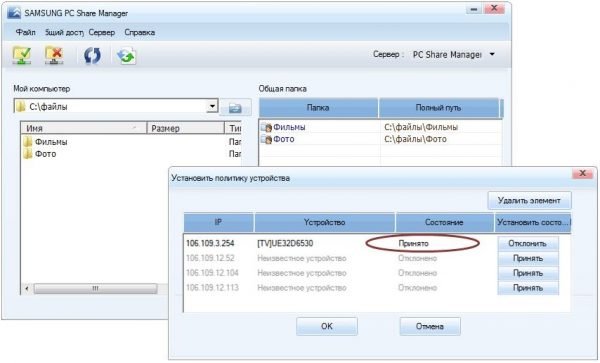
Нажмите на кнопку «Принять» с правой стороны от устройства, которому вы желаете разрешить доступ к файлам
Приложение Serviio
Serviio собой представляет бесплатную утилиту на русском для создания DLNA-канала. Её интерфейс переведён на русский язык. Он довольно простой: в настройке разберётся даже начинающий пользователь.
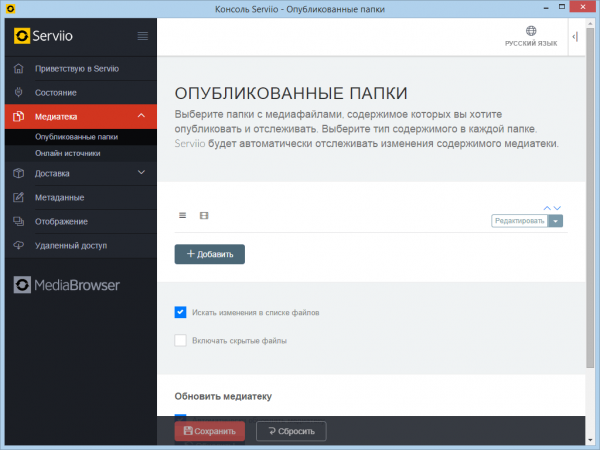
В программе Serviio вы можете добавлять в единый доступ конкретные папки с медиафайлами
Какие преимущества есть у программы?
- Автоматическое оновление медиабиблиотеки.
- Обеспечение трансляции видео на самые разнообразные устройства.
- Обыкновенный способ создания домашней местной сети.
- Поддержка плагинов для воспроизведения видео из оригинальных источников.
Разработчик программы — компания Media Streaming Server. К компьютеру утилита предъявляет следующие самые маленькие требования:
- Оперативка — 512 МБ.
- Свободное пространство на диске — 150 МБ.
- ОС — Windows, Linux, OSX.
Приложение доступно для скачивания на официальном сайте.
Если нет у вас провода с названием HDMI, но вы желаете присоединить собственный лэптоп к плоскому телевизору, воспользуйтесь методами беспроводного соединения данных 2-ух аппапатов. Вы можете просто выводить трансляцию того либо другого видео через традиционный сервер DLNA либо же настроить полное копирование картинки с ноутбука на экране ТВ через технологию Miracast. Если ваш телевизор не подсоединяется к Вай-фай и не поддерживает стандарт Miracast (WiDi), купите специализированный адаптер, он вам поможет настроить связь между компьютером и ТВ.