Содержание
Клавиатура и мышь для умного телевизора
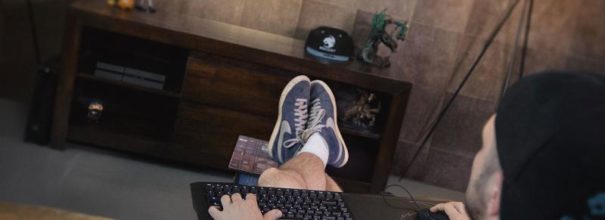
Когда-то производственники телевизоров поняли: если устройство будет делать только обыкновенные функции, то продажи на протяжении определенного времени снизятся. Благодаря этому для вовлечения потребителей необходимо приблизить телевизор к компьютеру. Для этого и выдумали умные технологии, разрешающие прибору для показа передач и фильмов выходить в интернет. Такое усовершенствование предоставляет шанс не зависеть от программ. А пенсионерам не приобретайте и изучать компьютер для того, чтобы смотреть новости и скачивать любимые фильмы на торрентах. Теперь можно просто нажать кнопку и выйти в интернет с телевизора. Но ещё больше делает комфорт подключение клавиатуры и грызуны к Smart-TV.
Возможность подсоединения клавиатуры и грызуны к телевизору
Да, это возможно. Производственники предусмотрели подобную возможность. К умным телевизорам подключаются не только проводные, но и беспроводные периферийные устройства. Это дает возможность применять игровые и социальные приложения. А еще делает быстрее процесс. Ко всем смарт-телевизорам начав с 2012 года, подойдут клавиатуры и грызуны, которые подключаются через usb-порт. Необходимо лишь выбрать подходящее вашему телевизору устройство. Об этом написано в инструкции. Если её нет, то можно проверить наличие возможности подсоединения в самом телевизоре.
- Зайдите в Меню, потом в «Система» и «Менеджер устройств».
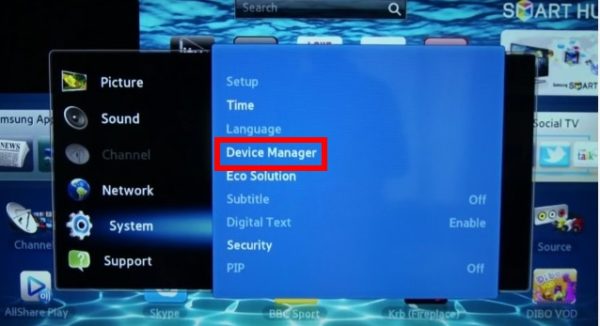
Меню управления телевизором имеет настройки системы
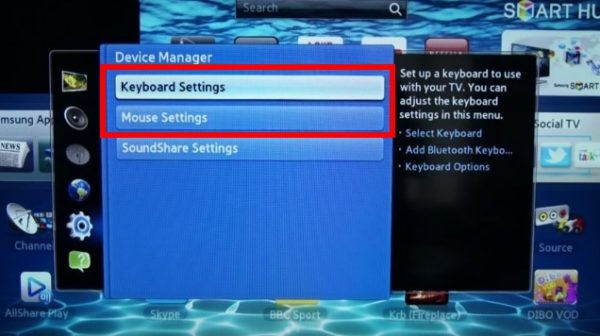
Перечень доступных к подключению девайсовнаходится в Менеджере устройств
Но необязательно включать и то, и другое. Достаточно обойтись одной мышью, если вы не готовитесь часто печатать. Потому что в смарт-телевизорах имеется встроенная виртуальная клавиатура. Можно мышкой давить на необходимые клавиши. И это будет гораздо быстрее и уютнее применения одного пульта.
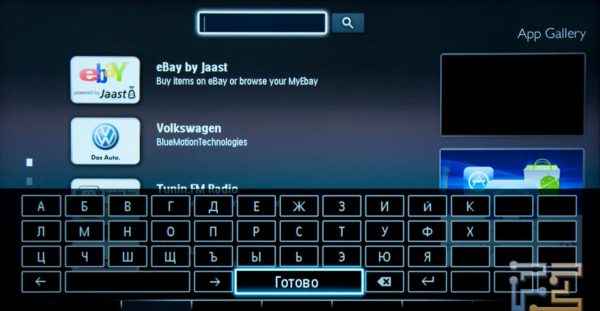
Виртуальная клавиатура на телевизоре позволяет набирать текст
Подключение мышки и клавиатуры к Smart-TV
Для работы периферийных устройств на телевизоре не стоит ставить каких-нибудь программ и драйверов. Нужно только выполнить обычные шаги. Рассмотрим, как это работает на примере смарт-телевизора Samsung.
-
Чтобы присоединить проводную мышь или клавиатуру, необходимо вставить провод от устройства в usb-интерфейс от телевизора. Он размещается с боковой стороны или сзади на корпусе.
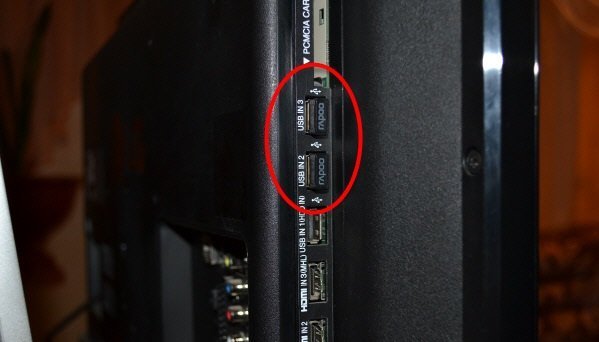
USB-порты размещены с боковой стороны на корпусе телевизора
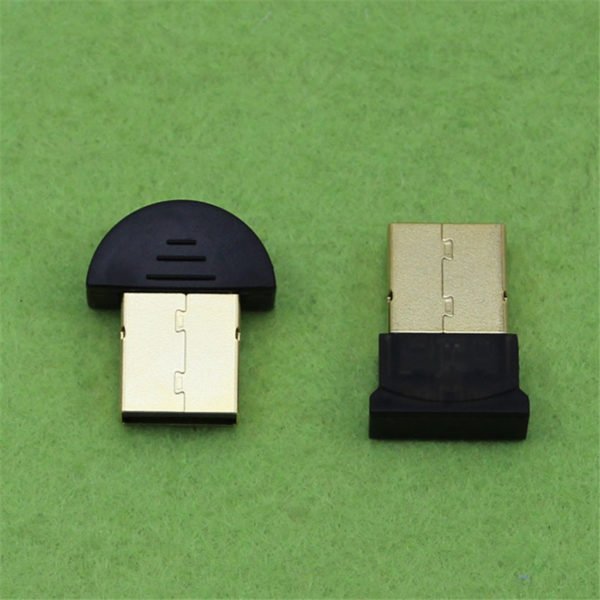
Так смотрятся адаптеры для беспроводных устройств
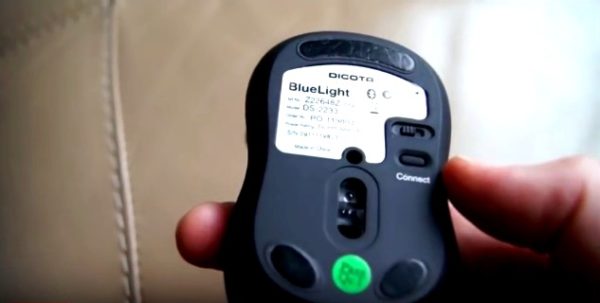
Снизу на беспроводной мышке находятся кнопки включения иConnect
В иных моделях телевизоров может понадобится произвести дополнительные действия для подсоединения.
- Зайдите в «Менеджер устройств». Подберите мышь или клавиатуру.
- Дальше, вам откроется окно с наименованием вашего гаджета.
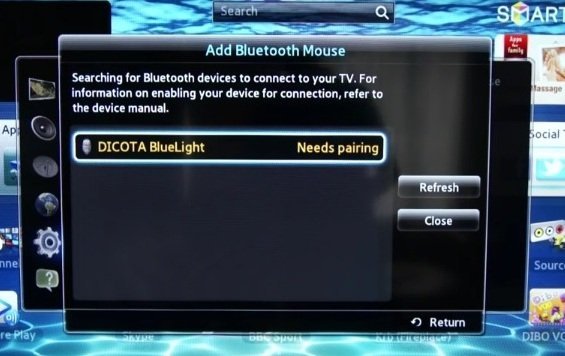
Окно с наименованием подключаемого устройства
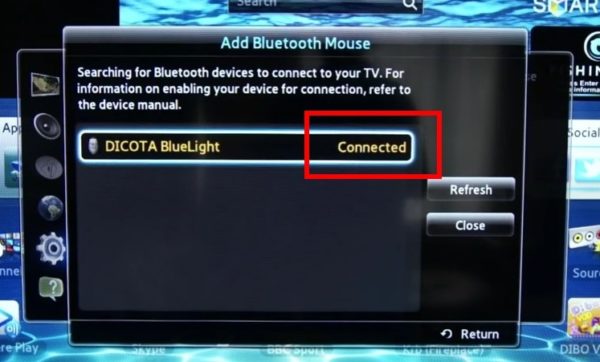
Надпись Connected значит, что устройство подключено
В телевизорах MYSTERY периферийные устройства подсоединяются к тем USB-портам, рядом с которыми есть надпись USB (FOR ANDROID TV). Если такой порт один, а девайсов несколько, то следует докупить USB-разветвитель.
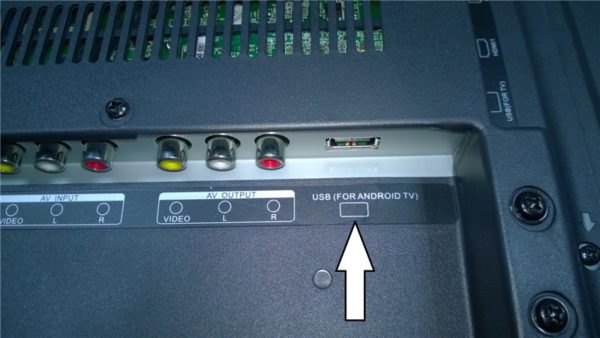
Рядом сUSB-портом для подсоединения устройств должна быть соответственная надпись
Почему появляются проблемы при подсоединении и как их убрать
После подсоединения устройства оно может не выявится телевизором. Как действовать в данном случае?
Прочитайте инструкцию к телевизору. Там обязаны быть указаны модели мышек и клавиатур, подходящих к вашему гаджету. В большинстве случаев у них общий изготовитель, но бывают и другие варианты. Тогда следует пойти в магазин и узнать информацию у менеджеров. Если подключаемый гаджет отвечает модели телевизора, однако не коннектится с ним, обновите прошивку. Это можно создать при помощи интернета, и ли через флешку.
Оновление firmware телевизора при помощи интернета
- Войдите в Меню, «Поддержка» и «Оновление ПО».
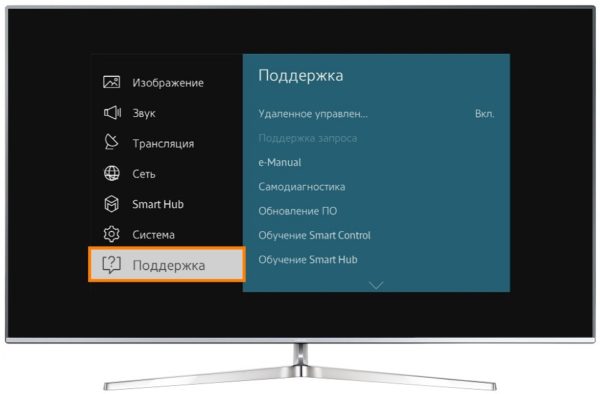
Пункт«Оновление ПО» находится в разделе «Поддержка» Меню телевизора
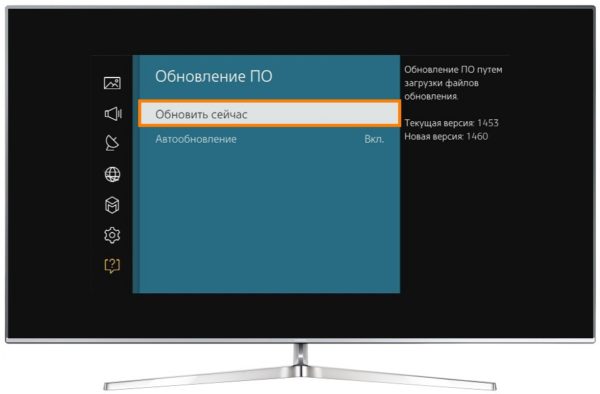
Для изменения через сеть применяется вариант«Оновить в настоящий момент»
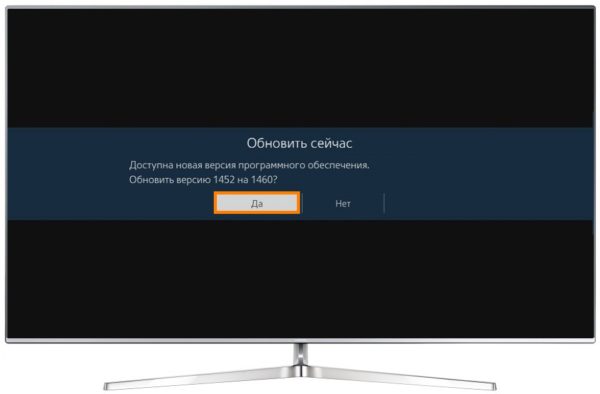
Для выбора новой версии firmware необходимо доказать запрос
Оновление firmware телевизора при помощи флешки
- При помощи компьютера зайдите на сайт изготовителя и скачайте последнюю прошивку для вашей модели телевизора.
- Берите флешку и отформатируйте её в формат FAT32.
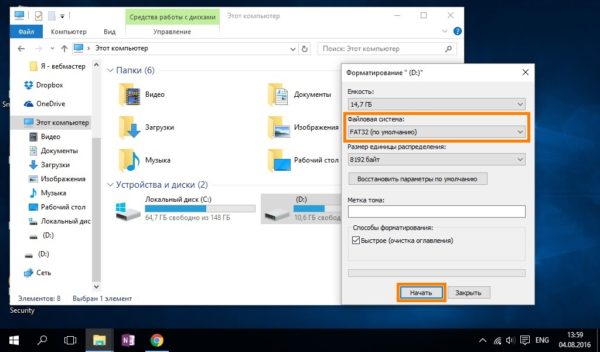
Для копированияпрошивки нафлешку её необходимо отформатировать в форматFAT32
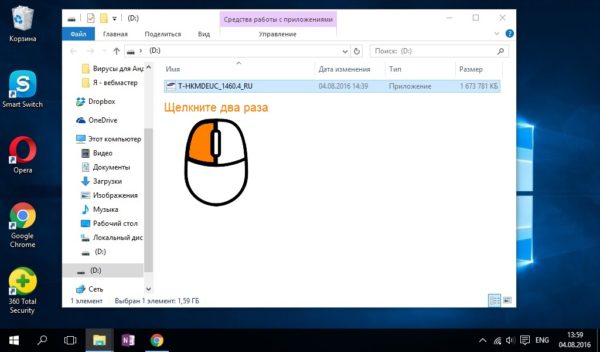
Для распаковки firmware необходимо запустить скачанное приложение на флешке
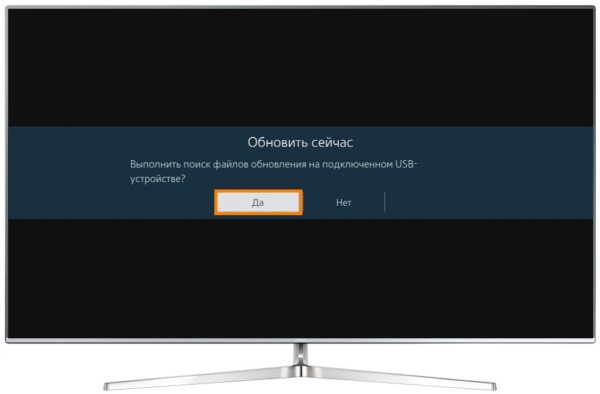
С целью поиска новой firmware на флешке необходимо доказать запрос
Подключение клавиатуры и мышки делает удобство при использовании интернетом на телевизоре. Можно вести переписку в соцсетях и скайпе без встроенной клавиатуры. Это существенно делает быстрее процесс.