Содержание
Как присоединить интернет или ТВ от «Ростелекома»: выбор тарифа и подача заявки

В сети можно найти очень много различных точек зрения относительно услуг, которые предоставляет компания «Ростелеком». Сам провайдер собой представляет как известного лидера на рынке цифровых сервисов. Какие тарифы он предлагает собственным будущим и текущим клиентам? В чём провайдер превосходит собственных соперников и в каких вопросах он отстаёт? Как стать одним из абонентов «Ростелеком»?
Домашний интернет и ТВ от компании «Ростелеком» — обзор услуг
Провайдер обеспечивает жителей страны не только обыкновенной телефонией, но и Данным видом услуги как «Домашний интернет» и «Интерактивное ТВ». Число абонентов уже превосходит 10 млн. Рассмотрим, на каких условиях компания предоставляет указанные услуги, а еще её плюсы и минусы.
Минусы и плюсы провайдера
У провайдера достаточно как позитивных, так и негативных сторон, но начинаем мы всё таки с его положительных качеств:
- Широта территориального охвата. Услуги от «Ростелекома» доступны даже в отдалённых от областных центров глубинках России. Очень часто бывает так, что у людей Остаётся лишь один провайдер, который готов провести интернет домой, — и это компания «Ростелеком».
- Гибкость и многообразие пакетов. Каждый юзер сможет выбрать интересное для себя предложение с учитыванием собственных возможностей в финансовом плане, желаний и целей применения интернета. Но необходимо в виду иметь, что расценки на теже самые пакеты выделяются для различных регионов и мегаполисов. Для тех либо других регионов провайдер может создавать некоторые пакеты, недоступные в остальных областях.
- Подключение по очень разным технологиям: GPON (оптическое волокно), Docsis, Ethernet, ADSL, Вай-фай и другое.
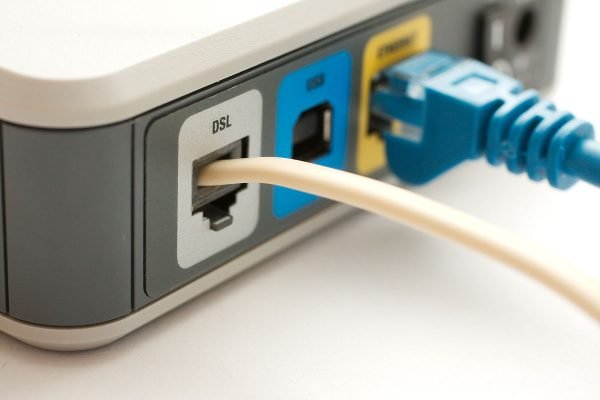
Ростелеком подключает интернет не только по технологии DSL, но и через GPON, Вай-фай, Docsis и Ethernet
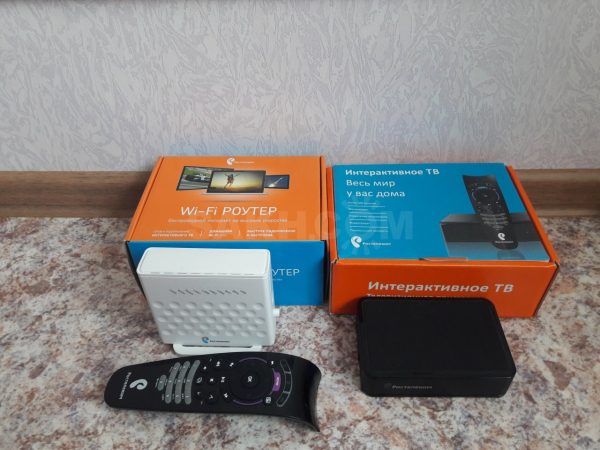
Провайдер «Ростелеком» может дать в аренду роутер и ТВ-приставку за символическую плату дополнительно к ключевому курсу
Грядущий абонент обязан знать и о минусах компании, которую он рассматривает в качестве допустимого провайдера:
-
Иногда уменьшается скорость вечером — серверы могут не держать нагрузки, огромное количество запросов, которые поступают от интернет пользователей. В вечернее время их намного больше, чем Днём, так как все приходят домой с работы и начинают «сёрфить» в сети интернет. Если скорость не отвечает заявленной (отклонение больше, чем на 5 – 10%), вы имеете право написать претензию.
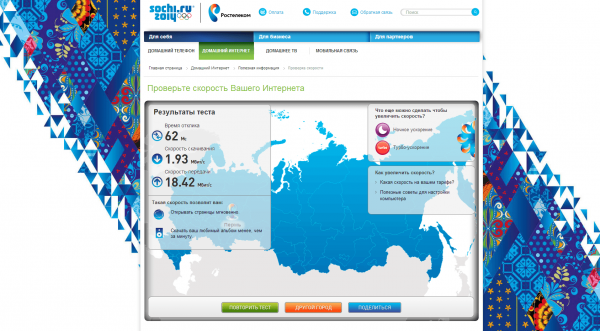
На ресурсе «Ростелеком» можно проверить текущую скорость интернета
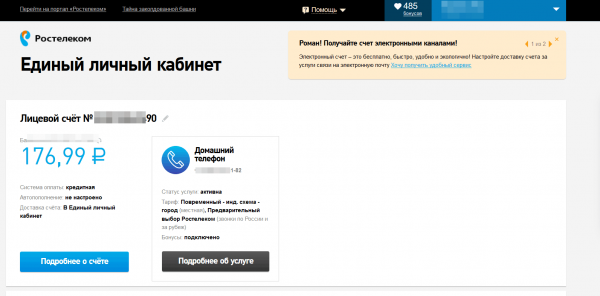
Многие юзеры жалуются на то, что собственный кабинет имеет странный и неуместный интерфейс
Видео: как работает Wi-Fi-роутер от «Ростелекома»
Таблица: тарифные планы на интернет
| Наименование тарифа | Цена (руб./мес.) на примере г. Нижний Новгород | Скорость (МБ/с) | Дополнительные возможности и акции |
| «Для скорости» | 450 | 100 | Противовирусная утилита «Касперский» для 2-ух девайсов с лицензией (первые 30 дней бесплатно, а потом — 140 руб./мес.) + аренда брендового маршрутизатора за 30 руб./мес. Тариф подсоединяется только новым абонентам, которые прежде не были клиентами «Ростелекома». |
| «Для интернета» | 450 | 50 | Тот же антивирус для 2-ух девайсов с лицензией на тех же условиях, аренда брендового роутера за 30 руб./мес. и 101 канал по онлайновому ТВ (через специализированную программу Wink). |
| «Для интернета везде» | 570 | 100 | Антивирус для 2-ух устройств, 101 канал по «ТВ-онлайн», роутер за 1 рубль, 5 ГБ пространства + бесплатная сотовая связь (1 симка, 5 ГБ мобильного интернета, 200 минут и 50 SMS на протяжении месяца). |
| «Для успокоения» | 750 | 100 | Антивирус для 2-ух девайсов, 101 канал по «ТВ-онлайн», маршрутизатор за 1 рубль, услуга «Видеонаблюдение» — в неё входит предоставляемая камера + сам сервис и хранение всех записей на протяжении семи дней. |
| «Игровой» | 850 | 200 | Антивирус для 2-ух девайсов, 101 канал по «ТВ-онлайн», роутер за 1 руб./мес. + игровые возможности для юзеров сервисов Wargaming, Warface, 4Game. |
| «Облачный» | 850 | 100 | Антивирус для 2-ух устройств, 101 канал по «ТВ-онлайн», роутер за 1 руб./мес. + фактически анлимитное применение «Яндекс.Диска» (ежемесячно юзер получает 1 ТБ памяти в облаке). |
Видео: как применять тариф «Игровой» в сервисе Warface
Таблица: тарифы на «Интерактивное ТВ»
| Наименование и характерности тарифа | Цена (руб./мес.) на примере Нижнего Новгорода | Каналы |
| «Стартовый» — ключевой набор каналов. | 330 | 159 |
| «Подходящий» — ключевые, познавательные, детские, спортивные, музыкальные и другие каналы. Тариф подойдет для членов всей семьи. | 430 | 188 |
| «Продвинутый» — больше познавательных и каналов с фильмами и сериалами. | 620 | 219 |
| «Самый большой» — к продвинутому набору добавлены взрослые каналы, спортивные, познавательные и киноканалы. | 1800 | 260 |
| «Премьерный» — пакет с каналами, по которой показывают новинки фильмов и сериалов из VIP, VIP Play и Amediateka Home of HBO. | 620 | 59 |
Видео: как присоединить и настроить «Интерактивное ТВ»
Таблица: смешанные предложения «Домашний интернет + ТВ»
| Наименование пакета услуг (например позаимствован г. Воронеж) | Скорость интернета (МБ/с) | Кол-во каналов | Стоимость пакета (руб./мес.) | Бонусные возможности и акции (роутер и ТВ-приставка даются для абсолютно всех тарифов за 1 рубль/мес. помимо пакета «Для дома» — тут он включён в цену) |
| «Для начала» | 100 | 149 | 550 | Опции отсутствуют. |
| «Для дома» | 50 | 149 | 770 | Бесплатное подключение телефонии (стационарного телефона). |
| «Для эмоций» | 60 | 149 | 750 | Антивирус «Касперский» бесплатно в течение 1 месяца на 2 устройства. Дальше — 140 рублей на протяжении месяца. |
| «Для эмоций везде» | 100 | 149 | 950 | Бесплатная сотовая связь — 1 «симка», 20 ГБ интернета, 50 SMS, 400 минут на протяжении месяца. Антивирус «Касперский» бесплатно в течение 1 месяца на 2 устройства. После чего — 140 рублей на протяжении месяца. |
| «Для семьи» | 100 | 178 | 1200 | Бесплатная сотовая связь — SIM-карта, 30 ГБ трафика, 50 SMS, 600 минут. Антивирус «Касперский» бесплатно в течение 1 месяца и опция «Родительский контроль» в виде Kaspersky Safe Kids. |
| «Для всего» | 100 | 210 | 1400 | Бесплатная сотовая связь — SIM-карта, 30 ГБ трафика, 50 SMS, 600 минут. Антивирус «Касперский» бесплатно в течение 1 месяца и опция «Родительский контроль» в виде Kaspersky Safe Kids + услуга «Видеонаблюдение» (сервис и камера). |
| «Игровой + ТВ» | 100 | 149 | 1050 | Антивирус «Касперский» бесплатно в течение 1 месяца + игровые опции для юзеров Wargaming, Warface, 4Game. |
| «Облачный» | 100 | 149 | 1050 | Антивирус «Касперский» бесплатно в течение 1 месяца + безлимит на «Яндекс.Диск». |
В каких регионах доступно подключение и как проверить подобную возможность
Провайдер «Ростелеком» предоставляет собственные услуги во всех регионах России, включая области и другие субъекты на юге, Дальнем Востоке, в Сибири, в центральной части государства. Точной карты зоны покрытия у провайдера нет, впрочем его филиалы и офисы находятся фактически в любом городе и крупном населённом пункте страны. Это значит, что компания работает фактически везде.
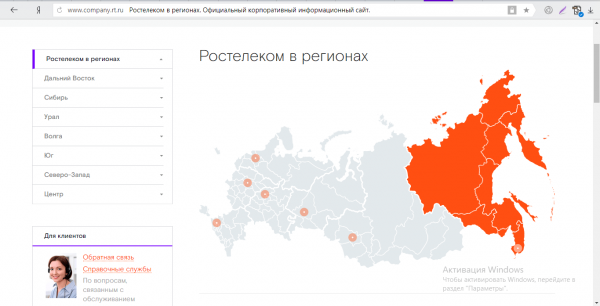
Территория покрытия «Ростелекома» включает все регионы России
Некоторые провайдеры, как все знают, ставят на собственных сайтах сервис поиска, благодаря которому можно сразу выяснить, подключён ли определённый дом к оператору либо нет. К несчастью, у «Ростелекома» такого обслуживания нет — вы получите точную информацию о возможности подсоединения исключительно при звонке в справочную службу.
Методы подсоединения интернета и ТВ от Ростелекома
Подать заявление на подключение можно несколькими методами: на официальном сайте или своем кабинете, в самом офисе, а еще по телефону или через email.
Подписание контракта на работе
Если у вас есть время на визит в офис, отыщите адрес близлежащего филиала на ресурсе и можете отправиться туда с паспортом:
- Откройте официальную информационную страничку о провайдере по данной ссылке. Прокрутите сайт чуть-чуть вниз и подберите регион. К примеру, возьмём «Юг».
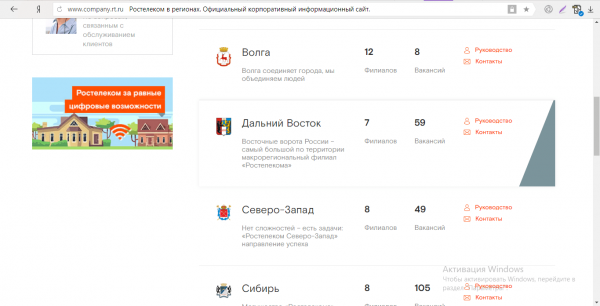
Подберите на ресурсе собственный регион в перечне
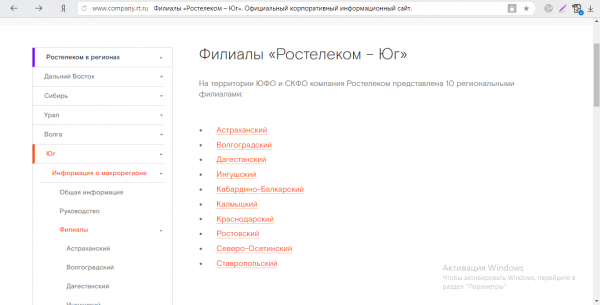
Кликните в списке по нужному филиалу, соответствующему вашему городу
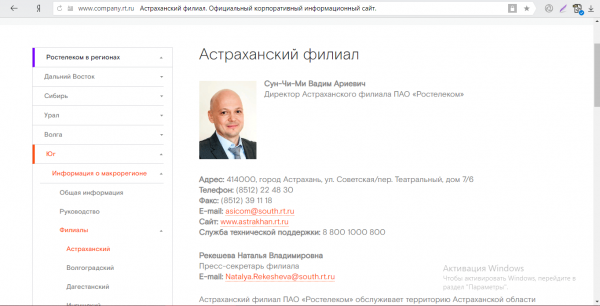
Запишите или помните адрес филиала и можете отправиться в офис
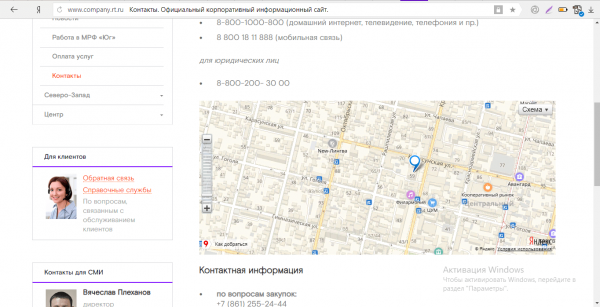
В разделе «Контакты» для определённого филиала можно увидеть расположение офиса на карте
Если вы не нашли собственный город в списке, воспользуйтесь обыкновенным поисковиком «Яндекс» или Гугл, чтобы отыскать офис в вашем городе. Введите запрос следующего формата: «офис Ростелекома в (наименование населённого пункта)».
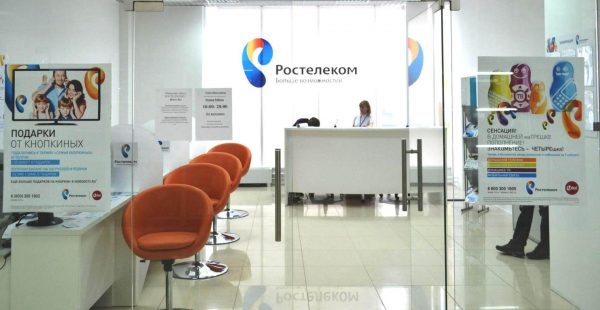
На работе «Ростелекома» вы можете подать заявление на подключение, написав там заявление
При подаче заявки мастер сделает ксерокопию вашего паспорта — не нужно беспокоиться, это простая процедура, которая нужна для подписания контракта. Его вы сумеете оформить сразу либо при приезде мастеров на дом (дату вы согласуете с менеджером) или после него снова же на работе. При разговоре с представителем компании на работе не бойтесь спрашивать по поводу услуг.
Заявка на подключение через официальный сайт
Если у вас есть желание, чтобы оператор вам перезвонил сам, оформите заявку на подключение через официальный ресурс провайдера так:
-
Вызовите в любом браузере официальную страницу провайдера «Ростелеком» в сети. Переведите сразу взгляд на правый верхний угол сайта — там будет наименование населённого пункта, который система автоматично определит в качестве вашего расположение. Если наименование не отвечает вашему настоящему расположению, кликните по нему.
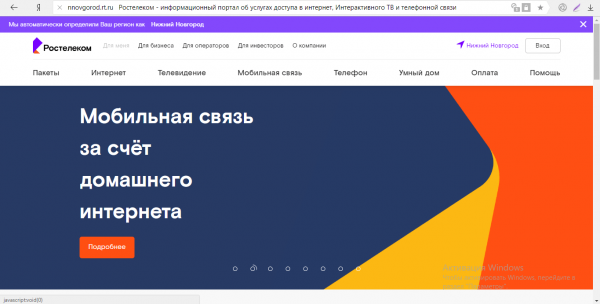
В правом верхнем углу кликните по наименованию города, если увидели, что система неверно определила ваше расположение
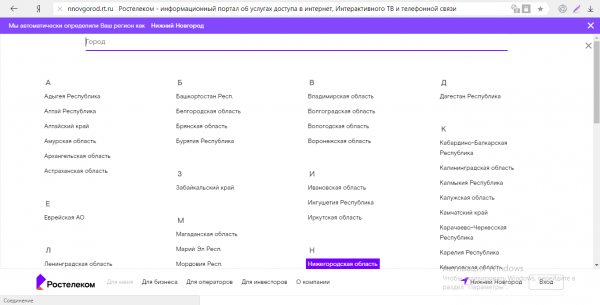
Подберите в перечне собственную область, а потом населённый пункт в ней
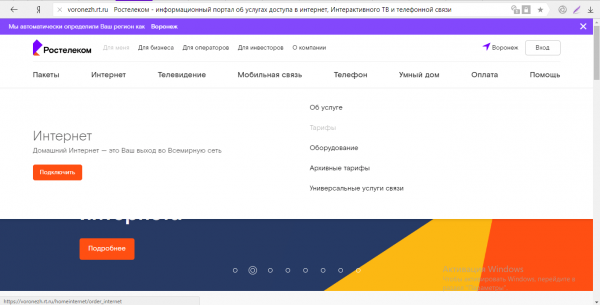
В меню «Интернет» нажмите на раздел «Тарифы» либо на кнопку «Присоединить»
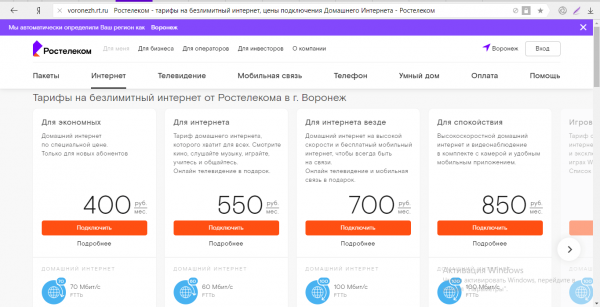
Подберите в списке тарифов, доступных для вашего города, тот, что подходит только вам — кликните по «Присоединить»
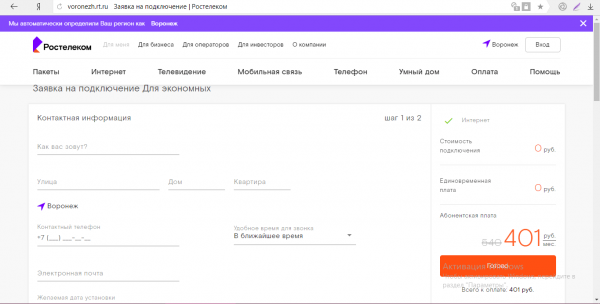
В форме для подачи заявки напишите все нужные данные: телефон, адрес, имя
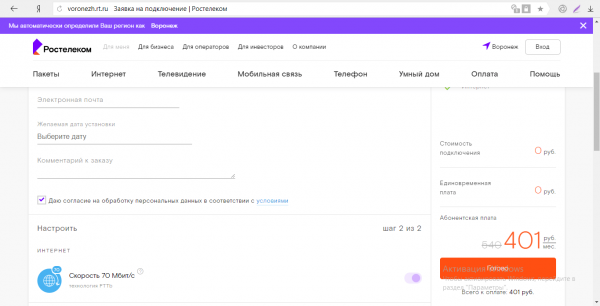
В выпадающем меню сформируетесь с датой установки
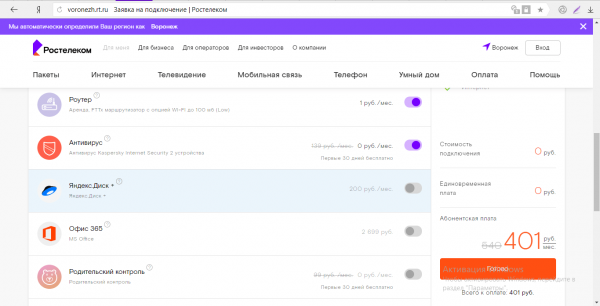
Если понадобится включите те либо другие опции в перечне ниже, а потом кликните по «Готово», чтобы отослать заявку провайдеру
Иной вариант — через «Обратную связь»
Оставить заявку можно и немного еще одним способом, но тоже при помощи официального ресурса:
-
Откройте опять сайт «Ростелеком». При этом не имеет значения, какая собственно страница сайта будет запущена. Переместитесь в самый её низ — на нижней синей панели поищите ссылку «Обратная связь» и кликните по ней.
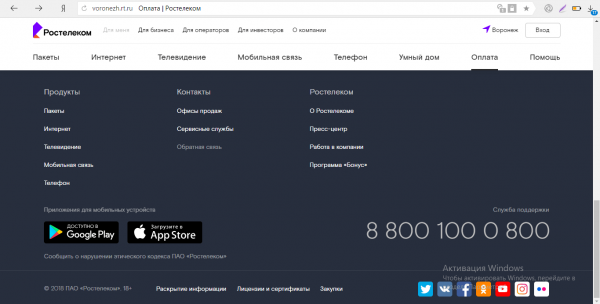
Перейдите по ссылке «Обратная связь» внизу страницы
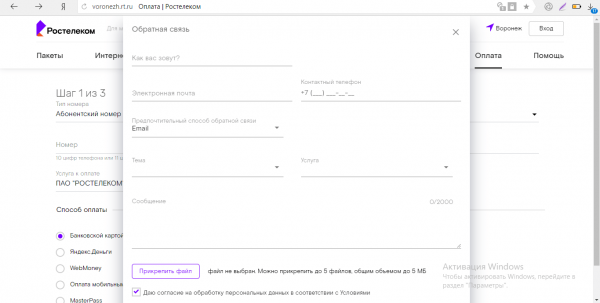
Заполните все поля формы: имя, адрес, телефон и т. д
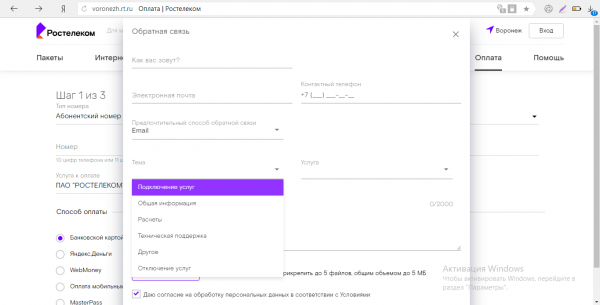
В качестве темы письма подберите «Подключение услуг»
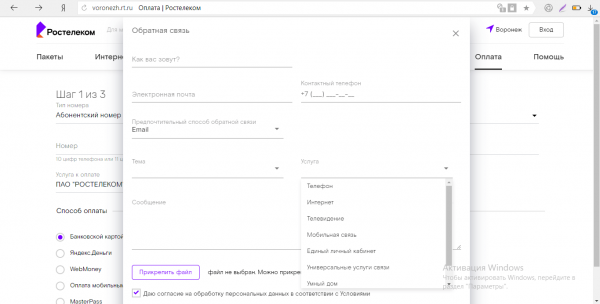
В списке подберите услугу, которую желаете присоединить
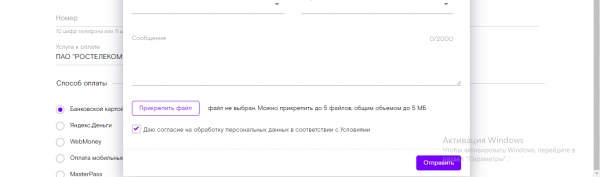
Закрепите ксерокопию собственного паспорта и отправьте заявку
Собственный кабинет — разбираемся в интерфейсе
Если вы прежде пользовались какими-либо услугами компании, быстрее всего, у вас есть собственный кабинет. В нём вы можете не только платить применение ТВ, интернета или телефона, но и включать какие-нибудь иные опции либо те же самые, исключительно для иного адреса. Если вы до этого времени не разобрались в интерфейсе кабинета, воспользуйтесь следующей инструкцией:
-
Откройте следующую страницу для авторизации в своем кабинете на ресурсе «Ростелеком». Напечатайте данные для авторизации: логин и пароль. В качестве логина можно применять номер текущего лицевого счёта, email либо телефон. Кликните по «Войти».
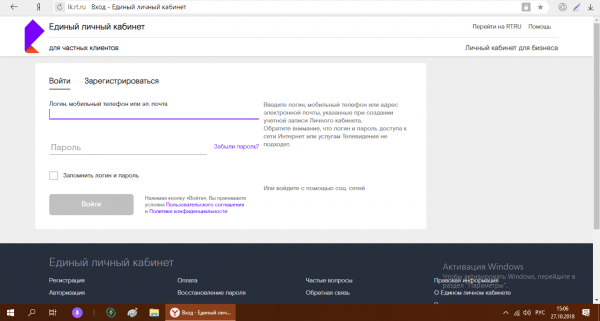
Применяя данные для авторизации, войдите в собственный кабинет «Ростелеком»
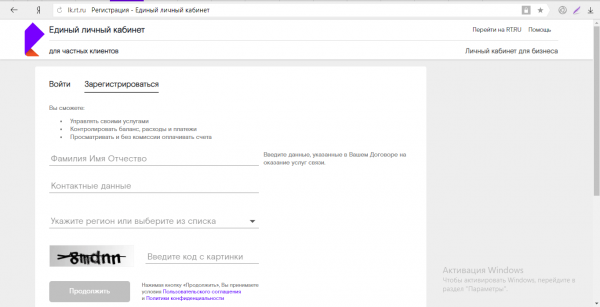
Введите собственные ФИО, телефон или email, выставьте собственный регион и укажите код на картинке
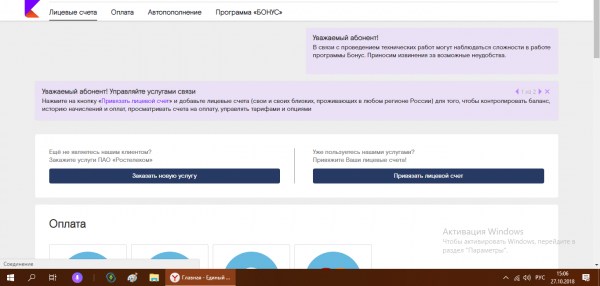
Кликните по первой синей кнопке, чтобы открыть форму для подачи заявки на подключение новой услуги
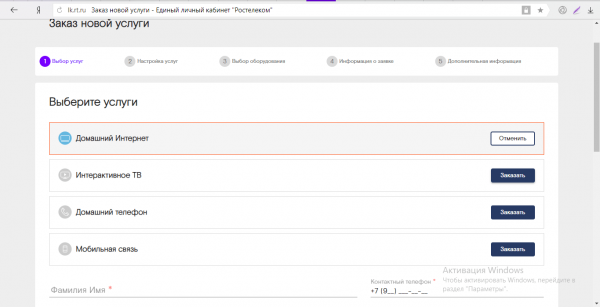
Подберите один или более десяти видов услуг при помощи кнопки «Выбрать»
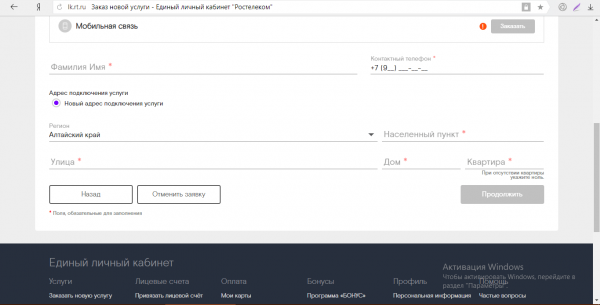
Напишите имя и фамилию, которые указаны в вашем паспорте
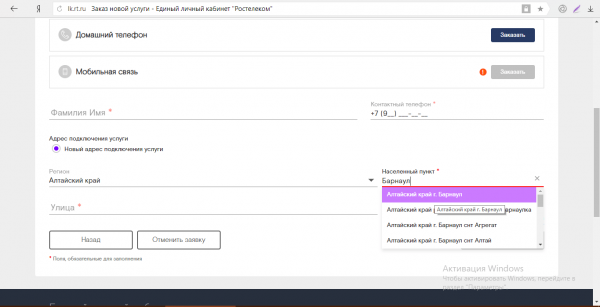
При вводе адреса, применяйте подсказки, которые появляются в выпадающем меню
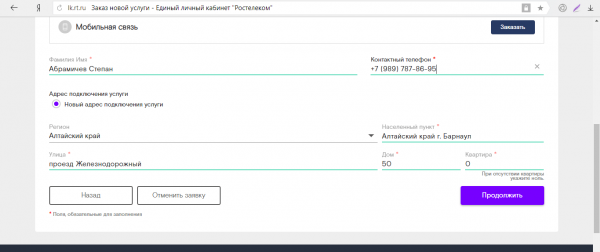
Щёлкните по «Продолжать», когда заполните все обязательные поля
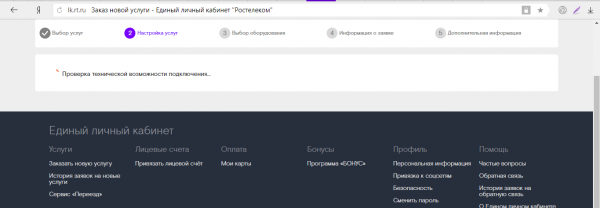
Подождите, система определит, реально ли подключение у Вас в доме либо нет
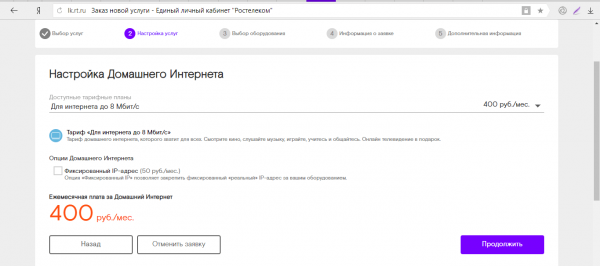
Подберите в выпадающем меню тариф, который для вас подойдет и кликните по «Продолжать»
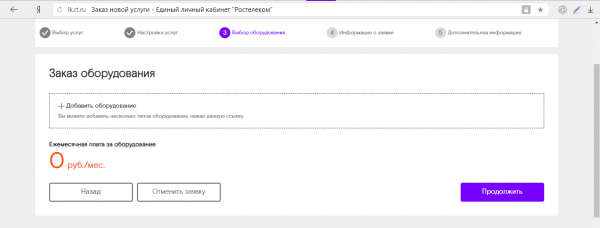
Если у вас есть желание применять оборудование провайдера, кликните по «Добавить»
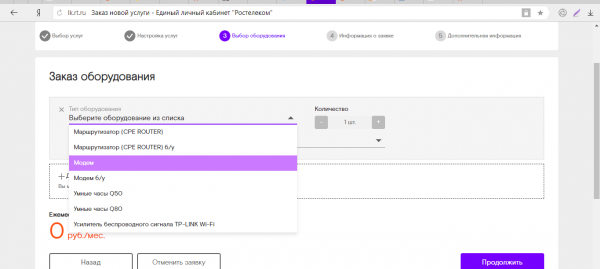
Подберите в перечне нужное устройство и нажмите на «Продолжать»
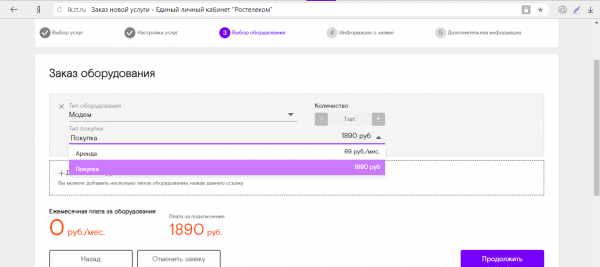
Подберите один из видов приобретения: аренда или покупка
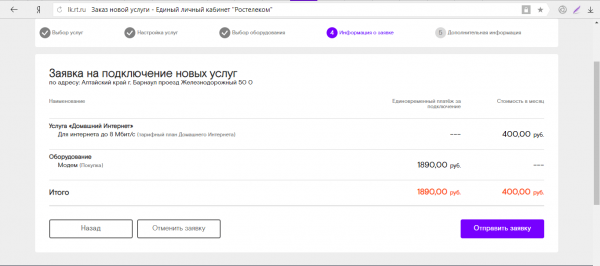
Если вас устраивает итоговая цена подсоединения, нажмите на «Отослать заявку»
Телефонные номера и email
Вы можете связываться с представителями компаниями при помощи звонков по следующим номерам:
- 8–800–100–08–00 — служба продаж. Профессионалы примут вашу заявку на подключение. Вы тут же согласуете дату и время приезда мастеров к вам на дом.
- 8 (495) 727–49–77 — информационная поддержка. По этому номеру вы можете выяснить о тарифах, услугах, текущем балансе счёта, способах оплаты и т. д.
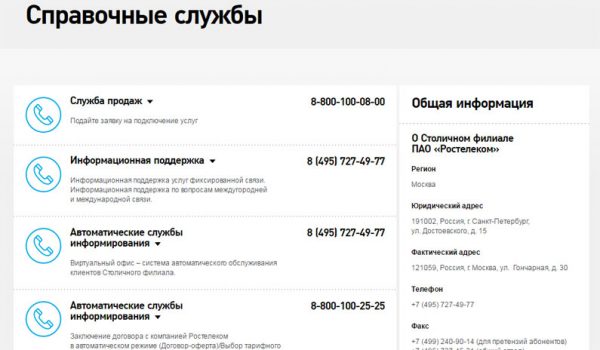
На официальном сайте провайдер разместил телефоны служб поддержки
По всем трём номерам можно звонить в любое время и бесплатно. Вы также можете отправить собственными силами написанное заявление на подключение услуг на почту провайдера — rostelecom@rt.ru. Было бы неплохо закрепить к письму ксерокопию паспорта. Впрочем имейте в виду, что в данном случае оператор перезвонит вам для доказательства заказа не сразу. Из-за этой причины этот способ подачи заявки не пользуется популярностью. В основном, на почту отсылают уже иные заявления, к примеру, жалобы на проблемы с услугами, которые не просят своевременного решения.
Как настроить интернет-подключение «Ростелеком» на Windows различных версий
Настройка интернет-соединения в себя включает настройку оборудования и создание подсоединения в «операционке». Оборудование вам настроит, быстрее всего, сам мастер, который придёт проводить вам интернет. Мы же рассмотрим настройки, которые следует провести в самой «операционке» — создание подсоединения в распространенных вариантах «Windows»: XP, 7, 10.
Создание подсоединения в XP
Если у вас проводной интернет (провод подсоединяется к ПК), нужно создать собственными силами подключение на вашем девайсе, дабы получить целиком доступ к сети. Если у вас старая версия «Windows», сделайте следующее:
-
Раскройте системное меню «Пуск» и наведите стрелку мышки на раздел «Настройка» — в новом меню щёлкните по второму пункту «Сетевые подсоединения». Вы также можете нажать правой клавишей мышки на иконку сети на «Панели задач» с правой стороны, а потом подобрать раздел «Свойства» в контекстном меню.
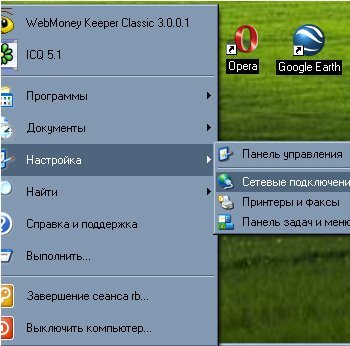
В меню «Пуск» подберите в первую очередь раздел «Настройки», а потом «Сетевые подсоединения»
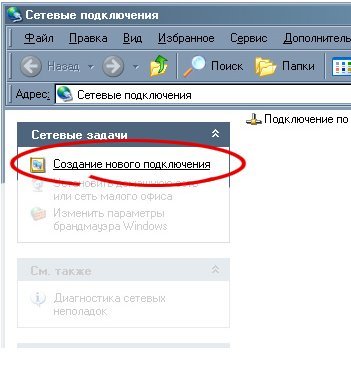
В окне «Сетевые подсоединения» щёлкните по ссылке «Создание нового подсоединения»
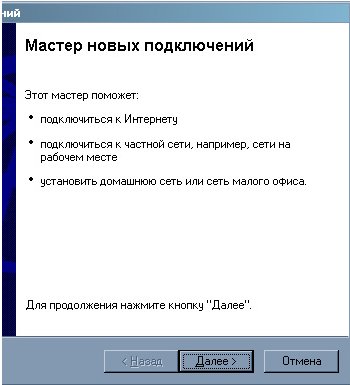
Кликните по «Дальше» в начальном окне мастера
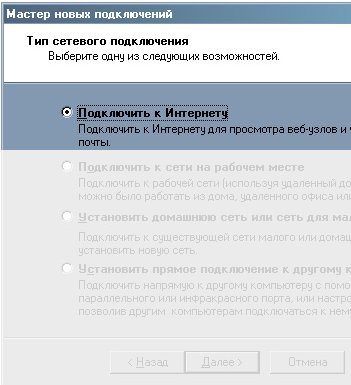
Установите отметку рядом с «Присоединить к интернету» на странице «Вид сетевого подсоединения»
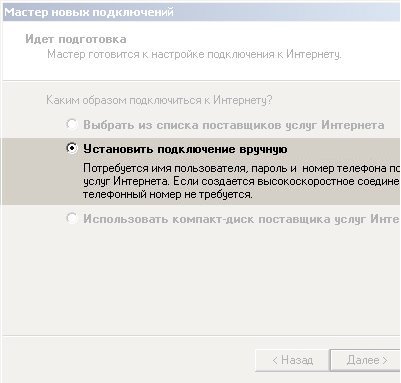
Отметьте пункт «Установить подключение ручным способом» и кликните по «Дальше»
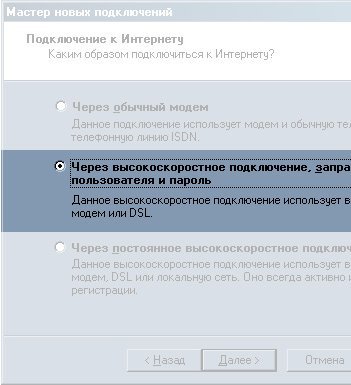
Подберите пункт «Через скоростное подключение…» и нажмите на «Дальше»
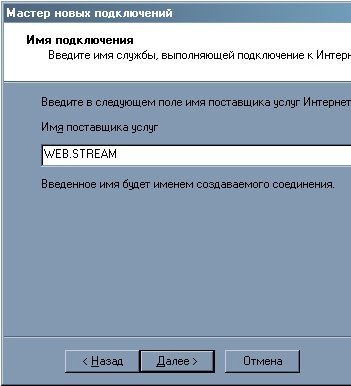
Дайте наименование подключению и кликните по «Дальше»
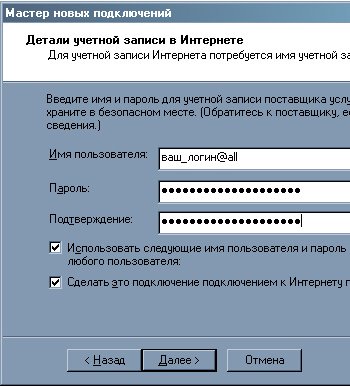
Введите логин и пароль, а потом нажмите на «Дальше»
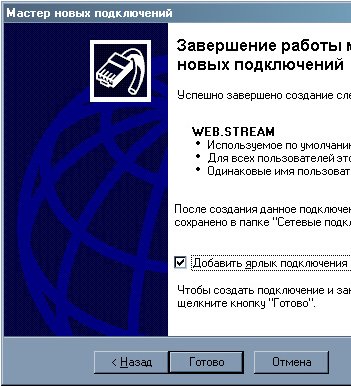
Прибавьте ярлык подсоединения на «Стол для работы» и кликните по «Готово»
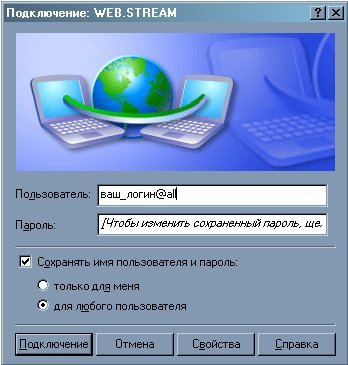
Введите логин и пароль и нажмите на «Подключение»
Создание соединения в «Windows» 7, 8 и 10
Если у вас «семёрка» или «десятка», вам необходимо перейти в следующие системные разделы, чтобы без посторонней помощи создать подключение для сети:
-
Кликните правой клавишей мышки по сетевой иконке в правом нижнем углу, которая расположилась слева от часов и даты. В меню подберите «Центр управления сетями и общим доступом» либо «Параметры сети и интернета» для Windows 7 или 10 исходя из этого.
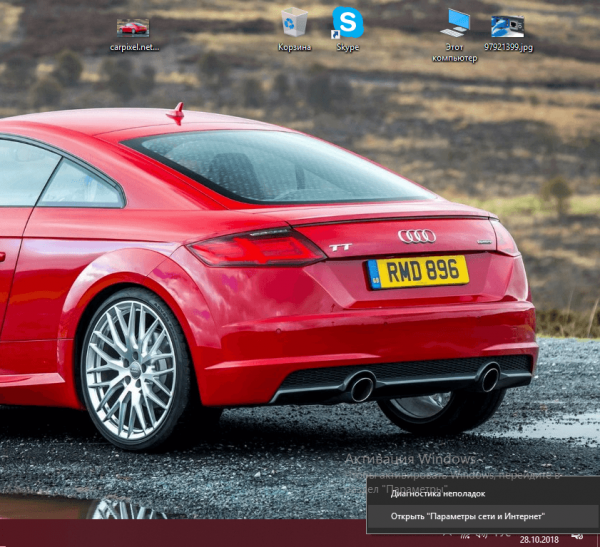
Откройте пункт «Параметры сети и интернет», если у вас «десятка»
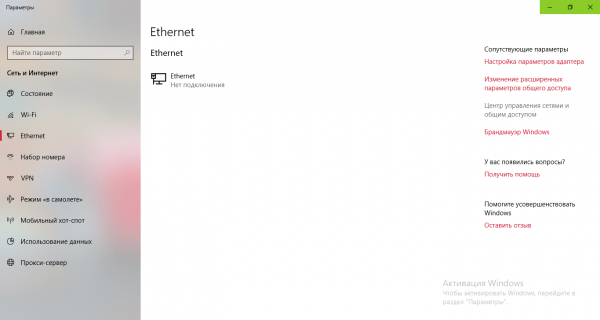
Запустите «Центр управления сетями и общим доступом» во вкладке Ethernet
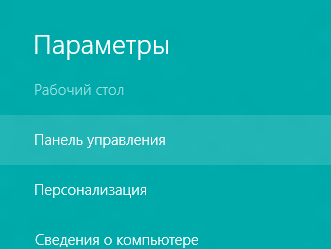
В разделе «Параметры» кликните по «Панель управления»
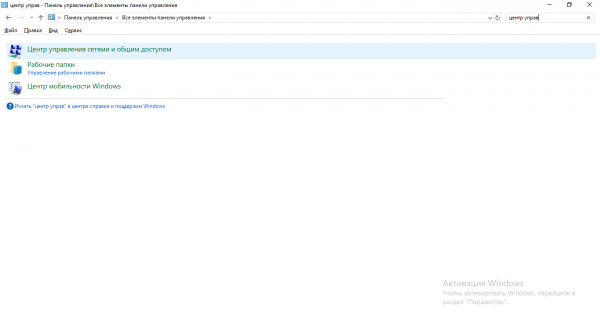
В поисках введите запрос «Центр управления сетями» либо поищите раздел ручным способом на панели
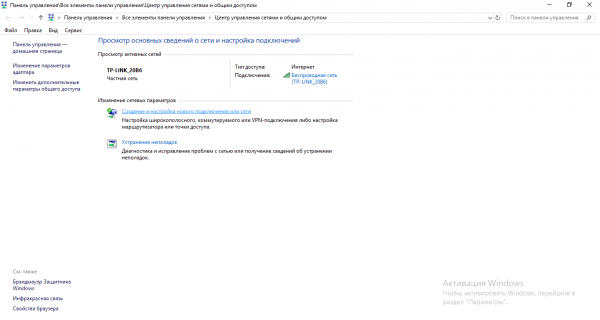
Кликните по ссылке «Создание и настройка подсоединения»
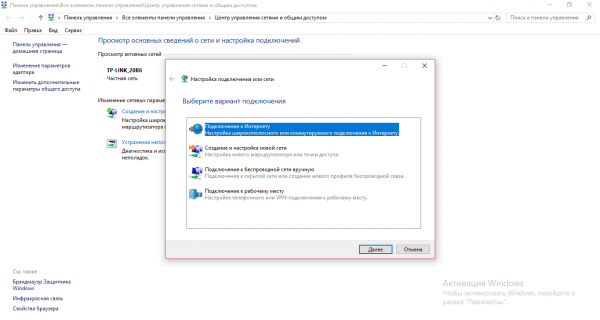
Подберите «Подключение к интернету» и нажмите на «Дальше»
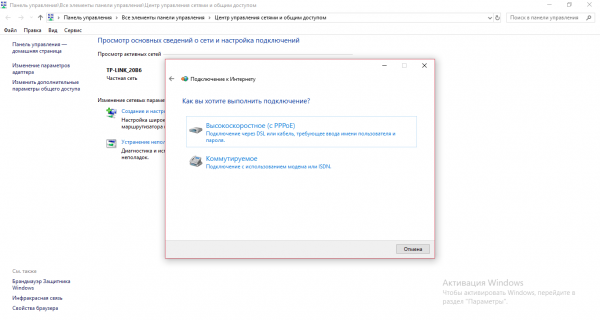
Подберите пункт «Скоростное подключение с PPPoE»
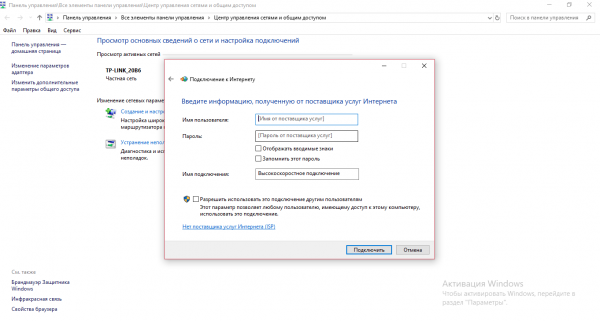
Введите нужные данные и нажмите на «Присоединить»
Видео: как создать подключение при проводном интернете в Windows 10
Подключение к сети Вай-фай
Если у вас был поставлен в квартире роутер, который раздаёт сигнал Вай-фай, настроить подключение на ПК вам будет легче всего:
-
Щёлкните по иконке сети на «Панели уведомлений» (рядом с датой) левой клавишей мышки — в меню поищите наименование собственной сети. В большинстве случаев по умолчанию это наименование маршрутизатора.
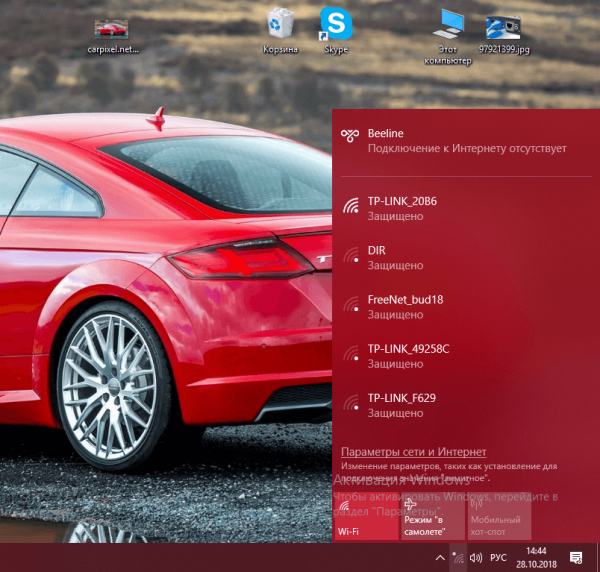
Подберите в списке собственную сеть — она обязана быть доступной
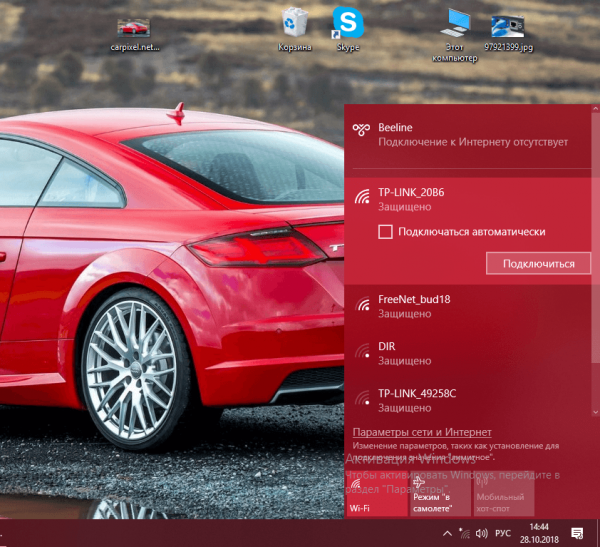
Установите отметку рядом с пунктом и нажмите на «Подключиться»
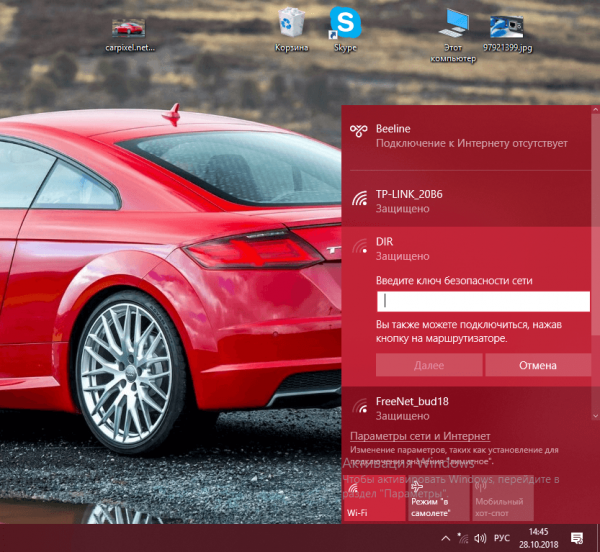
Напишите в строке пароль от вашего Вай-фай
У домашнего интернета и ТВ от Ростелекома достаточно как достоинств, так и минусов: многообразие тарифов, территориальный охват, дополнительные услуги, однако при этом снижение скорости на некоторых участках вечером. Подсоединиться к линии провайдера можно через заявку — её отсылают через официальный сайт или собственный кабинет, а еще оставляют по телефону или персонально на работе. Если у вас проводной интернет, вам необходимо самому создать подключение в «операционке» через «Центр управления сетями», дабы получить доступ к сети. Если у вас стоит роутер, ничего создавать не надо — подключитесь к сети через специализированную панель, которая вызывается кликом по сетевой иконке рядом с часами.