Содержание
Отредактируйте видео на гаджетах от Apple: нехитрые советы
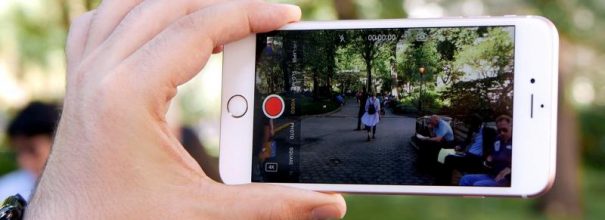
Видео — это замечательный способ сберечь самые хорошие воспоминания из жизни, чтобы возвращаться к ним опять и опять. Снятые части можно сберечь в первоначальном варианте или отредактировать, вырезав неудачные моменты, переделав сопровождение музыки, добавив эффекты. Для обработки видео на айфон, iPad и iPod touch существует очень много комфортных программ, они все имеют различные возможности.
Работа с программой iMovie
iMovie — это типовая программа для обработки видео на продуктах Apple. Также, она нужна для работы с большим спектром цифровых фотоаппаратов и видеокамер . iMovie умеет редактировать файлы любого разрешения, также и видео в формате Фото и камера->Запись видео->Подберите желанное разрешение.
«>4К . Приступать к работе с приложением очень легко:
- Создайте новый проект, нажав на плюс в главном меню.
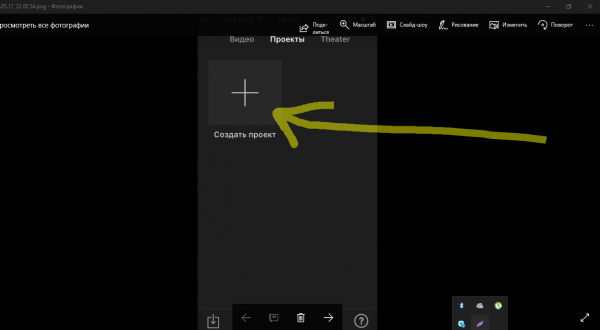
Нажмите на плюс в главном меню iMovie, чтобы создать новый проект
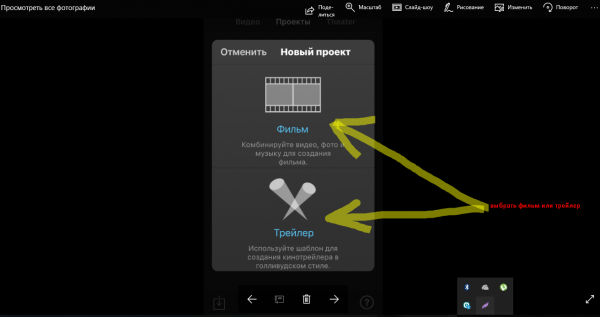
Подберите формат грядущего ролика — фильм или трейлер
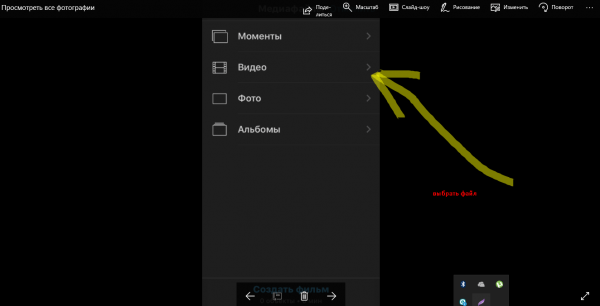
Подберите файлы для проекта — видео, фото — в галерее
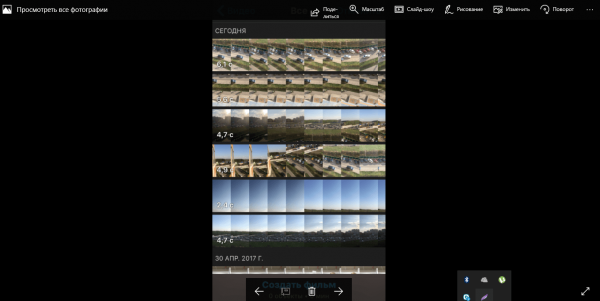
После добавки файлов из галереи откроется окно редактирования проектов
Обрезка видео
Самая лёгкая процедура, которую можно выполнить с видео в программе iMovie, — его обрезка. Клип отрезают на шкале времени, что делает меньше или повышает его продолжительность. Жёлтые границы показывают начало и конец видеоклипа.
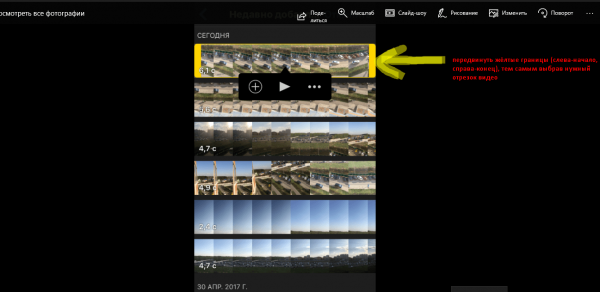
В первоначальном варианте жёлтые границы обрамляют файл по краешкам и показывают начало и конец видеоклипа
Чтобы срезать видео, необходимо сделать несколько самых простых шагов:
-
Передвиньте курсоры, чтобы подобрать необходимый фрагмент. В ваш проект попадёт только та часть, которая будет пребывать в пределах жёлтых скобок. Недобавленные части станут менее яркими.
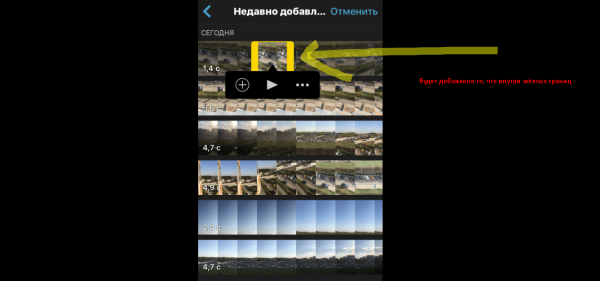
Передвиньте курсоры таким образом, чтобы необходимая часть видео находилась в границах жёлтых скобок
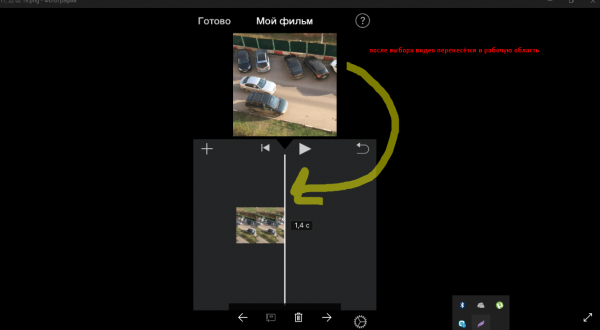
Нажмите на плюс в открывшемся меню, чтобы добавить фрагмент в зону для работы
Видео: как срезать видео в iMovie
Поворот видео
Если понадобится можно поворачивать видео по часовой стрелке и против неё. Дотроньтесь до фрагмента 2-мя пальцами и прокрутите изображение до необходимой ориентации. Стрелка белого цвета будет указывать на направление поворота. За 1 раз окно поворачивается на 90 градусов. Движение можно повторить пару раз.
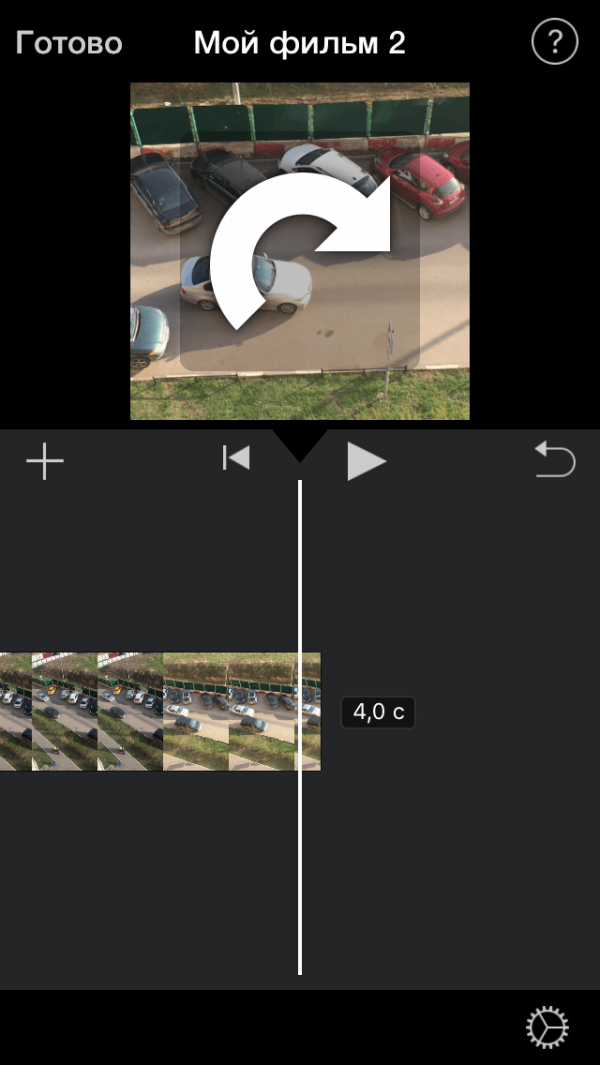
Для того чтобы повернуть видео в iMovie, зажмите фрагмент 2-мя пальцами и прокрутите его до необходимой ориентации
Как положить музыку на видео
Наложение музыкального сопровождения на клип — ещё одна клевая «фишка» iMovie. В подобранный файл добавить можно:
- типовые темы iMovie;
- музыку из iTunes;
- мелодии, загруженные из GarageBand или Logic Pro X и импортированные в приложение.
Настроить сопровождение музыки можно так:
- Откройте раздел «Аудио».
- Подберите необходимую категорию: «Музыка темы», «iCloud Drive», «Аудиоэффекты» и др.
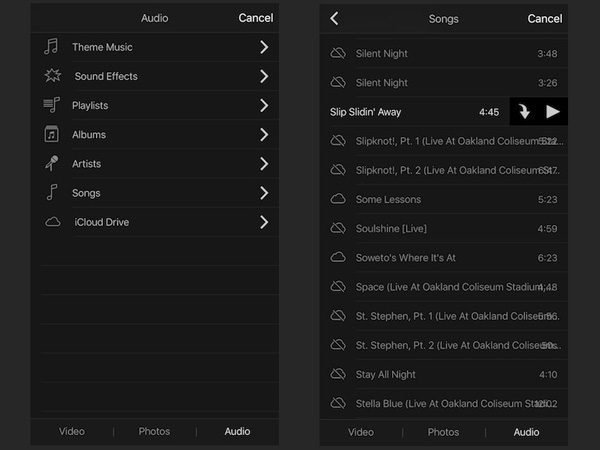
Подберите необходимую категорию для добавки музыки в ваш проект: «Музыка темы», «iCloud Drive», «Аудиоэффекты» и др
Фоновая музыка будет отображаться зелёным цветом на временной шкале. Если мелодия, которую вы добавили, продолжается длительнее 1 минуты, она будет гореть синим цветом.
Если в перечнях мелодий некоторые будут затемнённые или с отметкой, что они недоступны, их нужно загрузить на своё устройство, чтобы возникла возможность ими пользоваться. Программа «Музыка» нужна для добавки мелодий из iTunes в iCloud. Синхронизируйте музыку библиотеки iTunes. Из-за авторских прав некоторые мелодии останутся недоступными даже после синхронизации.
После добавки аудиофайла можно скорректировать его громкость, скорость воспроизведения, положить эффекты нарастания/затухания звуков во вкладке настройки.
Видео: как добавить новую музыку в iMovie и положить её на видео
Как замедлить или сделать быстрее видео
Желаете сделать видеоклип намного оригинальным и добавить динамики в сюжет? Настройте скорость всего проекта или поменяйте её для отдельных частей. Выполняется это на шкале времени при помощи кнопки «Скорость».
Передвигайте ползунок от черепашки до зайца, чтобы выполнить видео более небыстрым или быстрым исходя из этого.
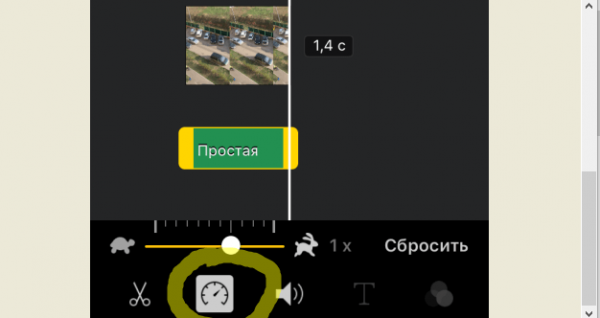
Передвигайте ползунок в разделе «Скорость», чтобы сделать быстрее или замедлить видео
Видео: как замедлять или ускорять видео в iMovie
Иные возможности iMovie
Тему клипа можно скорректировать при помощи типовых фильтров iMovie. Подберите их в настройках проекта. Фильтр можно положить как на всех видеоклип, так и на некоторые его части.
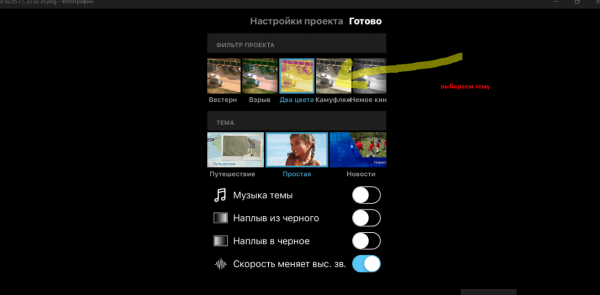
Для изменения темы видео можно положить на него фильтр, подобранный в настройках проекта
Чтобы добавить титры, необходимо:
- Затронуть в проекте шкалы времени, чтобы открыть специалист настроек.
- Нажать кнопку «Титры».
- Подобрать стиль, шрифт, цвет, размер титров. Воспользуйтесь поиском. iMovie предлагает многообразие анимированных титров, которые добавят динамики в видеоклип.
- Установить указатель воспроизведения в том месте на шкале времени, где вы желаете видеть титры.
- После добавки нажать «Готово». С целью удаления титры, нажать кнопку «Без титров».
Иные видеоредакторы для айфон, iPad, iPod
В магазине приложений AppStore можно найти и прочие видеоредакторы для айфон, iPad и iPod, которые совсем не уступают по возможностям iMovie.
VivaVideo — одна из очень востребованных программ для создания клипов. Пользователи любят её за свободу во время применения (в главном меню всего две главные функции — «Скорректировать» для редактирования видео и «Слайдшоу») и за оригинальные возможности, к примеру, за функцию обратного воспроизведения или вероятность установки эффекта размытого фона.
Можно добавлять файлы из галереи или снимать новые видео конкретно через приложение.
Меню программы предлагает многообразие тем, фильтров, стикеров, наклеек, звуковых эффектов. Кроме типовых фоновых мелодий, можно применять музыку из Apple Music после синхронизации с VivaVideo.
Программа бесплатна, однако за дополнительные функции нужно будет заплатить.
InShot — не менее популярное приложение, какое может:
- менять формат проекта;
- срезать файлы;
- размывать границы видео или делать их цветными;
- добавлять фоновую музыку, текст, смайлы;
- публиковать видео в соцсетях.
В App Store программа InShot бесплатна.
Видео: как пользоваться программой InShot
Редактирование видео — его обрезка, поворот, изменение скорости, наложение фоновой музыки — процесс быстрый и интересный. Вам потребуются лишь фантазия, свободное время и удобное приложение, чтобы создать фильм о чём-нибудь любимом и важном. Пользователям продуктов Apple предлагается стандартное приложение iMovie и софты, которые можно скачать в App Store.