Содержание
Оновление браузера Гугл Chrome: для чего, как и что сделать при ошибках

Значимость изменения программ, например, браузера Гугл Chrome на любом устройстве бесспорна, но почему собственно пользователи должны загружать апгрейд? Рассмотрим, как это осуществить без больших усилий рядовому пользователю.
Для чего и насколько часто необходимо оновлять Гугл Chrome
Регулярность изменения любого браузера, также и Гугл Сhrome, убережёт вас от:
- вирусов. Новые версии вирусов появляются изо дня в день, благодаря этому браузеры на протяжении определенного времени становятся уязвимыми и подвергают ваш компьютер риску заражения. Разработчики корреспондентов анализируют новые вирусы и делают новые системы защиты от них. Аналогичным образом, оновление существенно уменьшает риск заражения;
- сбоев в работе браузера. Если вы увидели, что Гугл Chrome стал работать очень медленно и с нередкими сбоями, возможно, проблема в его необновлённом состоянии.
С апдейтом браузера можно получить ряд новых функций, делающих работу в сети интернет очень удобной.
Как выяснить текущую версию Гугл Chrome
В большинстве случаев Гугл Chrome обновляется автоматично, как и множество современных браузеров. Тогда для чего знать текущую версию корреспондента, если разработчики сами следят за обновлениями? А дело все в том, что по определенным причинам автоматическое оновление может не случиться. В этом случае сделать апдейт необходимо самому. Чтобы выяснить, стоит ли оновление, узнайте текущую версию вашего браузера:
- Откройте браузер Гугл Chrome.
- Поищите в правом верхнем углу символ с тремя точками, расположеными вертикально. Нажмите на него левой кнопкой мышки.
- В появившемся меню наведите курсор грызуны на предпоследний пункт «Справка».
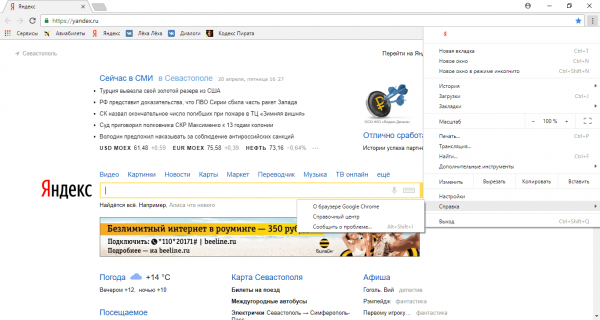
Откройте раздел «О браузере Гугл Chrome»
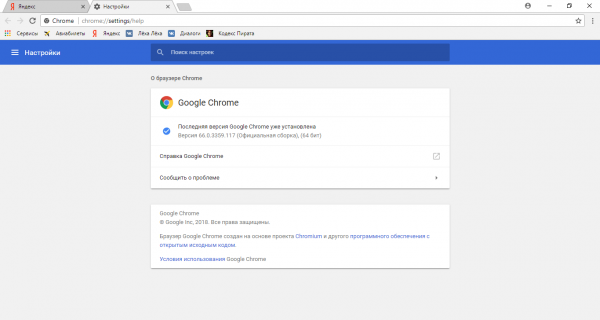
Информация о текущей версии Гугл Chrome находится в разделе «О браузере Гугл Chrome»
Видео: как выяснить версию браузера Гугл Chrome
Как оновить Google Chrome разнообразными методами
Оновить Гугл Chrome ручным способом можно несколькими вариантами. Рассмотрим наиболее известные из них.
При помощи Secunia PSI
Программа Secunia PSI дает возможность сделать апдейт многих программ на компьютере, также и браузеров. При помощи неё также автоматизируют процесс изменения и находят уязвимости в стороннем софте. Настройка PSI проходит так:
-
Скачайте и установите программу из проверенного источника. Откройте софт и нажмите на Scan Now, чтобы отыскать важные изменения для Гугл Chrome. Secunia PSI приступит к анализу, который занимает какое то время.
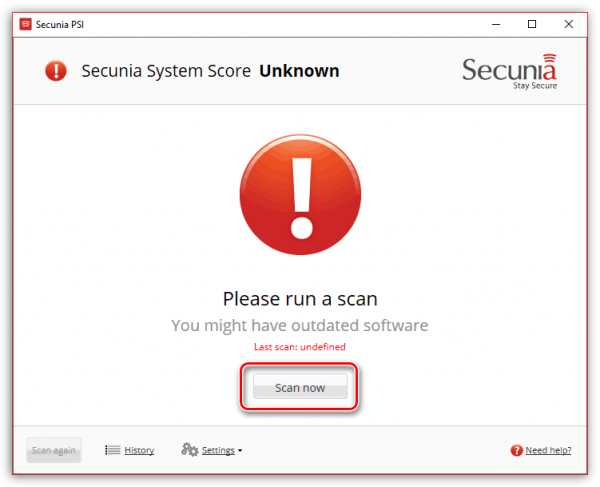
Нажмите на кнопку Scan Now, чтобы программа начала искать доступные изменения для программ
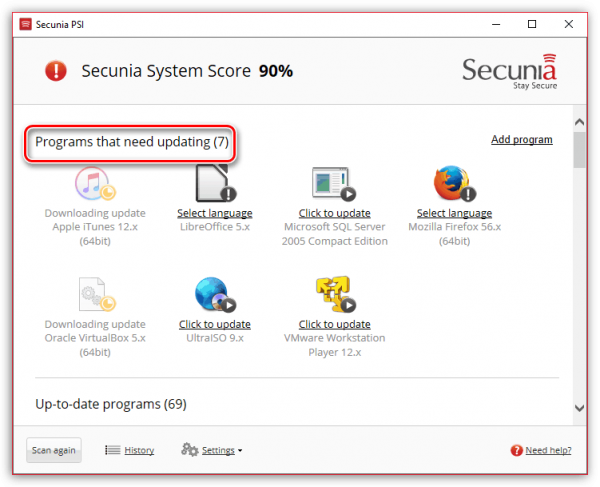
Поищите в разделе Programs that need updating иконку Гугл Chrome
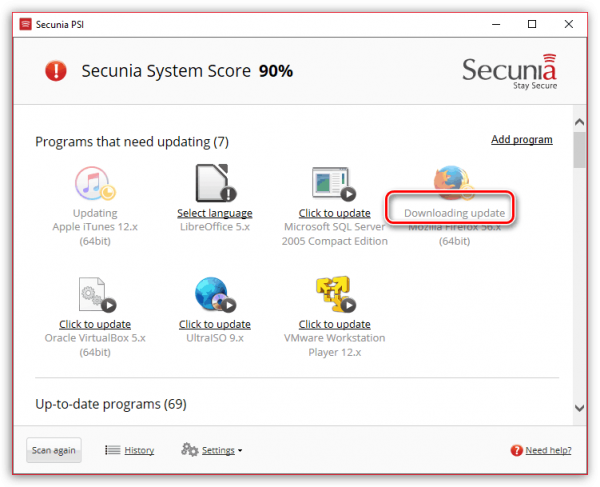
Пометка Downloading update говорит про то, что программа загружает изменения для подобранного софта
Если после этапа анализа иконка Google Chrome не возникла, это означает, что браузеру изменения не нужны.
Через проверку обновлений браузера
Чтобы помочь корреспонденту Гугл Chrome обновиться самому, нужно зайти в раздел с описанием программы:
- Перейдите во вкладку «О браузере Гугл Chrome», как это было описано выше в разделе «Как выяснить текущую версию Гугл Chrome».
- Если вашему браузеру нужно будет оновление, он здесь же запустит его загрузку, а потом установку. Подождите какое то время. В результате должна возникнет фраза «Последняя версия Гугл Chrome уже поставлена».
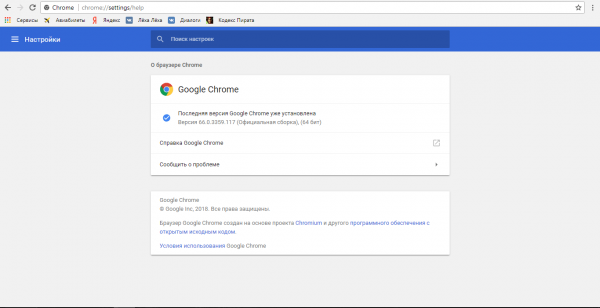
Дождитесь, когда возникнет фраза «Последняя версия Гугл Chrome уже поставлена»
Через переустановку программы
Оновление Гугл Chrome за счёт его переустановки происходит в три момента: сохранение данных браузера, убирание программы из компьютера и повторная установка c официального сайта. Такой способ подходит вам, если не сработали предыдущие, когда встроенные средства или посторонняя программа не выявили важные изменения.
Сохранение данных браузера
Так как в следующем этапе мы будем удалять корреспондент, информация, которая копилась в нём длительное время, также пропадет. Это закладки, история посещений, пароли, формы наполнения и т. д. Если вы не желаете потерять все эти сведения, сделайте следующее:
- Кликните левой кнопкой грызуны по иконке профиля, которая расположена в правом верхнем углу.
- Нажмите на синюю кнопку «Войти в Chrome».
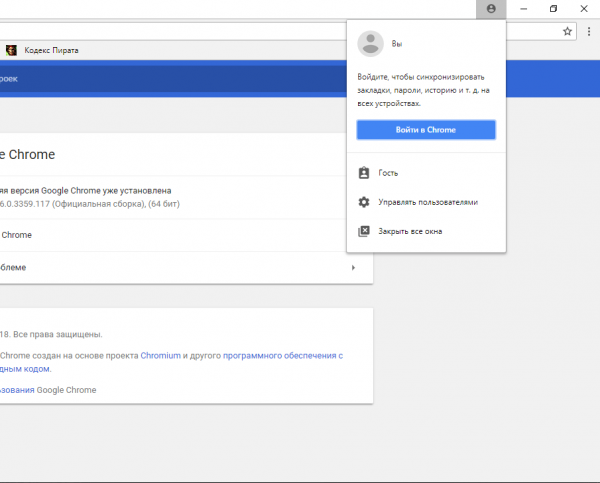
Войдите в собственную учётную запись Гугл

Введите собственный адрес электронной почты Гугл для синхронизации данных
Если нет у вас аккаунта Гугл, но сберечь информацию в браузере необходимо, зарегистрируйте его:
- Перейдите на страницу «Создайте аккаунт Гугл», воспользовавшись поиском браузера.
- Заполните все поля анкеты:
- имя;
- фамилия;
- имя пользователя латиницей, какое будет стоять в начале адреса вашей электронной почты;
- пароль.
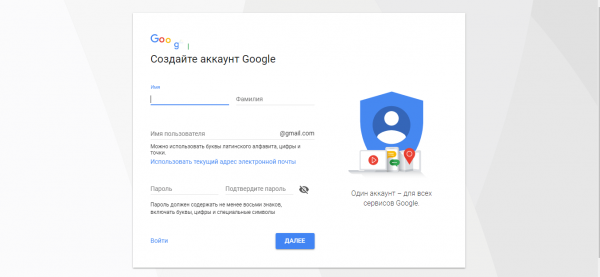
Заполните все поля анкеты, чтобы создать учётную запись Гугл
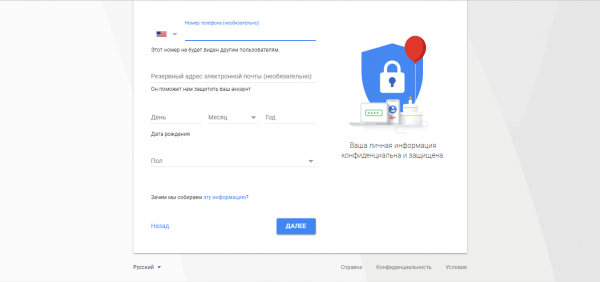
Введите дополнительную информацию для вашего грядущего аккаунта Гугл
В аккаунте Гугл настроить синхронизацию можно так:
- Кликните по кнопке меню корреспондента (три точки, размещенные вертикально). Подберите раздел «Настройки».
- В первом блоке «Пользователи» щёлкните по большой кнопке «Синхронизация».
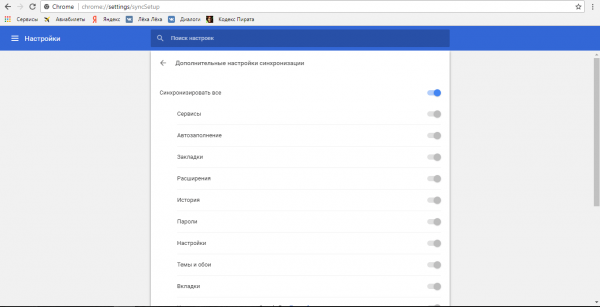
Включаем те виды данных, которые необходимо сберечь в аккаунте Google
Создавать аккаунт Google необязательно. Это нужно исключительно в случае, если необходимо сберечь все закладки, историю и пароли браузера. Если вас устроит чистый браузер без информации, пропустите данный шаг. Теперь переходите к удалению программы с компьютера.
Убирание Гугл Chrome
Удалить любую программу из памяти компьютера можно двумя вариантами: при помощи типовых средств Windows и при помощи посторонних утилит. Разница в том, что посторонние программы убирают софт полностью наряду с записями в перечне и остальными остаточными файлами. Если удалить программу вмонтированным средством, существует риск, что оставшиеся в памяти файлы будут конфликтовать с файлами вновь поставленного браузера, благодаря этому рассмотрим второй способ убирания:
-
Загрузите программу с официального сайта и установите её на компьютер.
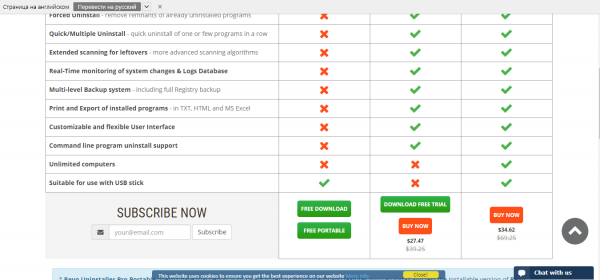
Загрузите бесплатную версию программы Revo Uninstaller
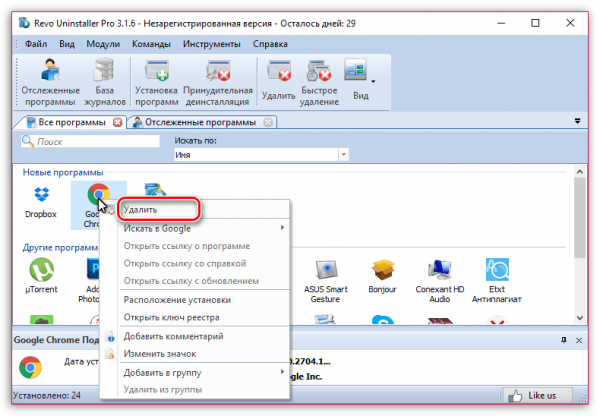
Запустите убирание Гугл Chrome
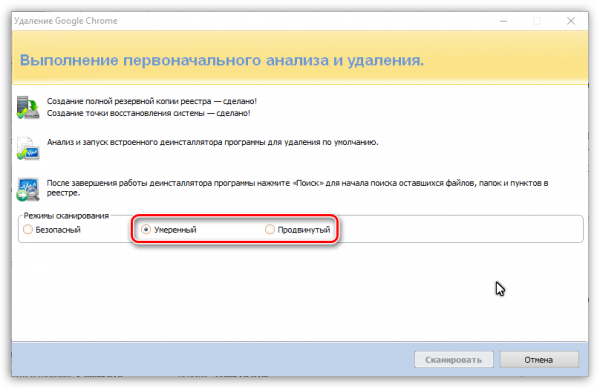
Подберите уровень сканирования на наличие остаточных файлов в памяти ПК, которые связаны с Гугл Chrome
Когда полное убирание программы будет окончено, в первую очередь перезагрузите ПК.
Установка последней версии Гугл Chrome
Теперь переходите к установке свежей версии браузера:
-
Загрузите свежий дистрибутив браузера с официального сайта. Нажмите на синюю кнопку «Скачать Chrome». Скачается установочный файл. Откройте его.
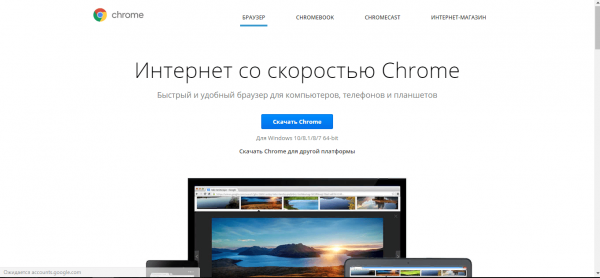
Нажмите на кнопку «Скачать Chrome»
Переустановка браузера закончена. Если у вас есть желание вернуть все закладки и прочую необходимую информацию в браузер, сделайте вход в прежде зарегистрированный аккаунт Гугл.
Видео: как переустановить Гугл Chrome
Ошибки при обновлении Гугл Chrome
Во время изменения корреспондента Гугл Chrome могут случиться перебои. В большинстве случаев ошибки имеют коды, по которой можно найти причину поломки. Ключевые из них:
- ошибка 9 — новая версия браузера несовместима с уже установленной;
- ошибка 11 — файл expand.exe, без которого оновление невозможно, в этот фактор недоступен;
- ошибка 13 — иная программа блокирует оновление;
- ошибка 101 — нельзя создать каталог в винчестере.
Как убрать ошибки
Если появятся проблемы с обновлением браузера Гугл Chrome воспользуйтесь следующими советами:
- необходимо проверить настройки брандмауэра, родительского контроля и антивируса. Возможно, собственно эти программы запретили доступ к официальному сайту разработчика, а конкретно к tools.гугл.com и dl.гугл.com;
- поймете, что система проверки обновлений имеет доступ к интернету;
- необходимо проверить систему на вредоносное ПО при помощи ключевого антивируса. Вирус может оказать влияние на установку обновлений;
- поймете, что у вас обновлена ОС. Гугл Chrome уже не работает на подобных ОС, как Windows XP, Windows Vista, Mac OS X 10.6, 10.7 и 10.8. Если на компьютере стоит одна из данных ОС, установите их новые версии;
- перезагрузите компьютер и повторите апгрейд браузера;
- переустановите программу способом, который описан выше в разделе «Через переустановку программы».
Если у вас не выходит обновиться, свяжитесь с администратором, чтобы окончить оновление браузера.
Так как автоматическое оновление Гугл Chrome в определенных ситуациях может не сработать, контролируйте иногда, доступны ли новые версии браузера, тем более если он стал очень медленно работать. Оновить корреспондент можно бесплатно тремя способами: в самом браузере в окне с информацией о нём, при помощи Secunia PSI и за счёт полной переустановки программы. Если оновить не удаётся, необходимо проверить ПК на вирусы, а еще поймете, что ваша ОС не стала старой.