Содержание
Способы настройки интернет-соединения на компьютере
Во многих случаях настройка интернет-соединения происходит в момент подписания контракта с провайдером о предоставлении услуг: представитель профильной фирме, в основном, собственными силами делает все нужные действия, которые будут давать корректный вход во Глобальную паутину. В последующем может понадобится повторная настройка интернет-соединения, которую пользователь вполне сможет выполнить, не нанимая дорогих мастеров. Разобравшись с несложной последовательностью действий, можно получить доступ к сети, сэкономив при этом средства.
Настройки для Windows XP
Если ПК работает на базе Windows XP, доступ к Глобальной паутине может быть настроен при помощи «Мастера создания новых подключений». В данном случае необходимо:
- Кликом по кнопке «Пуск» вызвать основное меню, в котором отыскать «Панель управления».
- Открыть «Панель управления» и подобрать традиционный вид.
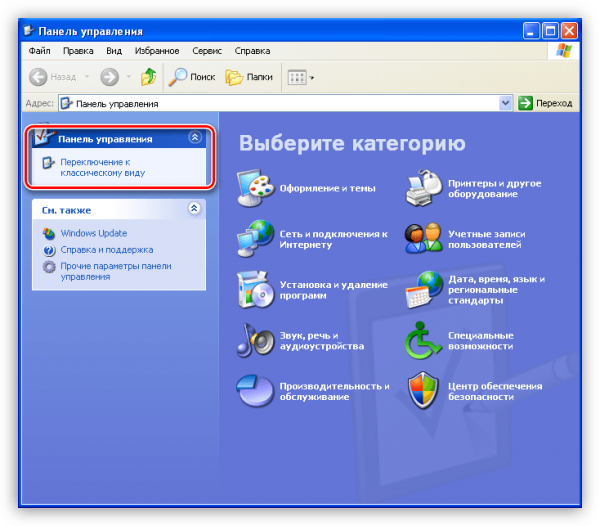
В «Панели управления» необходимо подобрать «Переключение к традиционному виду»
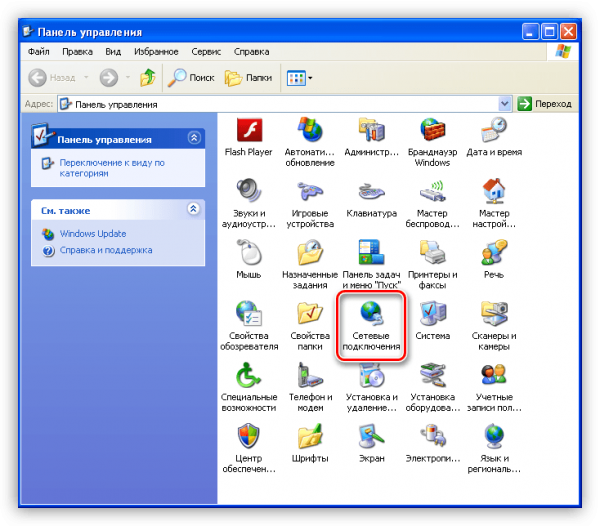
Дальше следует перейти в «Сетевые подсоединения»
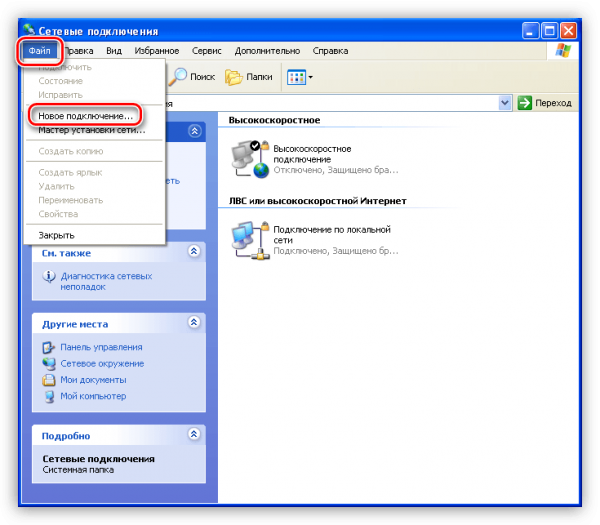
В выпадающем меню пункта «Файл» необходимо подобрать пункт «Новое подключение»
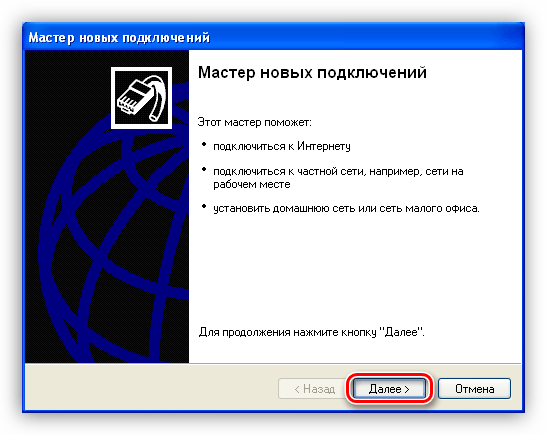
«Специалист новых подключений» запускается кликом по кнопке «Дальше»
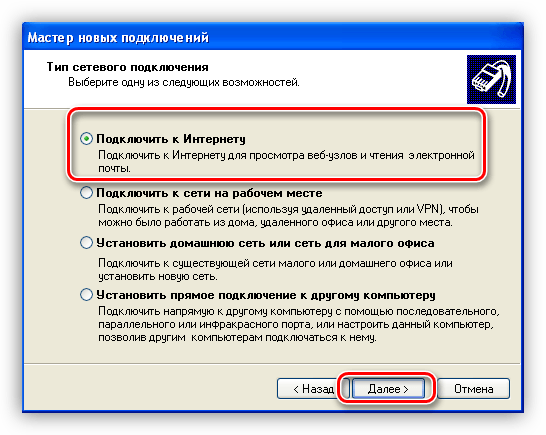
В качестве типа сетевого подсоединения необходимо подобрать «Присоединить к интернету»
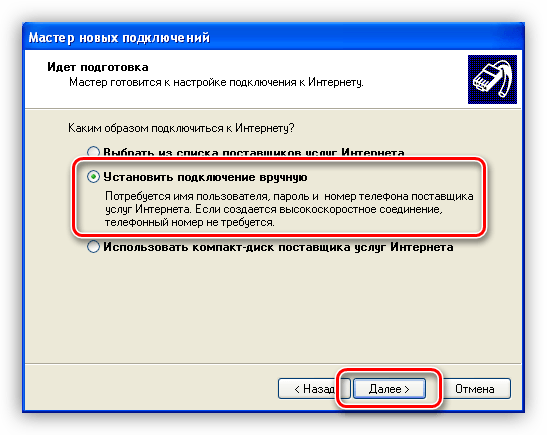
Нужно подобрать ручное подключение к интернету
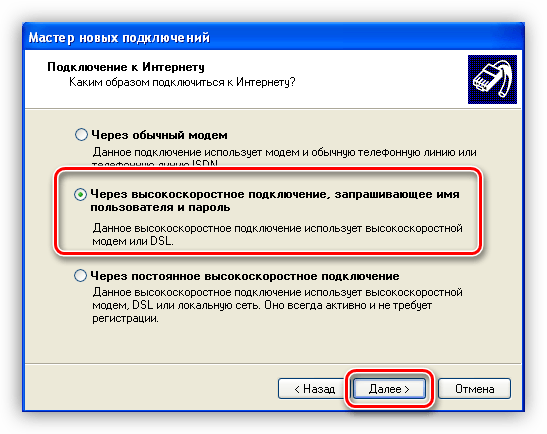
В качестве типа подсоединения выбираем то, которое запрашивает логин и пароль
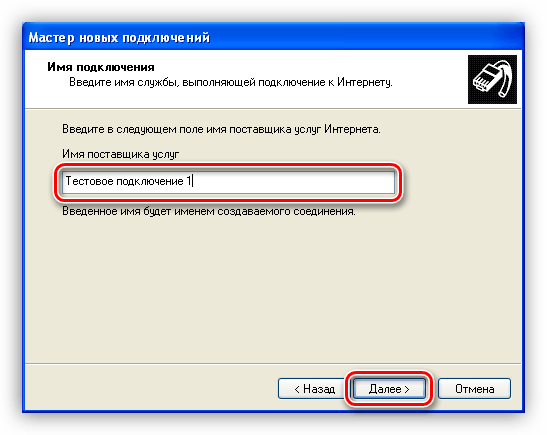
Имя поставщика услуг можно выдумать любое
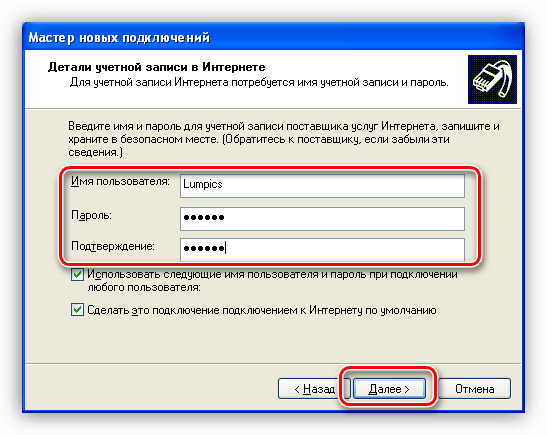
Имя пользователя и пароль были выданы при первом подсоединении, необходимо отыскать эти сведения или обратиться к провайдеру
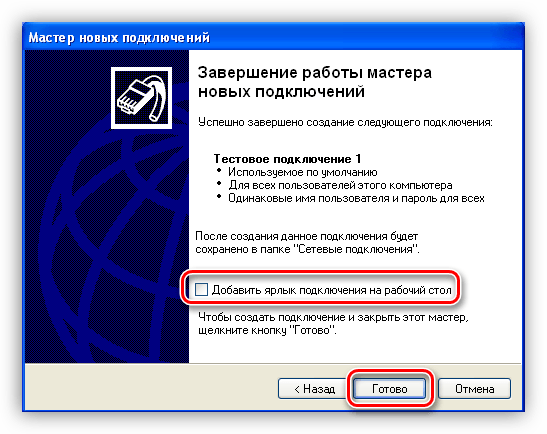
Работа специалиста новых подключений заканчивается нажатием кнопки «Готово»
Если доступ к интернету осуществляется через серверы провайдера (т. е. нет автоматизированного получения IP и DNS-адресов), то дальше нужно:
-
Показать имя пользователя и пароль в окне, открывшемся после окончания работы «Мастера новых подключений». Тут же нажать кнопку «Свойства».
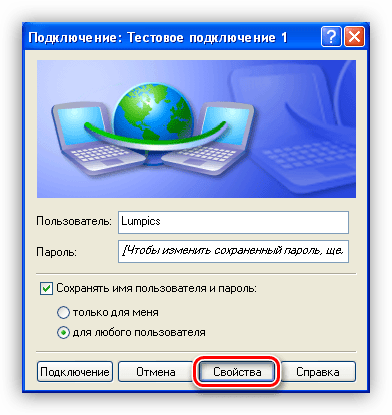
В окне «Подключение» необходимо указать имя пользователя и пароль и нажать кнопку «Свойства»
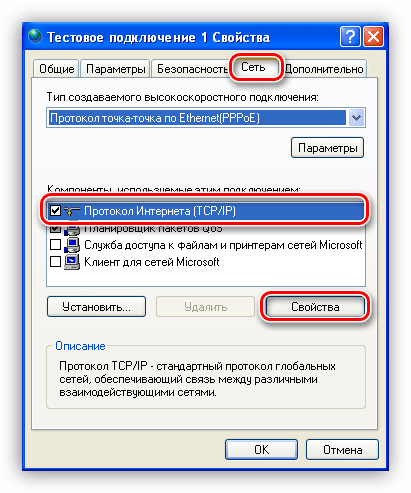
Во вкладке «Сеть» необходимо подобрать пункт «Протокол TCP/IP» и кликнуть по «Особенностям»
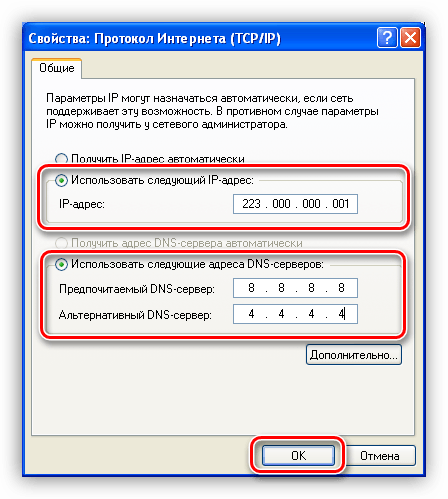
В новом окне необходимо указать полученные у провайдера IP и DNS и нажать ОК
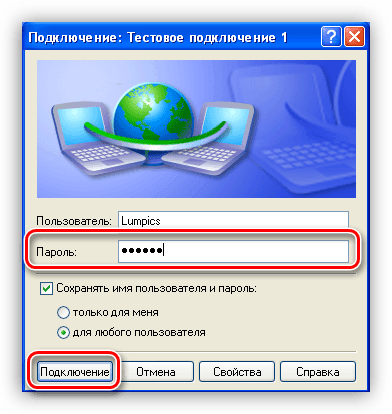
Дальше следует ввести пароль и перейти к подключению
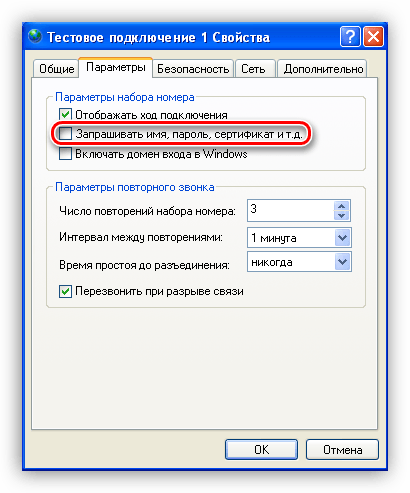
При снятом флажке «Запрашивать имя, пароль, документ и т. д.» выход в интернет может получить каждый человек, подошедший к компьютеру
Если доступ к сети происходит через серверы провайдера, воспользуйтесь VPN — частной виртуальной сетью, передающей информацию по зашифрованному каналу. Чтобы создать тоннель VPN, потребуется:
-
Показать в «Мастере», что подключение к сети произойдет на рабочем месте.
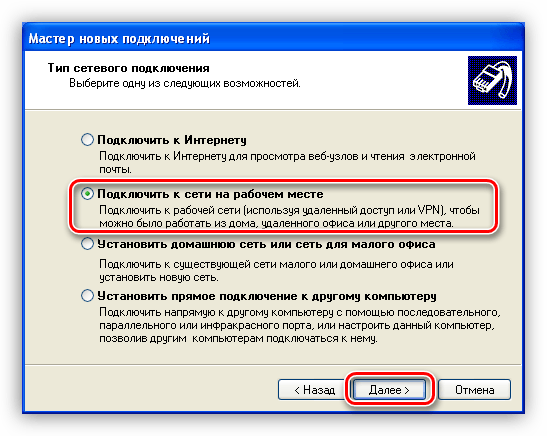
В «Мастере новых подключений» необходимо указать, что подключение к сети произойдет на рабочем месте
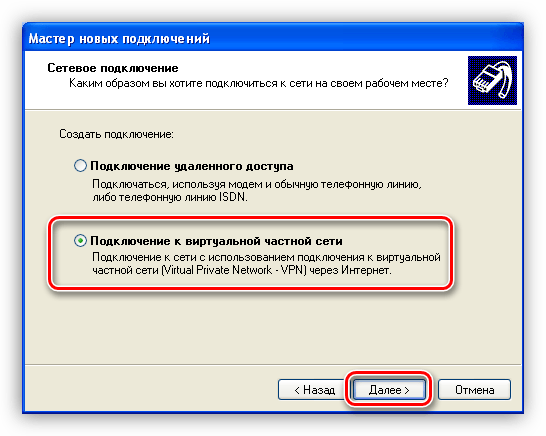
В новом окне необходимо подобрать подключение к VPN
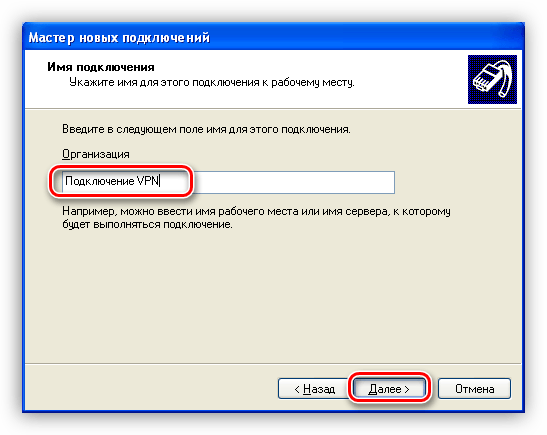
В открывшемся окне следует ввести наименование нового подсоединения
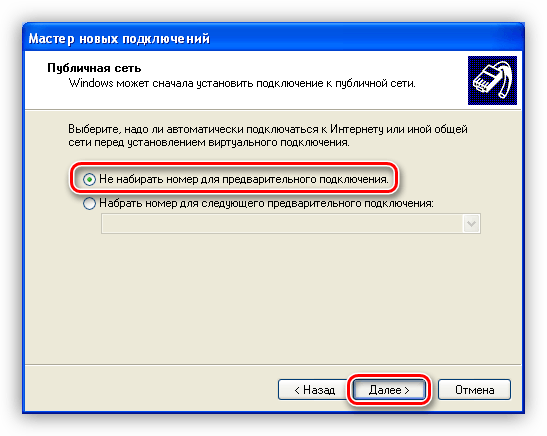
Дальше необходимо показать, что номер для предварительного подсоединения набирать не надо
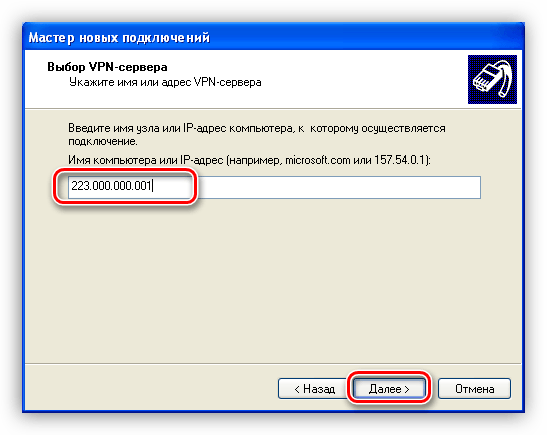
После чего нужно ввести адрес VPN-сервера провайдера
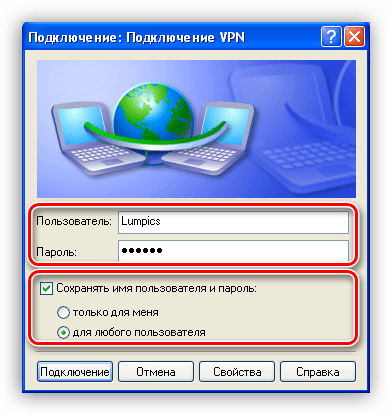
Чтобы каждый раз не вводить имя и пароль, следует поставить флажок в соответствующем поле
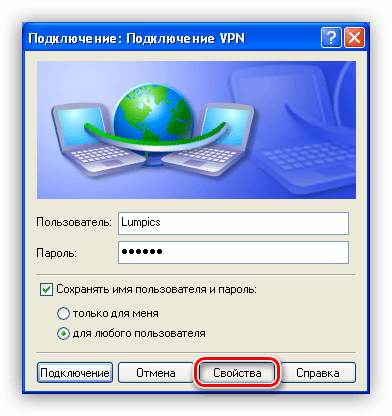
В новом окне необходимо показать имя и пароль, которые сообщит провайдер
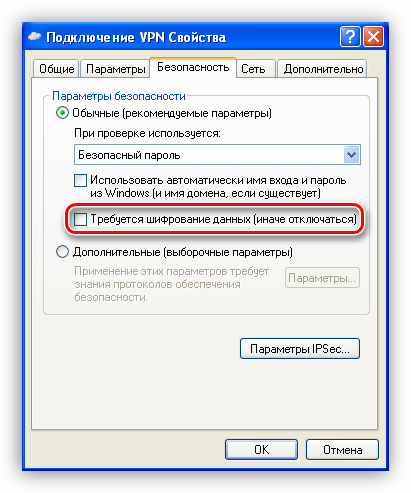
В конце следует снять флажок с надписи «Требуется шифрование данных» и нажать ОК
Настройка интернета на Windows 7
Шаги, которые необходимо предпринять для настройки интернет-соединения на ПК с Windows 7, зависят от способа подсоединения к сети. Если предусматривается доступ к Глобальной паутине через Вай-фай, то особенно часто проблемы с доступом к сети появляются из-за несоответствия драйвера адаптеру. В данном случае нужно:
-
Отыскать «Панель управления» в меню «Пуск» и кликнуть по ней.
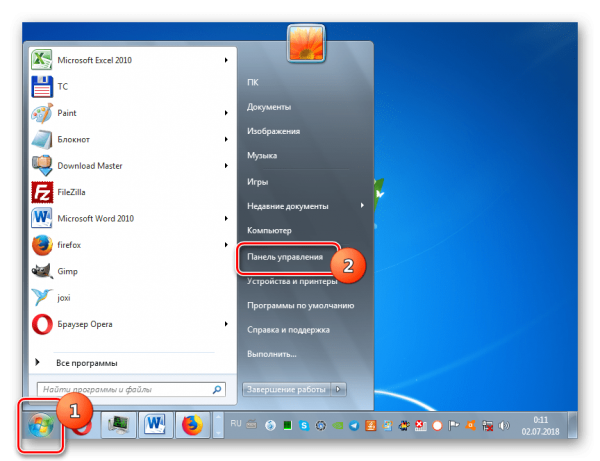
Чтобы начать настройку соединения, необходимо отыскать «Панель управления» в меню «Пуск» и кликнуть по ней
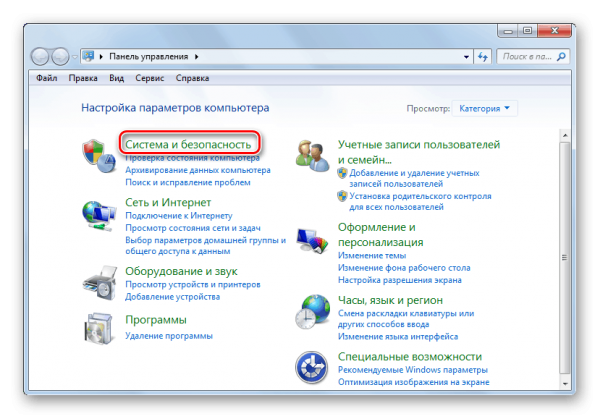
В «Панели управления» необходимо подобрать пункт «Система и безопасность»
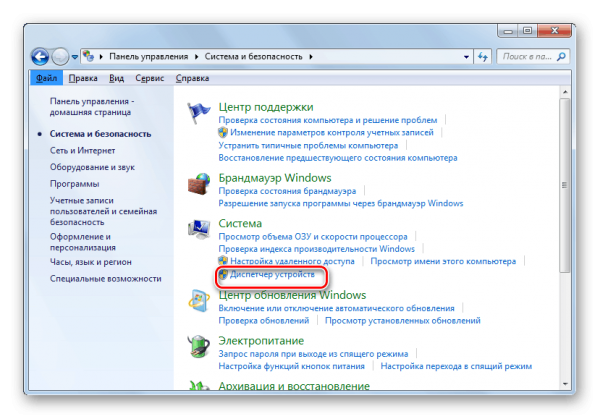
В подразделе «Система» необходимо подобрать пункт «Диспетчер устройств»
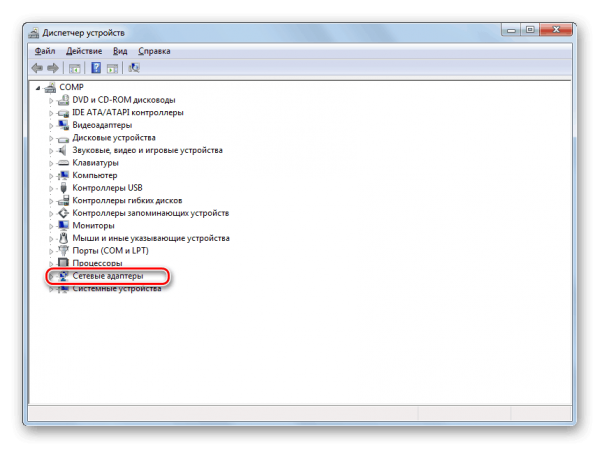
В окне диспетчера устройств необходимо развернуть пункт «Адаптеры сети»
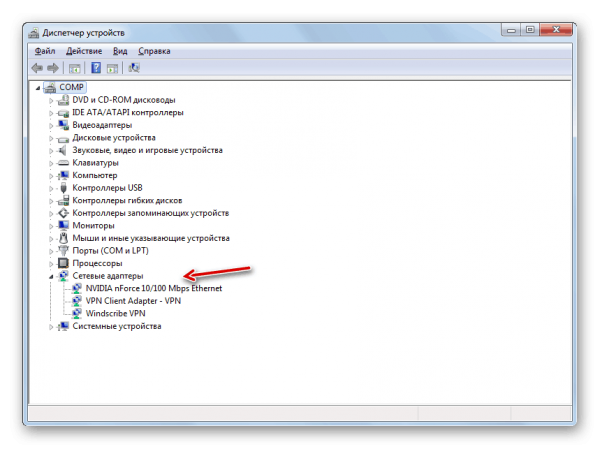
Отсутствие адаптера или восклицательный символ рядом с ним могут означать, что драйвер не поставлен или поставлен нетактично
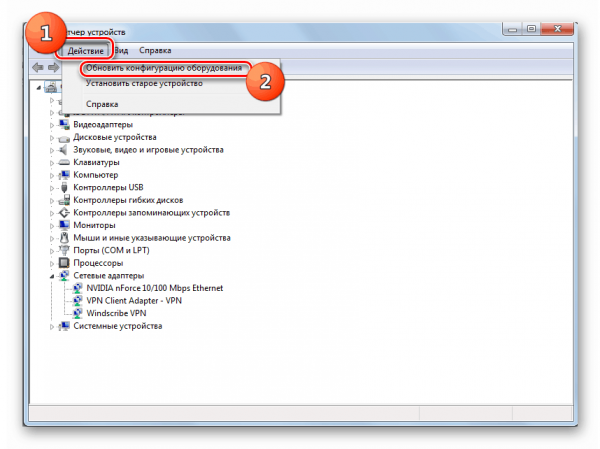
Выбираем раздел «Оновить конфигурацию оборудования» в пункте «Действие» основного меню диспетчера устройств
Если в результате сделанных действий интернет не возник, потребуется установить родные драйверы, которые можно скачать с сайта изготовителя или с диска, который поставлялся наряду с адаптером.
Во время использования кабельного интернета следствием переустановки ОС оказаться может сбой настроек подсоединения, установленных провайдером. Для восстановления доступа к сети в данном случае нужно:
-
Кликнуть по ярлыку сетевых подключений, размещенному в правой нижней части экрана, и подобрать «Центр управления».
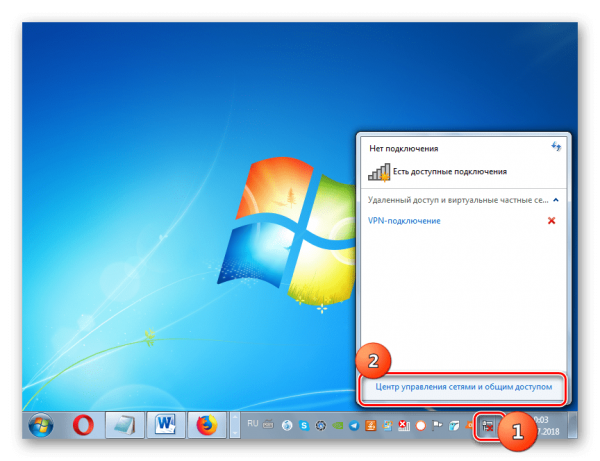
Чтобы перейти к настройкам, необходимо кликнуть по ярлыку сетевых подключений, размещенному в трее, и подобрать «Центр управления»
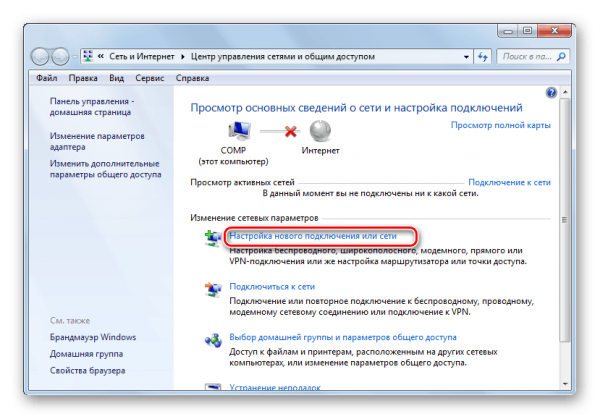
Cледует подобрать пункт «Настройка нового подсоединения» в окне «Центра управления»
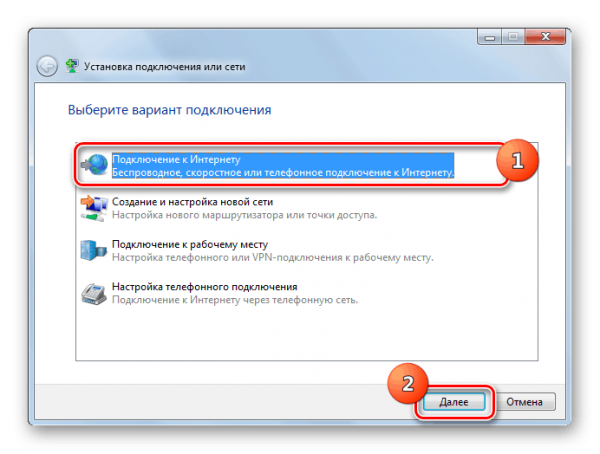
По очерди нажимаем «Подключение к интернету» и «Дальше»
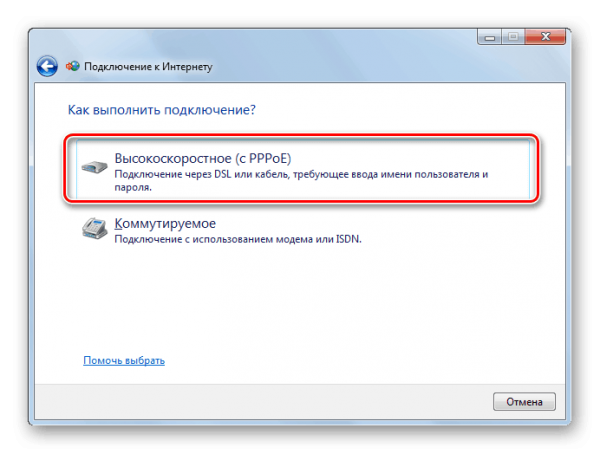
Из предложенных типов подсоединения необходимо подобрать скоростное
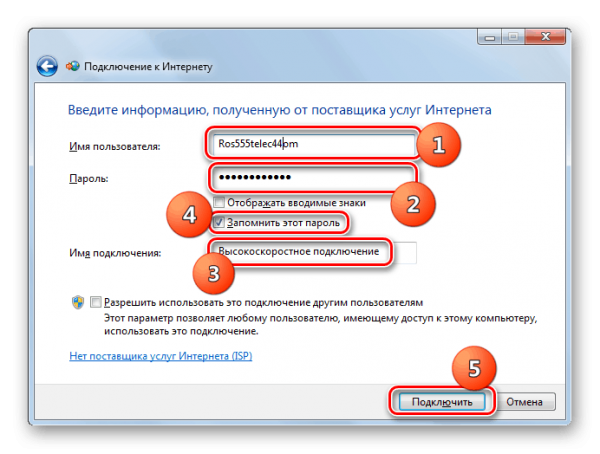
Дальше необходимо заполнить поля с именем и паролем пользователя, а еще с именем подсоединения
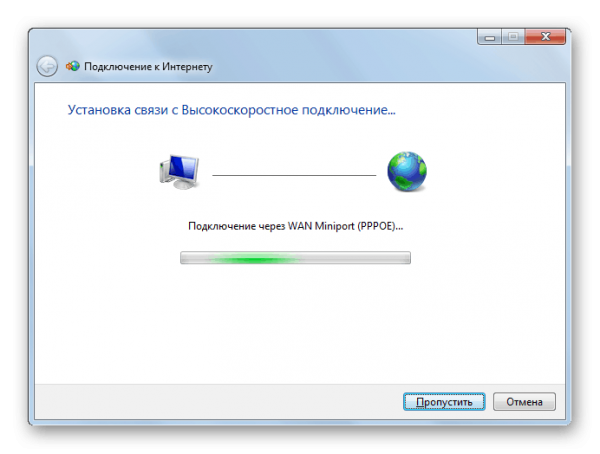
После выполнения всех шагов необходимо подождать установки соединения с интернетом
Если эти шаги результатов не принесли, следует оновить драйверы также, как и при Вай-фай подсоединении, а еще проверить параметры сети. Чтобы это сделать нужно узнать у провайдера IP и DNS-адреса, после этого:
-
В «Панели управления» подобрать «Сеть и интернет».
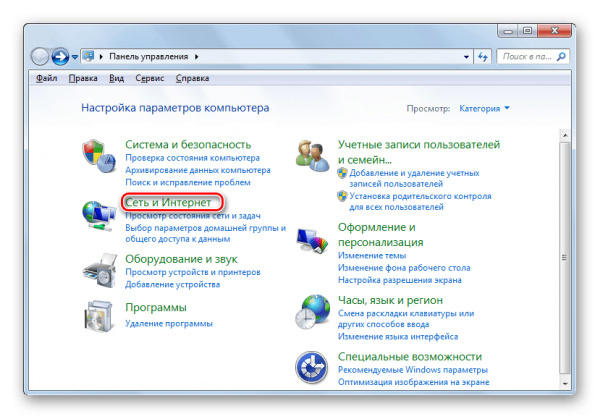
Что бы проверить показателей сети следует в «Панели управления» подобрать пункт «Сеть и интернет»
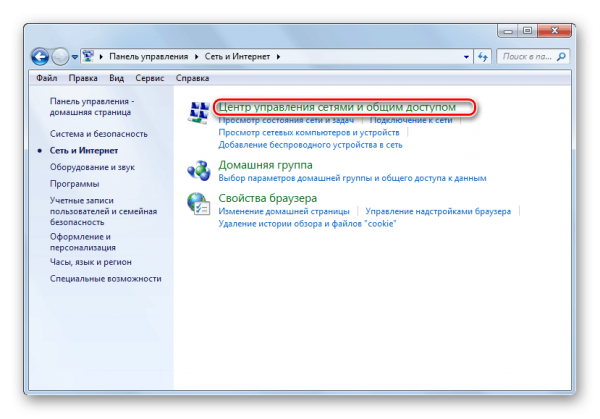
В открывшемся окне следует нажать «Центр управления сетями и общим доступом»
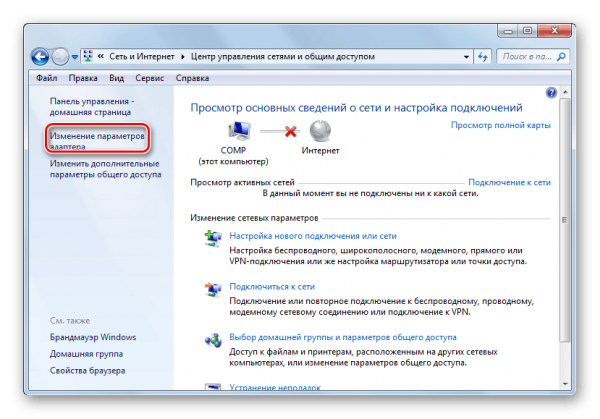
После этого необходимо перейти в раздел «Изменение показателей адаптера»
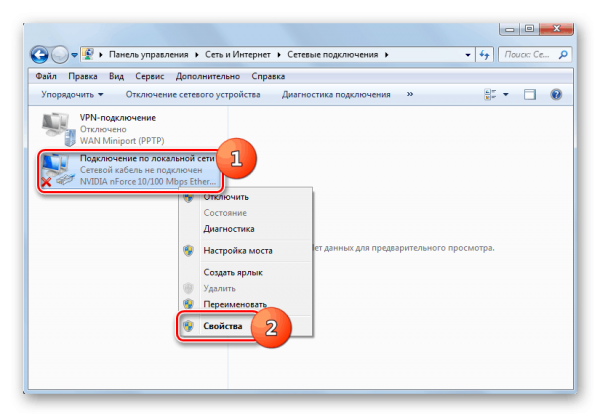
Необходимо подобрать нужное подключение и правой кнопкой грызуны вызвать меню, в котором нажать «Свойства»
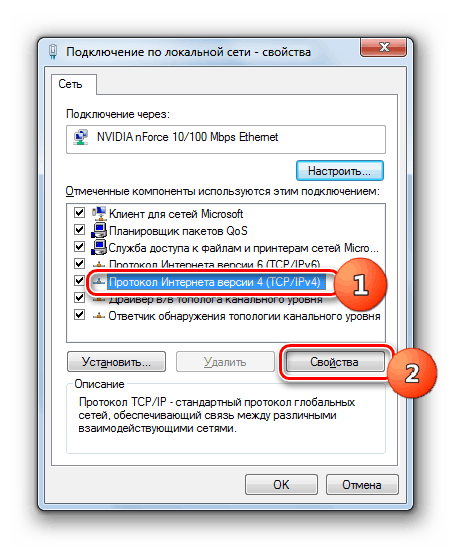
Дальше требуется найти «Протокол интернета (TCP/IP4)» и нажать «Свойства»
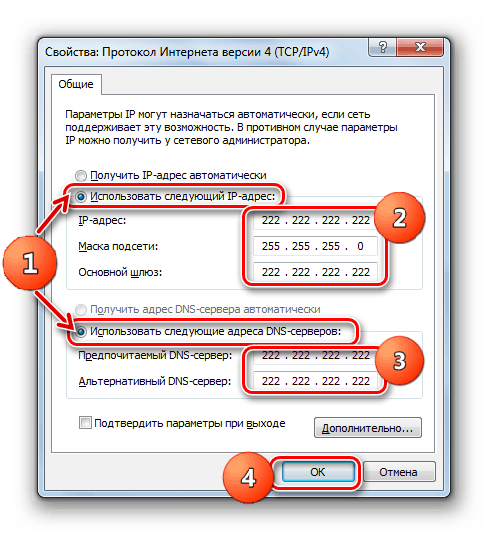
В конце нужно заполнить поля IP и DNS-адресов, после этого нажать ОК
Данных шагов, в основном, бывает достаточно для установки интернет-соединения.
Интернет-соединение для Windows 10
ПК с Windows 10 может получить доступ к сети при помощи:
- кабеля (Ethernet-соединение);
- протокола PPPoE (скоростное соединение);
- технологии Вай-фай;
- USB-модемов 3G/4G.
Наиболее обыкновенный способ подсоединения к интернету — технология Ethernet, когда соединение осуществляется кабелем напрямую или через роутер, что, по существу, все то же самое, кроме того, что роутер обеспечивает пакетную передачу данных. Во время использования Ethernet-соединения, в основном, бывает нужно только вставить провод в разъём сетевой карты, настройки при этом делаются автоматично. Если же после подсоединения кабеля интернет-соединение не возникло, следует оновить драйверы сетевой карты, которые можно скачать с официального сайта собственного устройства.
Если сделанные действия результатов не дали, необходимо перезагрузить систему, проверить прочность кабельного подсоединения или обратиться в физико-техническую поддержку.
Видео: как настраевается доступ к сети на Windows 10
Если скоростное соединение осуществляется через роутер, нужно просто присоединить провод к устройству и дальше действовать также, как и в случае с Ethernet-соединением. Если же доступ к сети выполняется напрямую, нужно выполнить следующие действия:
- Открыть «Центр управления сетями и общим доступом».
- Подобрать «Создание или настройка нового подсоединения».
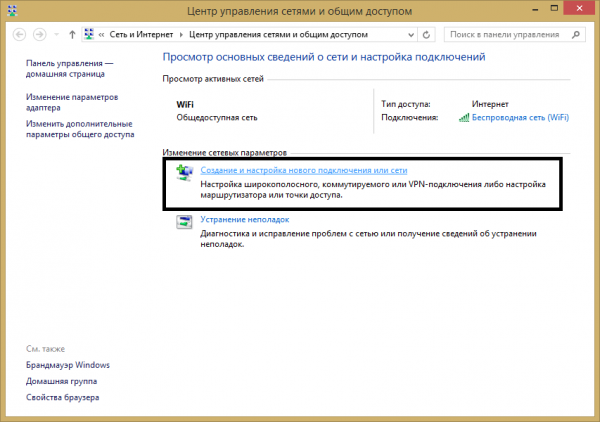
В окне «Центра управления сетями и общим доступом» выбираем создание нового подсоединения
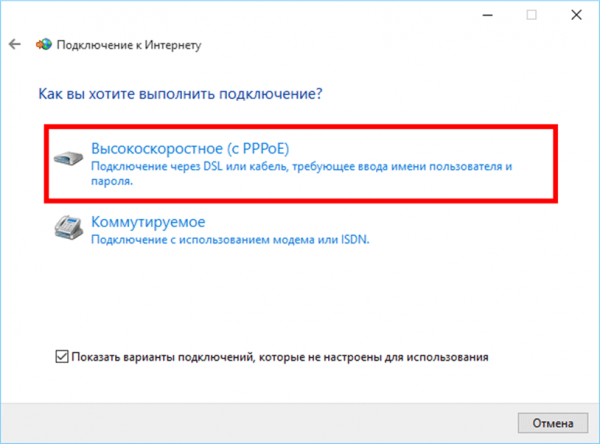
Выбираем скоростное подключение к интернету
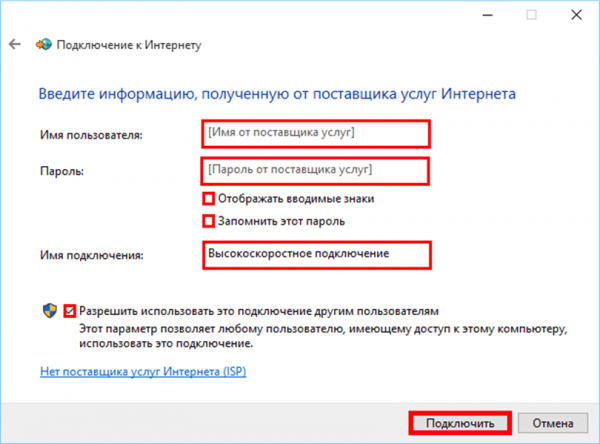
Вводим имя пользователя и пароль, полученные от провайдера и жмем кнопку «Присоединить»
Если все было отмечено правильно, соединение должно появиться.
Видео: выход в сеть на «десятке» через РРРоЕ
Для подсоединения к интернету через Wi-Fi-роутер нужно только установить нужные драйверы и знать пароль доступа к соединению. Такое подключение можно выполнить в любых местах, в которых есть бесплатный доступ или соединение при помощи пароля.
3G/4G модем
Соединение с интернетом через 3G/4G модем учитывает:
- коммутацию модема и ПК;
- установку современных драйверов;
- управление соединения (в данном случае все аналогично происходит РРРоЕ-соединению, помимо выбора типа подсоединения — взамен скоростного подбирается коммутируемое).
Настройка интернет-соединения в Ubuntu
Перед тем как приступить к установке доступа к сети в Ubuntu, следует:
- узнать у поставщика услуг данные, которые понадобятся при настройке доступа к сети;
- удостовериться в том, что драйверы обновлены и провод провайдера подключён как следует;
- проверить безошибочность показателей сетевого фильтра;
- выключить утилиты автоматизированного подсоединения к интернету;
- узнать название адаптера сети путём ввода в терминале команды $ sudo lshw -C network. Имя адаптера возникнет напротив строки «логическое имя».
Через терминал
При помощи терминала можно настроить интернет-соединения разного типа. Проводная сеть настраевается так:
- Открываем конфигурационный файл командой $ sudo gedit /etc/network/interfaces.
- Уточняем в техподдержке вид IP-адреса провайдера. Если он динамический, вводим постепенно:
- iface [имя интерфейса] inet dhcp;
- auto [имя интерфейса].
- Сохраняем изменения кликом по кнопке «Сберечь».
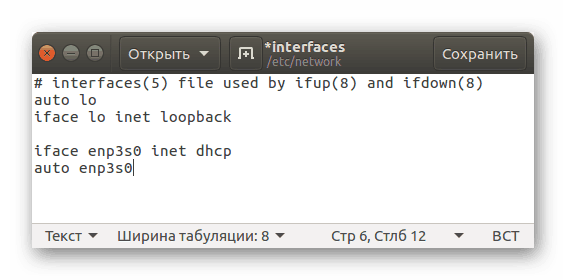
Внесённые изменения будут сохранены кликом по кнопке «Сберечь»
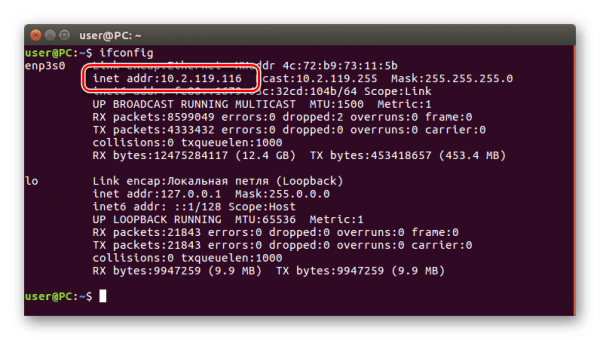
Выяснить IP-адрес можно при помощи команды ifconfig, он будет указан после строки inet addr
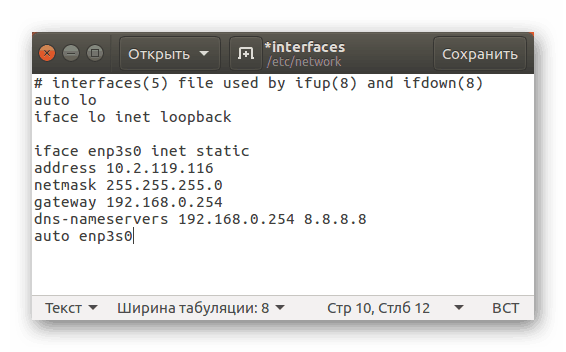
Результаты сделанных действий будут сохранены кликом по кнопке «Сберечь»
Если нужно выполнить настройку DNS-подключения, следует:
- Через «Терминал» открыть файл interfaces командой $ sudo gedit /etc/network/interfaces.
- Ввести строку dns-nameservers [адрес].
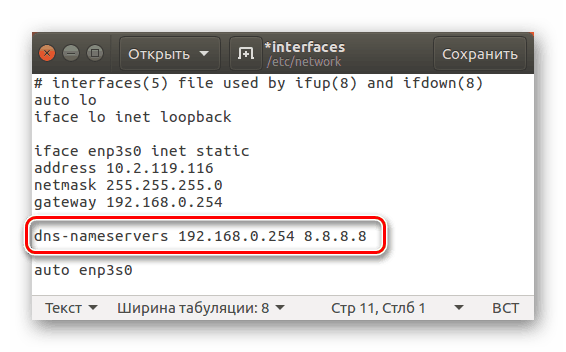
Для ввода DNS-адреса нужно ввести строку dns-nameservers (адрес)
Для настройки PPPoE-соединения потребуется:
- Ввести в терминале команду $ sudo pppoeconf.
- Подождать завершения сканирования.
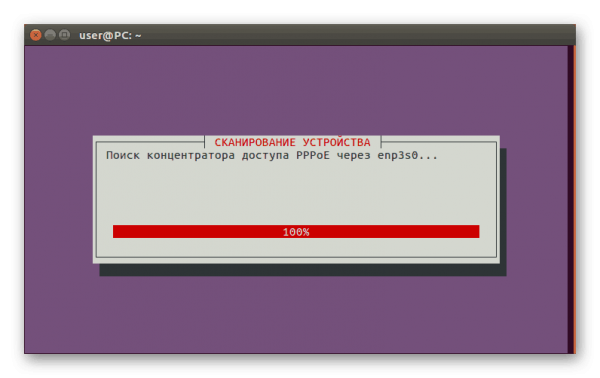
Чтобы приступить к настройке РРРоЕ-соединения, необходимо ввести в терминале команду $ sudo pppoeconf и подождать завершения сканирования
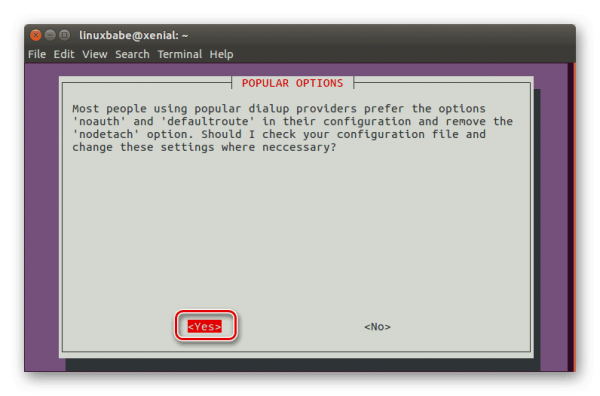
Жмем кнопку Yes в окне Popular options
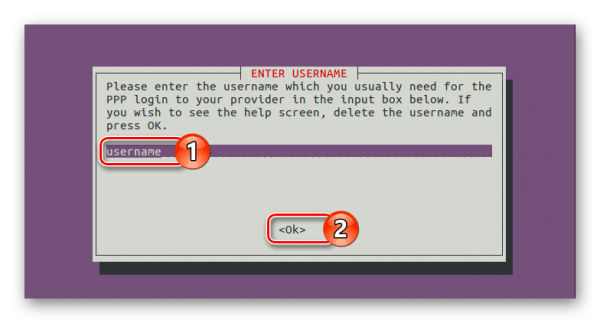
Вводим полученные у провайдера логин и пароль
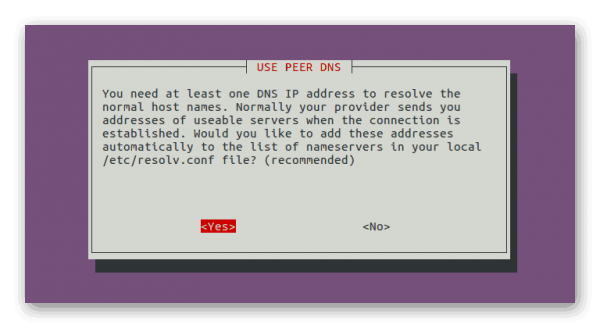
При динамическом IP-адресе нажимаем Yes, при статическом — No
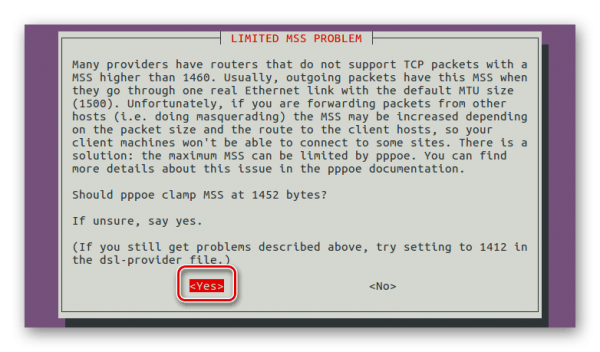
Нажимаем Yes в окне Limited MSS Problem
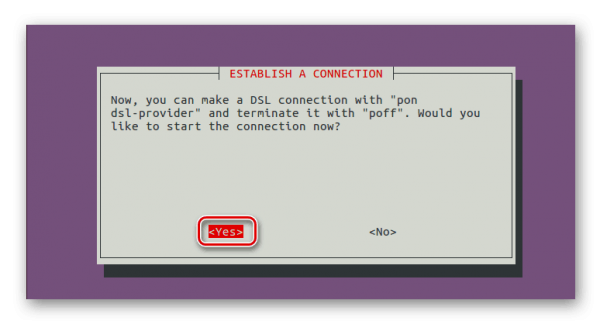
Нажимаем Yes и ждём установки соединения
Отладка подсоединения DIAL-UP осуществляется через утилиты pppconfig (точно также настройкам PPPoE-соединения) и wvdial. В другом варианте нужно:
- Выполнить в терминале команду $ sudo apt install wvdial.
- Запустить утилиту wvdialconf командой $ sudo wvdialconf.
- Открыть файл wvdial.conf командой $ sudo gedit /etc/wvdial.conf.

Файл wvdial.conf открывается командой $ sudo gedit /etc/wvdial.conf
Файл wvdial.conf дополняется вспомогательными параметрами
Через Network Manager
Благодаря наличию графического интерфейса доступ к интернету через Network Manager несколько упрощается. Иконка утилиты расположена с правой стороны вверху.
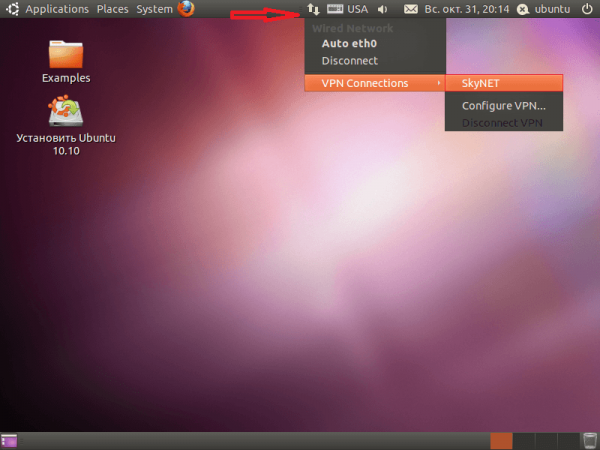
Иконка утилиты Network Manager расположена с правой стороны вверху
Настройка проводной сети
Кабельная сеть в данном случае настраевается так:
- Кликом по иконке открываем утилиту и нажимаем «Скорректировать соединения».
- В открывшемся окне жмем кнопку «Добавить».
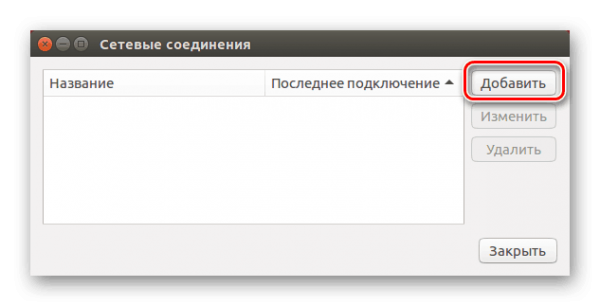
В открывшемся окне жмем кнопку «Добавить»
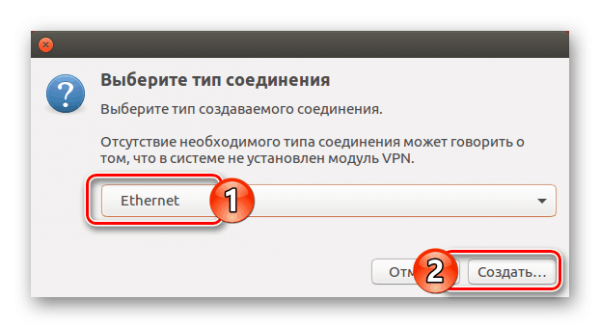
В следующем окне выбираем из выпадающего перечня пункт Ethernet и кликаем по кнопке «Создать»
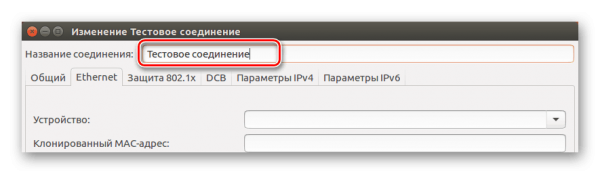
В новом окне вводим наименование соединения
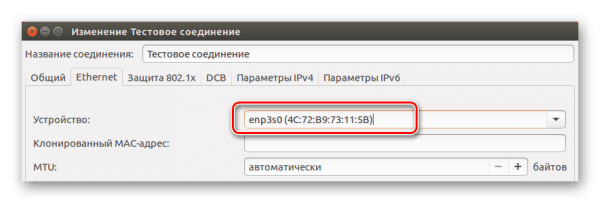
Выбираем вкладку Ethernet и в выпадающем перечне «Устройство» указываем вид применяемой сетевой карты
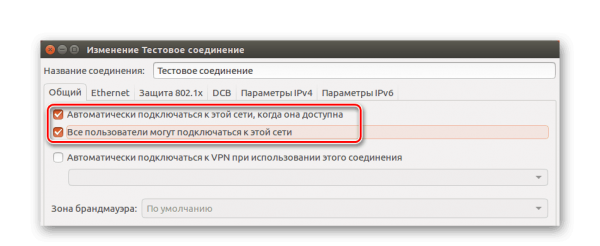
Выбираем вкладку «Общий» и ставим флажки напротив 2-ух первых пунктов
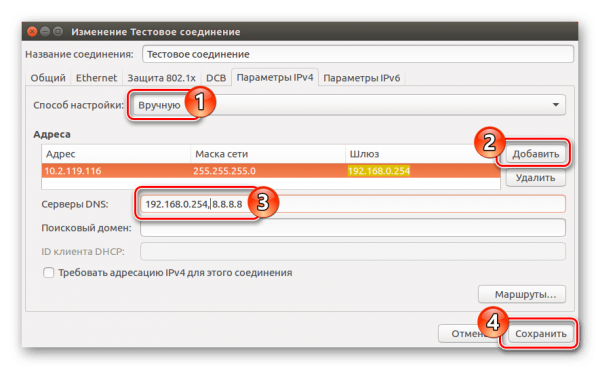
Выбираем «Ручным способом» для статического интерфейса и вводим полученные у провайдера данные или указываем автоматическую настройку DHCP для динамического IP-адреса
Настройка DNS
Если требуется ручная отладка DNS-серверов, следует:
- В меню Network Manager подобрать «Скорректировать соединения».
- В новом окне выделить существующее соединение и кликнуть по «Скорректировать».
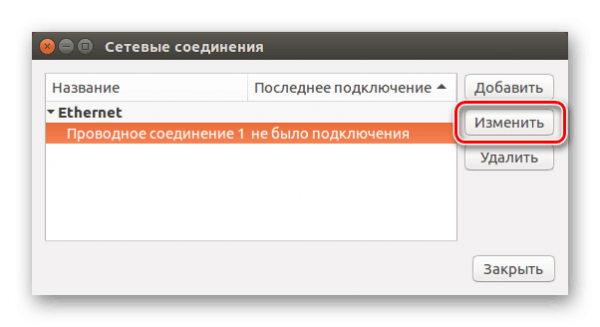
В новом окне необходимо выделить существующее соединение и кликнуть по кнопке «Скорректировать»
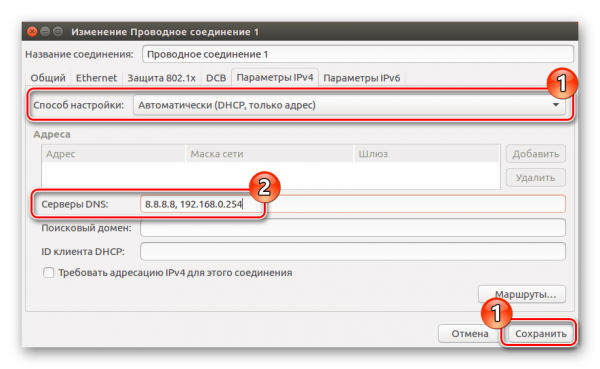
Для завершения процесса настроек необходимо открыть вкладку «Параметры IPv4» и в выпадающем перечне «Способ настройки» подобрать «Автоматическое (DHCP, только адрес)»
Настройка РРРоЕ
Соединение по протоколу РРРоЕ настраевается так:
- Кликаем по иконке Network Manager и выбираем «Скорректировать соединения».
- В новом окне выбираем DSL и нажимаем «Создать».
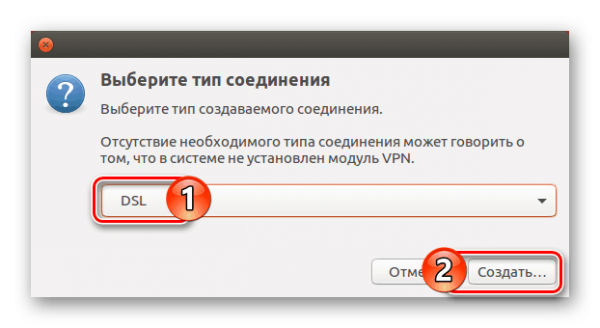
В новом окне выбираем DSL и нажимаем «Создать»
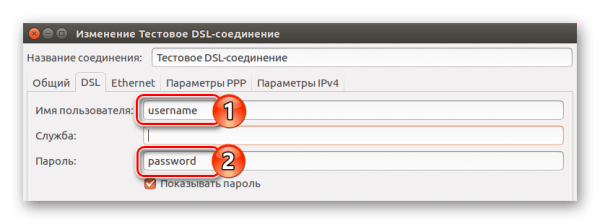
Открываем вкладку DSL и вводим логин и пароль
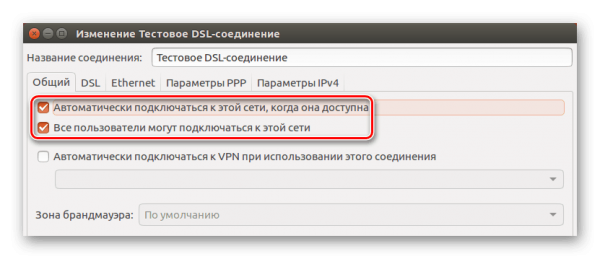
Во вкладке «Общий» ставим флажки напротив первых 2-ух пунктов
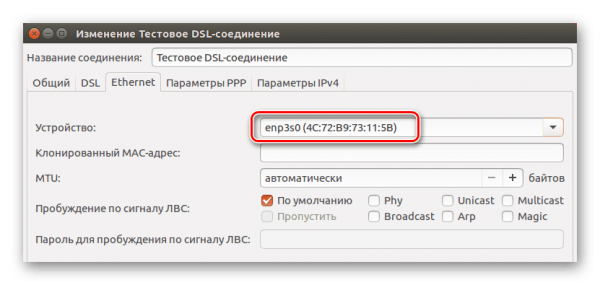
В выпадающем перечне «Устройство» вкладки Ethernet выбираем вид сетевой карты
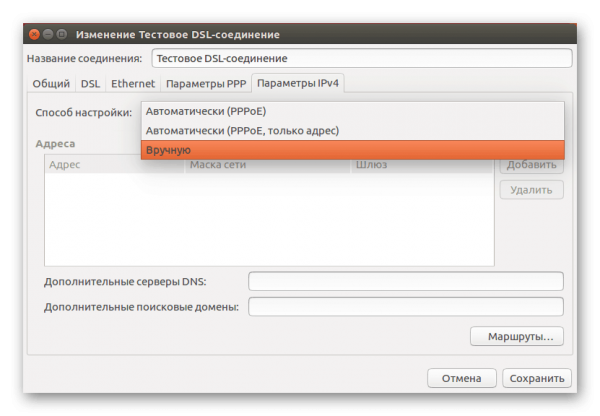
Открываем вкладку «Параметры IPv4» и указываем требуемый способ настройки
Чтобы изменения стали действительными, может понадобится перезагрузка компьютера.
Автоподключение к сети при запуске Windows
Для активирования автоподключения к интернету при старте Windows предполагается большой ряд способов, из которых можно подобрать самый лучший для себя.
Планировщик заданий
Настройка соединения при помощи планировщика заданий попросит первым делом открытия и запуска этой службы. Для этого необходимо, к примеру, комбинацией Win+R вызвать диалоговое окно «Выполнить» и ввести команду taskschd.msc. Легче всего вызвать планировщик заданий поисковой строкой (значок — возле кнопки «Пуск»). В окне открывшейся службы нужно:
-
Создать обычную задачу кликом по одноимёной надписи.
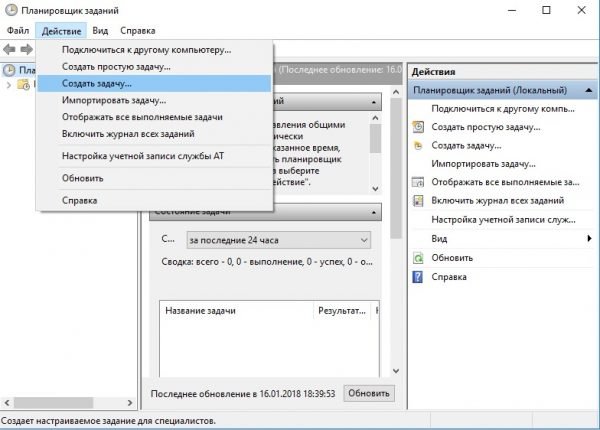
Выбираем пункт «Создать задачу» в меню «Действие»
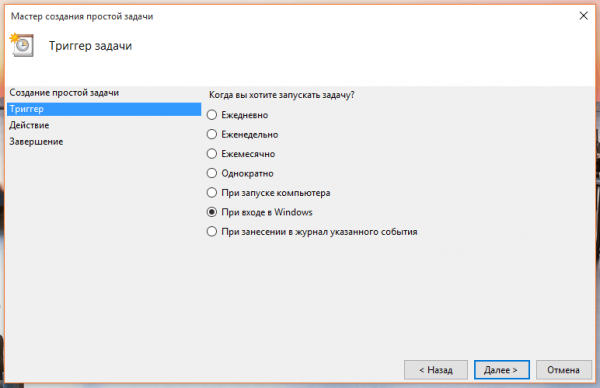
Указываем, что задача обязана делаться при каждом входе в Windows
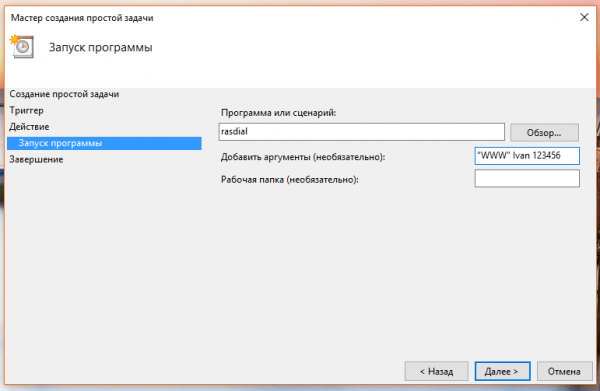
В качестве имени сценария задаём rasdial
Редактор реестра
Увидеть на экране редактор реестра можно командой regedit, введённой в диалоговое окно «Выполнить». Как только окно редактора будет открыто, необходимо выполнить методичный переход по следующим пунктам меню:
- HKEY_LOCAL_MACHINE;
- Software;
- Микрософт;
- Windows;
- CurrentVersion;
- Run.
В открывшемся окне необходимо показать любое наименование параметра, а в строке «Значение» написать rasdial, после этого показать логин и пароль.
Другие варианты
Перечисленными выше способами настройки автоподключения к сети не исчерпывается.
Если в качестве инструмента настройки подобран bat-файл, необходимо создать его, проделав следующее:
- В одном из текстовых редакторов (к примеру, в «Блокноте», который размещён в папке «Типовые» меню «Пуск») записать две строки, первая из которых — cd %systemroot%system32, вторая — startrasdial INTERNET login password. Слово INTERNET заменяется наименованием соединения, слова login и password — конечно, собственными логином и паролем (которые порекомендует провайдер).
- Сберечь получившийся файл, заменив в его наименовании увеличение .txt на .bat.
- Переставить получившийся файл с расширением .bat в папку StartUp, сделав методичный переход ProgramData — Микрософт — Windows — Start Menu — Programs — StartUp.
Удостовериться в том, что настройка сделана удачно, можно, перезагрузив систему.
Чтобы организовать автодоступ к сети при помощи запуска службы, нужно:
- Правой кнопкой грызуны нажать меню «Пуск», отыскать «Командную строку» (или Windows PowerShell) и открыть её с правами администратора.
- Ввести команду sc create startVPN start= auto binPath= «rasdial *название_подключения* *имя_пользователя* *пароль*» DisplayName= «StartVPN» depend= lanmanworkstation obj= «NT AUTHORITY\LocalService».
- Комбинацией Win+R открыть диалоговое окно «Выполнить» и ввести команду service.msc.
- В открывшемся перечне служб отыскать созданный процесс, открыть его свойства и показать автоматичный вид запуска.
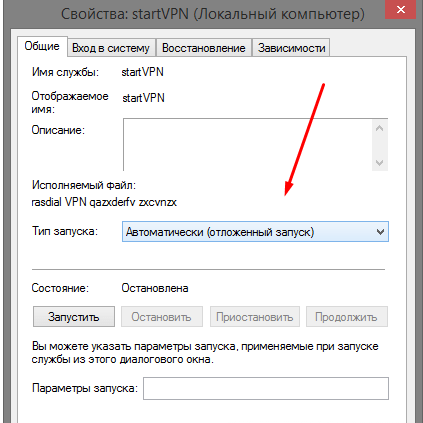
В поле «Вид запуска» необходимо указать «Автоматично (отложенный пуск»)»
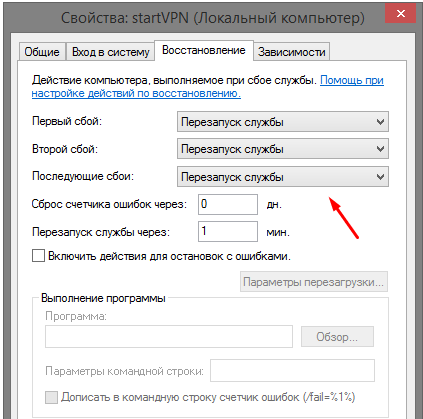
Во вкладке «Возобновление» следует для абсолютно всех случаев показать «Перезапуск службы»
Постичь правила подсоединения к интернету на собственном компьютере по силам фактически любому пользователю. Для этого необходимо строго держаться пошаговой инструкции, а еще иметь рядом данные, которые могут понадобиться при выполнении действий, которые связаны с настройкой доступа к сети. Эти данные можно выяснить у поставщика услуги.