Содержание
Как в о том поправить погрешность «Ваше соединение не защищено»

За период своего существования — с 2002 г. — браузер Mozilla Firefox прошёл завидный путь совершенствования. Но хорошие возможности и функции — ещё не все: важно, чтобы сайты не несли угрозы для персональных данных интернет-пользователя.
Что означает в Firefox ошибка «Ваше соединение не защищено»
Требования к безопасности сайтов сегодня очень большие. Каждый уважающий себя хозяин сайта побеспокоится о наличии сертификата сайта — кода программы, по которому веб-узел считается доверенным (и надёжным), а сайт — проверенным.
Иногда пользователи натыкаются на сайты с ошибкой установки защищённой связи с веб-узлом. Сообщение «Ваше соединение не защищено» значит, что хозяин сайта и/или хостер неверно настроил проверку аутентичности сайта по его сертификату — электронной подписи, удостоверяющей сам сайт по показателям его безопасности на уровне защищённого протокола HTTPS.
Mozilla Firefox, как и всякий браузер, предупреждает, что сайту, аутентичность которого проверить не получилось, не нужно доверять на 100%, и блокирует переход пользователей по его адресу.
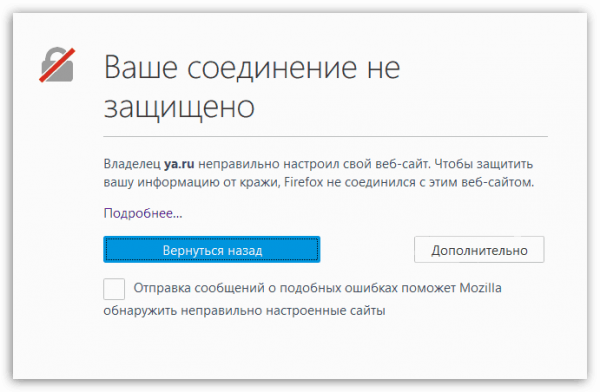
Невозможно открыть страницу: недоверенный сайт
Сайты, с которыми не получилось наладить сеанс неопасной работы, могут нападать ваш ПК на предмет персональных данных (логины и пароли к ним, зарплатные/банковские карточки и т. д.).
Как поправить проблематику защищённой связи Firefox
Чтобы Firefox удачно отобразил содержание защищённого сайта, должен совпасть ряд требований. Невыполнение любого из таких условий может не позволить пользователю войти на сайт.
Перестановка системного времени
Сертификация безопасности на веб-узлах — понятие временное. Ни один документ безопасности не захочет работать вечно (пока «жив» сайт) — он имеет собственный период действия. К примеру, если правила сертификации на веб-узле были настроены 21.12.2017 г., а у вас системное время сбросилось на 01.01.2012 г. — браузер может не вам даст возможность зайти на сайт, ссылаясь на несуществующие сертификаты.
У сертификатов безопасности, «привязанных» к визиту пользователя и определенной его сессии, в правилах Firefox оказаться может ненастроенным автообновление записи серификата в файл при повторном входе на сам сайт. В данном случае браузер запретит соединение и потребует оновить сертиикат ручным способом.
При появлении уведомления о незащищённости соединения потребуется перевод часов на верное время — к примеру, если показания были сброшены после замены батарейки микросхемы памяти CMOS в ПК.
В Windows 8.1 и 10 время приспосабливается так:
-
Нажмите правой кнопкой грызуны на «Пуск» и подберите пункт «Параметры» в контекстном главном меню.
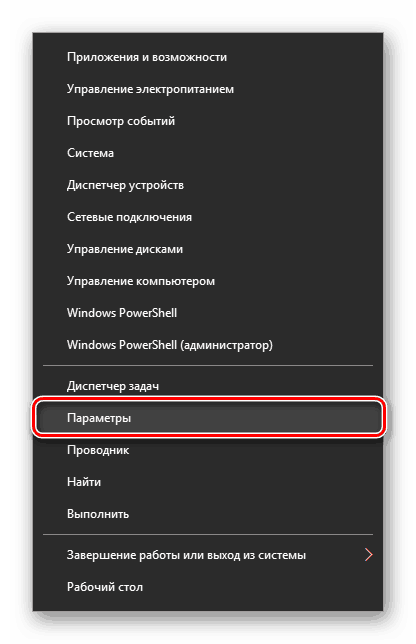
Перейдите в основные параметры Windows 10
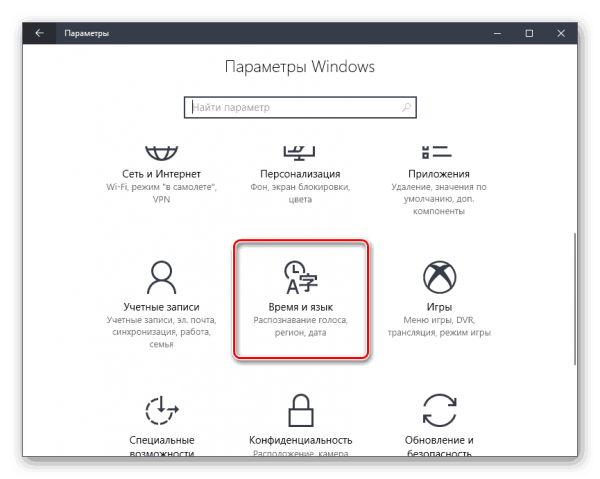
Войдите в настройки языка Windows 10 и системных часов
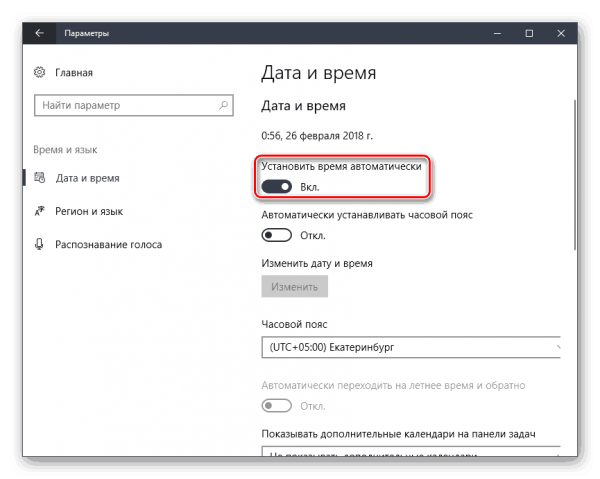
Включите автоустановку времени ПК по Сети
Ваше время будет скорректировано по эталонному местному времени в сети интернет. Если синхронизация происходит не по локальному времени — вновь отключите его автоустановку, нажмите кнопку «Скорректировать» и подберите ваш часовой пояс.
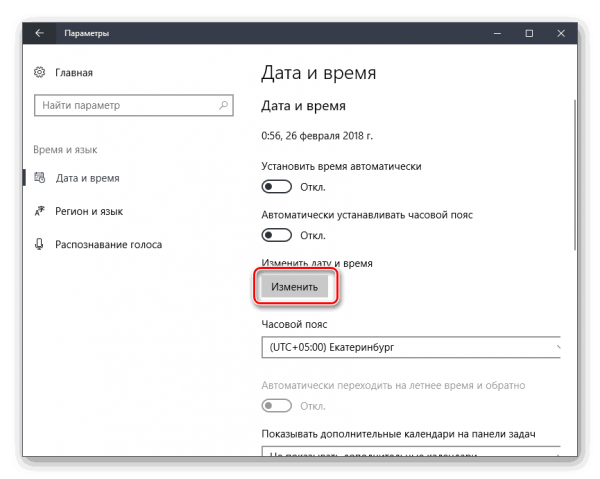
Подберите правильное время ручным способом
В Windows 7 правильное время настраевается двери гладкиенемного по другому:
-
Перейдите по команде «Пуск — Панель управления», включите (если программный инструментарий Windows отображается по категориям) вид больших/очень маленьких значков и подберите инструмент «Дата и время».
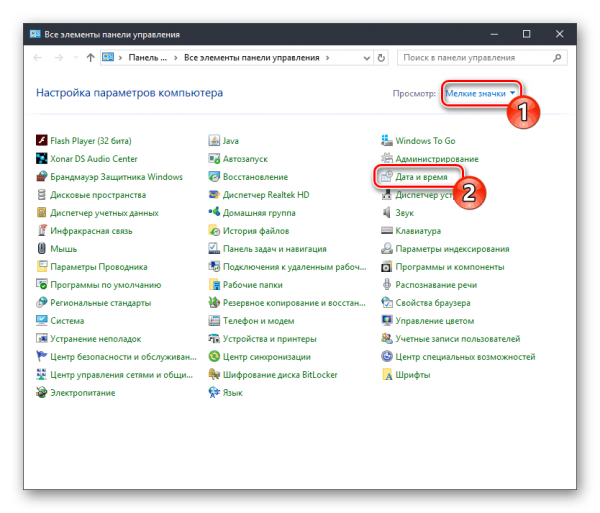
Войдите в управление датой и временем ПК
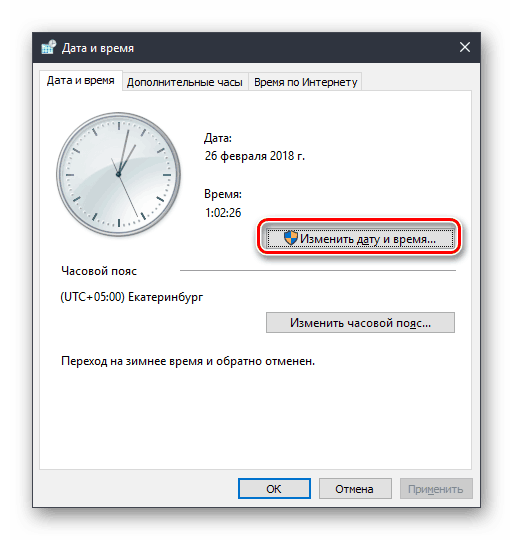
Нажмите кнопку смены даты и времени
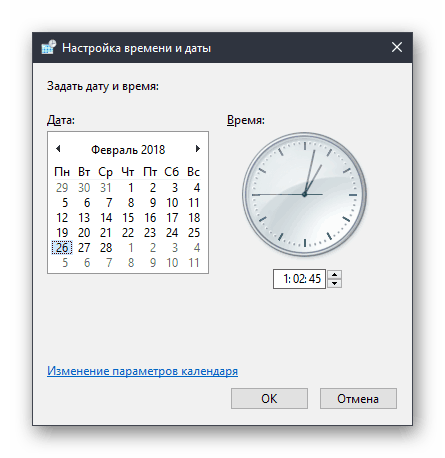
Необходимо проверить, верны ли дата и время
После проверки показаний системных часов и календаря обновите в Firefox страницу сайта, сообщающего о незащищённом соединении.
Оптимизация работы противовирусных программ
Очень часто противовирусная программа перестраховывается — она запрещает браузеру подключаться к веб-узлам, настройки безопасности которых нарушают хотя бы одно из многих и очень серьёзных правил, не позволяющих воровство персональных данных пользователей. Собственно поэтому антивирус нужно приостанавливать — хотя бы на определенный период времени, которое в большинстве случаев требуется, чтобы походить по подозрительному сайту.
Ряд антивирусов проверяет безопасные соединения в рамках шифрования SSL, блокируя при этом не совсем благонадёжные соединения, хотя и являющиеся защищёнными на уровне протоколов интернета.
Большинство противовирусных программ по умолчанию настроены на автостарт при запуске Windows. Это нужно для быстрого нахождения и блокировки вредоносных кодов, приобретаемых из интернета.
Управление антивирусом с диспетчера задач Windows
«Диспетчер задач Windows» позволяет экстренно остановить работу любой мешающей в этот фактор программы.
Для начала закройте противовирусную программу. Легче всего это сделать через «Диспетчер задач Windows» — очень часто кнопки или опции «Выгрузить антивирус» в программном интерфейсе самого приложения нет.
-
Вызовите диспетчер задач при помощи конфигурации клавиш Ctrl+Alt+Del (или Ctrl+Shift+Esc).
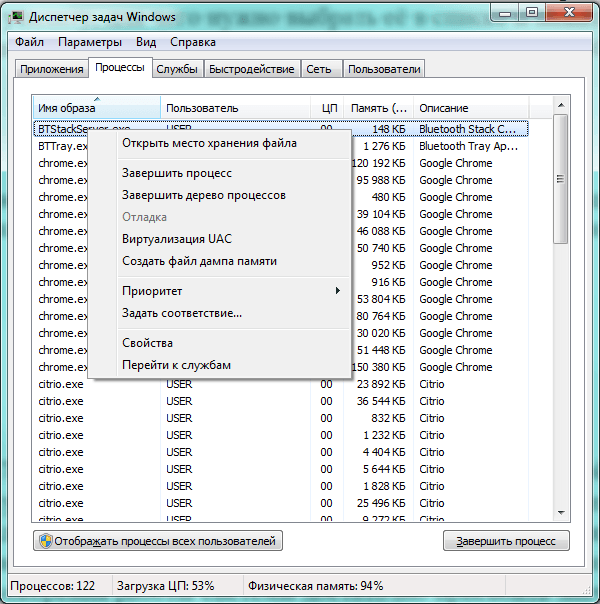
Диспетчер задач Windows готов к вашим будущим действиям
Некоторые антивирусы способны заблокировать команду на закрытие — Windows сообщит об этом, к примеру: «Не удаётся закрыть программу (или процесс). Отказано в доступе».
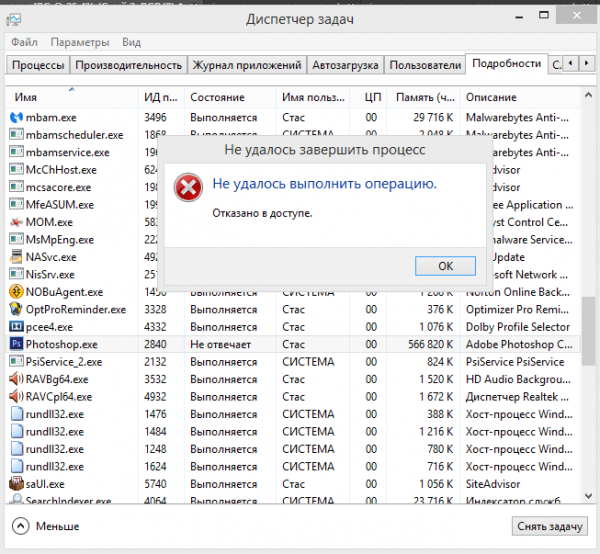
Отказ в доступе к закрытию программы средствами Windows
Видео: выключение антивируcов на примере «Защитника Windows»
Выключение автоматического запуска антивируса из настроек самого приложения
Если работу антивируса остановить не получилось — поможет выключение автоматического запуска самого противовирусного приложения.
В «Антивирусе Касперского 2012» (приложение постоянно получает изменения) функция запуска антивирусных служб состоит в следующем:
-
В главном окне приложения «Антивирус Касперского» нажмите кнопку настроек.

Нажмите кнопку настроек антивируса
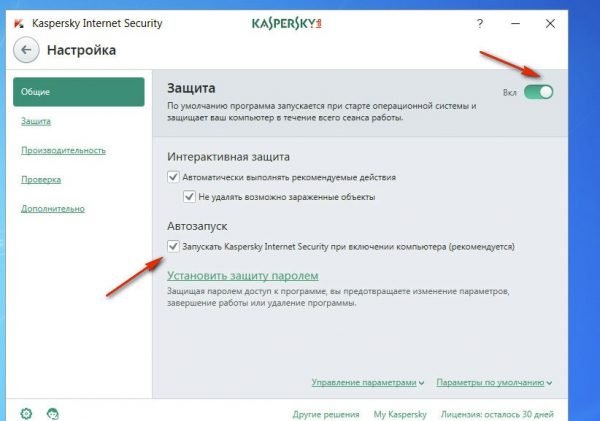
Снимите флажок автостарта АК
Точно также отключается автостарт любой другой противовирусной программы.
Проверка Windows на ошибки
Ошибки Windows — это повреждение программных и системных файлов вирусами, ошибки в перечне ОС и на диске ПК, неправильные настройки протоколов и сетей в Firefox и похожие проблемы. Каждая из таких проблем будет причиной отказа Firefox в визите пользователя на сайт.
Проверка реестра на ошибки при помощи CCleanerPro
Браузер Firefox, как и каждая другая программа, записывает свои настройки и некоторые сведения о сеансах работы не только в служебные файлы в программной и пользовательской папках на диске C:, но также и в реестр Windows.
Утилита CCleaner — стоящее решение для содержания реестра Windows в исправной работоспособности. Воспользоваться можно как оплаченной лицензионной копией программы, так и версией, уже купленной и активированной иными пользователями.
-
Скачайте, установите и запустите программу CCleaner, перейдите в раздел «Реестр».
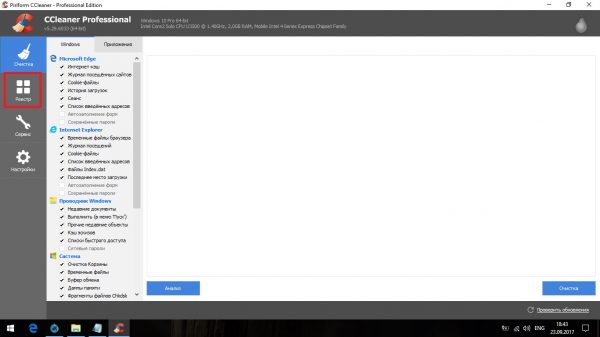
Для сканирования реестра Windows откройте одноимённый раздел
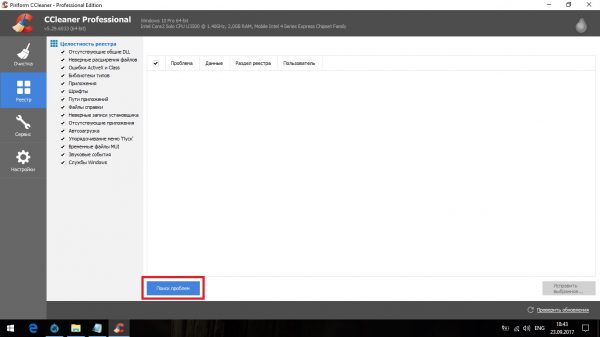
Нажмите кнопку поиска ошибок для начала сканирования реестра
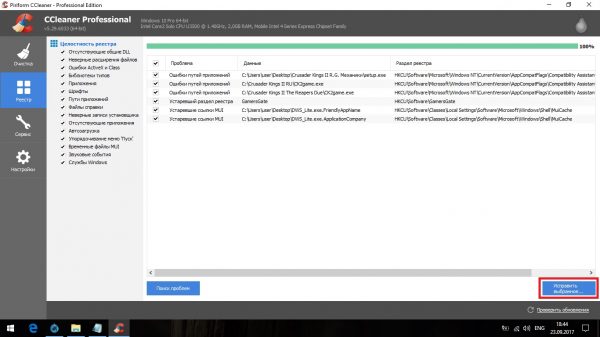
Нажмите кнопку исправления после вывода перечня ошибок
Подтвердите запрос на сохранение исправляемых записей реестра.
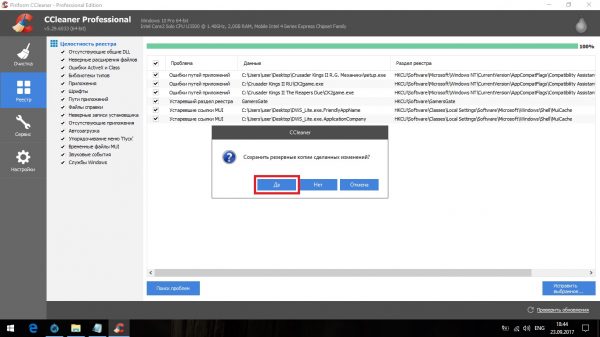
Подтвредите сохранение реестровых записей Windows
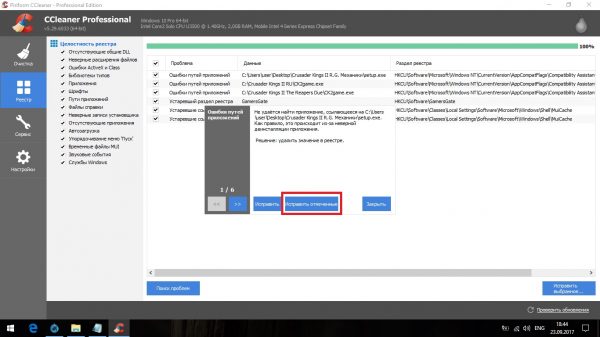
CCleaner предупреждает про то, что чистка реестра — серьезный шаг
Подобранные ошибки реестра ОС будут исправлены. Перезапустите Windows после завершения проверки и обновите страницу сайта, переход на который был заблокирован.
Очистка папки сертификатов Firefox
Сертификаты сайтов хранятся в индивидуальной папке C:\Users\ \AppData\Roaming\Mozilla\Firefox\Profiles (если приложение было установлено в папку C:\Program Files). Все сертификаты безопасности Firefox хранит в базе данных (файлы *.db). Это помогает ему быстрее отыскать необходимый документ — и свериться с ним при заходе на определенный сайт.
В результате частой установки новых программ, скрытых действий со стороны вредоносов и т. д. файлы, содержащие сертификаты Firefox для открываемых сайтов, можно изменить во вред работе браузера. С целью удаления эти повредившиеся файлы, сделайте следующее.
-
Перейдите в Firefox по команде «Меню — Справка».
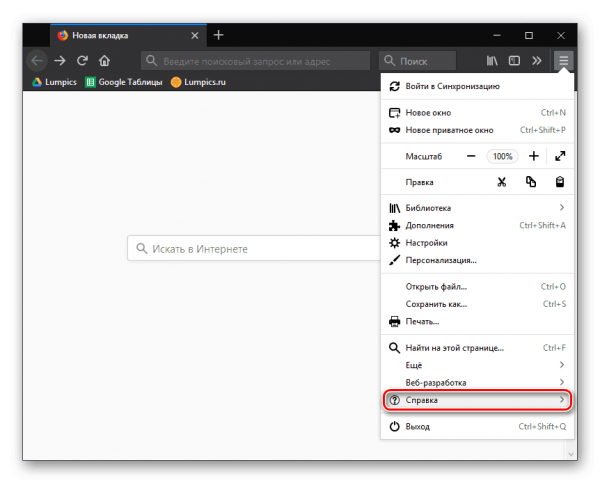
Подберите пункт справки в главном меню браузера
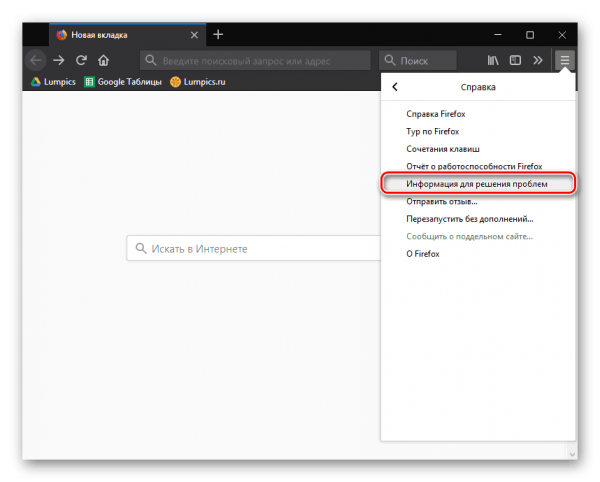
Подберите информационный пункт подменю справки Firefox
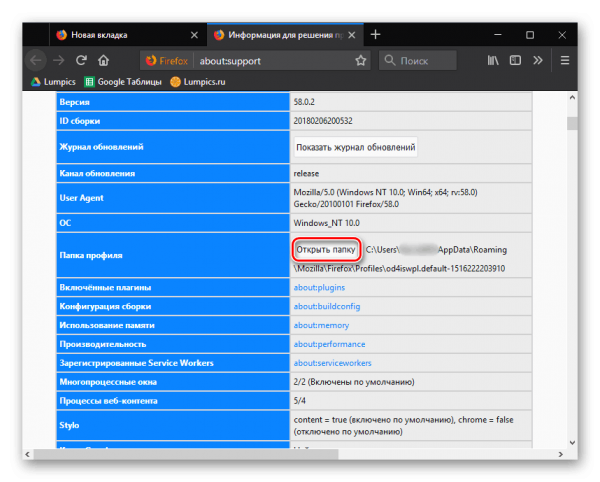
Щёлкните на этом элементе, чтобы проводник Windows открыл папку пользователя
При повторном открытии браузера база данных «cert8.db» создастся снова. Перейдите вновь на проблематичный сайт, где переход на любую из его страниц блокировался.
Оновление Windows
Причина ошибки — по настоящему старая ОС Windows — 2000/XP/Vista. Множество современных веб-технологий очень часто просят оновить версию не только браузера, но и самой ОС. Для гарантированной работы последних версий Firefox необходима как минимум сборка Windows 7 с пакетом изменения SP1.
Как пример — оновление Windows 10 при помощи «Центра изменения Windows». Данный компонент вмонтирован в систему и имеет собственную фоновую службу — по умолчанию ОС настроена на получение автоматизированных обновлений.
Если оновление Windows не «прилетело» на ваш компьютер, а получить безотказный доступ к сайтам с Firefox, не обращая внимания на исполнение предыдущих руководств, всё-таки нужно, то сделайте следующее:
-
Перейдите по команде «Пуск — Параметры».
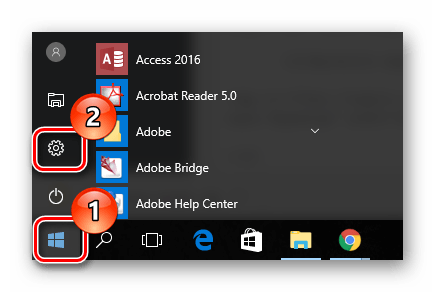
Подберите пункт показателей для Windows в главном меню
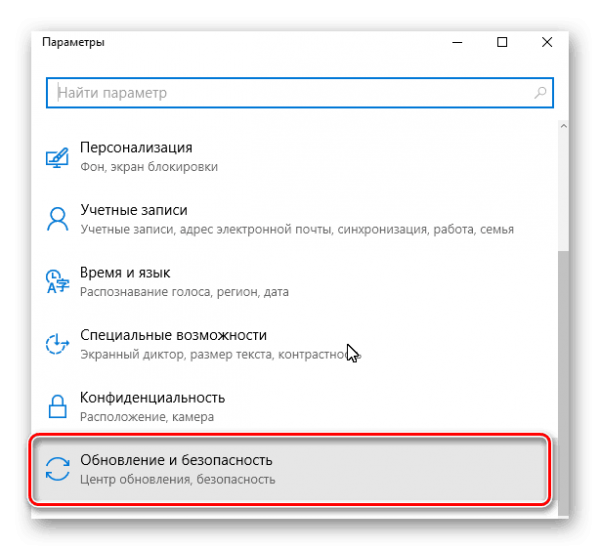
Подберите подпункт обновлений и безопасности ОС
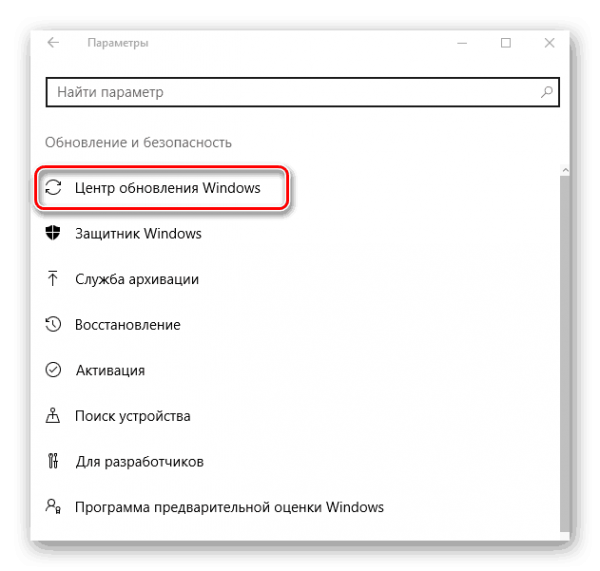
Подберите подпункт изменения Windows
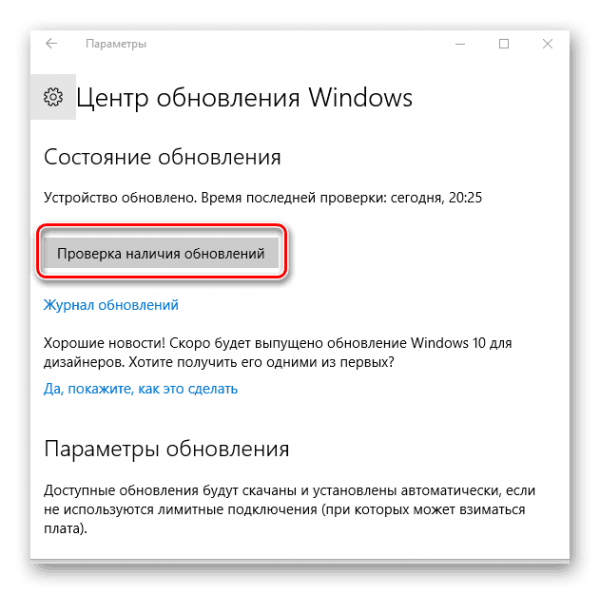
Дождитесь начала загрузки новых обновлений Windows 10
Windows загрузит и установит изменения, во время инсталляции ПК перезапустится. По окончании процесса перейдите вновь на проблематичный сайт.
Открытие сайтов в режиме частного просмотра
В частном режиме не сберегается история переходов по сайтам, логины и пароли пользователей, исключения сертификатов сайтов при безопасном соединении и т. д. Для открытия проблемного сайта дайте команду «Меню — Новое частное окно».
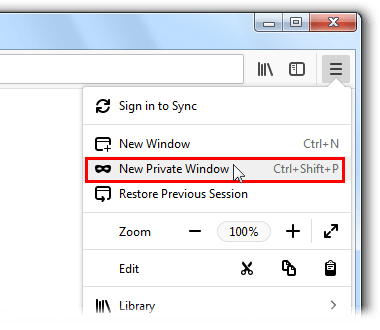
Подберите открытие нового частного окна
Либо дайте команду: правый щелчок мышью на ссылке (любой сайт, на который вы направляетесь с этой страницы) — «Открыть ссылку в новом приватном окне».
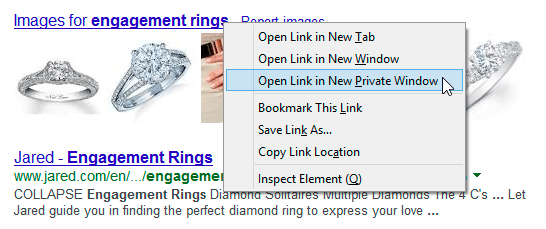
Подберите режим просмотра новой страницы в частном режиме Firefox
Если всё таки частный режим не спас от повторяющейся ошибки — настало время скорректировать настройки подсоединения к интернету, к примеру, заменить или выключить применяемый прокси-сервер.
Смена настроек прокси-сервера в Firefox
Конкретные прокси-серверы используются как правило для обхода ограничений доступа к сайтам, закрытых к посещению как на федеральном уровне, так и в середине местной сети предприятия/заведения.
Иная функция прокси — отсев рекламы, мелькающей во множестве на практически любом сайте. Такой, к примеру, блокировщик рекламы в составе виртуального прокси-сервера HandyCache.
Но порой нужно соединиться с сайтом без ненужных посредников, которыми, по существу, и являются прокси-серверы. Для выключения прокси-сервера сделайте следующее:
-
Перейдите по команде «Меню — Настройки».
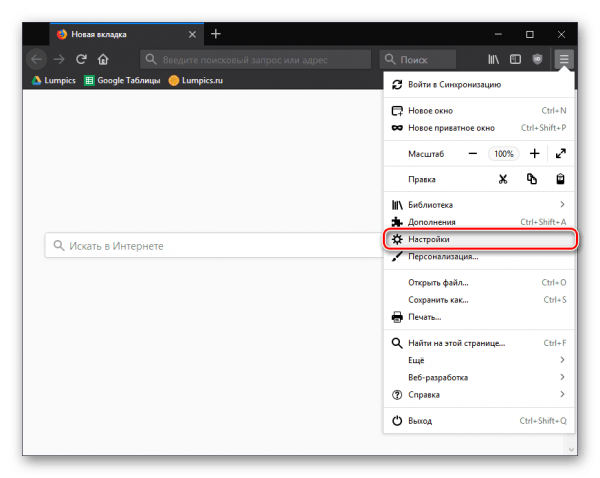
Войдите в ключевые настройки браузера
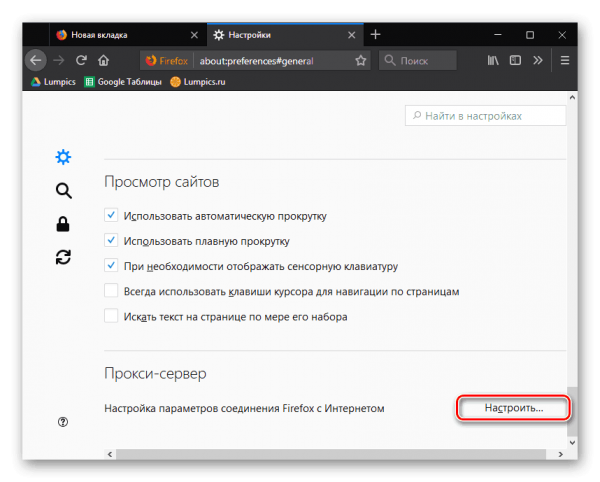
Нажмите кнопку перехода к настройкам прокси-сервера
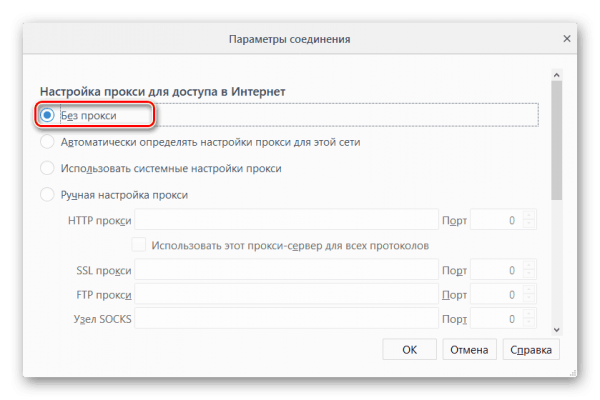
Включите прямое соединение с сайтами (без прокси-сервера)
Добавление исключений безопасности в Firefox
Обход блокировки Firefox — это не только назначение иного прокси-сервера или шифрование VPN. В приложении Firefox есть стандартное средство снятия блокировки для сайтов, запрещённых к просмотру настройками безопасности в самом браузере. Оно основано на подмене сертификата, не соответствующего правилам безопасности, «вшитым» в Firefox.
-
Чтобы «достучаться» для сайта, который до этого времени не получалось открыть, нажмите кнопку «Дополнительно».
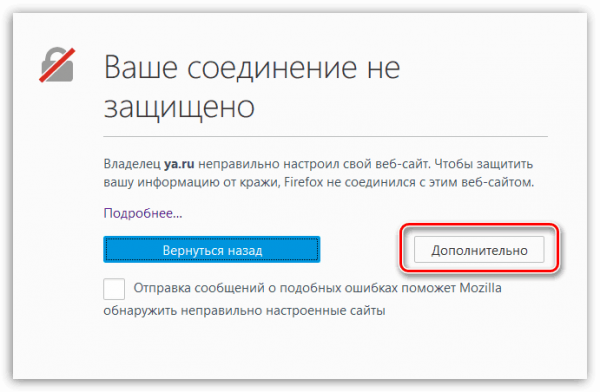
Нажмите кнопку доолнительных возможностей браузера Firefox
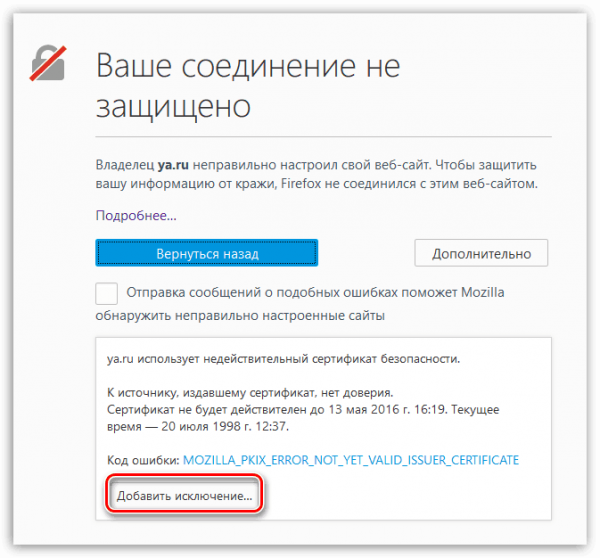
Откройте функционал добавки исключений безопасности
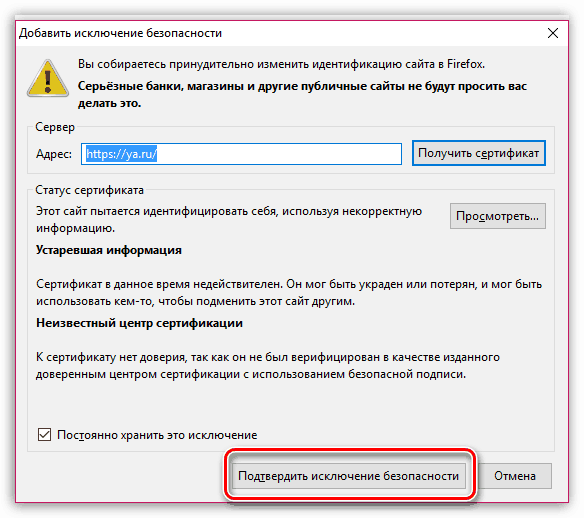
Подтвердите исключение безопасности для сертификации сайта
Можно еще оновить документ сайта, нажав кнопку «Получить документ». Если не получилось оновить документ — воспользуйтесь собственно обходом ограничения Firefox.
Видео: как поправить погрешность «Ваше подключение не защищено» в Firefox
Открыть сайт, который до этого времени работал в течение многих месяцев (или лет) — а сегодня браузер его заблокировал для безопасности пользователя — не проблема. Firefox, как и любой браузер, рекомендует держаться подальше от подозрительных сайтов — но воспретить вам их посещать он не в состоянии. Все таки отличного вам веб-сёрфинга — и поменьше проблем!