Содержание
Как подобрать и скорректировать браузер по умолчанию

У многих пользователей на компьютере установлено больше одного браузера. Как минимум, в большинстве случаев есть типовый Edge, установленый на всех компьютерах с Windows 10, и какой-нибудь намного удобный, подобранный пользователем. Благодаря этому в системе учтены способы, разрешающие показать компьютеру, какой браузер считается главным.
Для чего подбирать браузер по умолчанию
Пользователи, имеющие больше одного браузера, открывая любой файл, который предназначен для отображения в браузере, будут сталкиваться с сообщением: «Какую программу применять для запуска данного файла?». Возникает оно благодаря тому, что компьютер не знает, какой собственно браузер из имеющихся лучше применять. Чтобы каждый раз не сталкиваться с аналогичным вопросом, необходимо подобрать собственными силами браузер, который станет применяться по умолчанию.
Выяснить, какой браузер поставлен в качестве приложения по умолчанию в настоящее время, можно с помощью показателей компьютера. Этот способ описан ниже в подпункте «Установка браузера по умолчанию через параметры компьютера» (или остальные методы для других версий Windows). Также можно это понять, открыв любой файл для отображения в браузере. Какой браузер откроет данный файл, тот и считается подобранным по умолчанию.
Установка браузера по умолчанию
Есть несколько вариантов, разрешающих сказать системе, какой браузер лучше. Применяя каждый из них, вы добьётесь одного и того же результата. В перспективе вы сумеете легко скорректировать собственный выбор, сделав те же шаги, но указав в конце другой браузер.
Через панель управления (до Windows 8)
Этот способ важен для тех, кто пользуется Windows более старой версией, чем 8 или 10, другими словами хозяевам Windows 7, XP, Vista.
-
Разверните панель управления через меню «Пуск».
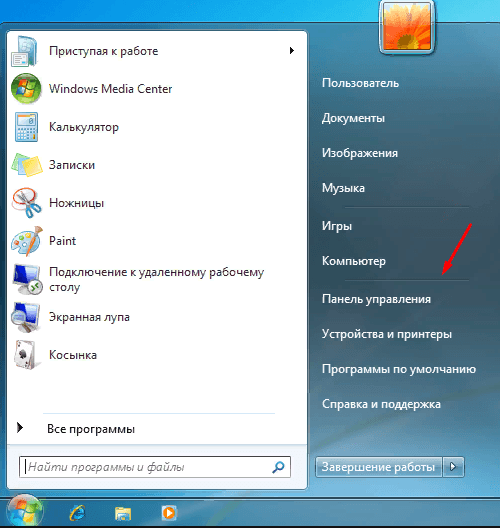
Открываем панель управления

Открываем раздел «Программы по умолчанию»

Жмем кнопку «Задание программ по умолчанию»

Жмем кнопку «Применять данную программу по умолчанию»
Готово, теперь все файлы подходящего формата будут сразу открываться в подобранном вами браузере. Если вы пожелаете скорректировать собственный выбор, опять вернитесь к описанному выше меню.
Через параметры компьютера (только Windows 10)
Этот способ важен исключительно для пользователей Windows 10, так как в предыдущих вариантах системы аналогичный способ не реализован.
-
Разверните параметры компьютера. Найти приложение «Параметры» можно через системную поисковую строку.
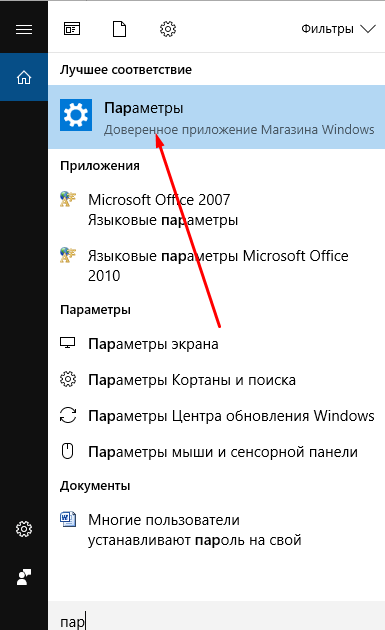
Открываем программу «Параметры»

Открываем раздел «Приложения»

Открываем раздел «Программы по умолчанию» и выбираем браузер
В перспективе вы сумеете вернуться к описанному выше разделу и скорректировать собственный выбор.
Видео: выбор браузера по умолчанию
Через настройки браузера (для абсолютно всех версий Windows)
Все современные браузеры встраивают в собственные настройки функцию, дающую возможность установить себя самих в качестве браузера по умолчанию. Войдя в настройки вашего любимого браузера, у вас получиться установить его в роли основного.
Яндекс Браузер
- Разверните меню Yandex Browser, кликнув по иконке в виде трёх параллельных линий в верхнем правом углу окна, и перейдите к разделу «Настройки».
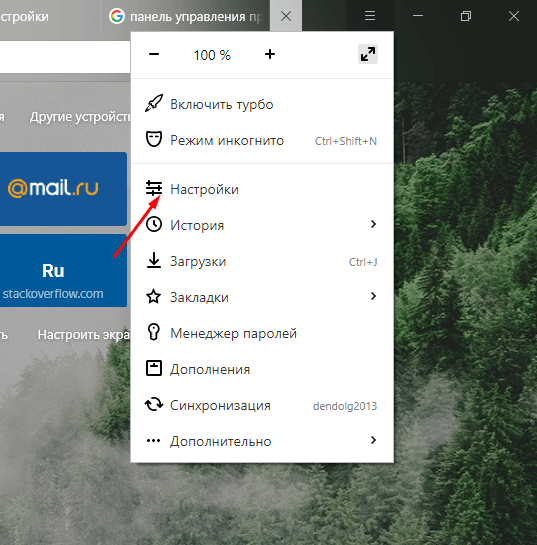
Открываем настройки Yandex Browser

Жмем кнопку «Сделать Yandex браузером по умолчанию»
Google Chrome
- Разверните браузер и перейдите к его настройкам.
- Пролистайте их до раздела «Браузер по умолчанию» и назначьте данный браузер приложением по умолчанию. Готово, параметры изменены.

Переходим в настройки и устанавливаем браузер по умолчанию
- Кликните по логотипу Opera, чтобы открыть меню, и перейдите к настройкам.

Открываем настройки Opera

Жмем кнопку «Сделать браузером по умолчанию»
Mozilla Firefox
- Откройте настройки браузера.

Нажимаем на блок «Настройки»
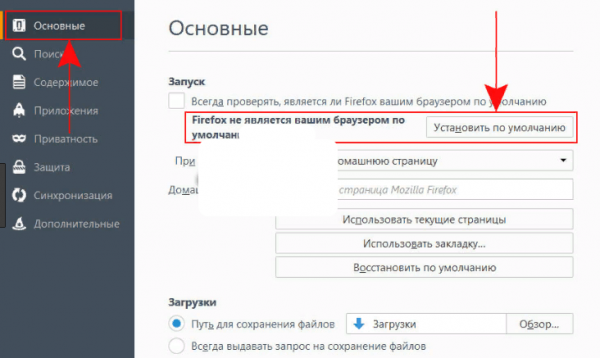
Жмем кнопку «Установить по умолчанию»
Есть несколько вариантов подобрать браузер, который станет применяться по умолчанию. В Windows 7 и более первых вариантах изменение выполняется с помощью панели управления, в Windows 10 — через параметры компьютера. независимо от версии Windows можно подобрать браузер по умолчанию через настройки самого браузера.