Содержание
Как оновить Adobe Flash Player для браузера «Яндекс»

Компьютеры давно и прочно и давно стали практически частью нашей жизни. Впрочем пользуясь всеми благами прогресса, мы очень часто даже не можем представить, как всё это работает. К примеру, не являясь продвинутым компьютерным специалистом, можно не знать, Что такое плагин флеш-плеера, как его оновить, да и для чего вообще это делать.
Что такое плагин Adobe Flash Player
Flash Player — специализированная программа, позволяющая воссоздавать флеш-контент: видео– и аудиозаписи, игры, анимацию и другое. Сейчас очень сильно распространена программа компании Adobe, работающая на мультимедийной площадке Adobe Systems. Для просмотра флеш-контента в браузерах применяется свободный модуль программы, который именуется плагин. Ставится он в виде специализированных библиотек, а поэтому не имеет исполняемого exe-файла, иначе говоря применять его как самостоятельную программу вне браузера нельзя. В отличии от некоторых востребованных браузеров, к примеру, MSIE или Mozilla Firefox, в среду «Яндекс» Adobe Flash Player интегрирован по умолчанию, другими словами дополнительно его ставить нет надобности.
Для чего необходимо оновление
Любое ПО на протяжении определенного времени начинает стареть, и в его работе появляются ошибки и уязвимости. Чтобы обеспечить хорошую работу, компания Adobe разрабатывает новые, более защищённые и практичные, версии программы. Пользователям рекомендуется оновлять флеш-плеер до останней версии, дабы избежать данных самых ошибок и сбоев в работе.
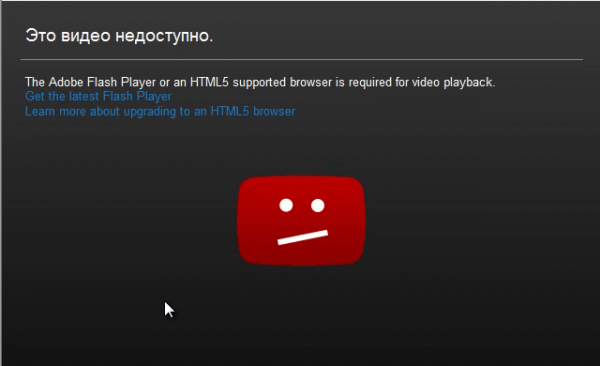
Чтобы взамен видео не рассматривать печальный смайлик, нужно оновить флеш-плеер до останней версии
Видео: Что такое Adobe Flash Player
Как оновить флеш-плеер для «Яндекс.Браузера»
В ручном режиме вполне уместно сравнить версии Adobe Flash Player в браузере и на ресурсе разработчика. А если они выделяются, установить на браузер последнее оновление.
Как проверить изменения
На первой стадии нужно выяснить, плагин какой версии применяется в браузере и важен ли он.
-
Жмем кнопку «Пуск». В ней выбираем «Панель управления». В 8 и 10 вариантах Windows на кнопке «Пуск» нужно щёлкнуть правой кнопкой грызуны.
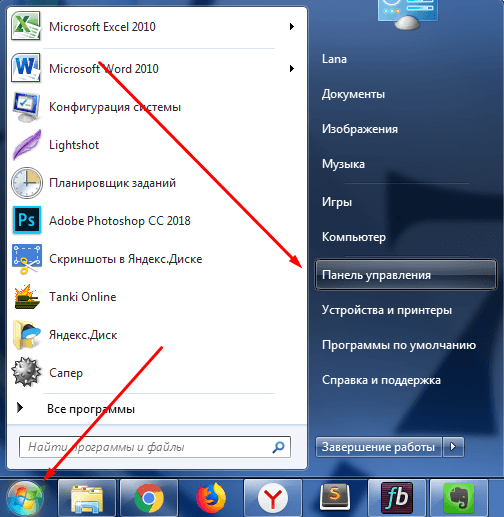
Постепенно жмем кнопку «Пуск» и «Панель управления»
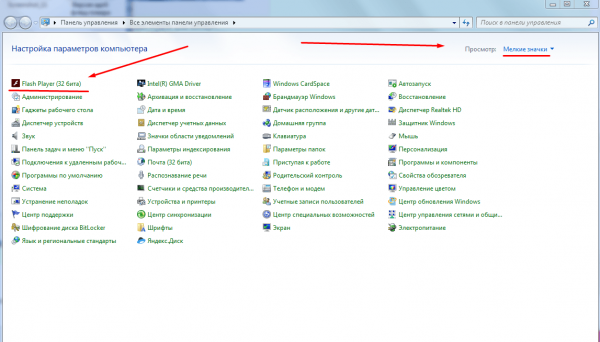
В первую очередь выбираем «Очень маленькие значки», после – «Flash Player (32 бита)»
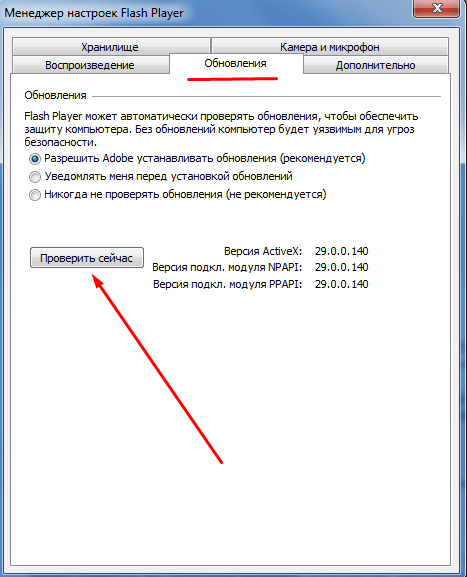
В окне «Менеджер настроек Flash Player» жмем кнопку «Проверить в настоящий момент»
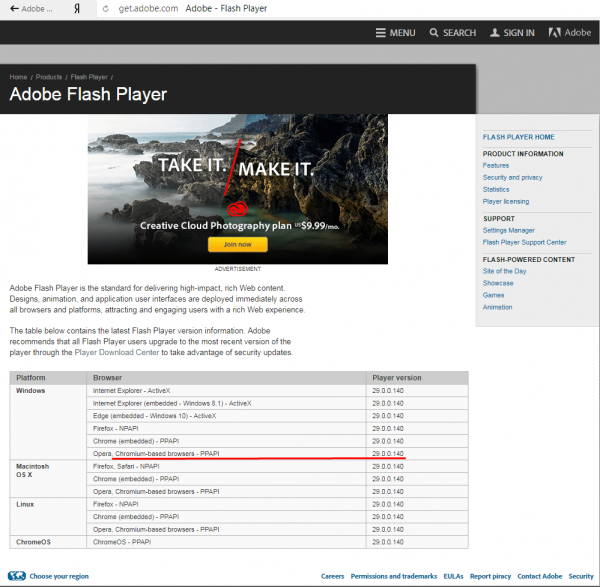
На официальном сайте Adobe Flash Player находим важную версию плагина
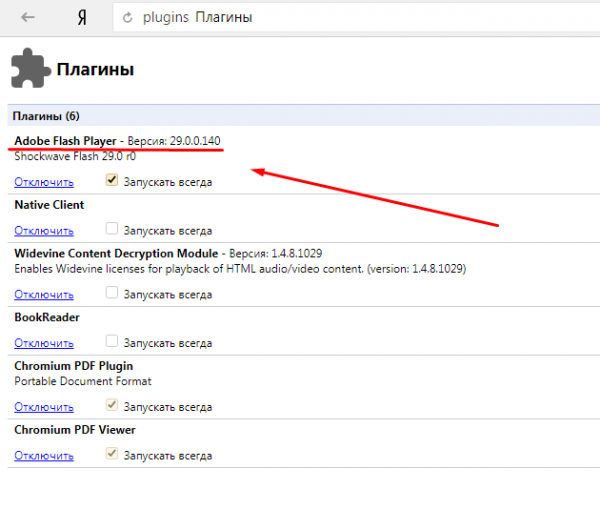
Открываем вкладку «Плагины» и сравниваем версии
Как выполнить установку ручным способом обновлений
Установку важной версии Adobe Flash Player необходимо делать исключительно с официального сайта разработчика.
Сейчас в сети возникло много предложений по бесплатному обновлению Adobe Flash Player, который компания и так предоставляет безвозмездно. Следовать данным предложениям не рекомендуется. Как максимум наряду с флеш-плеером вы получите огромное количество неиспользуемой рекламы, а в худшем — вирусы, которые поставят под опасность безопасность компьютера.
- Переходим на официальный сайт по ссылке вышеуказанной. В левой части окна открываем перечень «Шаг 1», выбираем версию ОС.
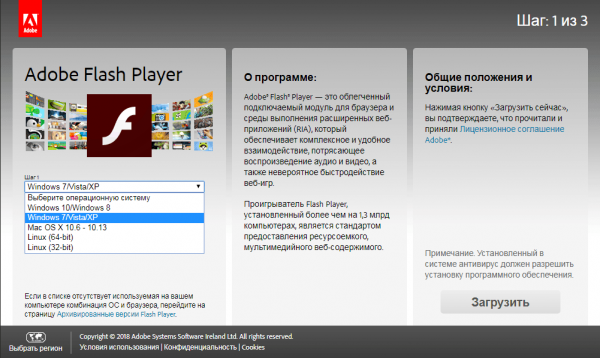
Выбираем версию ОС
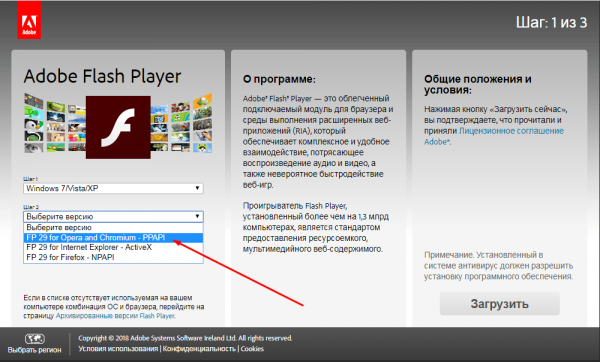
Выбираем версию, которая подходит для «Яндекс.Браузера»
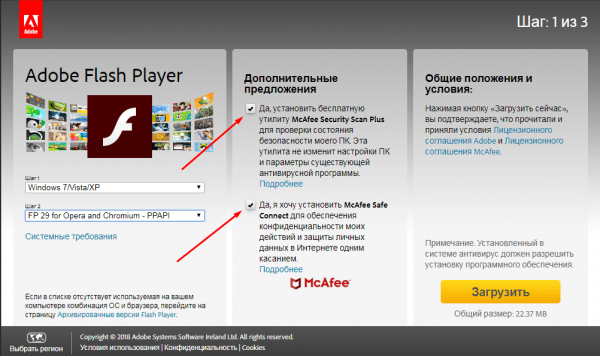
Снимаем флажки, если дополнительные предложения не интересны
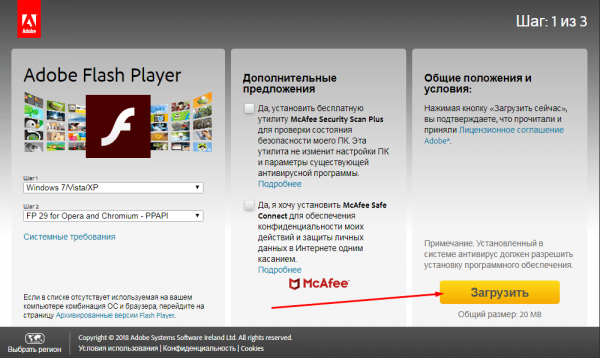
Жмем кнопку «Загрузить»
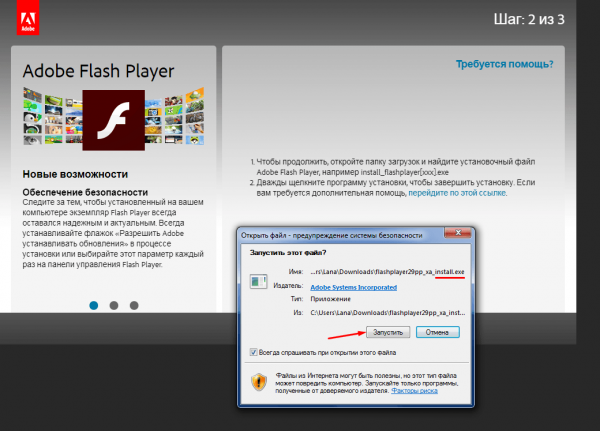
Для начала установки жмем кнопку «Запустить»
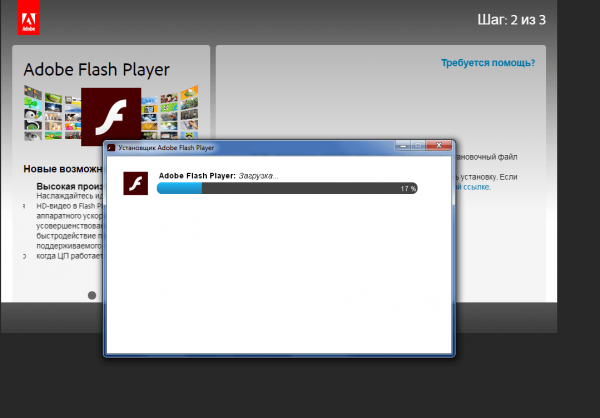
Выполняем указания «Монтажника Adobe Flash Player» и ждём
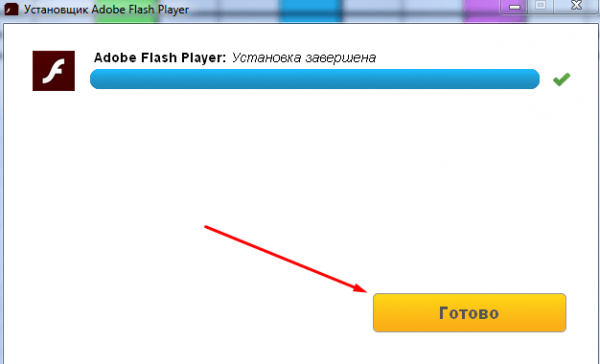
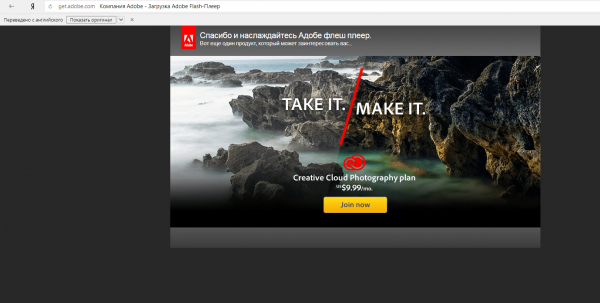
Наслаждаемся обновлённым плагином
Видео: как оновить или установить Adobe Flash Player в «Яндекс.браузере»
Как настроить автоматическое оновление
Чтобы не оновлять ручным способом флеш-плеер всегда после выхода новой версии, можно включить автоматическое оновление. Сделать это нужно только один раз, после этого все новые изменения Adobe Flash Player будут ставиться на компьютер в авторежиме.
- Опять жмем кнопку «Пуск» и постепенно выбираем «Панель управления», «Flash Player (32 бита)» и вкладку «Изменения».
- В Windows 7 отмечаем флажок возле «Разрешить Adobe ставить изменения (рекомендуется)».
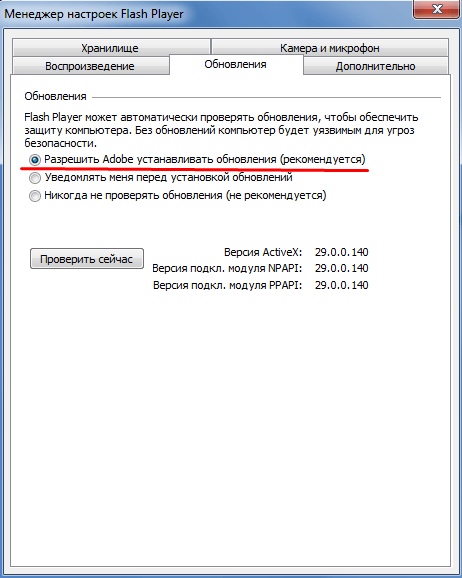
Подтверждаем разрешение ставить изменения Adobe
Если поставить флажок возле «Уведомлять меня перед монтажем обновлений», система будет каждый раз при поступлении нового изменения отправлять запрос о разрешении сделать установку. Подобный вариант полностью подходящий, но может отвлекать пользователя от занятий другой работой. Вариант «Никогда не проверять обновлений» подбирать как все понимают не рекомендуется.
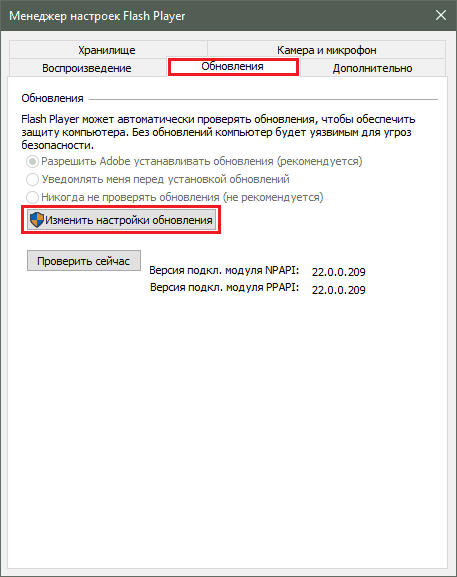
При помощи кнопки изменяем настройки изменения
Как можно заметить, в обновлении Adobe Flash Player нет трудного ничего. Теперь последняя версия программы поставлена и готова к применению на вашем компьютере.