Содержание
Увеличение Adblock Plus или как освободится от всплывающей рекламы в Гугл Chrome

Надоедливая реклама на веб-ресурсах в браузере Chrome — решаемая проблема. Рассмотрим как освободится от неё при помощи специализированного увеличения Adblock Plus.
Как удалить всплывающую рекламу в браузере Гугл Chrome
Убрать раздражающую рекламу в Гугл Chrome можно несколькими вариантами. К примеру, в настройках самого браузера или при помощи чистки системы ПК от файлов, которые запускают рекламу на сайтах.
Через настройки Chrome
В Гугл Chrome имеется встроенная опция, которая дает возможность избавиться от назойливых маркетинговых окон.
Во многих браузерах на движке Chromium есть уже файл adblock.ini, который дает возможность прописать необходимые правила фильтрации и не ставить никаких расширений.
Константин Кирилюк
http://www.chuvyr.ru/2014/05/blocking-ads-in-google-chrome.html
Чтобы включить эту опцию:
-
Кликните левой кнопкой грызуны по иконке с тремя точками в правом верхнем углу экрана в окне Chrome. Подберите раздел «Настройки».
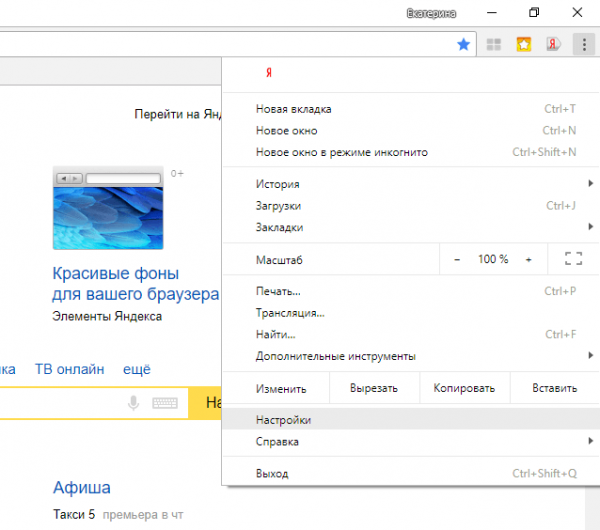
Откройте раздел «Настройки» в меню Гугл Chrome
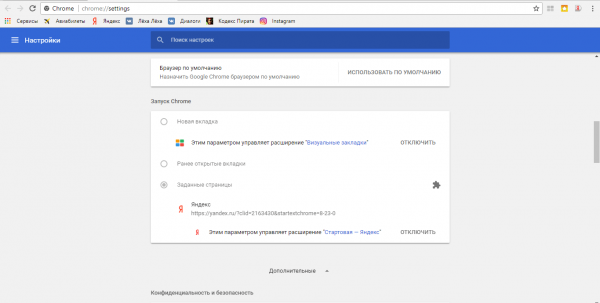
Кликните по слову «Дополнительные»
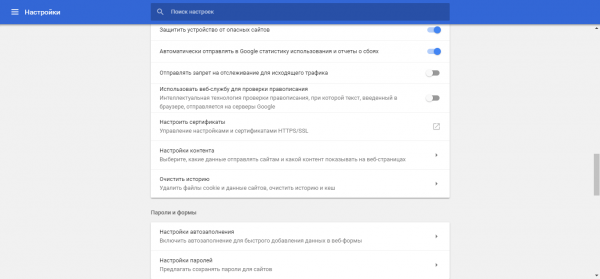
Подберите пункт «Настройки контента» в блоке «Конфиденциальность и безопасность»
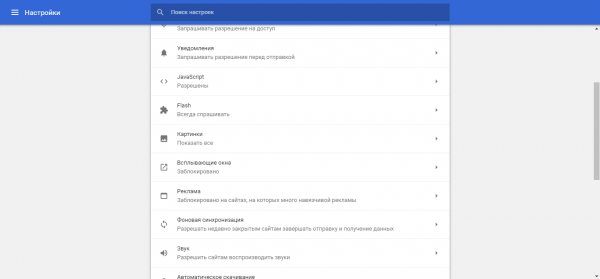
Установите значение «Заблокировано» для показателей «Реклама» и «Всплывающие окна»
При помощи чистки папок
Дополнительный вариант, дающий возможность освободится от маркетинговых окон без применения посторонних программ, заключается в чистке механическим способом папок на системном диске от файлов, которые запускают рекламу в окне браузера. В первую очередь нужно включить отображение скрытых файлов на диске С:
-
Запустите окно «Выполнить» через меню «Пуск» в левом нижнем углу экрана ПК.
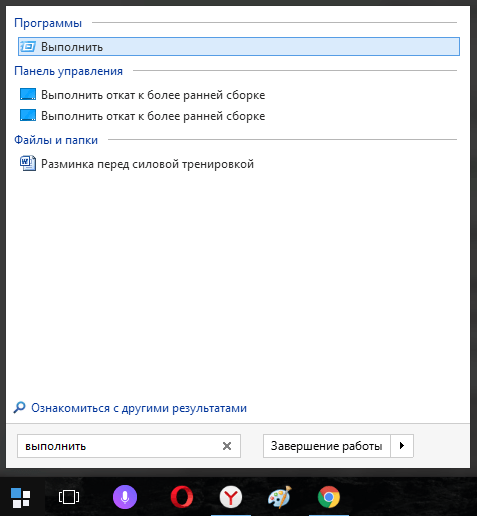
Откройте окно «Выполнить» при помощи меню «Пуск»
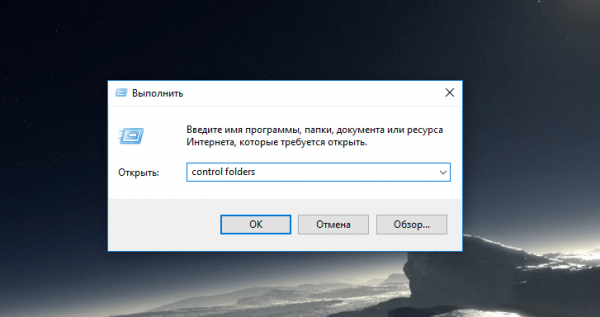
Напишите команду control folders в окне «Выполнить»
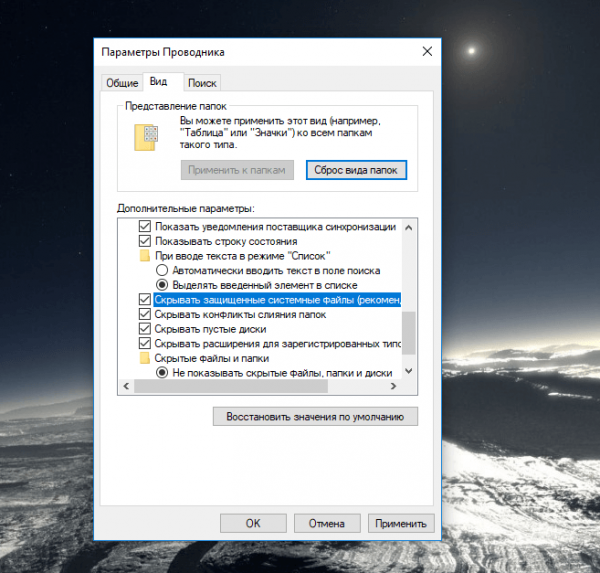
Снимите отметку с пункта «Прятать защищённые системные файлы»
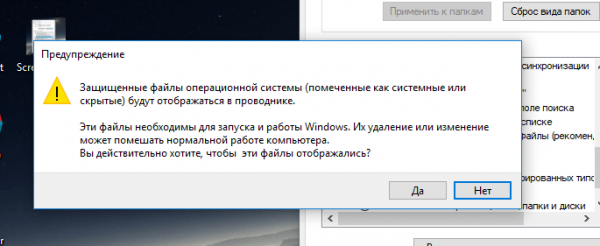
Кликните по кнопке «Да» для доказательства
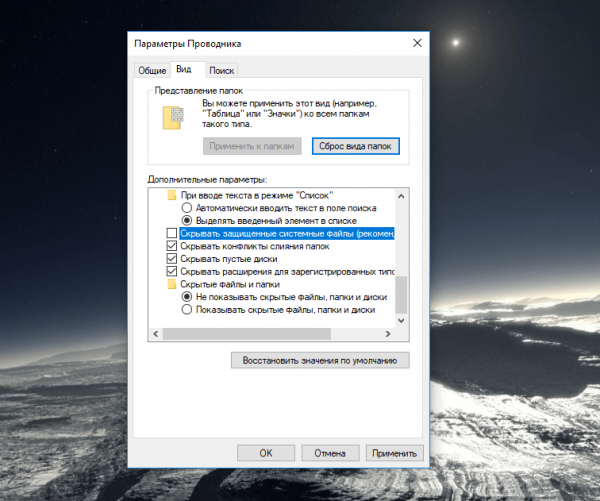
Включите опцию «Демонстрировать спрятанные файлы, папки и диски»
Чтобы ручным способом удалить процессы в системных папках, сделайте следующее:
- Зажмите на клавиатуре Ctrl + Shift + Delete. Откройте пункт «Диспетчер задач». Перейдите во вкладку «Процессы».
- Поищите подозрительные оригинальные процессы. Попеременно жмите на них правой кнопкой грызуны и подбирайте «Открыть расположение файла».
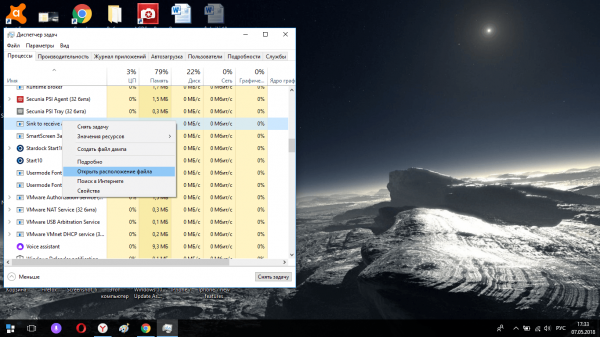
Откройте файл в «Проводнике Windows»
Файлы, которые необходимо удалить, имеют в собственных названиях следующие слова:
- pirritdesktop.exe (и прочие процессы со словом pirrit);
- search project (и прочие процессы со словом search, помимо службы Windows SearchIndexer, которую трогать нельзя);
- awesomehp, conduit, babylon, webalta, websocial, CodecDefaultKernel.exe, mobogenie.
Если у Вас есть сомнения, стоит ли избавиться от того либо другого файла, пропустите его либо же попытайтесь отыскать информацию о нём в сети интернет.
Видео: как удалить рекламу в Гугл Chrome без программ
При помощи посторонних блокировщиков рекламы
Всплывающая реклама здесь же пропадает из браузера, если в нём установить специализированное увеличение — блокировщик рекламы. Рассмотрим рабочие принципы подобных программ и ознакомимся с наиболее распространенными из них.
Как работает расширение-блокировщик
Это мини-программа, которая ставится в середине браузера. Она не даёт корреспонденту загружать разные рекламные детали на веб-ресурсах: всплывающие баннеры, видео и т. д.
Чуть детальнее: блокировщик мешает коммуникации между отображающей веб-страницу программой, к примеру, браузером, и серверами, с которых загружаются рекламные детали (баннеры, объявления, видео, поп-апы и так дальше). Или остальные элементы, которые он призван блокировать (к примеру, счётчики статистики или кнопки социальных сетей). Самые первые блокировщики имели в основе другой принцип: они скрывали от глаз пользователя рекламные детали, которые уже были загружены на страницу. В настоящий момент такой способ применяется в некоторых программах как дополнительный.
Людмила Кудрявцева
https://adguard.com/ru/blog/how_adblocking_works/
Распознавание маркетинговых компонентов среди полезного контента происходит за счёт фильтров, говоря иначе перечней правил, которые делаются ручным способом разработчиками и сообществами.
Очень популярный набор фильтров именуется EasyList. Он не принадлежит какому-либо определенному блокировщику, но применяется в большинстве востребованных продуктов (также в Adblock Plus, uBlock Origin, AdGuard).
Людмила Кудрявцева
https://adguard.com/ru/blog/how_adblocking_works/
Пару примеров расширений
В настоящее время очень популярны следующие увеличения:
- AdBlock. Добавление для быстрой блокировки всплывающих окон, которое изначально создавалось для Google Chrome. Увеличение дает возможность решать, на каком сайте блокировать рекламу, а на каком — нет. Минус программы состоит в том, что она потребляет много памяти компьютера;
- Adguard. Потребляет минимальное количество оперативки ПК, однако возможностей в нём мало. Бесплатная версия рассчитана только на 15 дней. После чего вам порекомендуют платный вариант. Стоимость подписки может меняться от 1 $ до 60 $ и зависит от срока;
- Privacy Badger. Специализируется на блокировке только «плохой рекламы», которая нарушает конфиденциальность пользователей. В меню увеличения вы можете увидеть, какие жучки и скрипты были отфильтрованы, и собственными силами разблокировать их, если, к примеру, на странице перестал открываться какой-то значимый элемент;
- uBlock. Не потребляет много оперативки и убыстряет загрузку страниц. Вы можете загружать собственные фильтры и «белые перечни» сайтов в увеличение. Доступно для трёх браузеров: Chrome, Firefox и Safari.
Как установить и настроить увеличение Adblock Plus
Adblock Plus — один из востребованных блокировщиков маркетинговых компонентов на страничках веб-ресурсов и в поисковых выдачах. Работает в качестве увеличения. Изначально создавался для Mozilla Firefox. Блокирует различные виды компонентов страниц, включая изображения, анимацию, видео и т. д.
Как скачать и установить Adblock Plus для Google Chrome
Отыскать блокировщик Adblock Plus можно как на официальном сайте мини-программы, так и в online-магазине Гугл Chrome.
Официальный сайт
Разработчики создали сайт, на котором увеличение доступно для скачивания в разных браузерах. Интересно то, что сайт сам определяет корреспондент, в котором его открыли, и сразу предлагает скачать версию Adblock Plus для данного вида браузера.
- Откройте браузер Google Chrome.
- Введите в поисковую строку «Adblock Plus org» и зайдите на официальную страницу программы.
- Ресурс тут же определит, что открыт Chrome. Вы сможете увидеть зелёную кнопку «Установить для Chrome». Нажмите на неё.
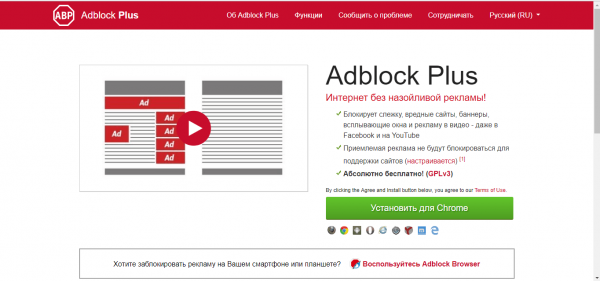
Нажмите на кнопку «Установить Adblock Plus»
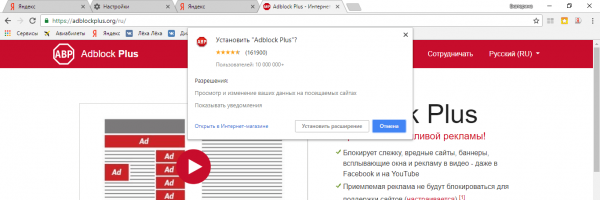
Подтвердите установку блокировщика рекламы
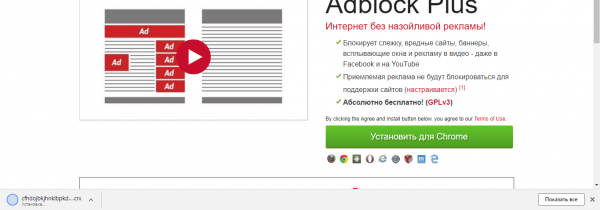
Браузер начал установку увеличения
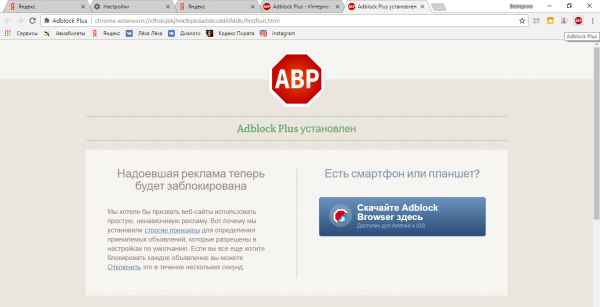
Вам сообщат, что Adblock Plus был удачно поставлен в Chrome
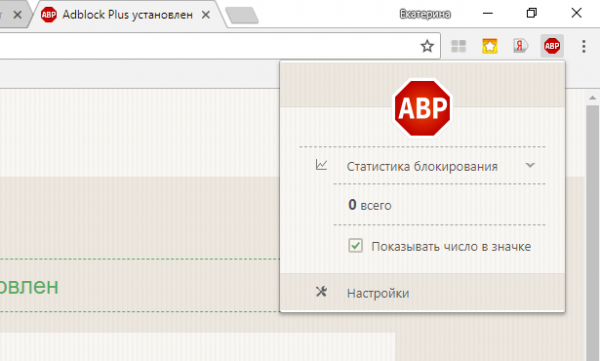
Откройте меню Adblock Plus при помощи клика по иконке увеличения в правом верхнем углу
Online-магазин расширений Гугл Chrome
Adblock Plus доступен также в online-магазине тем и расширений для Гугл Chrome:
-
В меню Chrome поищите раздел «Дополнительные инструменты», а в нём — «Увеличения».
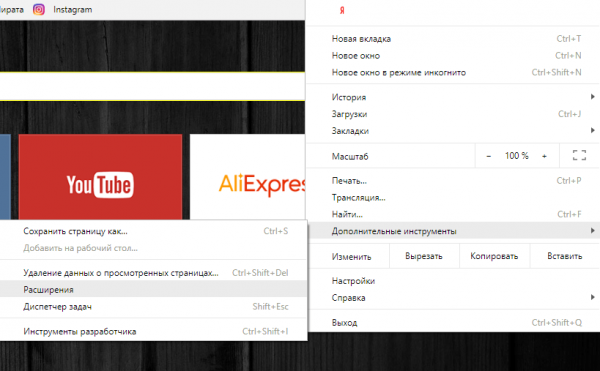
Откройте раздел с расширениями в меню браузера
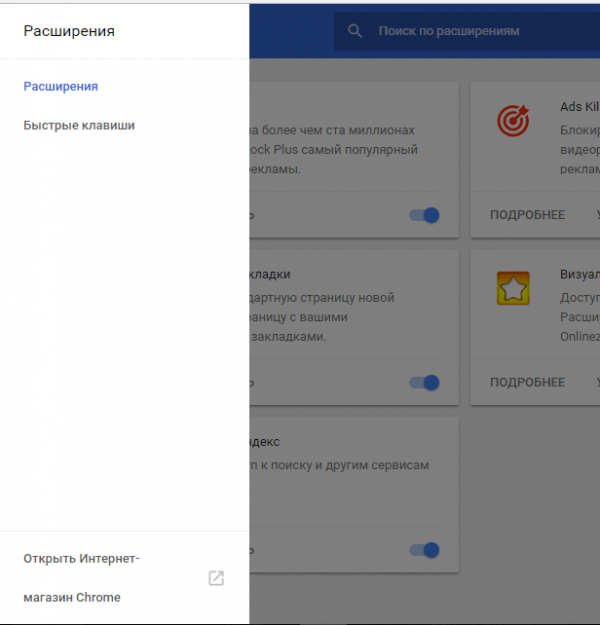
Откройте online-магазин Гугл Chrome
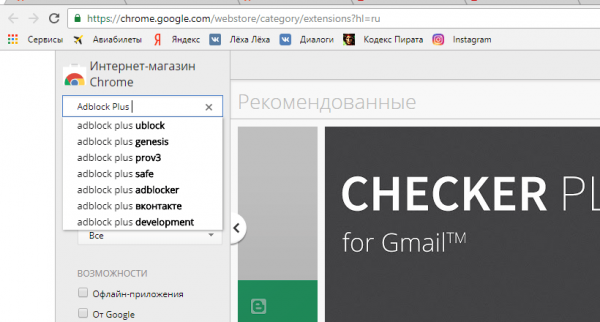
Поищите Adblock Plus при помощи строки поиска
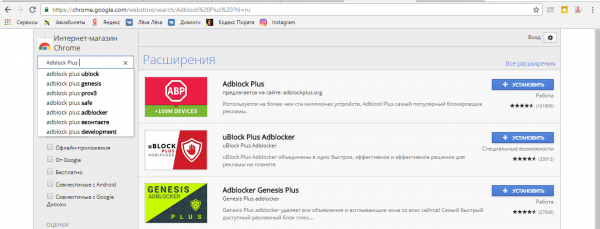
Нажмите на «Установить»
Видео: два варианта установки Adblock Plus в Гугл Chrome
Настройка плагина после того как произошла установка
Рассмотрим последующую работу с плагином и параметры, которые можно скорректировать в настройках дополнения.
Включение увеличения Adblock Plus и блокировки сайтов
Отключать и включать увеличение Adblock Plus необходимо в специализированном внутреннем разделе браузера:
- Щёлкните по иконке с тремя точками. В меню браузера кликните по «Дополнительные настройки», а в нём — по «Увеличения».
- Поищите добавление Adblock Plus. В его поле кликните левой кнопкой грызуны по синему чашку в переключателе.
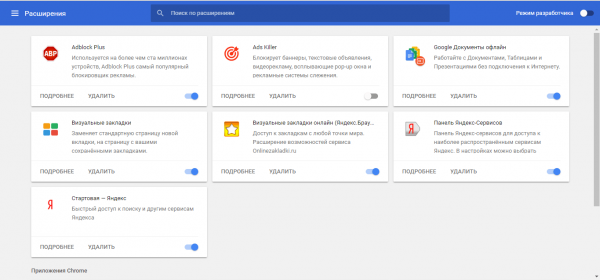
Поищите Adblock Plus в разделе с расширениями в Гугл Chrome
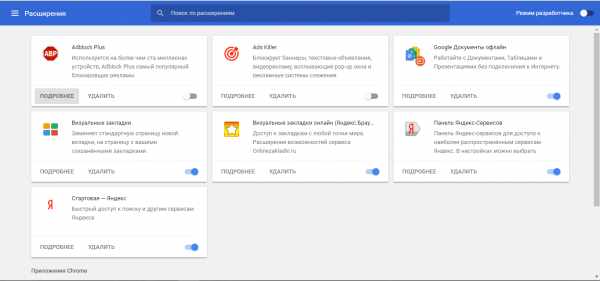
Добавление Adblock Plus выключено в этот фактор
Включить или выключить блокировку всплывающей рекламы на определённом сайте можно в меню увеличения:
- Перейдите на любой сайт, к примеру, поисковик «Яндекс».
- Откройте меню дополнения.
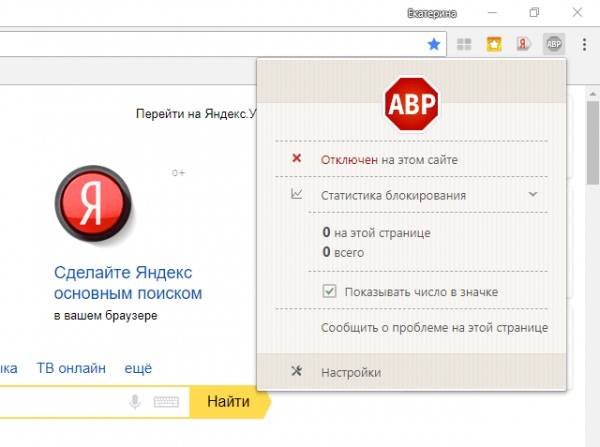
Блокировка рекламы отключена на данном сайте
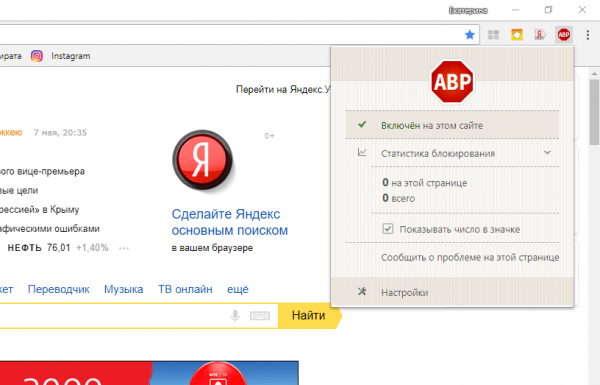
Блокировка рекламы включена на данном сайте
Если вы не желаете видеть кол-во компонентов, заблокированных на странице, удалите галочку с «Демонстрировать число в значке» и сверните раздел «Статистика блокирования».
Настройка иных показателей Adblock Plus
В настройках увеличения Adblock Plus есть три блока: «Общие», «Белый перечень сайтов», а еще «Справка».
Во вкладке «Общие» вы можете:
- блокировать дополнительное отслеживание. Будут отключены говоря иначе сборщики информации, которые отслеживают ваши перемещения по сайтам;
- блокировать отслеживание через значки соцсетей. Они дают возможность соцсетям формировать профиль на основании просмотров на иных сайтах, если вы даже не жмете на них;
- включить допустимую рекламу. Для хозяев многих сайтов реклама — основной источник дохода. Если мы отключаем её полностью, хозяин не получает выплаты от партнёров, чей сайт рекламирует. Аналогичным образом, если у вас есть желание помочь хозяевам сайтов получать прибыль, включите эту опцию — вам будут демонстрировать только полезную и ненавязчивую рекламу.
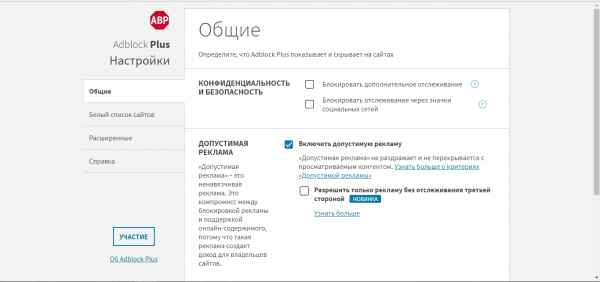
Включите показ допустимой рекламы, по желанию поддержать хозяев сайтов
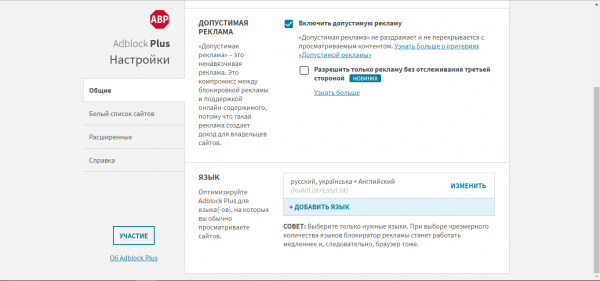
Прибавьте языки сайтов, которые вы просматриваете, чтобы улучшить работу Adblock Plus на них
В блоке «Белый перечень сайтов» вы можете добавлять адреса ресурсов, на которых реклама не должна блокироваться. Просто введите адрес и кликните по «Добавить сайт».
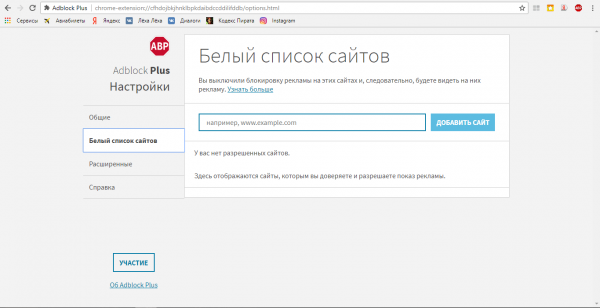
Включите в «белый перечень» сайты, на которых реклама блокироваться не должна
Раздел «Широкие» позволяет:
-
прибавить в контекстное меню пункт «Блокировать компонент». С этой включённой опцией вы сумеете на время блокировать некоторые детали сайтов, кликнув по ним правой кнопкой грызуны и подобрав пункт «Закрыть компонент»;
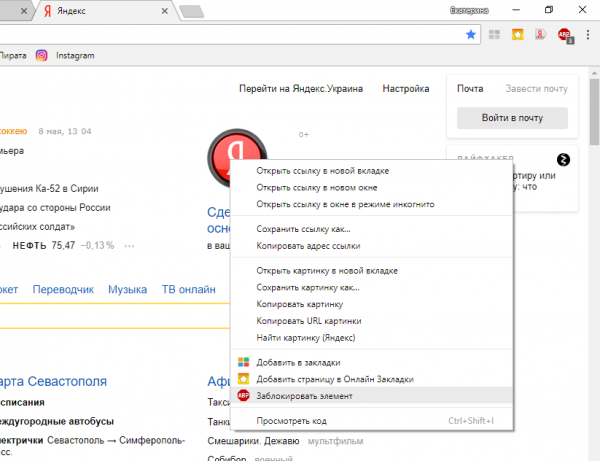
Подберите «Закрыть компонент» в контекстном меню
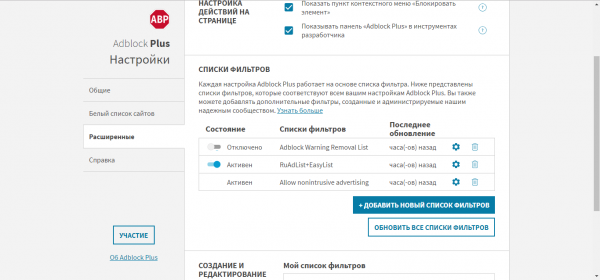
Включите или выключите фильтры в настройках Adblock Plus
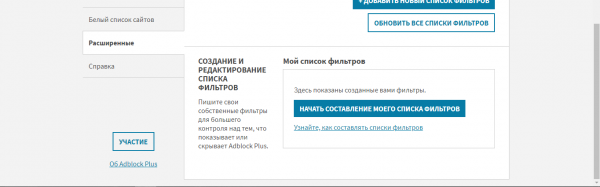
Создайте собственный фильтр для Adblock Plus
Видео: дополнительные возможности Adblock Plus
Что сделать, если Adblock Plus не ставится
Установка Adblock Plus может закончиться ошибкой со следующим текстом: «Случилась ошибка NETWORK_FAILED». Причины проявления её могут быть различные: от заполненного кэша и единичного сбоя в системе до повреждённых компонентов браузера. Рассмотрим способы решения проблемы.
Прежде чем выполнить следующие шаги, поймете, что у вас работает интернет. Попытайтесь ещё один раз установить Adblock Plus. Если не вышло, переходите к процедурам, описанным ниже.
Очистка кэша
Сбой может происходить благодаря тому, что в кэше Гугл Chrome очень много файлов. Необходимо высвободить его:
- Откройте раздел «Настройки» в Гугл Chrome через меню.
- Прокрутите вкладку вниз и нажмите на ссылку «Дополнительные».
- В блоке «Конфиденциальность и безопасность» поищите последний пункт «Почистить историю». Кликните по нему.
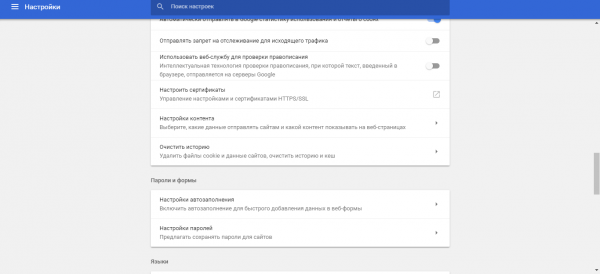
Кликните по «Почистить историю»
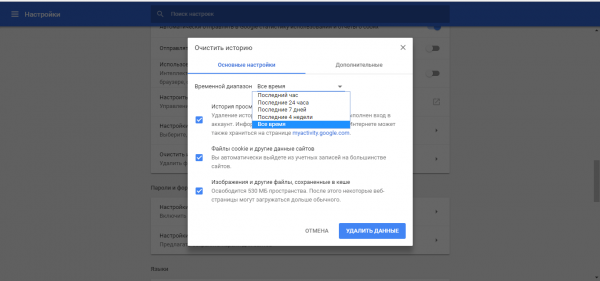
Щёлкните по синей кнопке «Удалить данные»
Переустановка Google Chrome
Избавлением от проблемы может стать убирание браузера перед монтажем нового дистрибутива. В памяти ПК не должно остаться никаких файлов, которые связаны с работой Гугл Chrome. Встроенное средство убирания программ в Windows не спасает от записей в перечне и оставшихся не постоянных файлов. Для этого необходимо применять посторонние утилиты, которые вычищают систему от всех «хвостов».
Одной из подобных утилит считается Revo Uninstaller. В её простом интерфейсе на русском разберётся даже новичок. При очистке программа показывает всю ветку папок, которые будут удалены из ПК. Вы можете сами подобрать папки, которые необходимо удалить или оставить. Рассмотрим убирание Гугл Chrome на примере такой программы:
-
Перейдите на официальный ресурс для закачки программы. Подберите версию Free. Нажмите на зелёную кнопку Free Download.
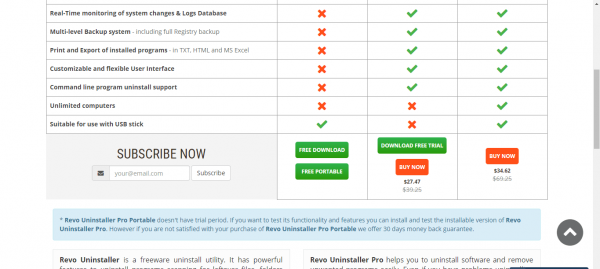
Кликните по зелёной кнопке Free Download, чтобы скачать бесплатную версию Revo Uninstaller
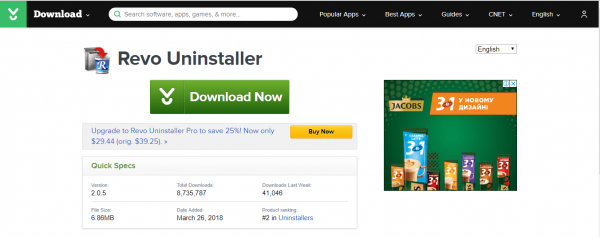
Щёлкните по Download Now, чтобы начать загрузку монтажника
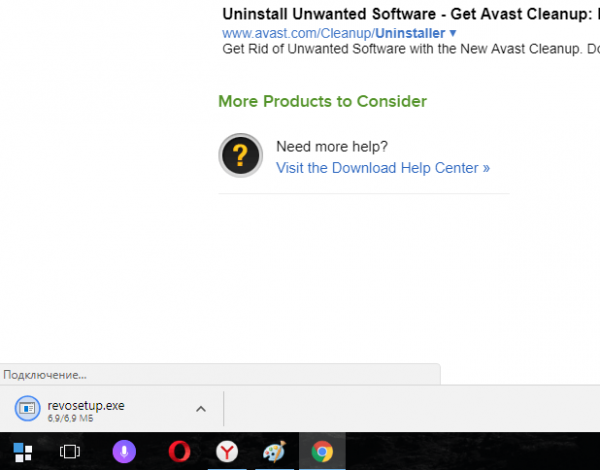
Запустите скачанный монтажник
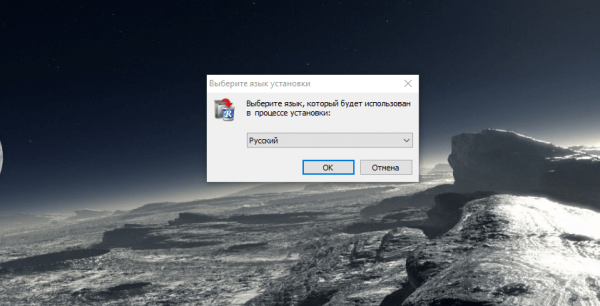
Подберите язык для грядущего интерфейса Revo Uninstaller на вашем ПК

Отметьте пункт «Я принимаю условия соглашения»
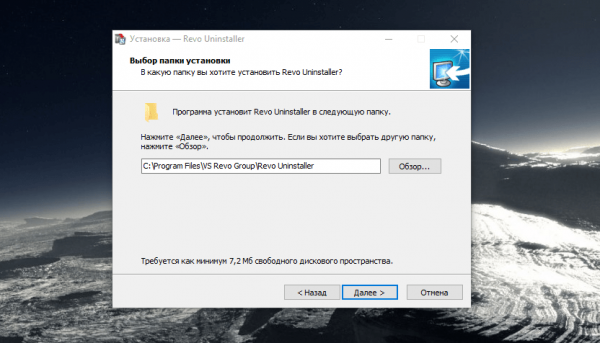
Подберите папку для установки
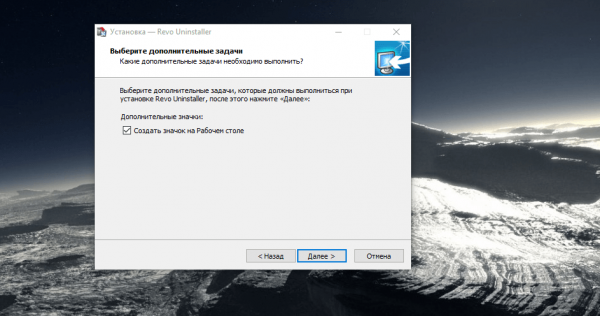
Отметьте «Создать значок на Столе для работы»
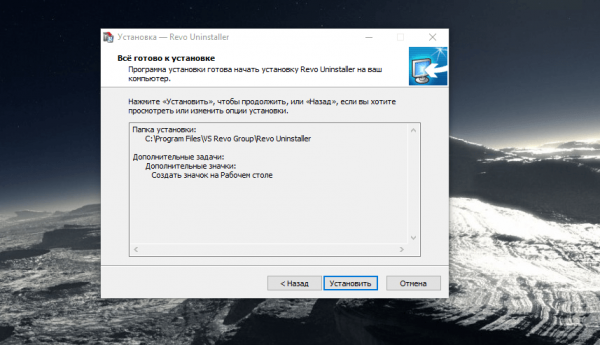
Щёлкните по кнопке «Установить»
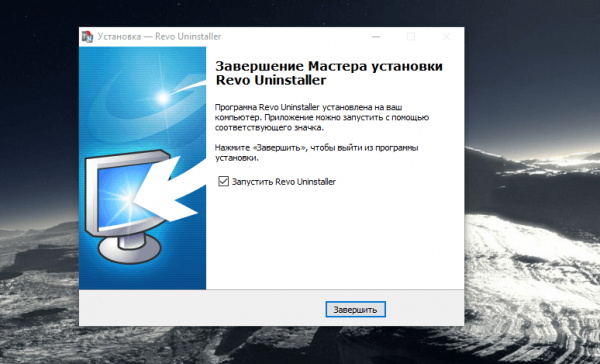
Кликните по «Окончить», чтобы открылось окно Revo Uninstaller
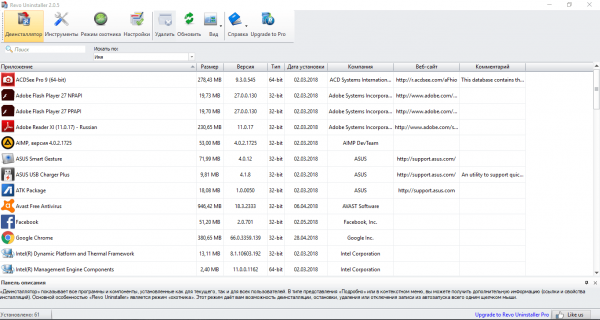
Поищите Гугл Chrome в перечне программ
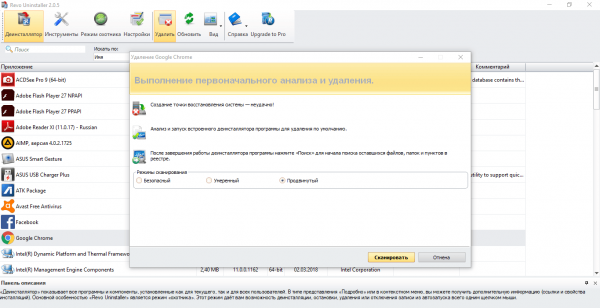
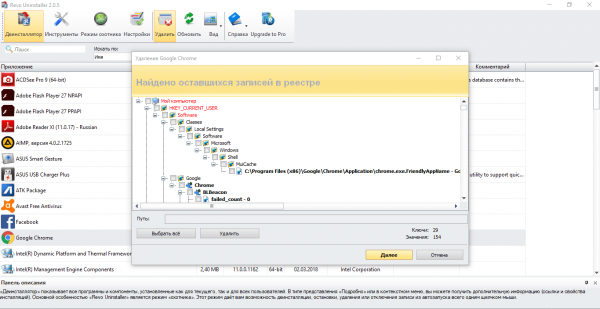
Отметьте все файлы и нажмите на «Дальше»
Теперь переходите к установке свежего дистрибутива Chrome.
- Перейдите на официальный сайт Гугл Chrome, c которого вы сумеете загрузить русскую версию браузера.
- Кликните по кнопке «Скачать Chrome».
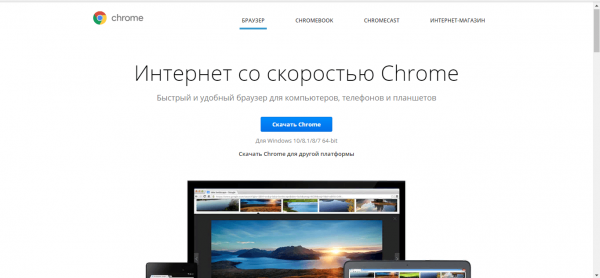
Кликните по «Скачать Chrome»
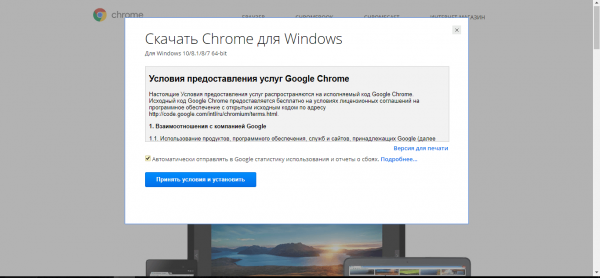
Щёлкните по «Принять условия и установить»
Видео: как полностью удалить Гугл Chrome с ПК
Закрыть надоедливые рекламные окна в Гугл Chrome можно при помощи вмонтированных средств, а еще специализированных расширений — блокировщиков рекламы. Один из очень часто загружаемых — Adblock Plus. В нём можно настраивать фильтры для рекламы, создавать собственный «белый перечень». Если Adblock Plus не ставится, пробуйте на определенный период времени установки выключить антивирус. Переустановка Гугл Chrome также может избавится от проблемы.