Содержание
Поправка ошибок в Windows 10: обзор и сравнивание способов
Windows 10 невозможно назвать надёжной ОС. Сами разработчики это признают — иначе в ОС не было бы столько инструментов для диагностирования поломок и их починки. Более того, исключительно для Windows образовывается ПО с целью проверки целостности файлов различных категорий.
Возобновление хранилища резервных данных через программу DISM
DISM (Deployment Image Servicing and Management) — это специализированная утилита для работы с резервным образом ОС. На постоянной основе в официальных сборках программа начала поставляться с версии Windows 7. Управление приложением проходит в середине «Командной строки» (КС), так как интерфейс у средства отсутствует.
Очень часто утилита DISM применяется для восстановления хранилища данных Windows. Необходимо заявить, что программа стоит на первом и последнем рубеже защиты ОС. С помощью запасного хранилища данных можно вернуть трудоспособность Windows даже в очень плачевных ситуациях — после атаки вирусов или физической ошибки на винчестере. Однако это абсолютно не весь её функционал. Добавляя специализированные атрибуты к программе во время запроса в КС, можно получить много информации и поправить огромное количество данных. Так как DISM работает с WIM-файлом (хранилище резервных данных), все изменения проходят собственно в этой обстановке.
- отображать информацию об образах резервных данных;
- удалять данные, которые связаны с повреждёнными образами;
- вносить и хранить изменения в WIM-файл;
- работать с журналом событий;
- выдавать информацию по драйверам системы;
- воссоздавать хранилище резервных данных и многое иное.
Для работы программы в первую очередь нужно запустить КС, после уже вводить специализированные команды для управления. Чтобы реконструировать данные хранилища, нужно применять три атрибута:
- /Online — задаёт работу программы с текущей ОС;
- /Cleanup-Image — работа будет проводиться со всем образом;
- /RestoreHealth — возобновление хранилища.
Объединяем все три атрибута в одну строчку, в начале которой ставим аббревиатуру DISM, и хранилище вернёт собственный первый вид.
-
В поисках Windows прописываем «Командная строка», после открываем терминал от имени администратора.
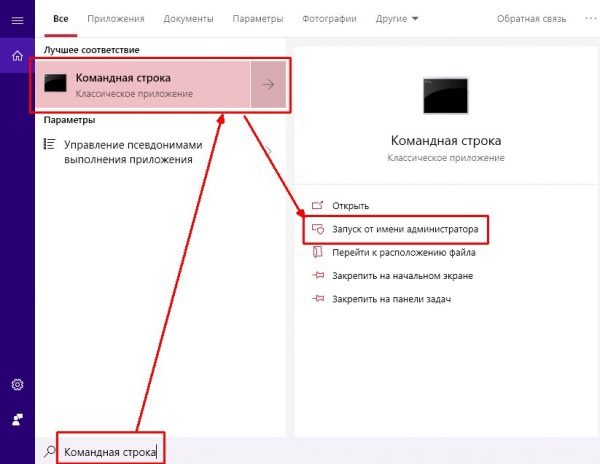
Через поиск системы открываем терминал «Командной строки» от имени администратора
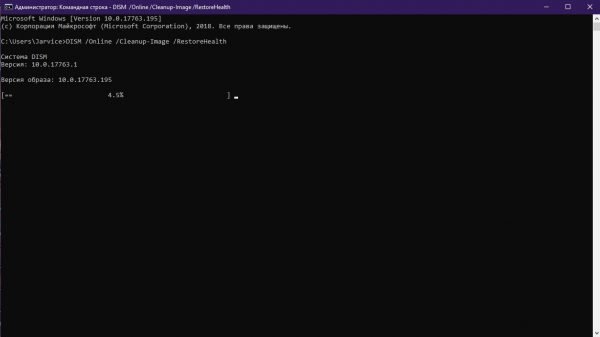
В консоли запускаем в работу команду DISM /Online /Cleanup-Image /RestoreHealth
Перезагружаем ПК, чтобы запустить систему с самой удачной конфигурацией.
Необходимо помнить, что в ходе работы программы в «Командной строке» окно терминала нельзя закрывать, иначе процесс будет прерван, а это способно привести к плохим последствиям и ошибкам.
Выявляем и исправляем ошибки при помощи вшитой утилиты SFC
SFC (System File Checker) — это маленькой код программы для возвращения системных файлов в начальный вид. Утилита применяет хранилище резервных данных как источник восстановления, благодаря этому в начале сканирования и восстановления системы необходимо проверить хранилище утилитой DISM.
Работать с утилитой SFC просто:
- Запускаем «Командную строку» от имени администратора, как было показано выше.
- В терминале прописываем команду SFC /SCANNOW и запускаем её клавишей Enter.
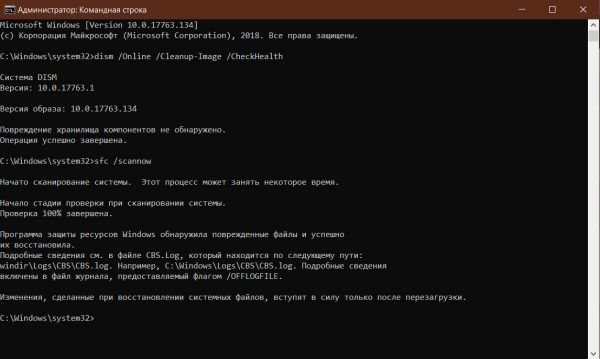
После проверки хранилища запускаем возобновление системных файлов
Видео: как запустить процессы восстановления хранилища и проверку целостности системных файлов
Средства устранения поломок в середине среды «Панели управления»
Кроме утилит по восстановлению файловой структуры системы, в Windows вшиты многие остальные, которые могут вносить правки в настройки очень разнообразных комбинаций и благодаря этому автоматично поправлять различные поломки в том или другом сегменте ОС.
Набор утилит для восстановления в обстановке «Панели управления» очень многообразен и может убрать поломки в:
- службе работы Bluetooth;
- «Библиотеке Windows Media», а еще в самом проигрывателе;
- обстановке воспроизведения звука;
- подсоединении к глобальной сети;
- работе приложений из «Магазина»;
- работе принтера;
- «Центре изменения Windows» и многих остальных областях работы ОС.
Чтобы открыть среду устранения поломок:
-
В адресную строку «Проводника» копируем «Панель управления\Все детали панели управления\Устранение неполадок\Все категории» и жмем кнопку Enter.
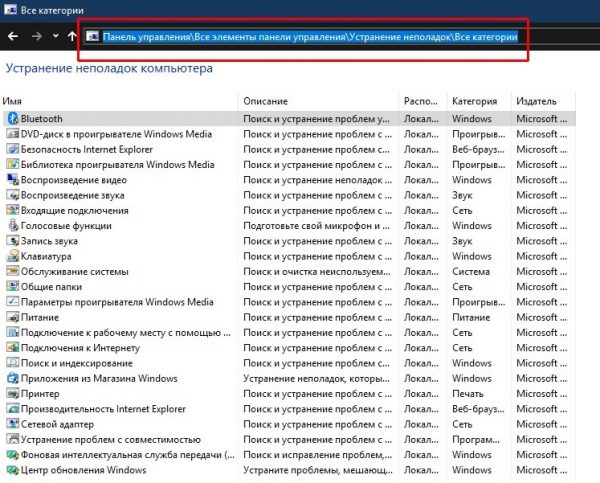
С помощью быстрой команды в адресной строке «Проводника» открываем список утилит для устранения поломок системы
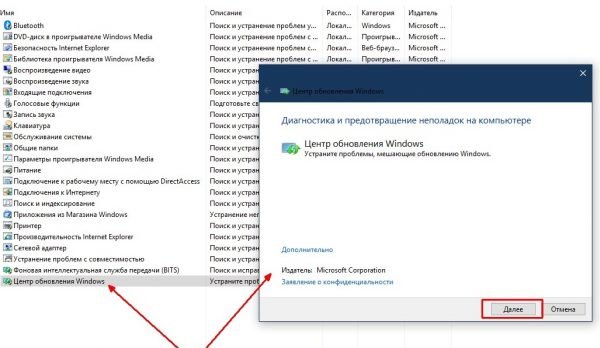
После клика по строчке откроется системный специалист по устранению поломок конкретной сферы Windows
Код может сразу запустить сканирование либо же задать дополнительные и уточняющие вопросы для сужения поиска ошибок.
Программы посторонних разработчиков для исправления ошибок системы
Кроме типовых средств для исправления ошибок системы, есть целый сегмент посторонних программ для диагностирования. Наверное, это единственный рынок приложений, в котором компания Микрософт преуспела больше, чем свободные программисты (собственные недочёты заметны лучше). Но среди посторонних утилит можно найти достойные инструменты для анализа Windows в общем и её отдельных элементов.
Обзор программы Windows Repair Toolbox
Windows Repair Toolbox — это быстрее не программа, а целая платформа для программ и утилит очень разнообразной направленности. Соединяет их общий интерфейс и цель: сберечь целость ОС и поправить допустимые ошибки. Windows Repair Toolbox позволяет скачать утилиты для каких-то целей и запускать в середине собственной оболочки.
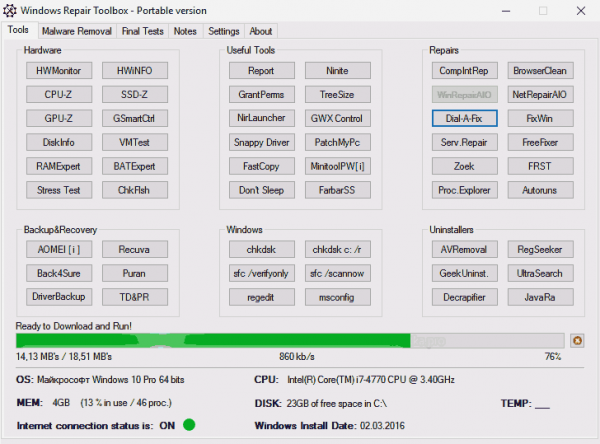
Windows Repair Toolbox — это платформа для сохранения системы в работоспособном состоянии
Все инструменты разбиты на разделы:
- Hardware — программы этой графы по большей части имеют сканирующую тенденция и предоставляют информацию по самым разнообразным гаджетам, к примеру, по процессору или жёсткому диску;
- Backup&Recovery — утилиты для создания и восстановления ОС или отдельных элементов;
- Useful Tools — отдельная графа для отчётов и работы с драйверами;
- Windows — вызов типовых утилит системы: SFC, CHKDISK, «Редактора реестра» и «Комбинации системы»;
- Repairs — инструменты для исправления ошибок в самых различных сферах ОС;
- Uninstallers — утилиты для очищения не постоянных файлов, убирания неиспользуемой информации, дефрагментации разделов диска и других задач.
Более того, вкладка Malware Removal поможет в поисках и устранении вредоносных кодов на компьютере.
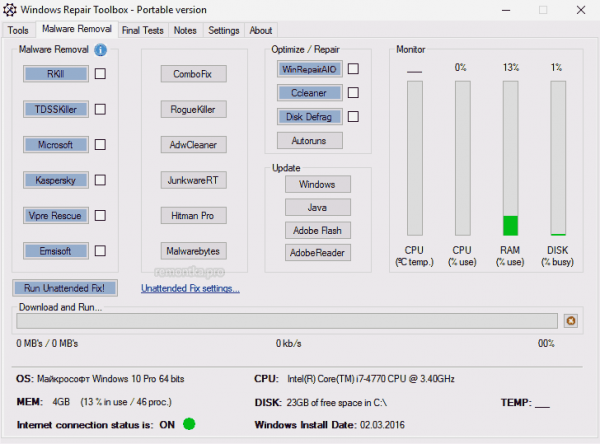
Вкладка Malware Removal имеет инструменты с целью поиска и ликвидации вредоносного ПО
Оставшиеся вкладки отвечают за настройки самой программы, автоматизацию процессов, отчёты и другие детали.
Скачать программу можно с официального сайта.
Обзор программы Микрософт FixWin 10
FixWin 10 — это маленькая утилита, которая специализируется на исправлении багов Windows последней редакции. Но многие функции утилиты подходят и для более первых версий.
Приложение FixWin 10 не просит установки, его можно просто скачать и запустить.
На экране приветствия утилита покажет важные параметры компьютера, а еще даст команды для быстрого запуска часто используемых кодов:
- утилита SFC;
- создание точки восстановления;
- перерегистрация приложений из магазина;
- утилита DISM.
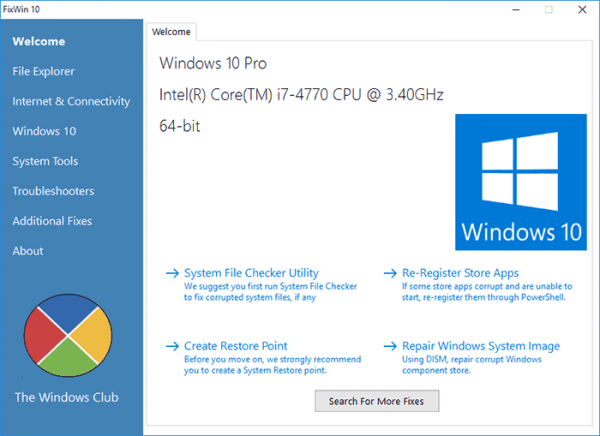
На экране приветствия FixWin 10 показывает ключевые сведения о компьютере и предлагает быстрые команды для исправления распространённых ошибок
Для исправления ключевых ошибок системы следует перейти во вкладку Windows 10. Здесь находится множество хороших функций для исправления главных элементов системы: OneDrive, Store, обновлений системы и другого. Если у вас появляются проблемы с каким-нибудь элементом ОС, просто щёлкаем кнопку Fix напротив подобающей строки.
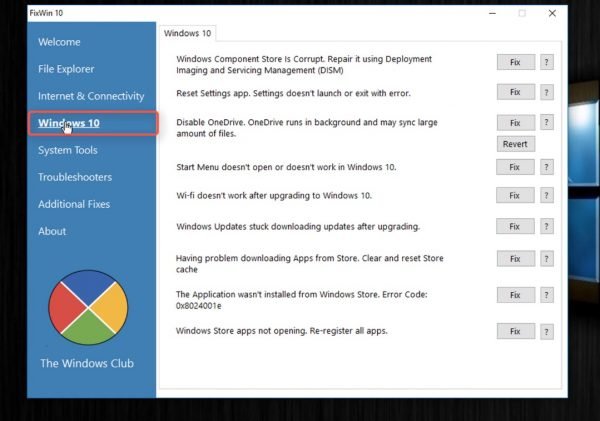
Вкладка Windows 10 имеет специализированные программные коды для исправления определенных задач ОС последней редакции
Другие разделы программы также полезны:
- они решают проблемы с файловой системой и ключевыми элементами Windows;
- запускают дефрагментацию;
- поправляют ситуацию с подключением к сети и интернету;
- возвращают трудоспособность «Редактору реестра», «Командной строке», всей структуре «Защитника» и др.
Скачать программу можно тут.
Видео: как поправить ошибки Windows 10 при помощи FixWin 10
Windows предрасположена воздействию многих ошибок, впрочем и средств для их исправления также немало. Пользователю Остаётся только держать хранилище резервных данных в важном положении, тогда реконструировать системные файлы и целость «десятки» будет очень просто.