Содержание
Сервис «Яндекс.Дзен»: что это такое и с чем его кушают

Разработчик «Яндекс» регулярно совершенствует собственные продукты. Одно из обновлений 2015 года для браузера от данной компании — лента «Яндекс.Дзен». Что это за сервис и как его применять? Рассмотрим его подробно.
О сервисе «Яндекс.Дзен»
«Яндекс.Дзен» — сервис персональных советов. Он имеет форму новостной ленты с статьями. Находится она под зрительными закладками на стартовой странице «Яндекс.Браузера».
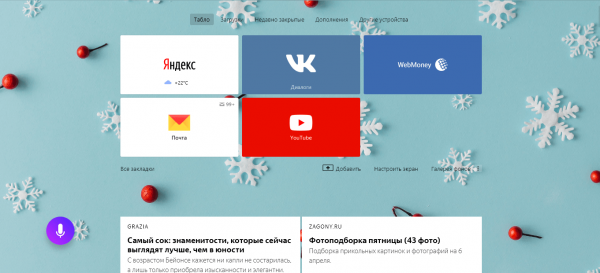
Лента «Дзен» находится под зрительными закладками
По мере прокрутки вкладки вниз будет возникать все больше свежих статей. Они состоят из оглавления и первого абзаца публикации, смысл которого — заинтриговать пользователя, чтобы он перешёл на сайт и прочитал публикацию. Кликните левой кнопкой грызуны по статье — браузер откроет страницу с полной публикацией в новой вкладке.
Лента «Дзен» также имеет официальный сайт: https://zen.yandex.ru/.
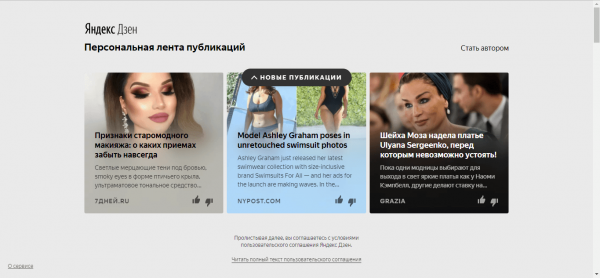
Вы можете смотреть собственную новостную ленту на ресурсе «Яндекс.Дзена»
Отбор статей для ленты происходит на основе ваших поисковых запросов и сайтов, которые вы посещали прежде. К примеру, сайты с прогнозом погоды в определённом городе, онлайн-магазины с небольшими ценами и т. д. Аналогичным образом, лента «Дзен» уникальна для любого пользователя браузера.
Можно ли самому подбирать темы статей
Вы можете помочь сервису подбирать для вас интересную информацию. Для этого сделаны кнопки Like и Dislike. Они находятся в правом нижнем углу поля каждой статье.

Кнопки Like и Dislike помогают настроить отбор публикаций в ленте «Дзен»
Если вы нажмёте на Dislike, то в поле статье возникнет сообщение, что «Дзен» скрыл её и будет теперь демонстрировать меньше аналогичных материалов. Чтобы заметка вернулась в ленту, нажмите на «Анулировать», если вы нечаянно кликнули по иконке Dislike.
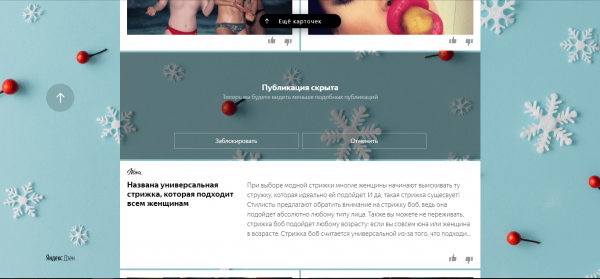
Если не желаете, чтобы лента «Дзен» показывала аналогичные статье, нажмите на Dislike
Нажмите на кнопку «Закрыть», по желанию убрать все статье в ленте из данного источника.
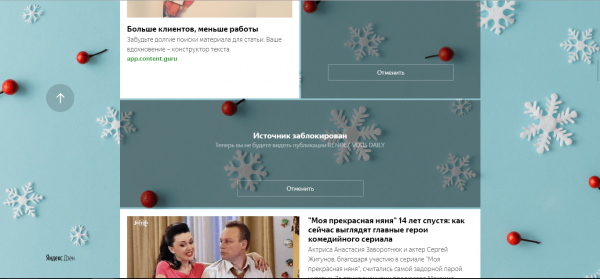
Заблокируйте статье из источника, который вам не понравится
Если вам нравится материал, кликните по Like — лента поймёт, что необходимо добавлять больше аналогичных публикаций в подборку.

Like по статье дает возможность повысить кол-во похожих публикаций в ленте
Недостатки и достоинства «Яндекс.Дзена»
Большинство пользователей не могут определиться, необходима ли им лента советов. Чтобы помочь решить , расскажем о достоинствах и недостатках этого обслуживания. Начинаем с положительных качеств:
- Уменьшает время на поиск информации. Часто информация, которую мы в поисках в поисковых машинах, есть уже в ленте «Дзен». Достаточно просмотреть её и отыскать подходящую публикацию. Кроме того, «Яндекс.Дзен» предложит вам не только похожие, но и довольно востребованные публикации в вашей сфере, а это даст возможность глубже выучить вопрос.
- Не уменьшает пользователя жёсткими поисковыми фразами. Чтобы отыскать необходимую информацию в традиционном поисковике, необходимо ввести чёткий запрос. «Яндекс.Дзен» забирает для вас публикации сам без вашего участия.
- Предоставляет шанс авторам и блогерам создавать собственные каналы, где они будут публиковать публикации, фотографии и видео, чтобы собирать просмотры и зарабатывать деньги.
- Повышает трафик для медийных сайтов.
- Позволяет смотреть новости и статье не только на компьютере, но и на мобильных устройствах.
У «Яндекс.Дзена» существуют и недостатки:
- Выбор советов часто не отвечает реальным интересам пользователя ПК. Ленте «Яндекс.Дзен» ещё есть куда совершенствоваться.
- Много маркетинговых блоков в ленте. Они могут нервировать пользователей.
- Отсутствие возможности привязать ленту к определённому расположению. В результате появляются региональные новости, которые скучны людям.
- Непрезентабельный функционал редактора «Яндекс.Дзена», в котором авторы пишут публикации для собственных каналов.
Ленту «Дзен» нельзя считать абсолютной заменой поисковика. Это лишь замена, которая может заинтересует вас прочтением той либо другой публикации в сети интернет, даже если Вы вдруг не вкурсе, что искать в этот фактор.
Как установить «Яндекс.Дзен» на различные браузеры
Сервис «Яндекс.Дзен» работает не только в одноимённом браузере как встроенная функция. Вы можете установить эту ленту и в иных корреспондентах, однако уже в качестве увеличения.
Как включить встроенный «Яндекс.Дзен» в браузере Yandex
В основном, после того как произошла установка «Яндекс.Браузера» лента «Дзен» по умолчанию включена. При первом запуске вам необходимо лишь активировать её.
- Снизу окна новой вкладки кликните по жёлтой кнопке.
- Отметьте источники, из которых сервис будет подбирать публикации для вашей ленты. Необходимо подобрать минимум пять ресурсов.
- Нажмите на кнопку «Продолжать».
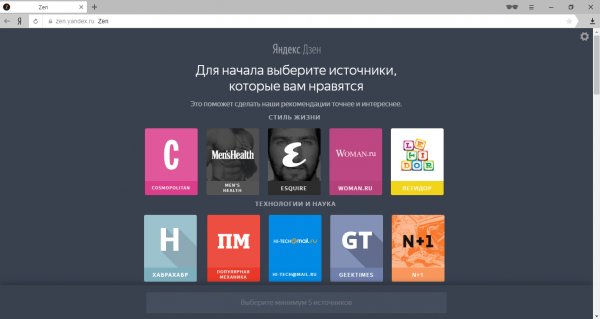
Отметьте галочками минимум пять источников
Рассмотрим, как активировать этот сервис в «Яндекс.Браузере», если лента вдруг исчезла из корреспондента.
-
Нажмите на иконку с тремя линиями в правом верхнем углу окна «Яндекс.Браузера». Подберите раздел «Настройки».
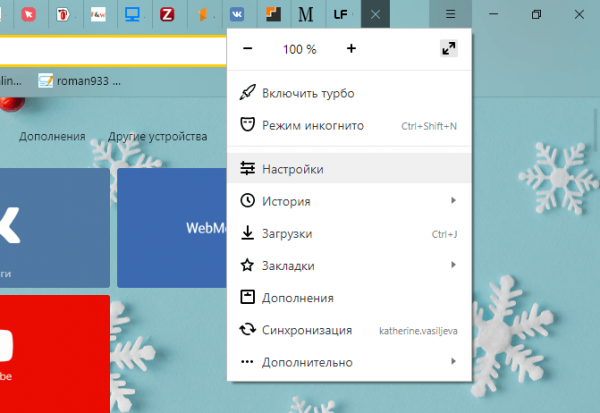
Кликните по «Настройки» в меню «Яндекс.Браузера»
Войдите в email «Яндекса»
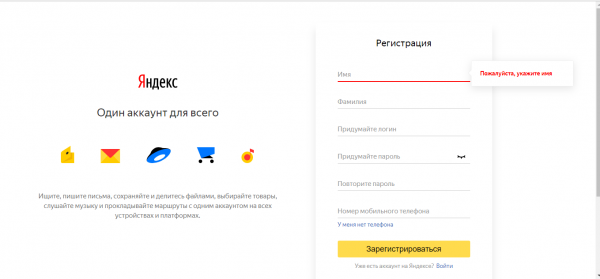
заполнить анкету для создания электронной почты «Яндекс»
Установка «Яндекс.Дзен» в Гугл Chrome
Сервис «Дзен» невозможно установить в «Google Хроме», так как в магазине расширений для этого браузера больше нет дополнения «Зрительные закладки», которое и обеспечивает пользователя лентой персональных советов, если он применяет не «Яндекс.Браузер» у себя на ПК.
Установка «Яндекс.Дзен» на Mozilla Firefox
В магазине дополнения «Мозиллы» есть увеличение «Зрительные закладки Яндекс», благодаря этому вы можете установить ленту «Дзен» на него.
-
Щёлкните по иконке меню «Мозиллы» и кликните по «Дополнения».
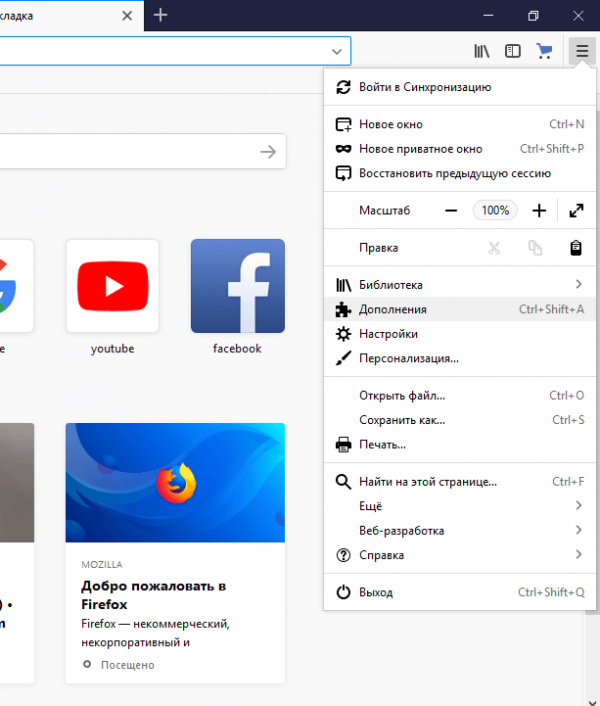
Подберите «Дополнения» в меню «Мозиллы»
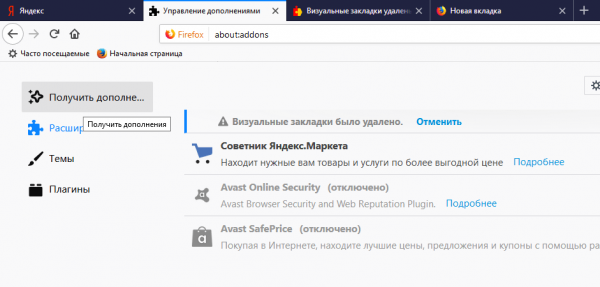
Кликните по разделу «Получить добавление»
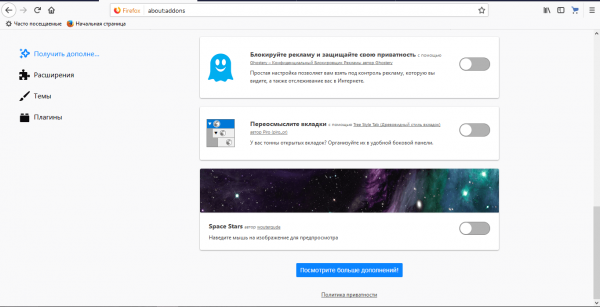
Кликните по кнопке «Посмотрите больше дополнений!»
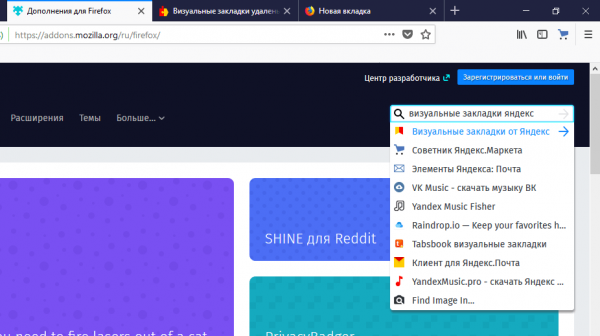
Введите поисковой запрос «Зрительные закладки Яндекс»
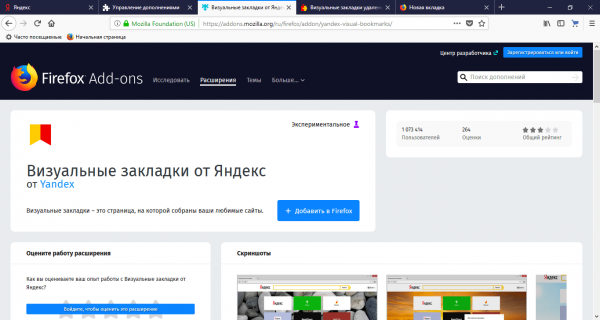
Нажмите на «Прибавить в Firefox»
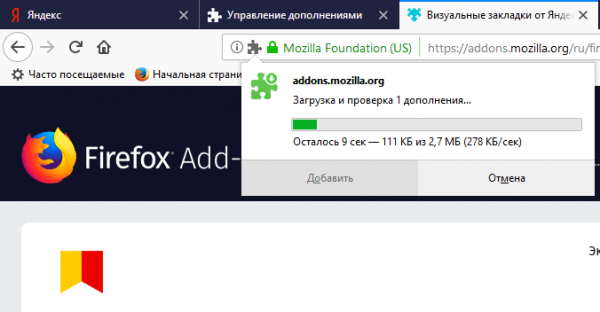
Возникла установка увеличения «Зрительные закладки Яндекса»
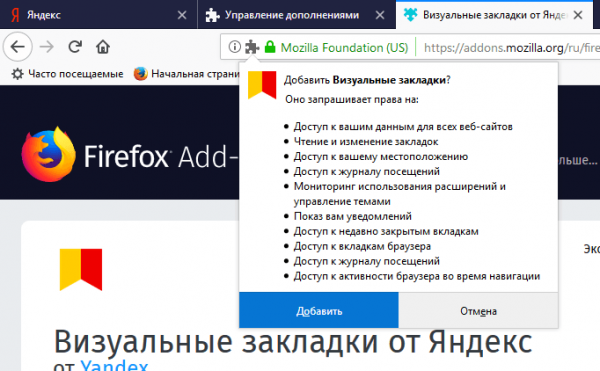
Нажмите на кнопку «Добавить», чтобы окончить установку увеличения
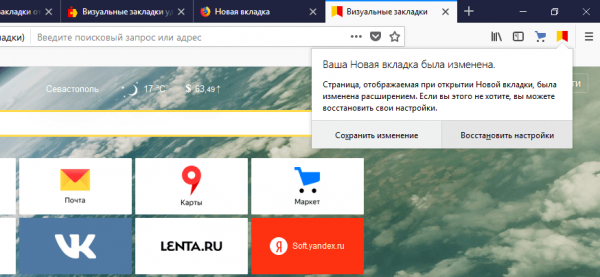
Нажмите на «Сберечь изменение» в уведомлении
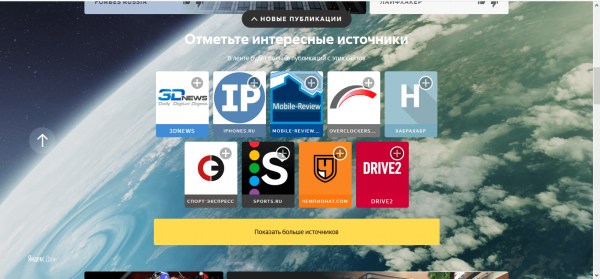
Отметьте источники, из которых сервис будет подбирать статье для вас
Как выключить «Дзен»
Пользователи отключают «Дзен», если им не понравится подборка публикаций либо же они пытаются сэкономить трафик интернета.
Чтобы из «Яндекс.Браузера» исчезла лента «Дзен», необходимо снять галочку с пункта «Демонстрировать в новой вкладке «Дзен» — ленту персональных советов» в настройках корреспондента.
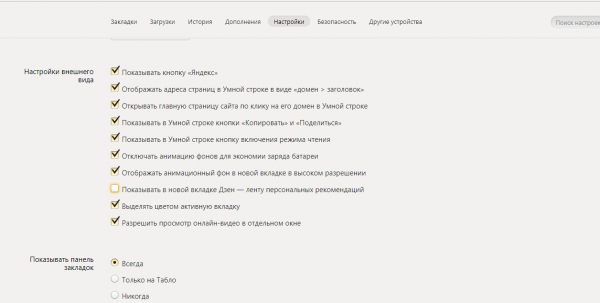
Снимите галочку с параметра «Демонстрировать в новой вкладке «Дзен» — ленту персональных советов»
Не забывайте, что при очередном обновлении «Яндекс.Браузера» все детали корреспондента обновятся и лента «Дзен» опять возникнет. В данном случае вам опять необходимо будет ручным способом отключать её.
Как убрать сервис «Дзен» из Mozilla Firefox
Необязательно избавиться от увеличения «Зрительные закладки Яндекс». Вы можете просто выключить новостную ленту в настройках дополнения. Сделайте следующие шаги:
-
Между зрительными закладками и лентой поищите ссылку «Настройки» и кликните по ней.
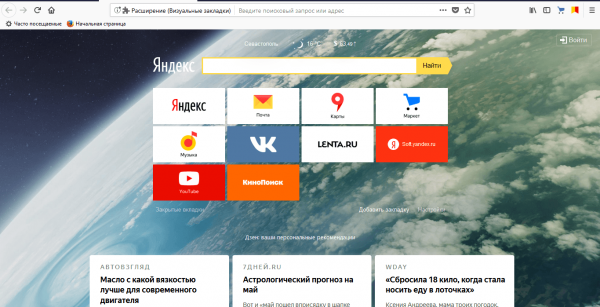
Отыщите кнопку «Настройки»
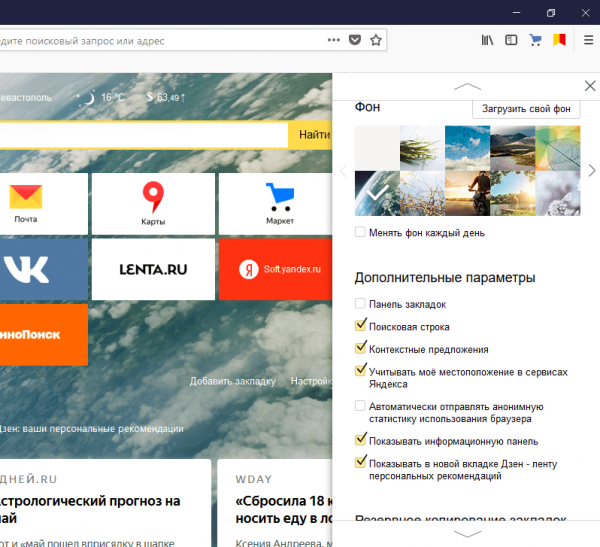
Снимите отметку с пункта «Демонстрировать в новой вкладке «Дзен» — ленту персональных советов»
Видео: как выключить ленту «Дзен» в Mozilla Firefox
Проблемы, которые могут появиться в работе обслуживания
Что сделать, если надоедливая лента «Дзен» не желает пропадать из вашего браузера? Либо, наоборот, не желает включаться и демонстрировать подборку публикаций. Рассмотрим популярные проблемы и их решения.
«Яндекс.Дзен» не выключается
Если «Яндекс.Дзен» возникает регулярно у вас в браузерах, если вы даже отключали его, это означает, что у вас на ПК установлены сервисы «Яндекс», которые автоматично меняют начальную страницу в корреспондент без вашего ведома. Чтобы избавится от проблемы, необходимо удалить сервисы, сделанные разработчиком «Яндекс», из ПК.
-
Откройте меню «Пуск». В строке поиска введите «Программы и элементы».
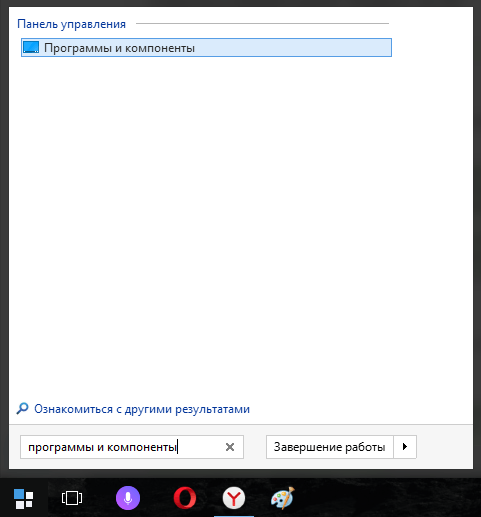
Введите «Программы и элементы» в строке поиска в «Пуске»
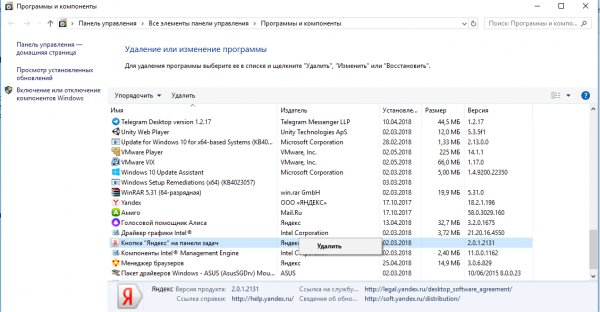
Уберите программы разработчика «Яндекс» в окне «Программы и элементы»
«Дзен» не работает
Что необходимо сделать первым делом, если лента «Дзен» не возникает у вас в «Яндекс.Браузере»:
- Необходимо проверить, поставлена ли галочка рядом с пунктом «Демонстрировать в новой вкладке «Дзен» — ленту персональных советов» в настройках корреспондента (если это «Яндекс.Браузер») либо увеличения (если это Mozilla Firefox, Opera или любой иной браузер). Как зайти в «Настройки», описано выше в разделе «Как включить встроенный «Яндекс.Дзен» в браузере Yandex» в данной заметке.
- Поймете, что вы авторизованы в системе «Яндекс». Если нет, зайдите в собственную email.
- Если вы только установили «Яндекс.Браузер» и лента у вас не возникает, подождите пару часов, чтобы система сделала анализ вашего сёрфинга в сети интернет и предъявила статье похожие на те, что вы просматривали.
Новостная лента может не работать из-за отключённого сохранения файлов cookie, так как непосредственно они становятся базой для создания ленты советов.
- Перейдите в настройки «Яндекс.Браузера» через иконку меню в правом верхнем углу окна.
- Прокрутите вкладку вниз и кликните по «Показать дополнительные настройки».
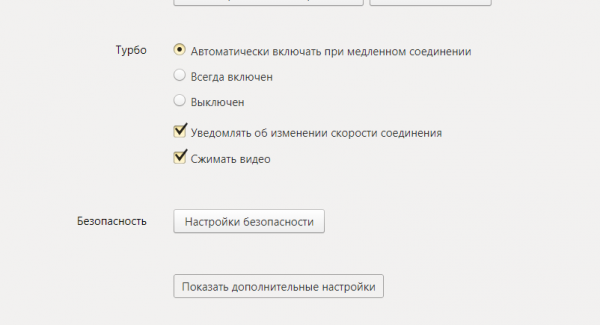
Нажмите на кнопку «Показать дополнительные настройки»
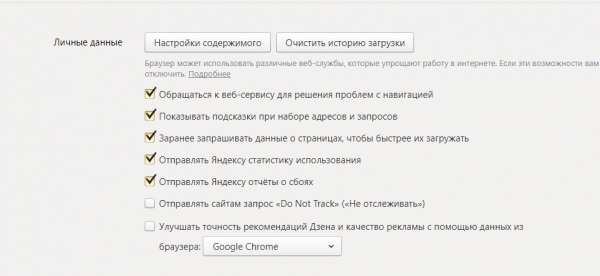
Нажмите на кнопку «Настройки содержимого» в блоке «Персональные данные»
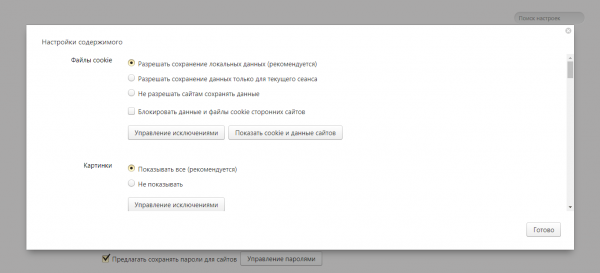
Установите значение «Разрешить сохранение местных данных» для параметра «Файлы cookie»
Оновление браузера
Если у вас поставлен «Яндекс.Браузер», однако при этом вы не замечаете ленту «Дзен» под зрительными закладками, вам необходимо оновить корреспондент.
- Откройте меню браузера Yandex.
- Нажмите на «Дополнительно», а потом откройте раздел «О браузере».
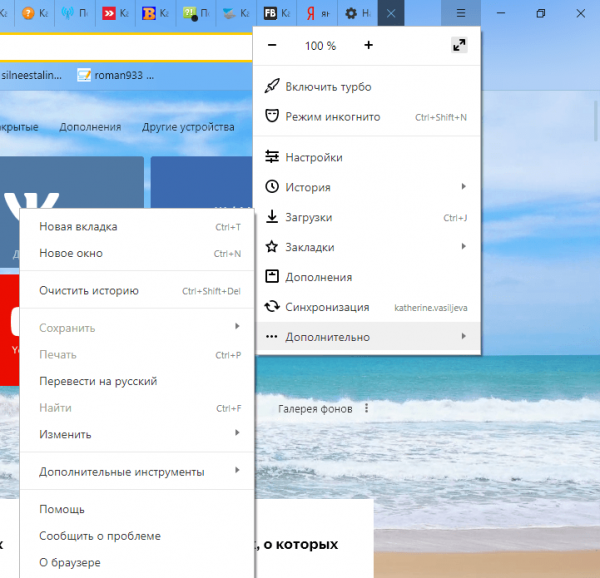
Откройте раздел «О браузере»
Видео: оновление «Яндекс.Браузера» до останней версии
Переустановка браузера
Если после изменения «Дзен» все равно не возникает под зрительными закладками, это значит, что был нарушен один из элементов «Яндекс.Браузера». Решение — переустановка корреспондента.
- Откройте окно «Программы и элементы» через меню «Пуск».
- В перечне установленных приложений отыщите Yandex. Выдилите его левой кнопкой грызуны и нажмите на кнопку «Удалить», которая расположена над перечнем.
- Система уведомит вас, что убирание удачно окончено. Yandex пропадёт из перечня программ в окне. После чего перезапустите ПК.
- Перейдите на официальный сайт «Яндекс.Браузера».
- Кликните по жёлтой кнопке «Скачать».
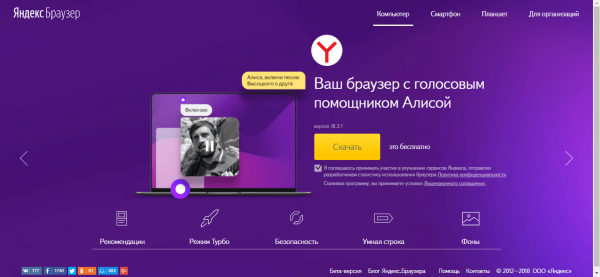
Кликните по кнопке «Скачать»
«Яндекс.Дзен» собой представляет новостную ленту. Её статье отбираются на основе ваших интересов. ИИ проводит анализ сайты, которые вы посещаете, и находит для вас востребованные публикации в данной тематике. Сервис работает не только в «Яндекс.Браузере», но также и в других корреспондентах, к примеру, Mozilla Firefox. Если вам вдруг надоела новостная лента «Дзен», отключите её в разделе «Настройки» — браузер больше не будет показывать вам статье.