Содержание
Проблемы с устройством на базе Андроид после firmware: причины и решения
Большинство пользователей, желая дать новую жизнь собственным устройствам, собственными силами прошивают их, но к несчастью, не всегда хорошо. Появляются проблемы с загрузкой системы, опциями, аж до полного отказа запускаться в режиме Recovery. Можно ли поправить ситуацию?
Ключевые проблемы, которые появляются после firmware
В отличии от iOS платформа Android считается открытой, благодаря этому особенно часто поправить погрешность легче, чем может показаться с первого взгляда. В любом случае причины и способы решения различные. Единой панацеи для абсолютно всех обстоятельств нет, так что их нужно рассматривать в отдельности.
Устройство не включается
Порой после firmware устройство не желает включаться благодаря тому, что аккумулятор разряжен. Поэтому, прежде чем начинать прошивать, убедитесь, что в телефоне или планшете достаточно заряда. Если девайс не включается, но ПК его распознаёт, разумно будет вначале его подзарядить.
Если устройство не включается, но может загрузиться в режиме восстановления, необходимо воспользоваться этим шансом. Про то, как реконструировать систему телефона при помощи Recovery Mode, будет детально рассказано ниже.
Не включается и не заряжается
Если устройство не включается и не желает заряжаться через USB, можно попробовать зарядить батарею вне телефона, другими словами при помощи говоря иначе лягушки.
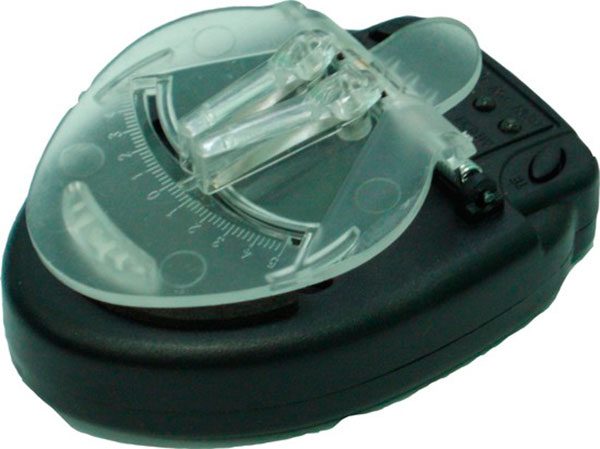
«Лягушка» позволяет заряжать батареи отдельно от устройств, при этом не имеет значение, от какого изготовителя у вас смартфон
Если на телефоне осталась прошлая версия firmware, рекомендуется установить её. Если же её нет, правильным решением будет скачать искомый файл с сайта изготовителя, а не со посторонней веб-страницы. Firmware должна обязательно подходить под модель устройства.
Файл нужно загрузить в корневую директорию MicroSD карты и начать инсталляцию при помощи режима восстановления (Recovery). Для запуска режима следует нажать одновременно кнопку питания и громкости. Для разнообразных моделей телефона эта комбинация отличается. Если такой вариант не сработал, можно попробовать зажать кнопку Home и ту же кнопку громкости.
Возобновление типовыми средствами ADB
Если смартфон не поддерживает SD-карты, тогда вы можете применить ADB команды. Такой способ подойдет и для случая, когда устройство регулярно перезагружается. Процедура проходит так.
-
Включить отладку по USB и запустить на компьютере программу ADB Run. При отсутствии драйвера скачать и установить его. Подобрать меню Backup.
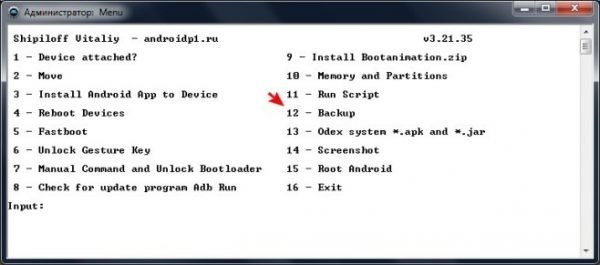
В главном меню программы ADB Run подберите пункт Backup
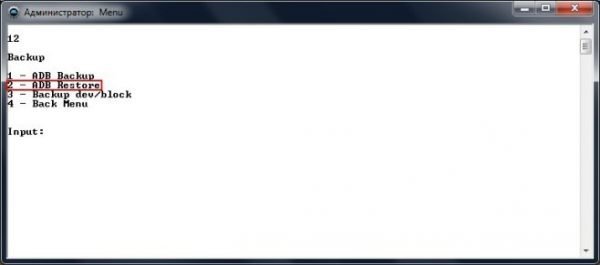
В открывшемся меню нажмите на Adb Restore
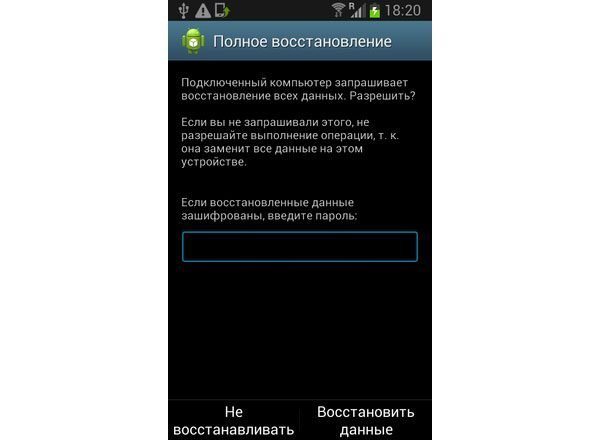
На устройстве возникнет запрос на возобновление данных, который нужно доказать
Гаджет регулярно перезагружается
При постоянной самопроизвольной перезагрузке над телефоном теряется контроль. Чтобы его вернуть, необходимо в первую очередь проверить состояние батареи, так насколько часто проблема появляется из-за её поломки. Если же батарея не вздутая, необходимо скинуть настройки до фабричных при помощи Recovery Mode или в самих настройках. Более детально об этом написано ниже в разделах о чёрном экране и медлительности телефона.
Устройство зависает на заставке
Сложность заключается в том, что прошитый телефон начинает пуск, но виснет на логотипе. После все гаснет и пользователь остаётся ни с чем. Проблема такого рода именуется bootloop. Причина — установка firmware, которая не подойдет для смартфона или планшетного компьютера. Еще один вариант — плохая замена файлов в системных раздела ОС. Гаджет пытается запустить то, что регулярно перезагружает системную память. Понятно, что сбой устройства неизбежен.
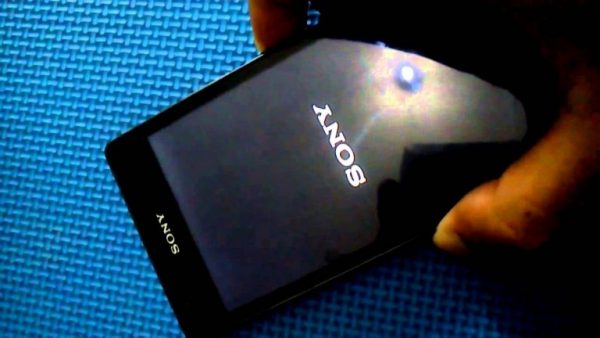
Основой зависания смартфона в большинстве случаев считается установка несовместимой firmware или плохая замена системных файлов
Сенсорный экран перестал работать
Если сенсорный экран перестал работать, нужно тут же попытаться зайти в Recovery Mode. Если телефон загружается в таком режиме и пользователь имеет резервную копию данных, сделайте откат до старой версии. Подробнейшая инструкция в следующем разделе.
Просто чёрный экран
Если телефон не загружается и не высвечивается даже логотип компании-изготовителя, но телефон входит в режим восстановления, понятно, что необходимо попробовать реконструировать старую версию Android. Если устройство не заходит в режим Recovery, необходимо обратиться к крайней мере: установить новую версию ОС или кастомную Recovery при помощи ПК и команд ADB.
- Включить режим восстановления. Снова же, для каждой марки (а порой и модели) смартфона/планшетного компьютера для входа применяются различные конфигурации клавиш:
- в аппаратах Samsung необходимо зажать кнопку включения устройства и «Vol +»;
- в изделиях фирмы Сони — Power, «Vol –» и кнопку включения камеры;
- для HTC – «Vol –» и Power до включения режима Recovery.
- В меню Recovery с помощью клавиш громкости (в большинстве случаев можно пользоваться сенсорным экраном для движения) подобрать пункт wipe data/factory reset. Нажать кнопку включения устройства, чтобы попасть в это меню.
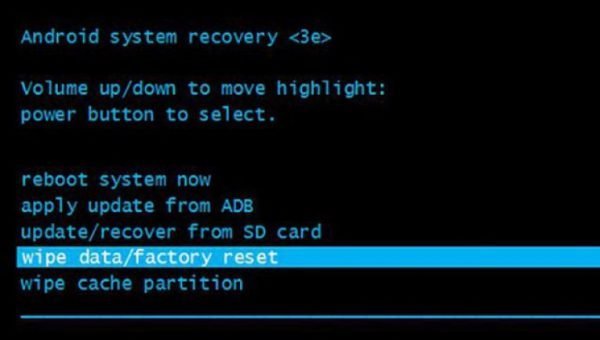
В меню Recovery выбираем пункт wipe data/factory reset
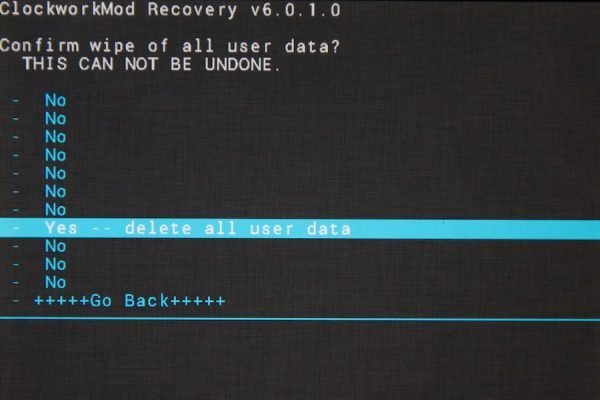
Подверждаем убирание данных пользователя
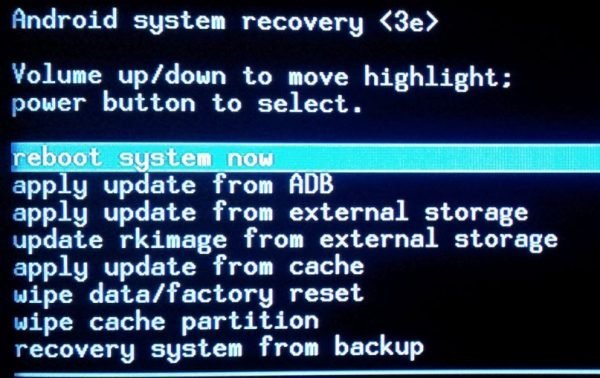
Выбираем пункт reboot system now и ждём перезагрузки ОС
После успешного проведения описанных операций на устройство вернётся прошлая версия Android.
После firmware не работает Recovery Mode
Если после firmware не запускается режим восстановления (Recovery Mode), но смартфон включается и работает, может быть, это вызвано несоответствием фабричного режима Recovery и новой версии ОС. Спасти ситуацию может специализированная платформа восстановления, к примеру, CWM (ClockworkMod). Установить её поможет программа Rom Manager. Есть также иные, более непростые методы firmware службы восстановления. К примеру, если у вас телефон Samsung, лучше применять Odin. Большинство известных производителей делают своё специализированное ПО, как в случае Acer.
Чтобы перепрошить устройство при помощи Rom Manager, необходимо получить Root-права. Это легко можно создать при помощи другой утилиты, к примеру, Framaroot. Когда права cуперпользователя получены и Rom Manager загружен, необходимо сделать следующее:
-
Открыть приложение Rom Manager и подобрать первый пункт Recovery Setup.
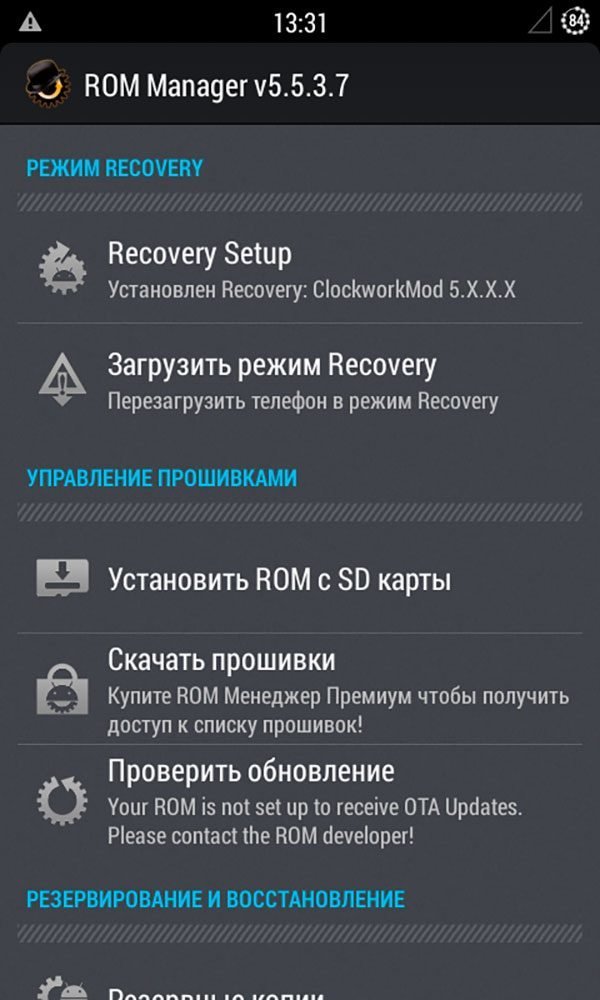
В начальном меню выбираем пункт Recovery Setup
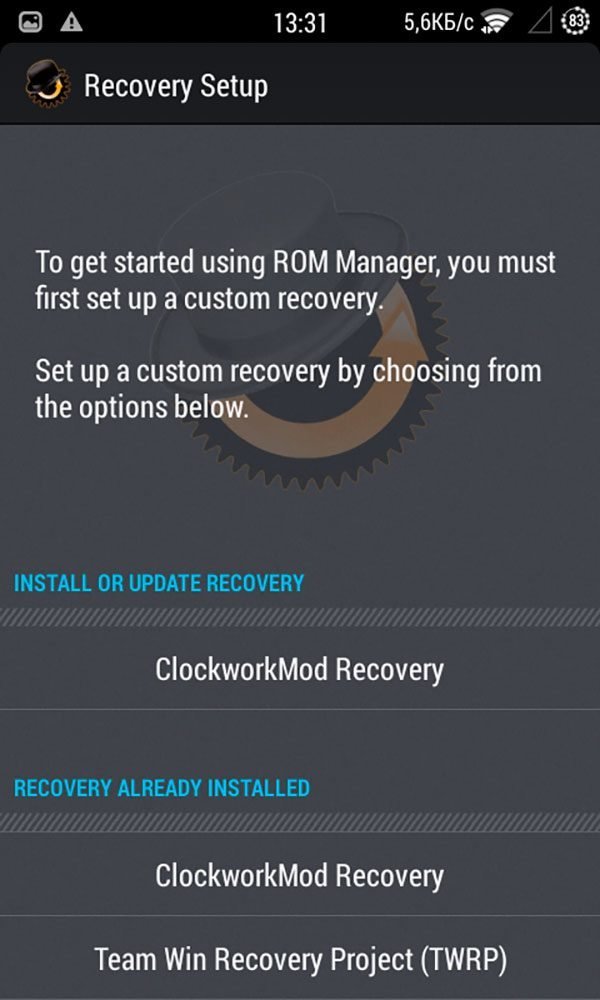
Нажимаем ClockworkMod Recovery, выбираем модель девайса и ждём завершения загрузки
После чего файлы начнут скачиваться, а потом возникнет уведомление про то, что необходимо предъявить программе Root-права. Дальше начнётся установка CWM.
Компьютер перестал видеть устройство
Первым делом следует проверять трудоспособность USB-порта и установить драйверы. Если это не помогло поправить ситуацию, воспользуйтесь следующей инструкцией.
-
Включить режим отладки, зайдя в настройки. Для разнообразных моделей смартфонов и в самых различных вариантах ОС очередность действий отличается. К примеру, в Сони Ericsson Xperia Arc на базе Andro >
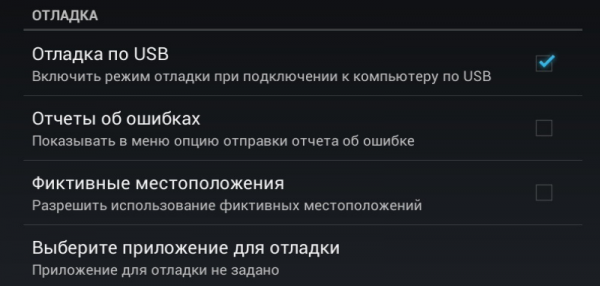
Заходим в раздел «Функции для разработчиков» и включаем режим отладки
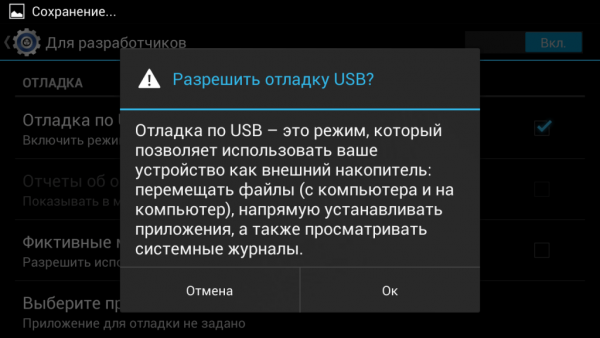
Нажимаем ОК, чтобы доказать переход в режим отладки
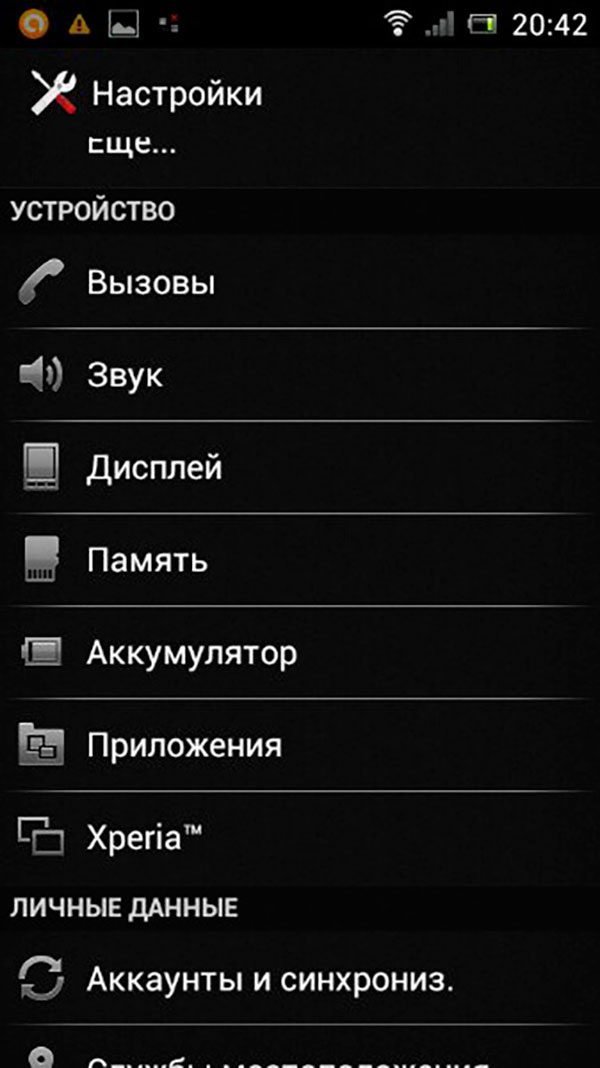
Находим в настройках пункт Xperia и открываем его
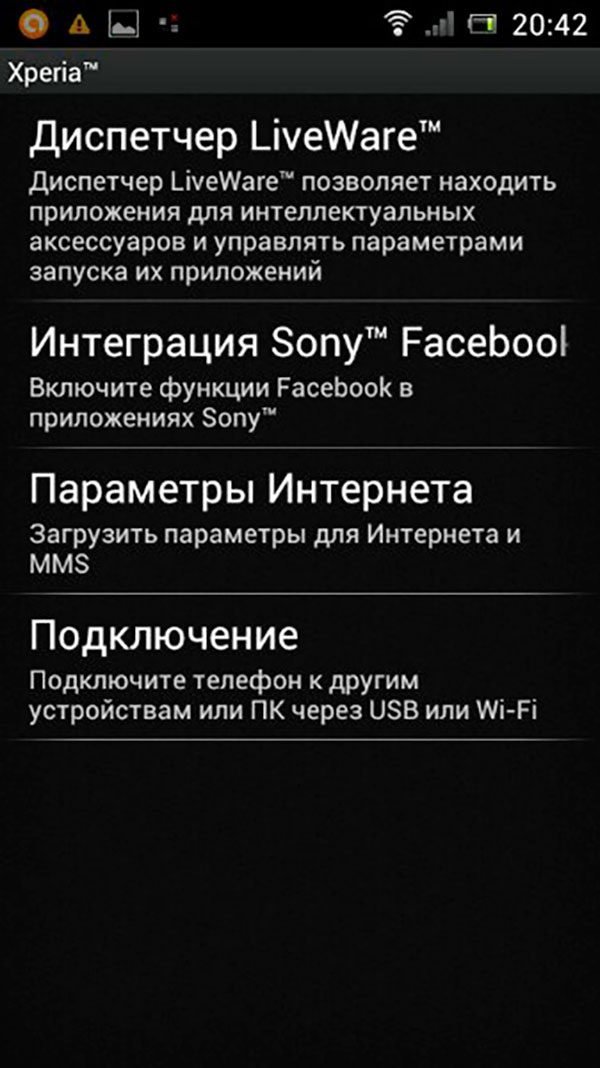
Подберите пункт «Подключение» — это последняя строка в меню
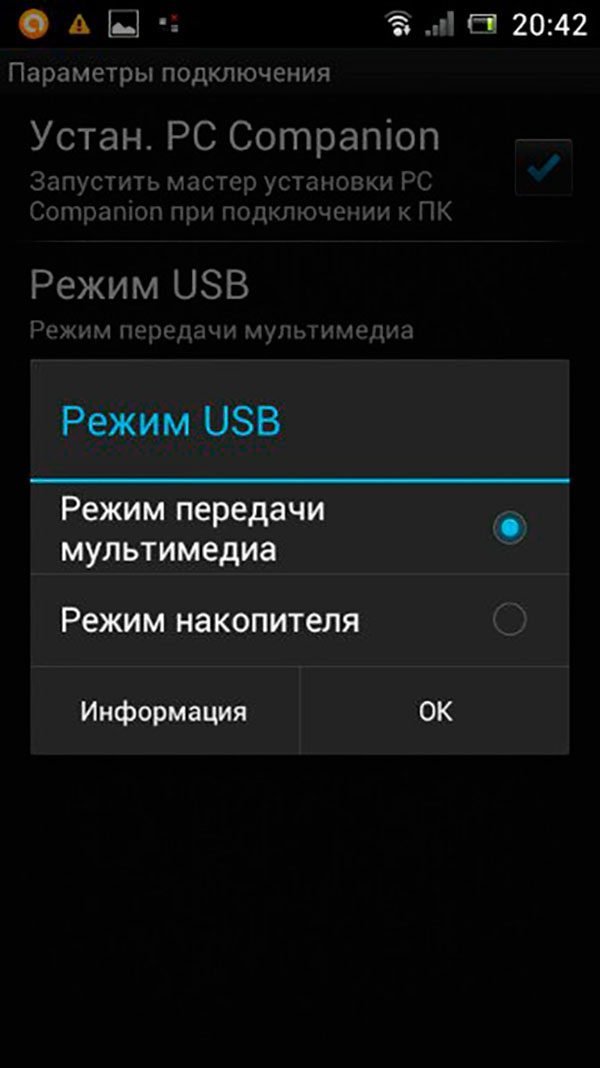
Подберите режим передачи мультимедиа — компьютер и мобильное устройство смогут обмениваться файлами
После данных действий смартфон должен опять определиться правильно на ПК.
Пропал звук на устройстве
Проблема указывает на то, что кастомная firmware не подойдет к устройству. Вариант решения — перепрошить устройство снова, однако уже другой версией. Необходимо загрузить файл firmware на съёмную карту и заменить версию при помощи Recovery Mode.
Но для начала можно попробовать скинуть настройки телефона до фабричных. Такой способ описан ниже в разделе о борьбе со снижением быстродействия устройства.
Сообщение «Неправильный IMEI» после обновления firmware
Уведомление значит, что IMEI был затёрт или изменён во время firmware. Причин может быть две: нарушение процедуры firmware или установка кастомной версии плохого качества от ненадёжного разработчика (в версии отсутствует подходящий функционал для IMEI).
Сначала определим, был ли стёрт код в действительности. Для этого перейти в режим набора номера и ввести *#06#. Возникнет окно с номером IMEI, который необходимо сверить с рядом цифр, написанных на коробке гаджета. Если они не совпадают, это значит, что IMEI был все же затёрт.
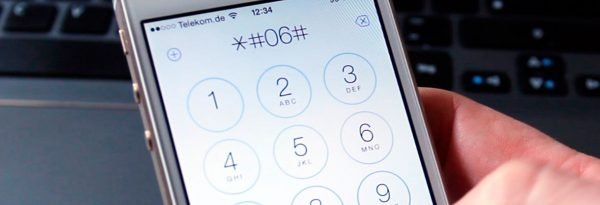
Что бы проверить кода IMEI, который хранится в памяти устройства, необходимо ввести *#06# в режиме набора номера
Как ввести IMEI ручным способом
Заменить затёртый IMEI на хороший в ОС Android можно как минимум двумя вариантами. Первый из них состоит в прописывании IMEI в инженерном меню телефона.
- Войти в режим набора номера и ввести код для открытия инженерного меню, к примеру: *#3646633# или *#*#3646633#*#* (если указанные коды не работают, поищите в сети интернет комбинацию для собственной модели телефона).
- Перейти в меню CDS Information — Radio Information — Phone 1.
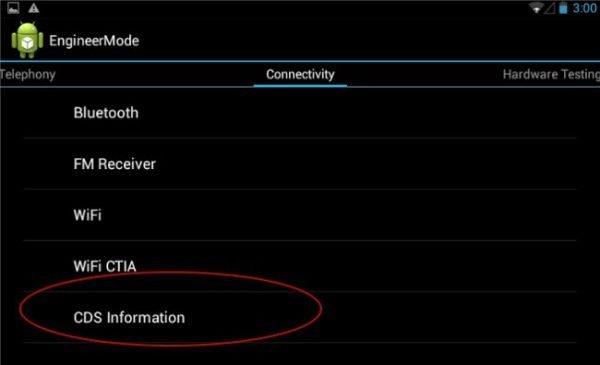
В инженерном меню выбираем пункт CDS Information, после Radio Information и Phone 1
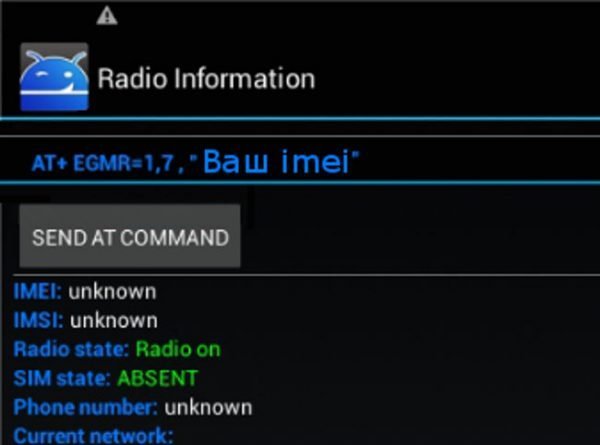
Вводим команду установки IMEI и жмем кнопку Send at Command
На некоторых телефонах после нажатия на указанную кнопку может всплыть сообщение «This command is not allowed in UserBuilld». Не бойтесь в данном нет. Просто во введённой вами строке установите курсор после символа «+», выставьте пробел и используйте настройки.
Чтобы реконструировать IMEI для второй сим-карты (если она есть), понадобится закрыть инженерное меню, повторить все указанные действия, но взамен EGMR=1,7 ввести EGMR=1,10, а в кавычках показать IMEI для второй сим-карты.
После этого необходимо перезапустить устройство. IMEI-коды будут перезаписаны, а GSM-модуль вновь заработает.
Заменить или сгенерировать новый IMEI при помощи приложения Chamelephon
Второй способ состоит в установке IMEI через специализированное ПО. Он легче, чем первый, но просит Root-права:
- Скачать приложение Chamelephon в Гугл Play Market. Заранее получить права суперпользователя.
- Открыть загруженную программу и в специализированных полях ввести IMEI. Имеется еще возможность создать новый код для телефона или планшетного компьютера.
- Перезагрузить гаджет — в системе окажется верный ряд цифр.
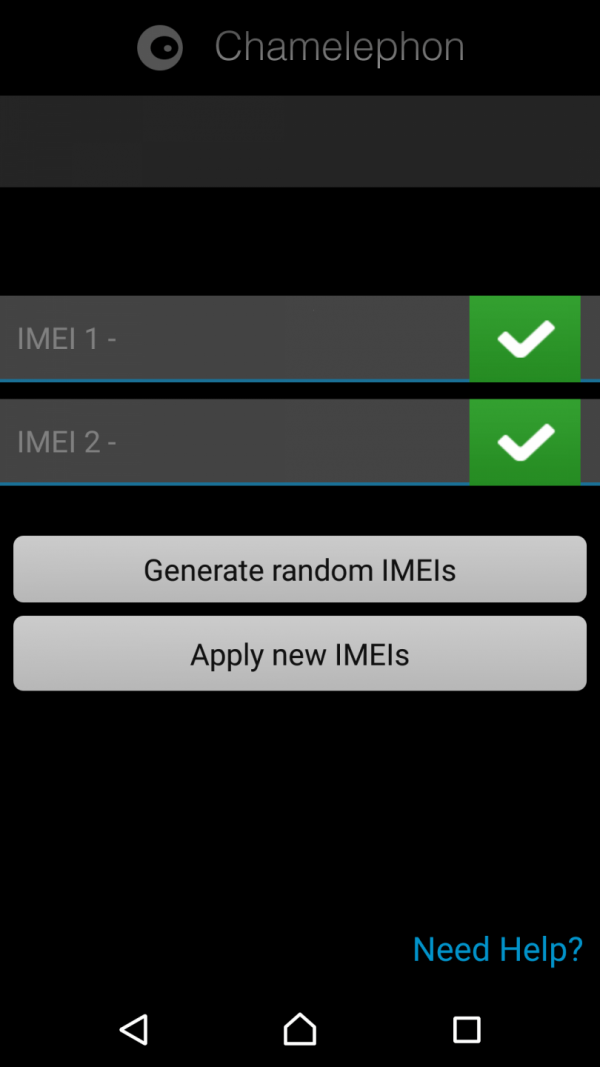
Приложение Chamelephon позволяет ввести устаревший или сгенерировать новый код IMEI
Видео: как заменить IMEI-код
Устройство не видит GSM-сеть и не подсоединяется к Вай-фай
Если телефон не находит ни одну GSM-сеть, это значит, что случилась поломка с IMEI-кодом. Как убрать данную проблему, было описано в прошлом разделе.
Не получает IP-адрес и не идентифицирует сеть
Проблема подсоединения к Вай-фай роутеру может возникать по-разному. К примеру, устройство не подсоединяется к определённым точкам доступа и всегда выводит «Получение IР-адреса» или «Проблема проверки на идентичность». В другом варианте необходимо просто снова ввести пароль, так как, быстрее всего, он был повреждён при обновлении устройства.
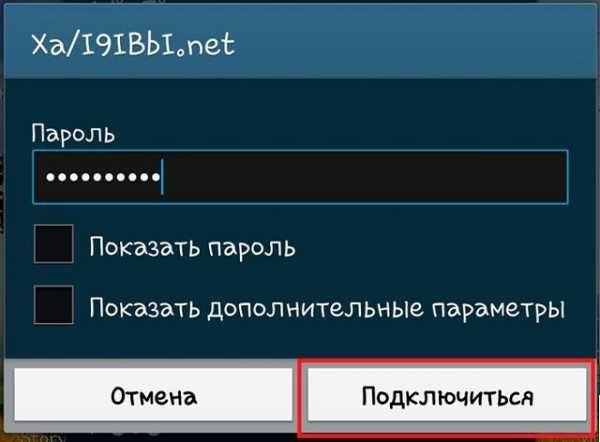
Если сохранённый пароль пароль для точки доступа Вай-фай был повреждён во время обновления firmware, необходимо только ввести его снова
- В перечне доступных сетей подобрать неработающую, которая не может получить IP-адрес, нажать на неё и какое то время удерживать палец, пока не возникнет меню. Кликнуть по пункту «Удалить сеть».
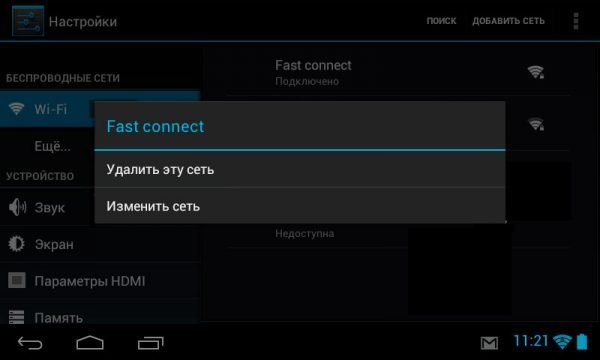
Удаляем неработающую точку доступа, чтобы перезагрузить соединение с ней
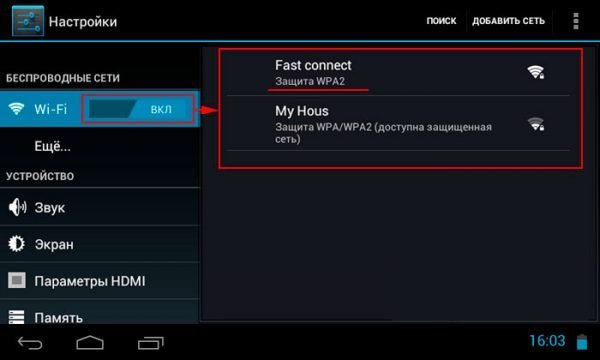
Опять добавляем удалённую точку доступа
Подсоединяется к точке доступа, однако не грузит страницы
Суть следующего варианта проблемы с подключением к Вай-фай: устройство удачно подключилось к нужной точке доступа, но страницы не загружаются. Причину следует искать в настройках прокси-сервера.
-
Зажать сеть и потом подобрать в меню пункт «Скорректировать сеть».
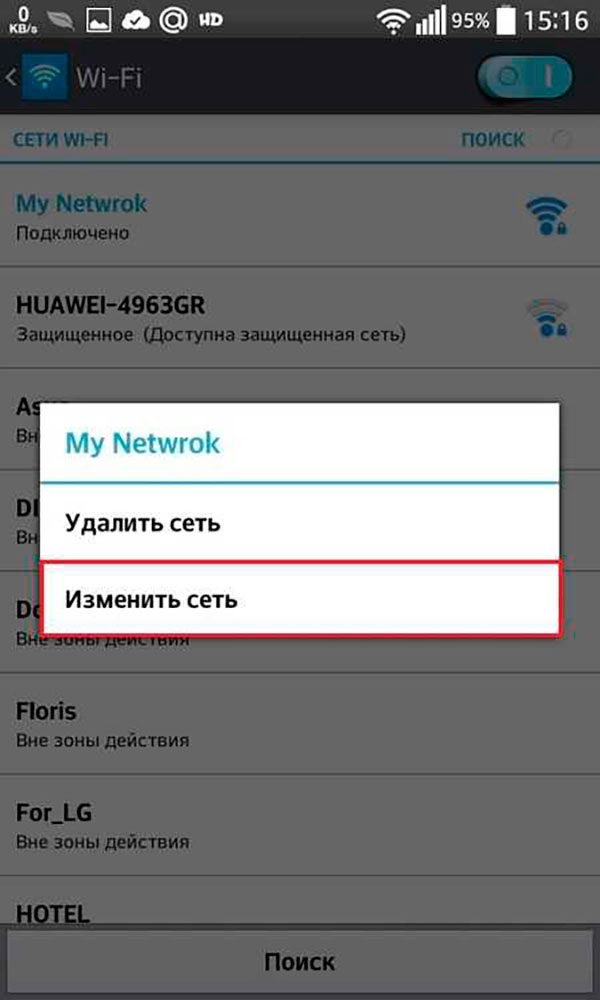
Выбираем пункт «Скорректировать сеть»
Ещё одна причина: дата была сбита при обновлении. Проверить её можно в пункте настроек «Дата и время». Она могла быть изменена на дату выпуска firmware.
Не видит домашнюю точку доступа
Если домашней точки доступа нет в перечне доступных сетей, это значит, что новая firmware изменила частоту вещания на мобильном устройстве. В данном случае необходимо скорректировать настройки на роутере. Следующая инструкция поможет убрать поломку.
- Зайдите в административное меню роутера, набрав в строке поиска браузера 192.168.1.1.
- Перейдите в настройки беспроводной сети (Wіreless).
- Поменяйте канал вещания (Channel) на любой иной и сохраните.
- Проведите эксперимент с различными каналами, может быть, это решит вашу проблематику.
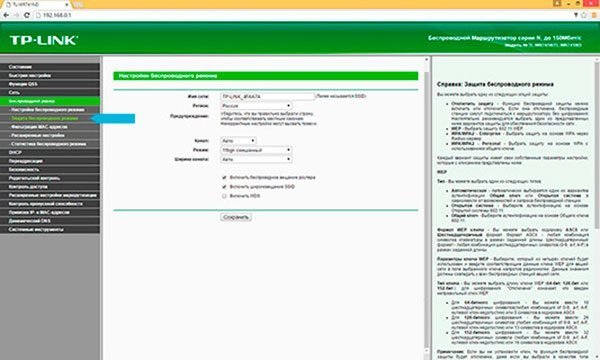
Изменение канала вещания на роутере может выручить подсоединиться к нему с телефона или планшетного компьютера
Данная процедура доступна, только если речь идёт о домашней, а не общественной сети. Если ничего не повлияло, имеет смысл скинуть настройки на девайсе. Это поможет решить системную погрешность, которая возникает очень часто при слиянии существующей версии с новой.
Если проблема так и не исчезла, закавыка в самой firmware. Следует пожертвовать обновлением и скинуть устройство до предыдущей версии или поставить кастомную прошивку.
Видео: настройка домашнего роутера
Устройство тормозит или глючит
Часто пользователи к собственному удивлению замечают, что после прошивания устройство стало работать ещё очень медленно, от чего как раз и хотелось избавиться при помощи изменения ОС. Чистка кэша и повторная установка приложений не дадут ощутимых результатов. Идеальным решением станет сброс настроек телефона или планшетного компьютера или Hard Reset. Это выполняется в меню «Настройки» — «Резервное копирование и сброс» — «Скинуть настройки телефона».
Важно предусмотреть, что после сброса сотрётся любая информация: контакты, фото, видео, настройки и приложения. Аналогичным образом, было бы неплохо сделать резервную копию данных, если они нужны, поставив галочку в пунктах «Резервное копирование» и «Автовосстановление». Последнее необходимо для переустановки приложений и восстановления показателей и данных.
Галерея фотографий: как выполнить Hard Reset на Android
Пропала внутренняя память
После изменения до новой версии ОС телефон может отказаться от распознавания собственной же внутренней памяти. Возможная причина — баг в версии firmware или несоответствие показателей телефона и кастомной firmware. Проблема устраняется при помощи сброса телефона до фабричных настроек (процедура Hard Reset, описанная в прошлом разделе публикации).
Как прошить Андроид: хорошие советы
Firmware телефона или планшетного компьютера — занятие для тех, кто разбирается в технике. Для привычного пользователя это, наверное, будет не легко — лучше обратиться в гарантийный центр к знающим людям. Все таки если вы изучили много руководств, перечитали много информации и всё таки приняли решение на самостоятельную прошивку, нужно учитывать ещё несколько пунктов перед проведением этой нелёгкой процедуры.
- Подумать, для чего необходима firmware. Телефон не быстро работает? Регулярно происходят перебои? Память заполнена малоизвестными данными? Тогда для увеличения быстродействия и продуктивности смартфона рекомендуется его всё таки перепрошить. Если телефон работает в нормальном режиме без проблем, то, может быть, обновление firmware смысла нет.
- Создать резервную копию на случай, если что-нибудь будет не так. Тогда сделать можно будет откат до предыдущей версии.
- Сберечь важную версию firmware на SD-карте в тех же целях.
- Зарядить устройство.
- Применять провод USB, который шёл в комплекте с устройством.
- в начале процедуры познакомиться со всеми доступными для этой модели прошивками.
- Пару раз прочесть инструкцию по установке избанной версии. Информацию необходимо брать из надёжных источников, к примеру, форумов xda и 4pda.
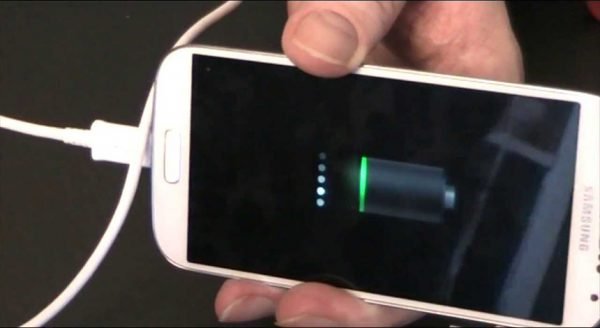
Прежде чем препрошивать устройство, работающее под управлением ОС Андроид, его рекомендуется полностью зарядить, в другом случае можно «окирпичить» девайс, т. е. превратить его в неработоспособный предмет
*Официальные firmware более прочные (в теории), небыстрые и нечасто обновляются, собственно поэтому и появляется желание прошить телефон.
*Модифицированные firmware выполняются на основе официальных, но с добавкой приятных «плюшек», которые ускоряют работу устройства. Оформление и интерфейс подобных прошивок может как полностью повторить Официальные, так и различаться, правда, в разумных пределах.
*Ещё одна категория прошивок — это обнаженный Android, какой стоит на реальных гуглофонах. И хотя де-юре обнаженный Android это только firmware на основе AOSP, также к данной категории относят firmware, сформированые на Сант. и AOKP. Эти все firmware значительно выделяются от официальных, имеют очень большую скорость работы, интерфейс в тематике Holo, и гораздо до недавнего времени обновляются. Но и не без недостатков не обошлось. В голом андроиде отсутствуют все «фишки», которыми производственники оборудуют собственные оболочки и так старательно хвастаются во всех маркетинговых роликах.
Прошивать устройство рекомендуется только сведущим в данной тематике людям. Это не значит, что обыкновенный пользователь, чётко следующий надёжной инструкции, решить задачу не сможет. Но все таки есть риск проявления поломок — как серьёзных, так и не очень. Единой панацеи с целью решения всех проблем нет, каждая поломку имеет собственный метод устранения.