Содержание
Что необходимо знать о браузере «Амиго»

Часто, устанавливая новые программы на компьютер, мы встречаемся с тем, что помимо нужного нам продукта возникает вдруг некий браузер разработки компании Mail.ru — «Амиго». Часть пользователей его считают вирусом, который, все таки, пропускается всеми противовирусными системами. Так что же это за браузер и нужно ли им пользоваться?
Что такое браузер «Амиго»
«Амиго» — это браузер, который был разработан компанией Mail.Ru для более комфортного общения в соцсетях. Он подойдет для операционных систем Windows XP/Vista/7/8/8.1/10, а еще существует мобильная версия приложения.
Как и прочие знаменитые браузеры (Гугл Chrome, «Яндекс.Браузер» и другие), «Амиго» сделан первым делом для того, чтобы продвигать продукцию компании-разработчика: поисковую систему, почтового агента, игры, карты, соцсети и так дальше. Собственно поэтому он ставится автоматично одновременно с остальными продуктами «Мэйл Групп» (и не только с ними). Другими словами «Амиго» — это абсолютно не вирус, а просто компонент маркетинговой кампании, не больше.
Спецификой браузера «Амиго» считается функция мониторинга ленты соцсети. В правой части его окна в вертикальном фрейме показывается новостная лента избанной вами социальной сети. При этом переключение между сетями происходит в один клик, что, разумеется, весьма удобно. Отображаются все новости групп и друзей, но нет автоматизированного изменения, что хорошо тем, у кого много различных подписок.

Одни из самых популярных в нашей стране соцсети объединены с «Амиго»
Браузер дает возможность слушать музыку и сортировать её по альбомам без входа в соцсеть. За один клик в него можно перенести все закладки из иных веб-корреспондентов, если это нужно. В адресной строке есть маленькой значок: при нажатии на него в подобранной соцсети на вашей стене сберегается ссылка, по которой можно войти в «Амиго».
Плюсы и минусы «Амиго»
«Амиго» имеет очень много плюсов перед остальными браузерами:
- продуктивность: на скорость работы браузера оказывают влияние самые разные увеличения и плагины, которые по умолчанию неактивны и не перегружают платформу корреспондента;
- любое увеличение из магазина Chrome может быть установлено в «Амиго»;
- простой интерфейс;
- кнопка Mail.ru Checker: при нажатии на неё открывается почта Mail.ru, что хорошо тем, кто этой почтой пользуется;
- ресурсоёмкость: «Амиго» очень сдержанно применяет оперативную память, благодаря этому способна работать даже на слабых машинах.
Как и у любого продукта, у «Амиго» есть собственные минусы, в особенности:
- для подсоединения доступны только одни из самых популярных соцсети («Одноклассники», «Мой мир», «Vkontakte», Facebook, Twitter, Гугл+, Mamba);
- невозможно присоединить ICQ, Skype, Google Talk, Windows Live, AOL, Яху.
Установка корреспондента «Амиго»
Браузер «Амиго» распространяется бесплатно и часто ставится автоматично одновременно с остальными программами. Системными требованиями при этом считаются:
- ОС Windows XP и выше;
- процессор Intel Pentium 4 и более поздних версий;
- минимум 2 Гб оперативки;
- минимум 5 Гб свободного пространства на диске.
Если вы задались целью скачать корреспондент, то вам нужно перейти по официальной ссылке и нажать кнопку «установить». Для применения «Амиго» не потребуется регистрация ни до установки, ни после, что существенно облегчает работу с ним.
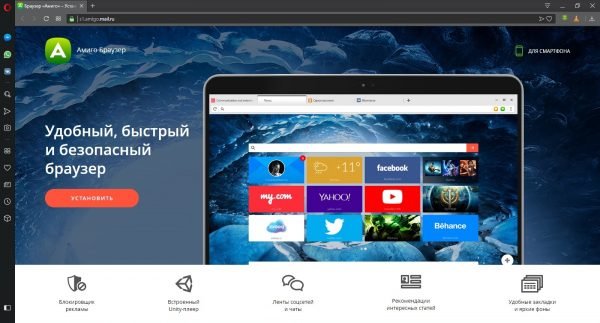
Нажмите кнопку «установить»
После чего сделайте следующие шаги:
-
В открывшемся окне подберите папку, куда скачать установочный файл, и нажмите кнопку «Сберечь». Браузер скачается за считанные секунды.
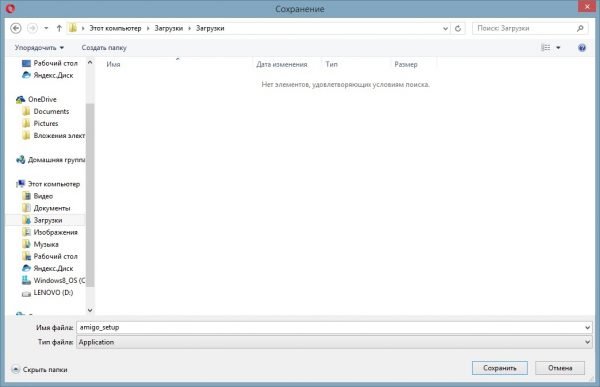
Нажмите кнопку «Сберечь»
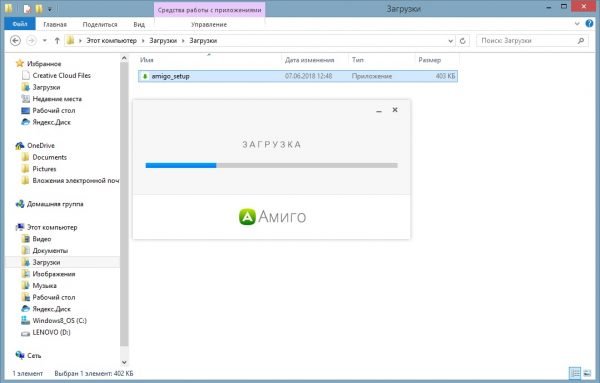
Запустите файл amigo_setup.exe для установки браузера
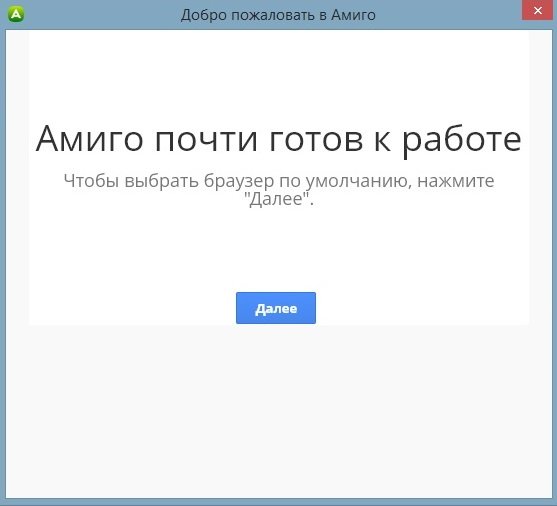
Нажмите «Дальше» для окончания установки
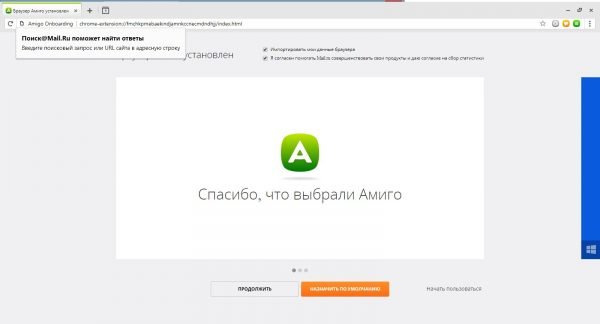
После открытия начальной страницы браузера можно приступить к его настройке
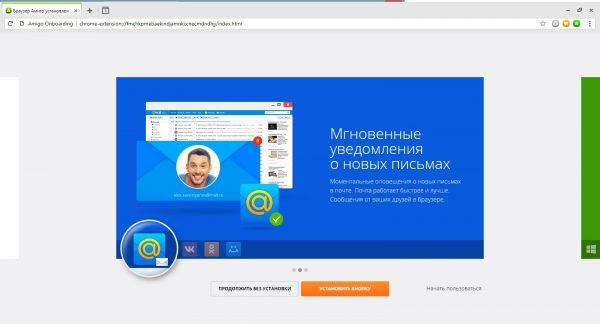
После того как произошла установка кнопки доступа к почте ящик Mail.ru станет доступным в один клик
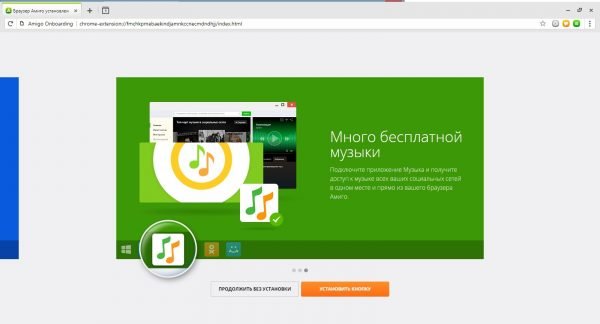
При нажатии на эту кнопку вы сразу перейдёте в папку с MP3 файлами
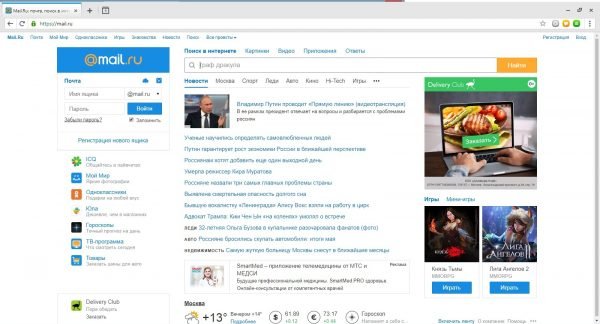
После возникновения основного окна браузер «Амиго» готов к работе
Как пользоваться браузером
Потому как браузер «Амиго» предназначается первым делом для пользователей соцсетей, то рассмотрим ключевые элементы его интерфейса, облегчающие пользование этими сервисами.
-
Если при настройке корреспондента вы установили кнопку доступа к почте, то она возникнет у вас на панели быстрого доступа. Чтобы почта открылась, необходимо просто нажать на иконку, .
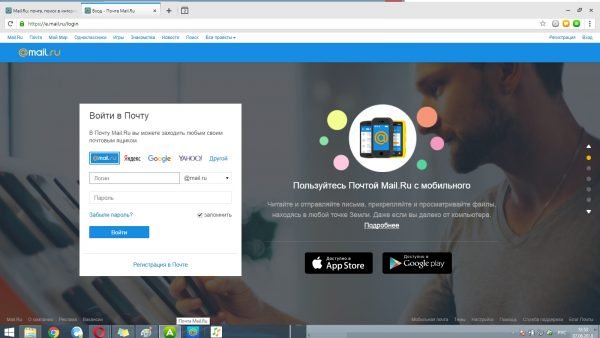
Для входа в почту нажмите синюю кнопку на панели быстрого доступа
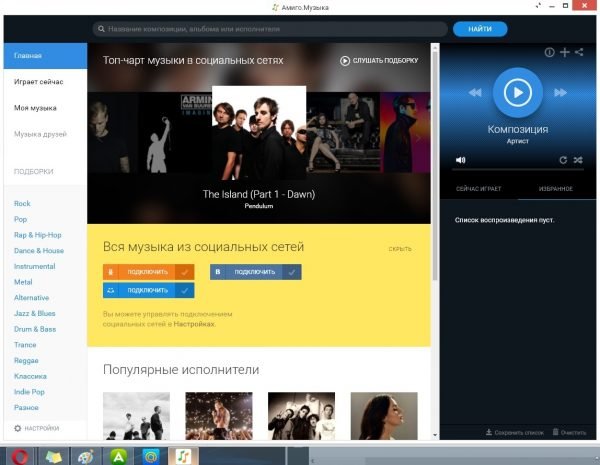
Нажмите на значок с нотами на панели быстрого доступа
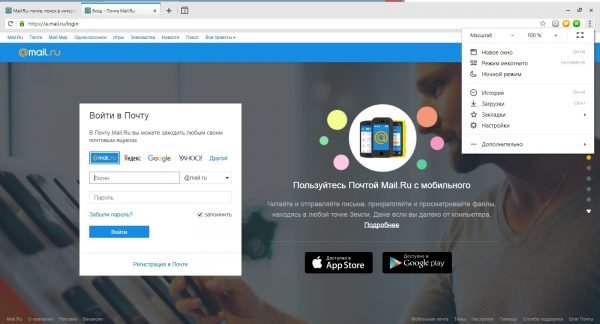
Щёлкните по крайней с правой стороны кнопке, подберите в выпадающей панели необходимый параметр и сделайте нужные настройки
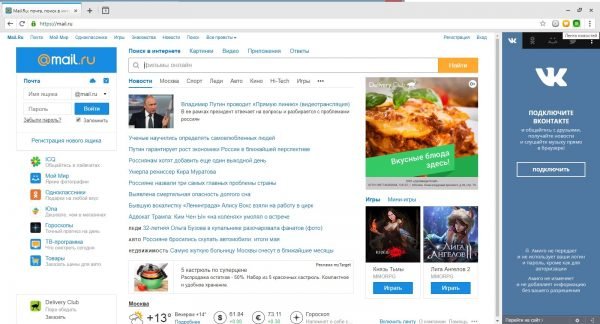
Нажмите на зелёную кнопку и подберите социальную сеть, новости которой вам интересны
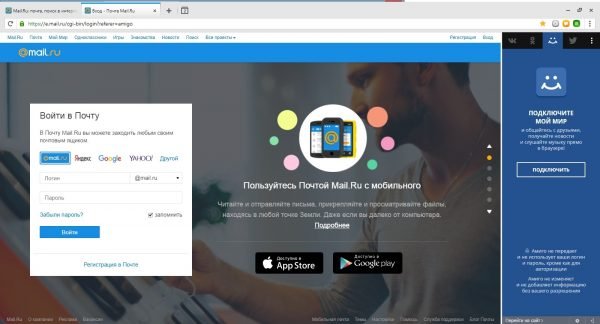
Подберите необходимую соцсеть, применяя логотипы сверху панели
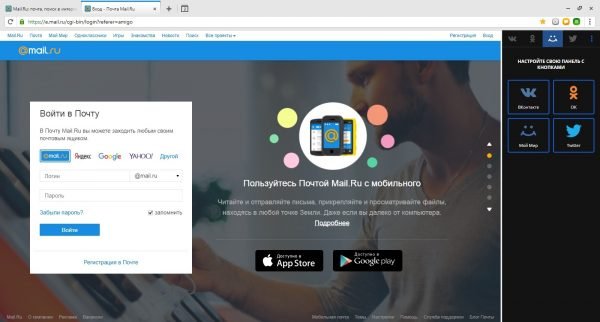
Подберите сети, которыми намереваетесь пользоваться
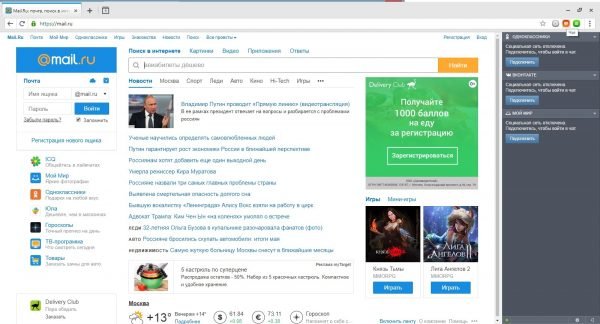
Подберите социальную сеть, в которой готовитесь вести чат
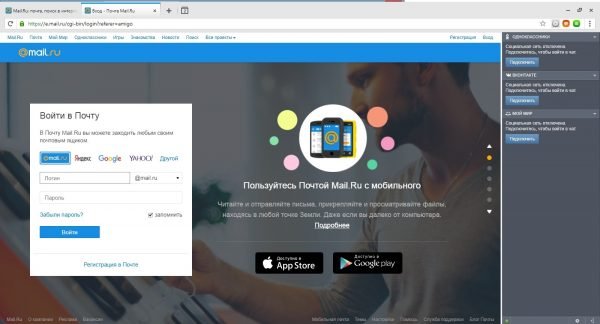
Подберите необходимую вам почтовую систему
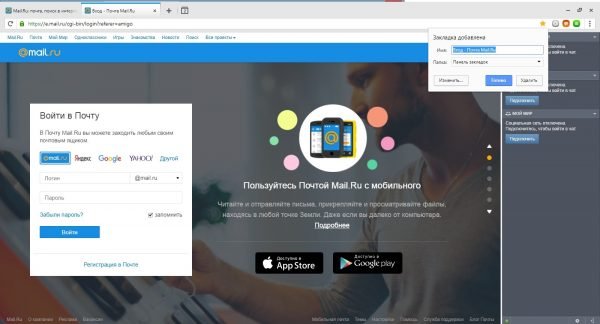
Сохраняйте необходимые вам страницы на панели закладок
Выпадающее окно «Настройка и управление»
Это окно следует рассмотреть более детально, потому что конкретно тут содержатся все опции, которые предоставляют комфортабельную работу с браузером «Амиго». А конкретно:
- масштаб — при необходимости вы можете его скорректировать, применяя кнопки «+» и «-»;
- вход в полноэкранный режим (кнопка в виде рамок правее масштаба) переводит окно браузера в этот режим, когда нет панели быстрого доступа; для выхода из такого режима нажмите кнопку F11;
- открыть новое окно можно щелчком по строке «Новое окно» или комбинацией клавиш Ctrl+N;
- функция «Режим инкогнито» дает возможность не хранить в браузере информацию о ваших действиях в сети, другими словами адреса навещаемых вами веб-страниц не будут сберегаться в истории браузера, а перечень скачанных файлов не будет показан в «Загрузках»;
- функция «Ночной/Режим дня» меняет цвет панели вкладок с белого на тёмный и наоборот;
- функция «История» открывает журнал посещённых вами веб-страниц, если не поставлен режим инкогнито; для каждой страницы указываются адрес, дата и точное время проведывания;
- функция «Загрузки» открывает перечень всех загруженных вами файлов в новой вкладке; тут можно получить данные, когда, откуда и какой файл был скачан, в какой папке он сохранён, а еще существует ли он ещё на компьютере; это весьма удобно, если вы не обратили внимания, куда сберегли файл, или нечаянно удалили его с компьютера;
- функция «Закладки» открывает выпадающий перечень допустимых действий с закладками: создание новых, перечень папок, где хранятся закладки, и другое;
- функция «Настройки» нужна для перехода к окну настроек браузера;
- функция «Дополнительно» — тут перечислено то, что вы можете сделать с определенной веб-страницей: отыскать какой-то фрагмент текста, распечатать страницу, увидеть код и так дальше.
Настройка браузера: основное
Для того, чтобы скорректировать настройки браузера, нажмите самую правую кнопку напротив адресной строки (с иконкой в виде вертикального многоточия), откройте панель «Настройка и управление» и перейдите в «Настройки». Откроется новая вкладка, где вы можете скорректировать ключевые настройки, а если понадобится спуститься в нижнюю часть страницы и нажать кнопку «Дополнительные», открыв таким образом набор дополнительных опций. Там можно заменить язык браузера и настроить его интерфейс на ваш вкус.
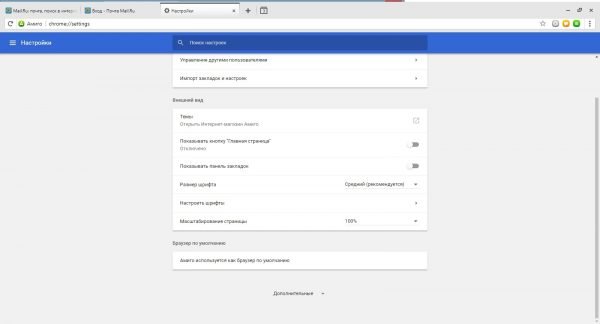
Чтобы открыть больше настроек, нажмите кнопку «Дополнительные»
Проблемы во время работы с браузером «Амиго»
Во время работы браузером могут порой возникнуть проблемы. Рассмотрим самые популярные из них и способы их устранения.
Браузер не запускается
Браузер может не запускаться лишь по двум причинам:
- были повреждены файлы приложения;
- не хватает ресурсов компьютера, к примеру, оперативки или дискового пространства.
В первом варианте вам нужно убрать корреспондент и установить снова. В другом следует обождать, пока завершатся ресурсоёмкие процессы, связанные, в основном, с обработкой фото, видео и музыки. Если это не поможет, то переустановите браузер.
Видео: как удалить браузер «Амиго» с компьютера
Браузер не подсоединяется к сети
Это проблема не браузера, а компьютера. Необходимо проверить подключение к интернету на иных устройствах (смартфонах, планшетах и так дальше), и если там все работает хорошо — перезагрузите компьютер. Если интернет не доступен ни на одном устройстве — обратитесь к собственному провайдеру.
Не будут сохранены пароли
Откройте настройки браузера и необходимо проверить, как настроено сохранение паролей:
-
Для быстрого доступа воспользуйтесь кнопкой, которая расположилась рядом с надписью «Настройки».
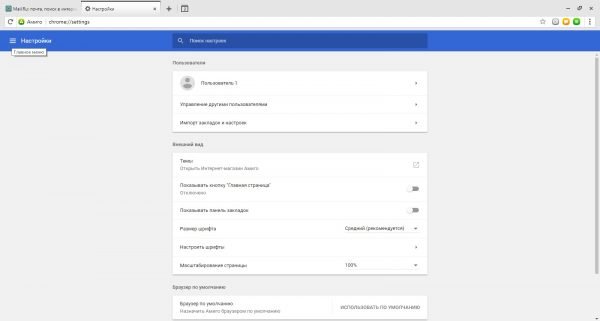
Нажмите на кнопку основного меню для комфорта поиска необходимого раздела настроек
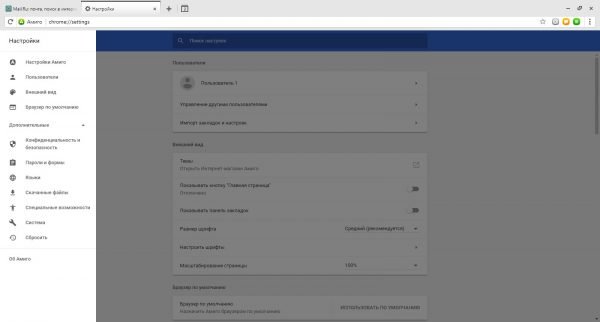
Подберите раздел «Пароли и формы»
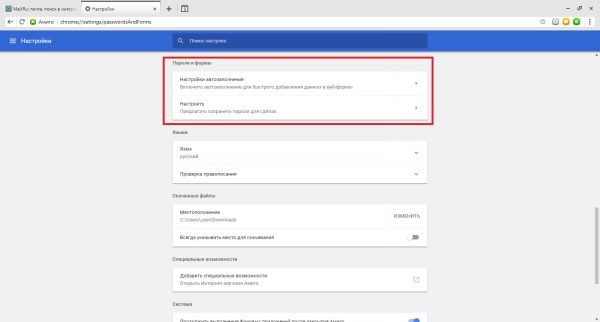
Подберите пункт «Настроить»
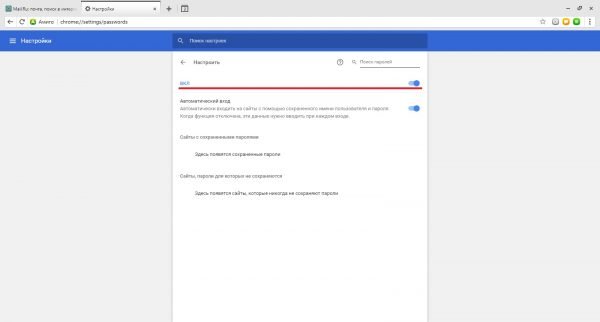
Надпись «ВКЛ» и синяя кнопка говорят про то, что браузер хранит пароли
Не монтируются увеличения (плагины)
Если увеличения не монтируются, то нужно почистить cookie-файлы и попробовать настроить браузер снова. Для этого:
-
Зайдите в настройки браузера, нажмите «Дополнительные» и поищите раздел «Конфиденциальность и безопасность».
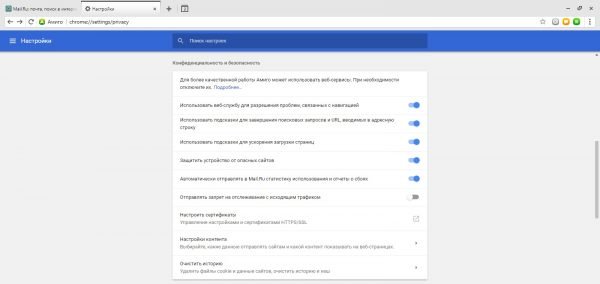
Поищите раздел «Конфиденциальность и безопасность»
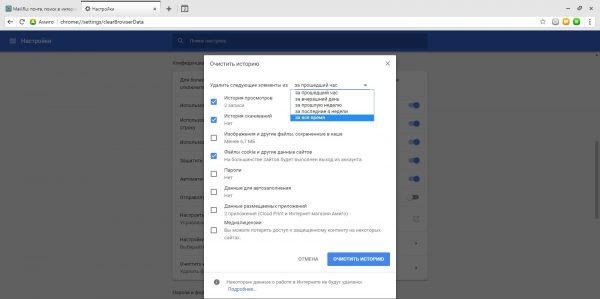
Для полной чистки подберите вариант «за все время»
Как удалить браузер «Амиго»
Браузер «Амиго» убирается также, как и каждая другая программа:
-
Нажмите на кнопку «Пуск» (левый нижний угол экрана) и в строке поиска введите «Панель управления». Откройте это окно.
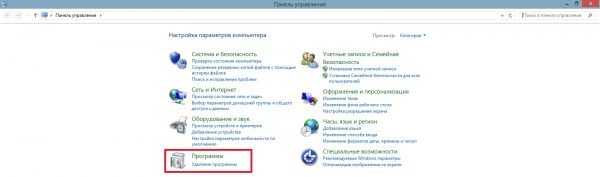
Поищите раздел «Программы»
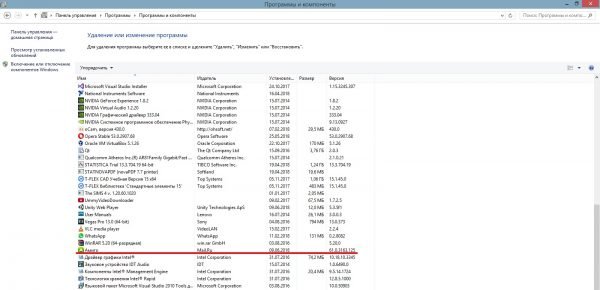
Поищите в перечне приложение «Амиго»
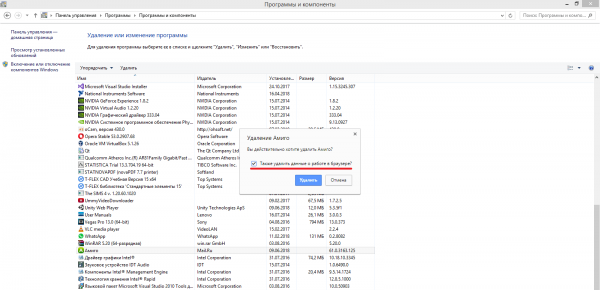
Выставьте галочку, чтобы удалить наряду с программой все информацию о работе браузера
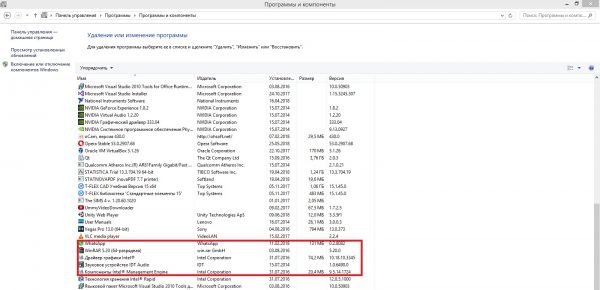
Браузер «Амиго» удалён
После убирания на диске могут сохраниться остаточные файлы корреспондента, но я не советую удалять браузер полностью, другими словами через командную строку. А дело все в том, что многие пользователи не до конца осознают, как этим пользоваться, и могут удалить что-то важное, благодаря чему нарушится работа иных процессов. Убирания, вышеописанного, в принципе достаточно, впрочем после него браузер при первой возможности может восстановиться опять.
Браузер «Амиго» удобен тем пользователям, кто применяет интернет по большей части для общения в распространенных соцсетях. Установить его очень легко, никаких проблем при его применении не появляется. Есть приложения, которые можно поставить на компьютер, однако нельзя удалить; на счастье, «Амиго» к подобным не относится.