Содержание
VPN увеличение: для чего необходимо, как установить и работать с ним

Пользователи интернета порой встречаются с тем, что не могут открыть некоторые заграничные сайты. Самая частая причина такого — блокировка сайта в вашей стране. Люди, которые живут в другом государстве, могут без проблем зайти на этот сайт. Проблема такого рода имеет обыкновенное решение: увеличение VPN для вашего браузера. Расскажем об данных мини-программах для браузера Opera.
Что такое VPN увеличение и для чего его устанавливают
Virtual Private Network (VPN) — технология, позволяющая спрятать ваш настоящий IP-адрес. Это может потребоваться для следующих шагов:
- Зайти на сайт, доступ к которому запрещён в вашей стране.
- Обеспечить себя добавочной защитой, к примеру, при подсоединении к интернету через общественные Вай-фай сети. Тем более это важно при покупках в интернет-магазинах и переводах денег через онлайн banking.
- Сделать пребывание в сети интернет неизвестным, чтобы убрать слежение.
При помощи обслуживания VPN вы можете сёрфить в сети интернет через собственный IP-адрес или через прокси-сервер, другими словами через совсем иной сервер, который может находиться даже в другой стране. Он будет посредником между вами и интернетом. Весь трафик будет проходить через него. Аналогичным образом, вы меняете виртуальное «расположение» и скрываете информацию о своём IP-адресе и реальном месте, в котором находитесь.
Есть множество VPN сервисов, через которые можно подсоединиться к серверам в другой стране. Они могут быть как платные, так и бесплатные. Очень удобный VPN сервис тот, что предоставлен в виде увеличения для браузера. Его легко включать и отключать по возможности от ситуации.
Как скачать и установить VPN увеличение на Opera
Рассмотрим наиболее известные VPN увеличения, которые можно поставить в Opera, а еще новый встроенный VPN сервис, разработанный не так давно для этого корреспондента.
Довольно востребованные VPN увеличения
Существует очень много VPN сервисов, доступных в магазине дополнений для Opera. Очень часто пользователи загружают такие:
-
DotVPN. Помимо собственных ключевых обязанностей, занимается блокировкой рекламы, работает как межсетевой экран и экономит трафик. Бесплатно работает всего лишь одну неделю. Необходимо пройти регистрацию: ввести адрес собственной электронной почты и выдумать пароль.
DotVPN не только прячет IP-адрес, но и блокирует рекламу, работает как межсетевой экран и экономит трафик

Hola считается бесплатным VPN расширением, благодаря которому можно также сделать больше скорость интернета и экономить трафик

ZenMate — VPN увеличение, которое имеет функцию Smart Price и выжимает максимум из скорости интернета

TunnelBear считается бесплатным приложением, если на протяжении месяца применяется только 500 МБ перенаправленного трафика

Browsec — обычное и бесплатное увеличение, но оно уменьшает скорость передачи данных
Встроенный сервис VPN в браузере Opera: минусы и плюсы
В отличии от остальных браузеров Opera предлагает пользователям собственную функцию VPN, которая дает возможность находиться в сети интернет при помощи серверов иных государств. Рассмотрим в первую очередь плюсы встроенной функции:
- Вам не нужно скачивать увеличения и программы на ПК. Вы просто включаете подобную функцию в настройках корреспондента и пользуетесь автоматическим VPN-сервисом.
- Она удобная в применении. После первого включения в настройках в левой части адресной строки возникает надпись VPN. При помощи неё вы сумеете быстро включить или выключить сервис, а еще подобрать, из какой части мира будет ваш грядущий сервер.
- Анлимитный и бесплатный VPN трафик.
- Вы сразу видите присвоенный IP-адрес.
Минусы есть, однако их чуть-чуть:
- Нет возможности подбирать прокси-сервера для отдельных вкладок и сайтов. Идёт один сервер для абсолютно всех вкладок.
- Скорость интернета может быть ниже, так как подключение к сайтам идёт не напрямую. Если вы увидели, что скорость очень низкая, пробуйте подобрать другое расположение. Необходимо проверить также скорость интернета с включённым VPN и с выключенным.
- Порой может прекращать работать. Про это говорит цвет оранж значка VPN в адресной строке. При этом в небольшом меню сервера вы сможете увидеть надпись «Соединение…». Связывают это с тем, что на серверы идёт слишком приличная нагрузка. Тут также можно лишь заменить локацию. Либо обождать, когда нагрузка уменьшится.
Как скачать и установить VPN увеличение и настроить его
Процедура установки любого VPN увеличения состоит в нескольких обычных шагах:
-
Щёлкните по иконке Opera в верхнем левом углу браузера, чтобы открыть меню. Наведите курсор на раздел «Увеличения» и подберите «Загрузить увеличения».
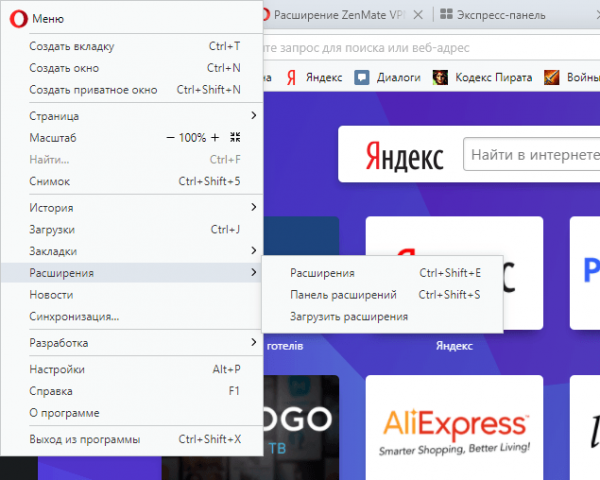
Зайдите в раздел «Увеличения» и подберите в нём «Загрузить увеличения»
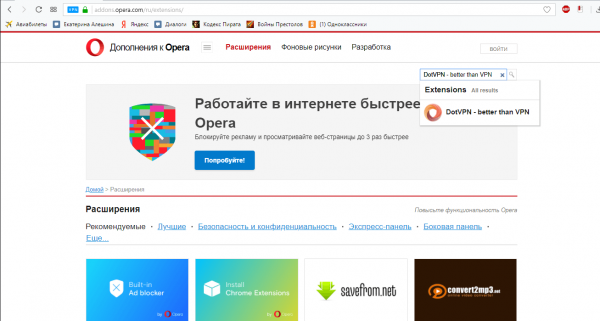
Введите в поисковую строку наименование VPN увеличения
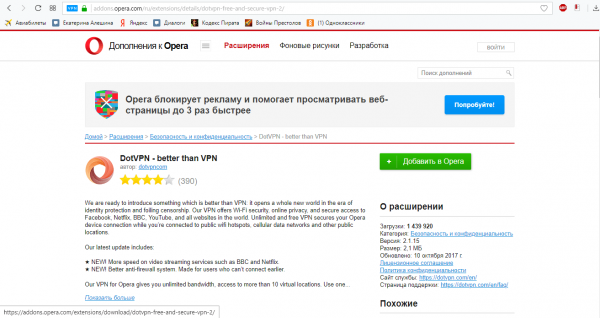
Кликните по зелёной кнопке
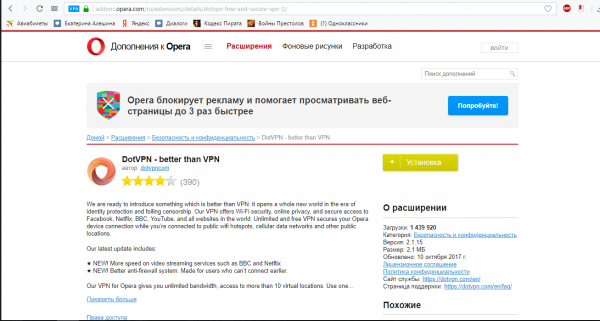
Подождите, пока установится увеличение
Теперь разберём процесс настройки увеличения. Настройка времени много не занимает, так как меню увеличения в большинстве случаев маленькое и в себя не включает много функции. Рассмотрим настройку на примере DotVPN.
-
Кликните по иконке DotVPN в правом верхнем углу окна браузера.
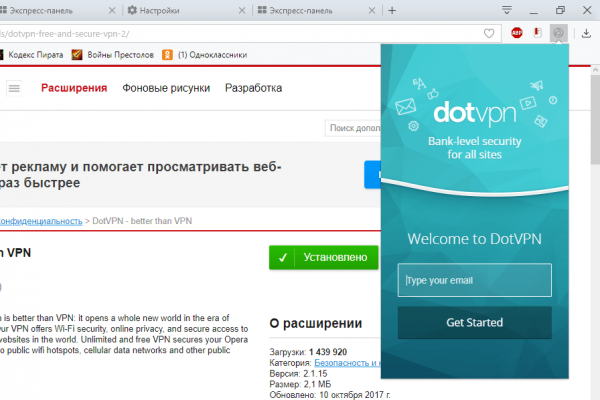
Откройте меню увеличения DotVPN и введите адрес электронной почты
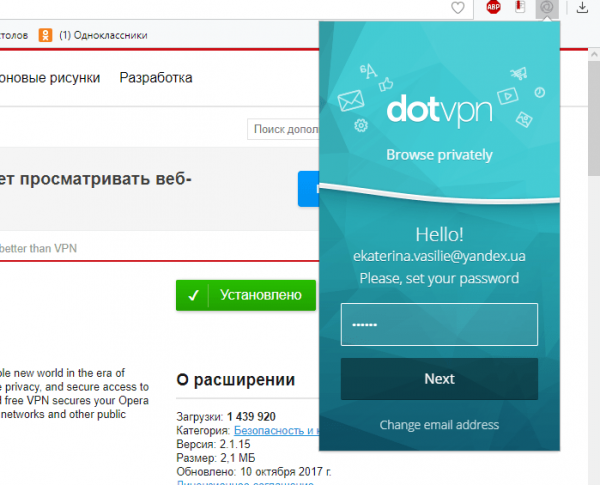
Введите пароль, чтобы увеличение зарегистрировало вас в системе
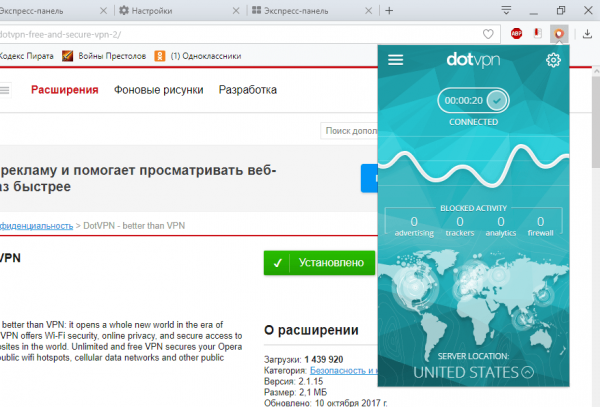
Подберите страну для вашего прокси-сервера
Видео: как скачать и установить VPN увеличение в Opera и прочих браузерах
Как включить увеличение в ходе работы и пользоваться им в Opera
VPN увеличение для браузера хорошо тем, что в его небольшом меню, которое открывается одним кликом, можно сразу включить или выключить сервис. Для примера возьмём опять DotVPN.
- Кликните по иконке увеличения в правом верхнем углу на панели браузера.
- В открывшемся меню у вас будет написано Disconnected. Переставьте ползунок таким образом, чтобы окно загорелось синим и возникло слово Connected.
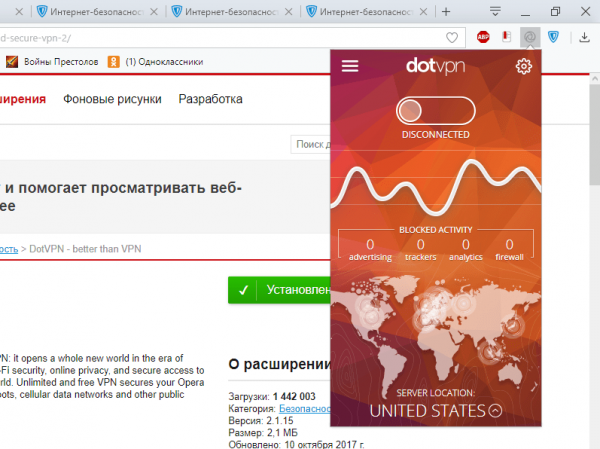
Передвиньте ползунок, чтобы включить VPN
Включение VPN обслуживания, встроенного в Opera
Чтобы включить встроенный VPN:
-
Кликните левой кнопкой грызуны по иконке браузера в виде буквы «О» в верхнем левом углу, чтобы открыть меню «Настройка и управление Opera». Подберите раздел «Настройки».
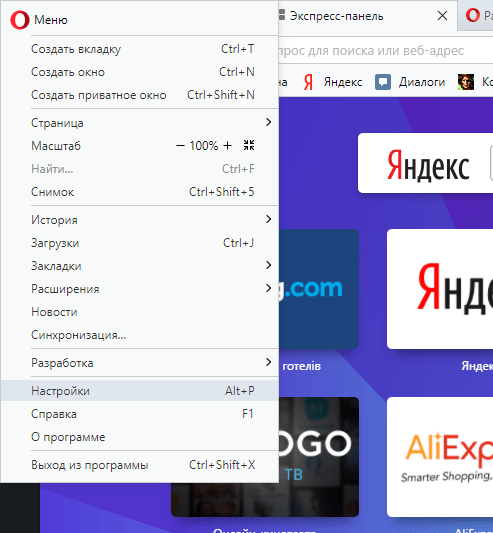
Откройте меню браузера Opera и подберите раздел «Настройки»
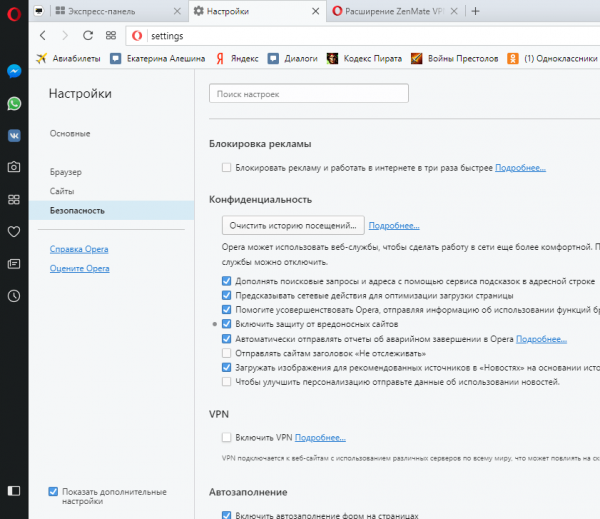
Нажмите на раздел «Безопасность» и установите галочку рядом с «Включить VPN»
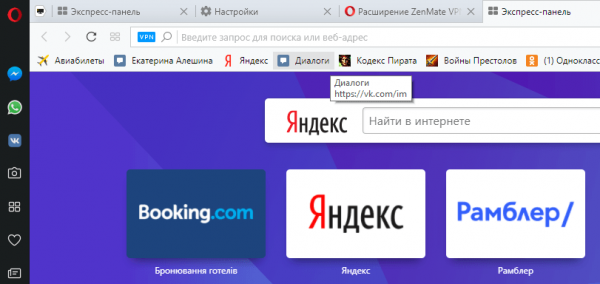
Щёлкните по надписи VPN
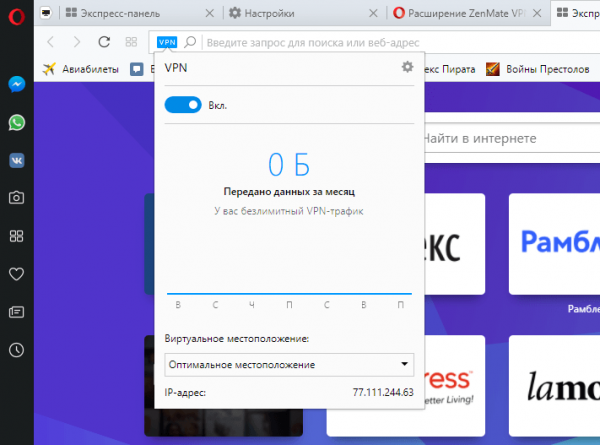
Включите или выключайте VPN через иконку обслуживания в адресной строке
Видео: как включить встроенный VPN в Opera
Встроенный VPN сервис в Opera прост в применении, однако не предлагает добавочных функций. Вы также не можете подобрать страну, а лишь часть мира, из которой будет новый сервер. Скорость интернета при этом может проседать. Если у вас есть желание большой функционал, подбирайте одно из перечисленных выше расширений, какое будет стоит еще сказать, что экономить ваш трафик. Если вы не желаете лишних проблем с установкой и вам не требуются опции, включите встроенный VPN в настройках.