Содержание
VPN-расширения для Mozilla Firefox: установка и настройка

Реально ли получить доступ к сайтам, заблокированным в вашей стране? Можно ли обезопасить себя от мошенников и хакерских атак, сделать сёрфинг в сети интернет неизвестным? Ответ — да. Одно из решений — VPN-расширение. Рассмотрим сегодня выгоду от применения VPN-дополнений, какие бывают, а еще как их установить на Mozilla Firefox.
Что такое VPN-расширение и для чего его устанавливают
VPN расшифровывается как Virtual Private Network, или «Виртуальная приватная сеть». Такая технология делает туннель, закрытый от внешнего доступа, в середине незащищенной сети. Это зашифрованное взаимное действие между 2-мя и более узлами, которые как правило находиться на большом расстоянии один от одного.
Этот канал невозможно расшифровать. Получить доступ к нему очень сложно. Туннель размещается сверху частной или публичной сети. Для его применения необходим скоростной интернет.
Сервис VPN как правило имеет форму отдельных программ или расширений для браузеров. Последними удобнее пользоваться — не надо запускать дополнительные утилиты на ПК. Вы просто включаете увеличение в корреспондент и оно само делает зашифрованное соединение.
Для чего применяют сервис VPN?
- Получить доступ к сайтам, запрещённым в государстве. VPN прячет ваш настоящий IP-адрес и подменяет его на IP из иного государства. В результате убираются все ограничения — вам доступны все сайты, сервисы, файлы для закачки.
- Обеспечить анонимность в сети интернет. Благодаря VPN исключается слежение за пользователем.
- Ощущать безопасность во время сёрфинга, тем более если человек пользуется Вай-фай в людных местах для выхода в интернет: существует риск, что его данные будут перехвачены третьими лицами и применены в целях мошенничества. VPN важно применять во время покупок в интернет-магазинах, операций в интернет-банкинге и электронных кошельках.
Как скачать и установить VPN-расширение на Mozilla Firefox
В Mozilla Firefox нет встроенного VPN-сервиса, благодаря этому для гарантии безопасности и анонимности в сети во время серфинга в этом браузере необходимо подобрать подобающее добавление.
Востребованные VPN-расширения для Mozilla Firefox
- Hoxx VPN Proxy. Эффективное шифрование с очень приличным количеством серверов. Впрочем предлагаемых стран не очень много (Российская Федерация, Соединённых Штатов, Германия). Смена сервера на другой возможна исключительно при переподключении. Для работы с расширением, необходимо регистрироваться.
- friGate. Возможность определять сайты, на которых VPN будет включён или отключён, а еще создавать перечень своих прокси. Серверов мало, однако это возмещается хорошей скоростью работы.
- Browsec VPN. Плюс и в это же время минус увеличения — его простота. Он весьма удобный в применении, но лишён разных настроек. Минус — скорость загрузки страниц уменьшается. Распространяется бесплатно.
- ZenMate. Проверочный бесплатный период продолжается только неделю. После вам порекомендуют платную подписку. Цена может меняться от 5$ до 9$ за месяц в зависимости от срока подписки. Доступны серверы из 27 стран, включая Соединённых Штатов, Японию и Израиль. Быстрая скорость загрузки сайтов, видео и аудио.
Как скачать и установить VPN-расширение, а потом настроить его
Откуда загружать VPN-расширения для Mozilla Firefox и какие первичные настройки необходимо делать перед тем как приступить к работе?
Hoxx VPN Proxy: как установить и пройти регистрацию в системе
Ставить Hoxx VPN Proxy необходимо из официального онлайн-магазина увеличения для Mozilla Firefox.
- Кликните по меню «Мозиллы» (три горизонтальные линии в правом верхнем углу). Подберите пункт «Дополнения».
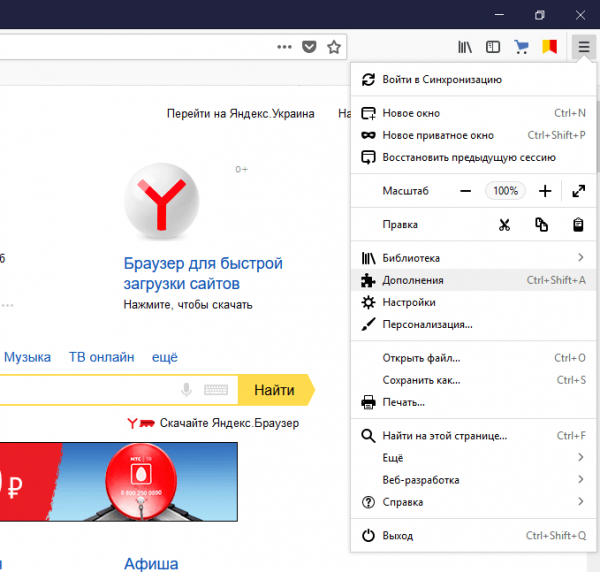
Поищите раздел «Дополнения» в меню «Мозиллы»
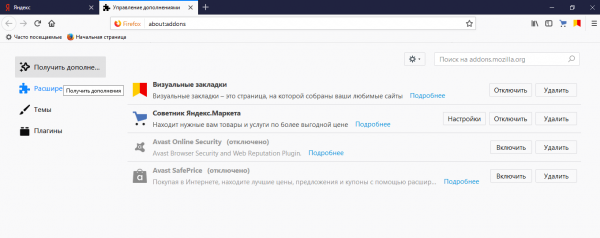
Нажмите на вкладку «Получить дополнения»
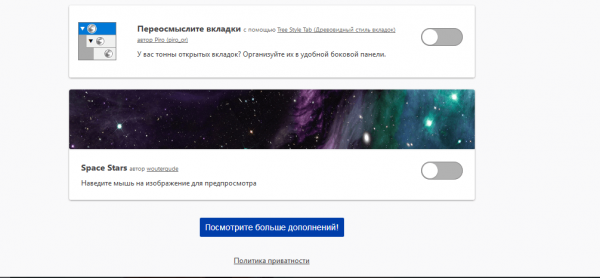
Кликните по «Посмотрите больше дополнений!» внизу страницы
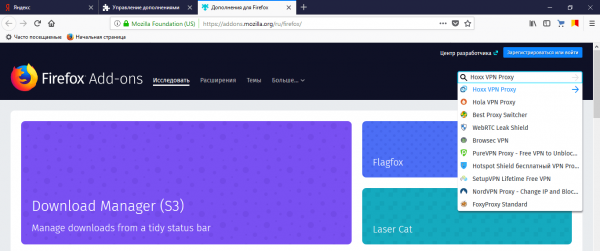
Введите Hoxx VPN Proxy в строку поиска
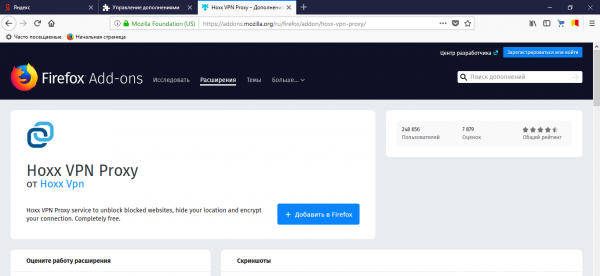
Щёлкните по кнопке «Прибавить в Firefox»
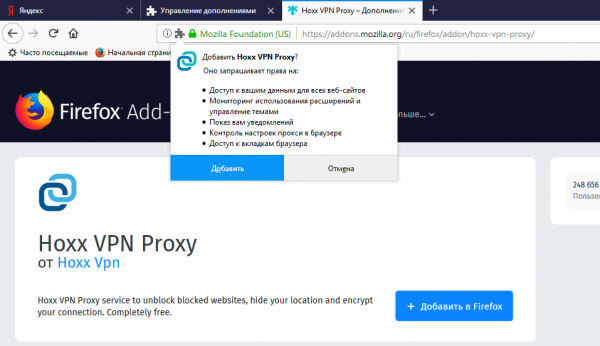
Кликните по кнопке «Добавить», чтобы доказать установку увеличения
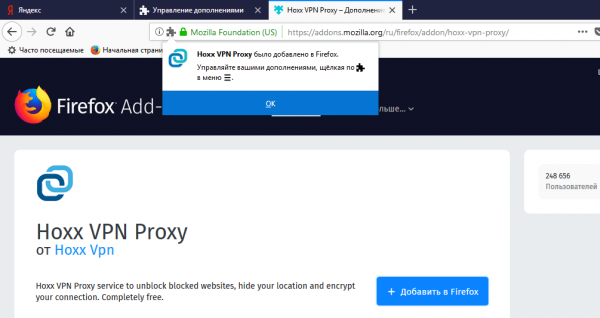
Браузер уведомляет, что увеличение было удачно добавлено в Mozilla Firefox
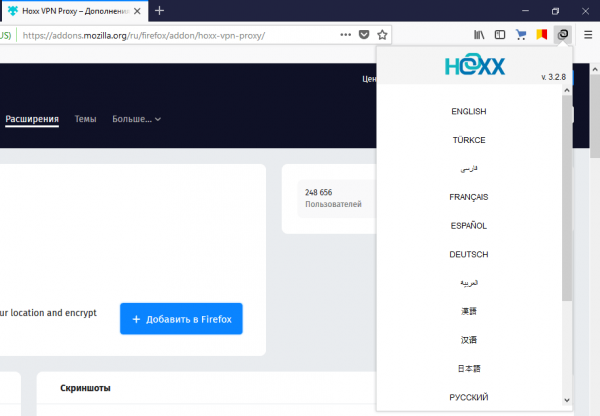
Подберите язык меню Hoxx VPN Proxy
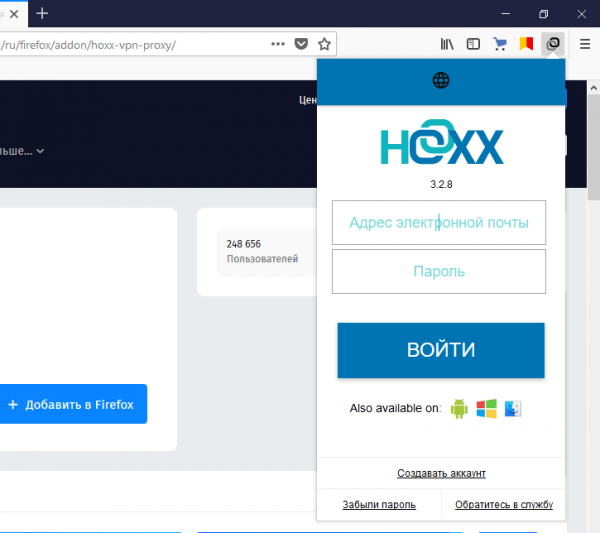
Кликните по «Создавать аккаунт»
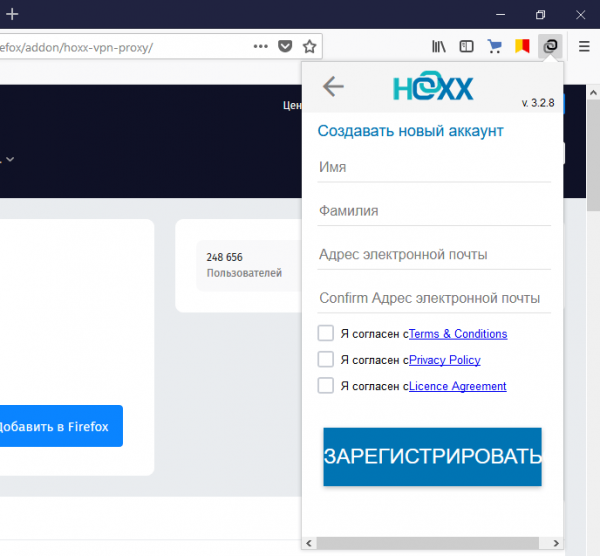
Заполните все поля анкеты, чтобы пройти регистрацию в системе и пользоваться расширением
friGate: установка и настройка перечней сайтов
Увеличение friGate ставится по аналогичности с Hoxx VPN Proxy, только настраивать его необходимо по-иному.
-
В online-магазине расширений «Мозиллы» поищите friGate при помощи поисковой строки.
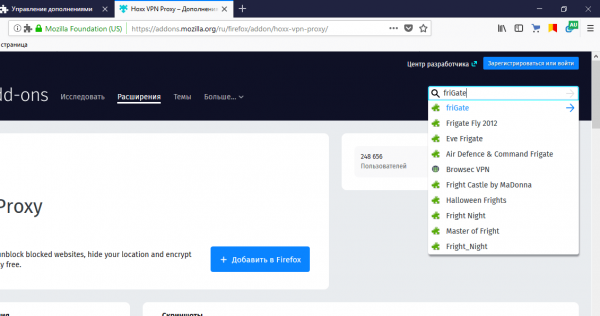
Введите friGate в строку поиска в магазине расширений «Мозиллы»
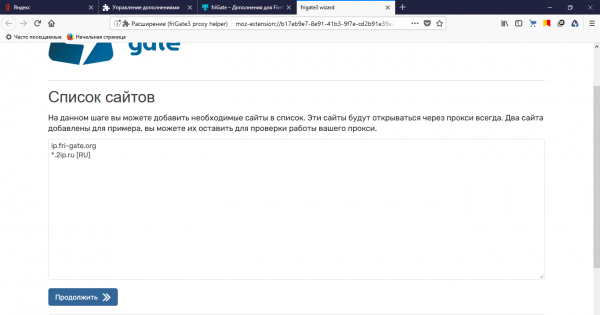
Введите домены сайтов, которые всегда должны открываться через VPN
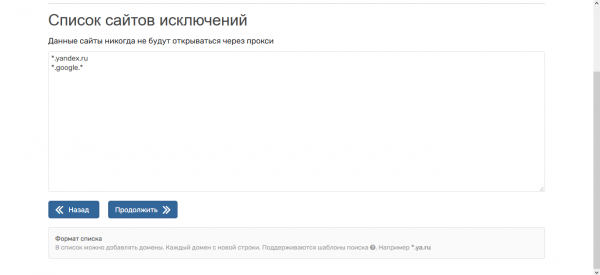
Введите домены сайтов, которые никогда не должны открываться через VPN
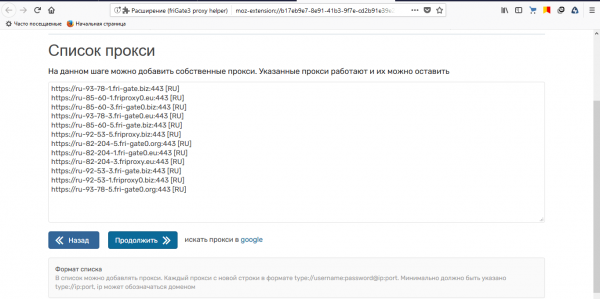
Прибавьте собственные прокси к перечню доступных
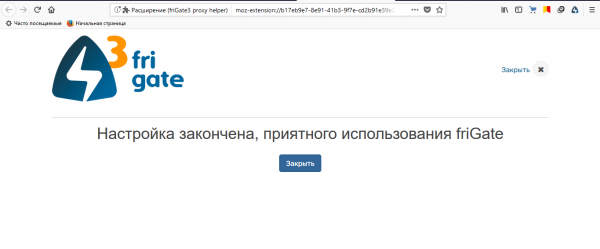
Программа уведомляет, что настройка закончена
Видео: как установить friGate на Mozilla Firefox
Browsec VPN: лёгкая установка без настройки
Установка этого VPN-расширения происходит также через магазин дополнений «Мозиллы» по аналогичности с friGate и всеми иными дополнениями. Детальную инструкцию по закачке расширений смотрите в разделе выше о Hoxx Proxy VPN. Выгода применения Browsec в том, что вам не потребуется настраивать его.
Видео: как установить Browsec VPN на Mozilla Firefox
ZenMate: установка и получение бесплатной пробной версии
После того как произошла установка ZenMate вам придется либо заплатить платную версию, либо настроить бесплатный кратковременный вариант программы. Рассмотрим детально как это осуществить.
-
В online-магазине отыскать ZenMate при помощи строки поиска. Добавить увеличение в Firefox аналогичным образом, как и предыдущие VPN-дополнения.
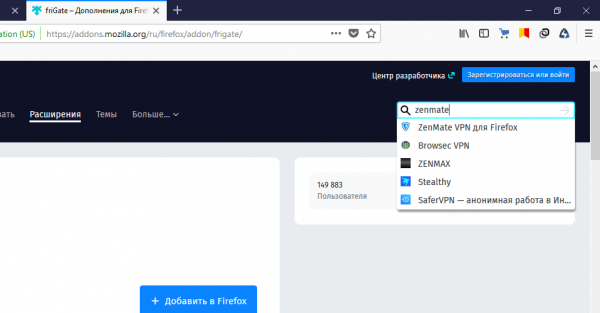
Введите ZenMate в поисковую строку
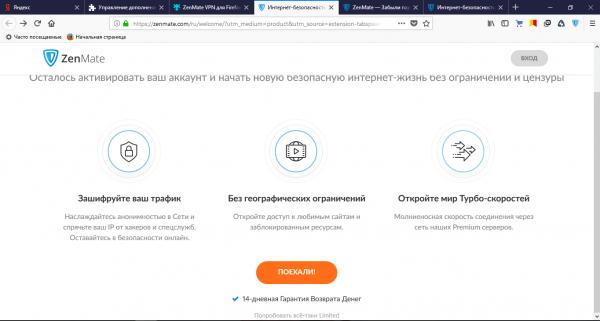
Кликните по строке «Попробовать всё-таки Limited»
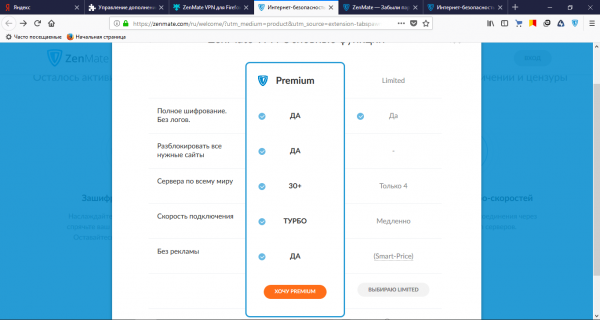
Нажмите на «Хочу Premium»
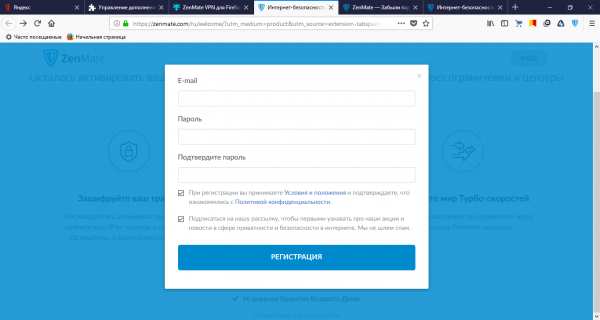
Заполните все поля, чтобы пройти регистрацию в ZenMate
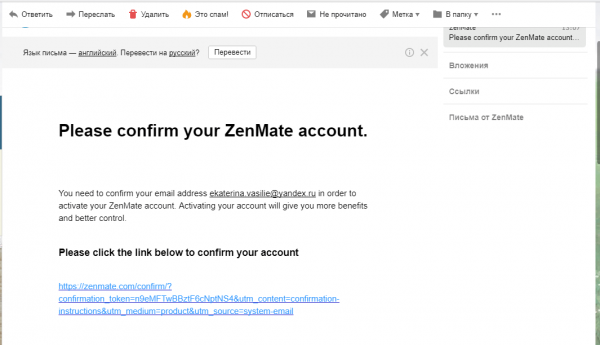
Перейдите по ссылке в письме, которое пришло на Ваш электронный ящик по адресу, который вы указали при регистрации
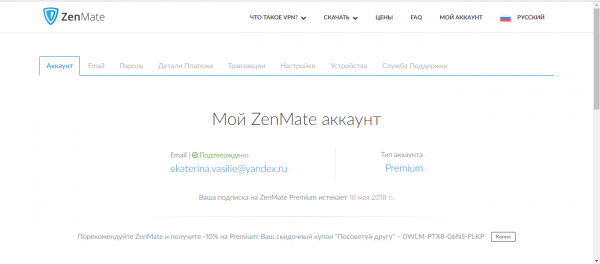
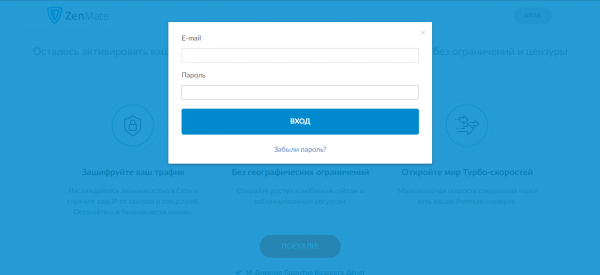
Войдите в собственный аккаунт ZenMate в расширении
Видео: как установить VPN-расширение
Как включить увеличение в ходе работы и пользоваться им в Mozilla
Что сделать после того как произошла установка и подготовительной настройки VPN-расширения? Как включить сервис шифрования данных и заменить IP-адрес в ходе работы в Mozilla Firefox в дополнении?
Hoxx VPN Proxy: обычное включение
Добавление будет активировано в 2 клика. Для этого сделайте следующее:
-
Запустите «Мозиллу». Кликните по иконке Hoxx VPN Proxy на панели с правой стороны вверху. Подберите страну, к серверу которой желаете подключиться, к примеру, Японию.
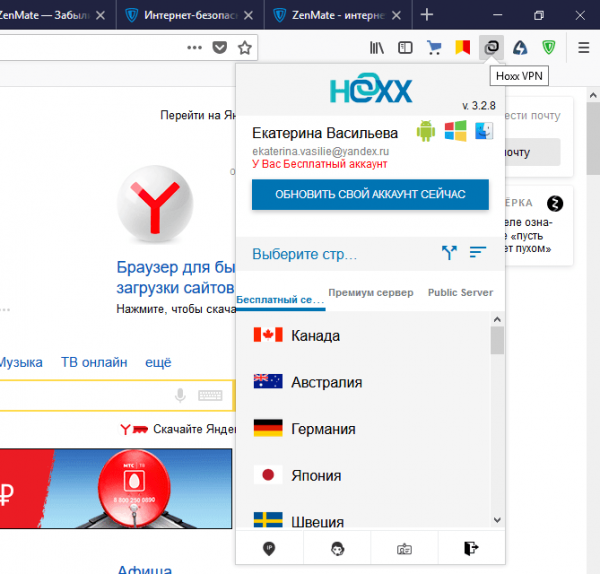
Подберите страну в перечне
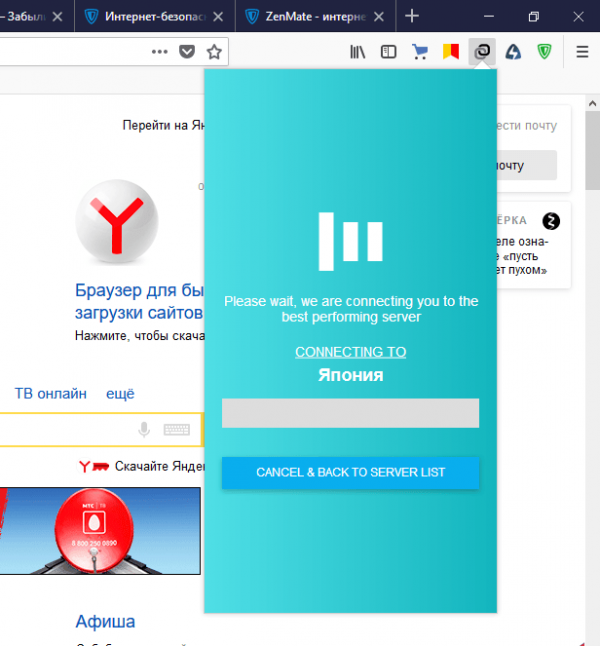
Идёт поключение к серверу другой страны
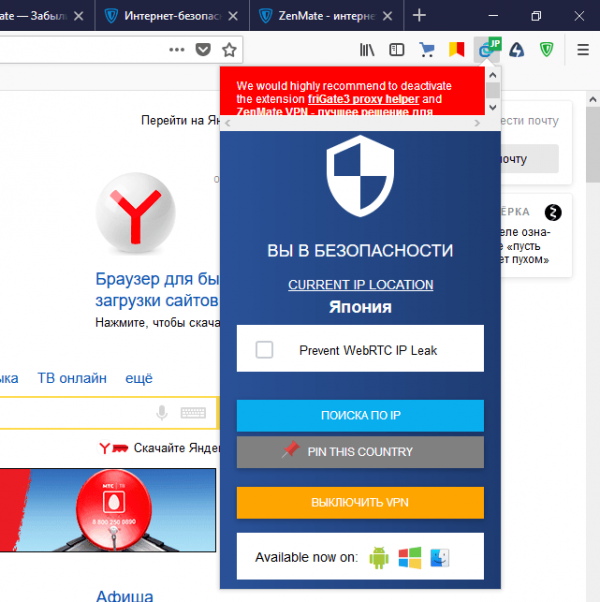
Увеличение сообщает, что вы в безопасности, так как пользуетесь зашифрованным соединением
friGate: насколько быстро включить
Меню увеличения очень обычное. В нём разберётся даже новичок. Сделайте обычные шаги для включения дополнения:
- В открытом браузера Mozilla Firefox нажмите на иконку friGate на верхней панели в правом углу.
- Кликните по белому кругу с правой стороны от ON.
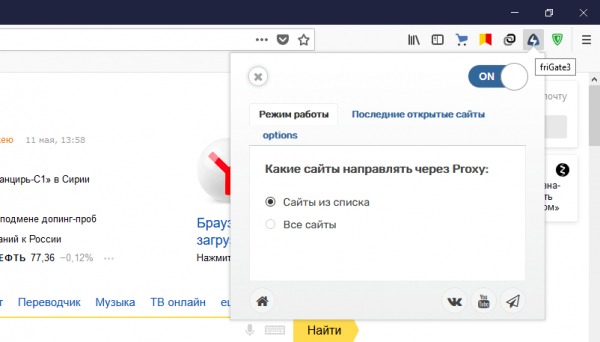
Кликните по кнопке ON
Browsec VPN: включение обслуживания
Browsec VPN — самый обычное и ясно увеличение среди описанных дополнений в данной заметке. Чтобы включить или выключить сервис, выполняйте инструкции:
- Кликните по значку Browsec VPN на верхней панели.
- Нажмите на Protect me.
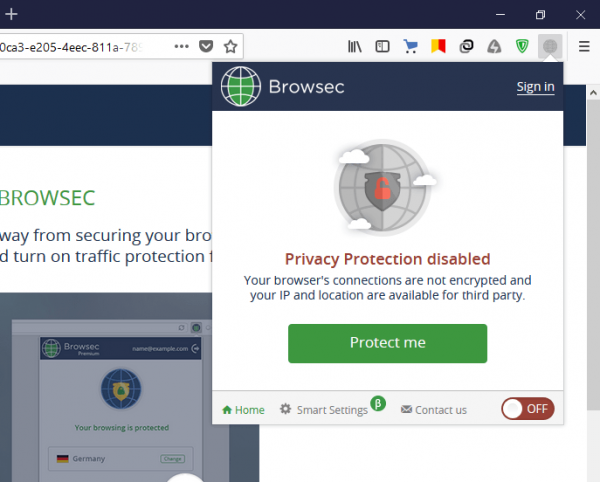
Кликните по Protect me
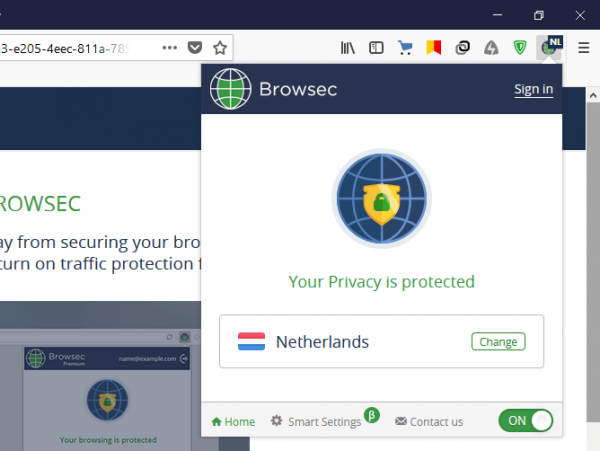
Нажмите на Change
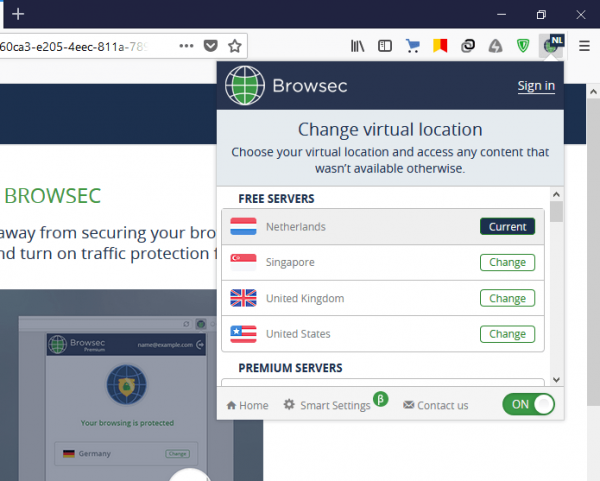
Подберите одну из четырёх стран
ZenMate: включение и выбор добавочных функций
ZenMate предлагает опции собственным клиентам в версии Premium. Как включить ключевой сервис VPN и прочие функции, детальнее в следующей инструкции:
-
Включите меню ZenMate. В правом нижнем углу нажмите на Off.
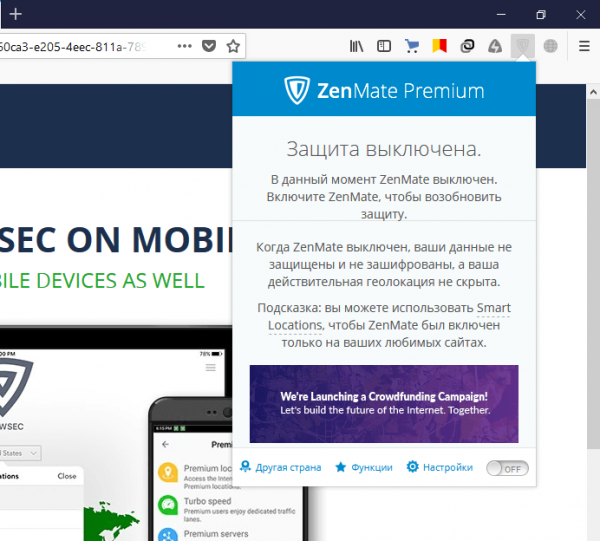
Включите VPN в ZenMate
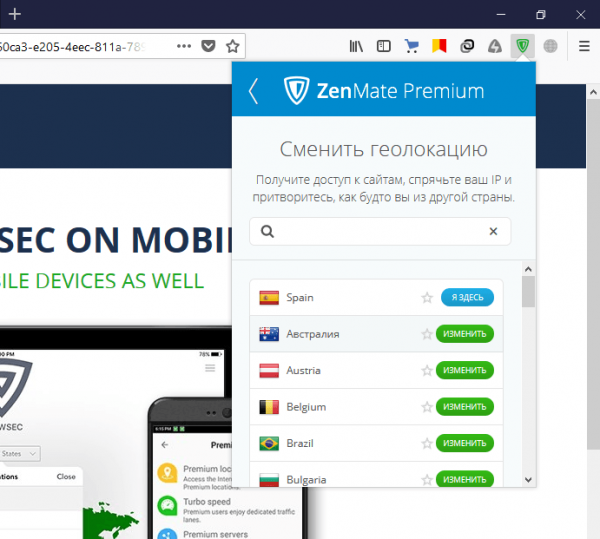
Подберите страну в перечне доступных
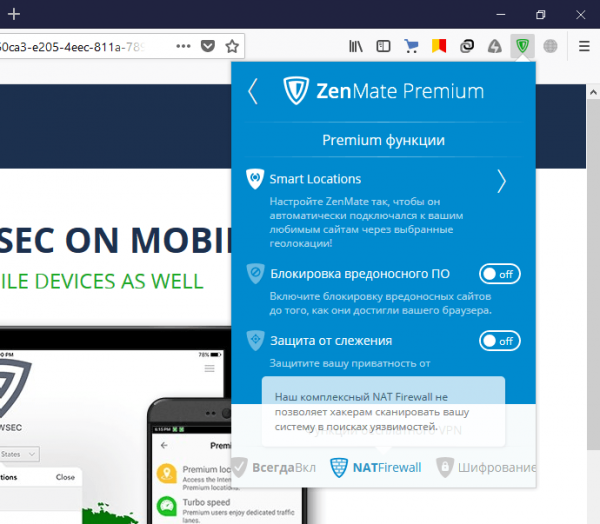
Включите опции ZenMate в разделе «Функции»
На Mozilla Firefox ставят VPN-расширения, чтобы выполнить работу в сети интернет неизвестной и неопасной. Востребованные из них — Hoxx VPN Proxy, friGate, Browsec VPN и ZenMate. Любое из них имеет бесплатную и платную версии. Дополнения выделяются по набору функций: в Browsec VPN и friGate их фактически нет. Самый практичный — ZenMate. Все увеличения монтируются через официальный магазин дополнений Firefox.