Содержание
Установка и настройка VPN-расширений для «Яндекс.Браузера»

О VPN знает или хотя бы слышал фактически каждый, но все таки не каждый знает, как начать пользоваться такой технологией. VPN можно поставить как увеличение для «Яндекс.Браузера». Есть множество платных и бесплатных решений под любого пользователя, так что любой может выбрать то, что нравится больше.
Что такое VPN
VPN (Virtual Private Network) — виртуальная приватная сеть. Технология дает прекрасную возможность создавать сети между клиентами сверху другой сети (к примеру, интернет) и настраивать доступ к данной сети, шифровать данные, смотреть входящий и исходящий трафик. Другими словами распорядитель сети может смотреть, что скачивал или какую страницу просматривал определенный пользователь.
Одно из очень распространённых применений виртуальной сети — обход блокировок сайтов, входящих в реестр запрещённых. Вы можете зайти на подобный интернет ресурс, применяя VPN-сервер страны, в которой сайт не запрещён. Легче всего сделать это, установив одно из расширений для «Яндекс.Браузера», реализующих такую технологию.
Выбор, установка и настройка VPN-расширения для «Яндекс.Браузера»
«Яндекс.Браузер» поддерживает установку расширений, восполняющих функционал браузера. На ресурсе https://addons.opera.com/ru/extensions/ находится каталог дополнений, среди которых имеется VPN-расширения, разрешающие за пару минут получить доступ к заблокированным сайтам. Встроенного VPN у «Яндекс.Браузера» нет.
Востребованные VPN-расширения
Среди большинства дополнений, реализующих виртуальную частную сеть, можно выделить несколько самых востребованных:
- TunnelBear. Это обычное добавление, которое поможет вам: сделать меньше риск отслеживания вашего трафика интернет ресурсами и рекламными баннерами, увеличить безопасность применения общественных Вай-фай сетей, обходить блокировки. На протяжении месяца бесплатно доступно 500 МБ трафика.
- ZenMate VPN. Платное увеличение. Разработчики говорят, что не хранят историю ваших посещений и шифруют весь трафик. Существует возможность зафиксировать какую-то страну для определенного сайта.
- Hola Better Internet. Бесплатное VPN-дополнение, без рекламы. Только одна функция — обход блокировок.
- Browsec. Позволяет прятать ваше расположение, можно поставить определённый VPN-сервер для сайта. Бесплатный сервис.
- DotVPN. Разработчики позиционируют DotVPN, как «лучше, чем просто VPN» и обещают максимально потенциальную скорость подсоединения к серверам, шифрование вдвое лучше привычного, 80% возможностей доступных бесплатно, доступ к .onion сайтам.
- ibVPN. Кроме типовых свойств VPN-расширений, разработчики ibVPN обещают быструю техподдержку и дружеский интерфейс.
Установка и настройка увеличения
Разберём установку и настройку бесплатного увеличения Browsec для «Яндекс.Браузера». Для установки:
На стартовой странице «Яндекс.Браузера» перейдите во вкладку «Дополнения».
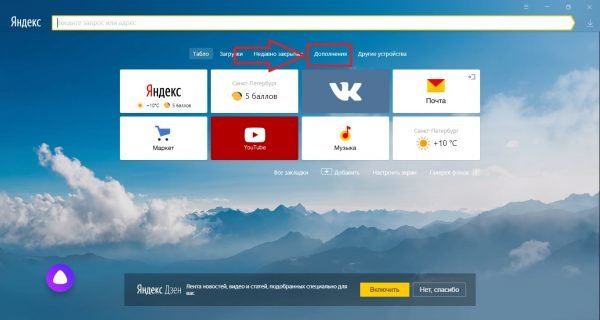
Нажмите на вкладку «Дополнения», отмеченную красным
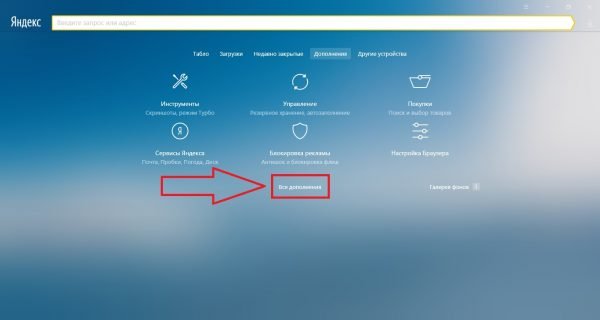
Нажмите на кнопку «Все дополнения», отмеченную красным
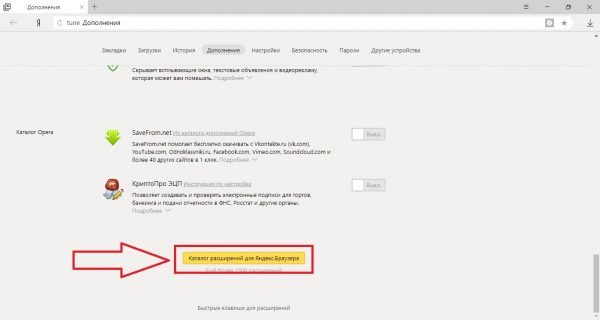
Прокрутите страницу вниз и нажмите на кнопку «Каталог расширений для Яндекс.Браузера», указанную красной стрелкой
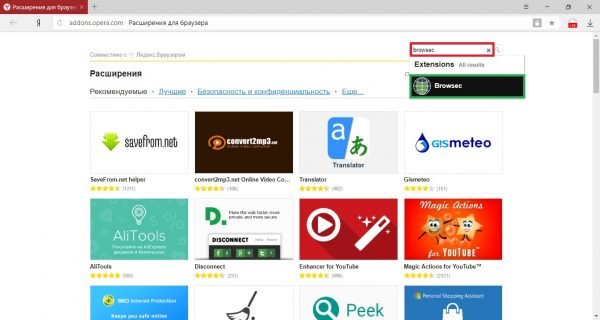
В поле для ввода, выделенное красным, введите «Browsec» и в поиске подберите увеличение с подобным наименованием, на скриншоте оно выделено зелёным
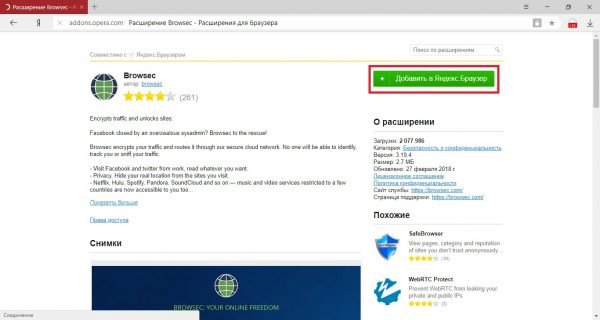
Нажмите на большую зелёную кнопку «Прибавить в Яндекс.Браузер», отмеченную красным
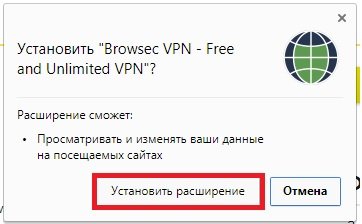
Нажмите на кнопку «Установить увеличение», отмеченную красным
Видео: как установить Hola VPN на «Яндекс.Браузер»
Чтобы настроить увеличение:
-
Нажмите на значок увеличения в правом верхнем углу браузера.
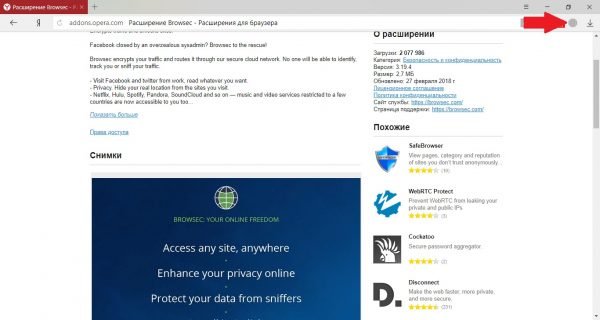
Нажмите на значок увеличения, указанный красной стрелкой
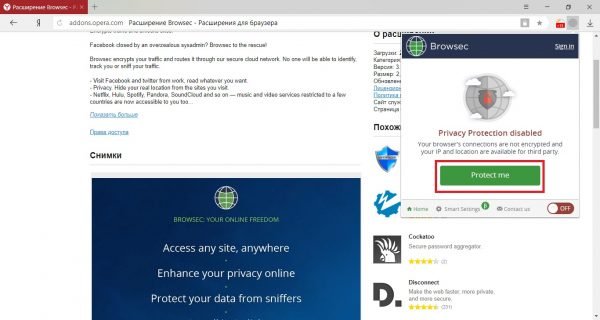
В открывшемся окне нажмите на кнопку «Protect me», отмеченную красным
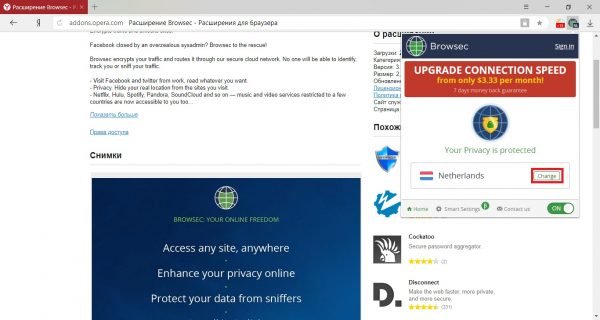
Чтобы заменить текущую страну нажмите на кнопку «Change», отмеченную красным прямоугольником
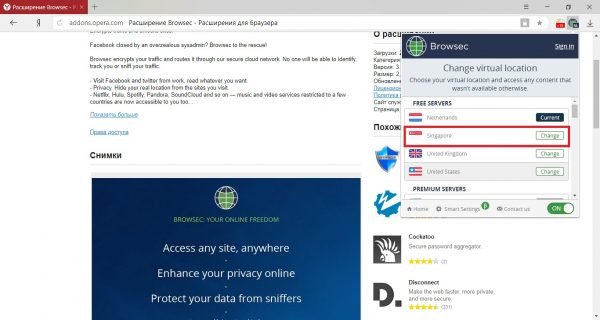
В появившемся перечне подберите желаемую страну и нажмите на соответствующую строку; на скриншоте выделена красным строка «Singapore», если нажать на неё, страна сменится на Сингапур
Доступ к определенным странам из конкретной страны
Если у вас есть желание посещать какой-то интернет ресурс, применяя VPN-сервер конкретной страны:
-
Нажмите в окне увеличения внизу на кнопку «Smart Settings».
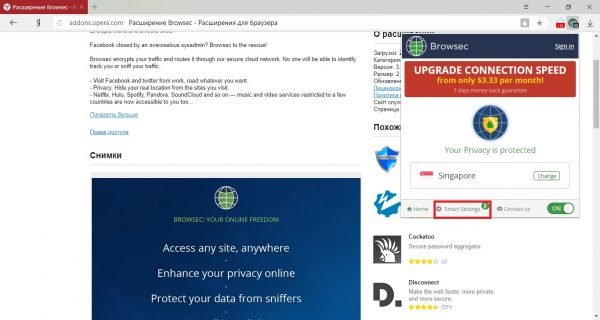
Нажмите на кнопку «Smart settings» в красном прямоугольнике
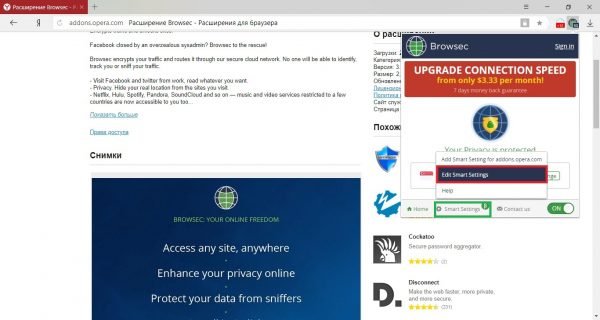
В появившемся перечне подберите пункт «Edit Smart Settings», выделенный красным
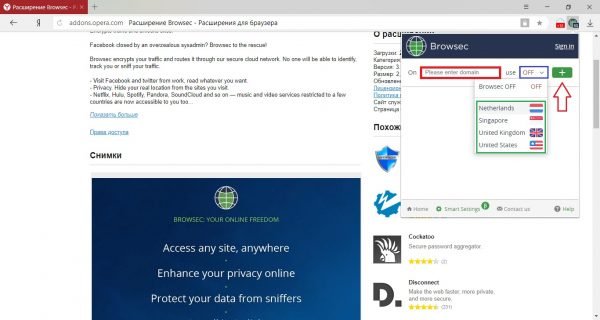
В поле, выделенное красным, введите адрес сайта, нажмите на «OFF», выделенный синим, и в появившемся перечне подберите необходимую страну; нажмите на кнопку «+», указанную красной стрелкой
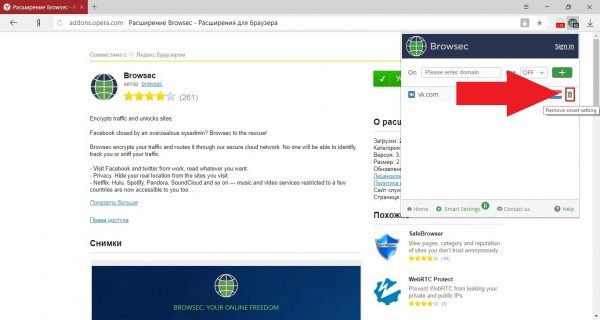
С целью удаления правило, нажмите на значок мусорной корзины, указанный красной стрелкой
Как включить увеличение в ходе работы
Чтобы включить или выключить VPN:
- Откройте его, нажав на подходящий значок в правом верхнем углу браузера, как это было показано в инструкции по настройке.
- В открывшемся окне, снизу с правой стороны, находится переключатель в положение «ON» или «OFF». Нажимая на переключатель, вы будете включать или отключать VPN.
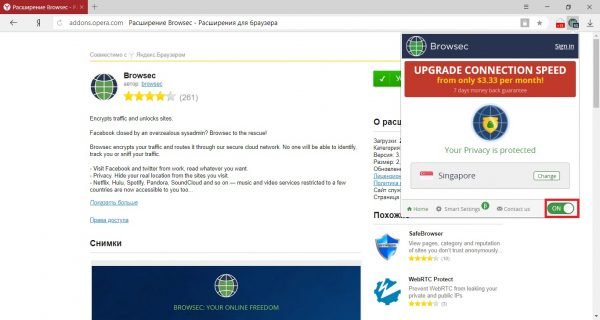
Переключатель выделен красным, нажимая на его, вы будете включать или отключать VPN
Что включить или выключить увеличение:
- Откройте перечень дополнений, как было показано в руководстве по установке увеличения.
- Прокрутите страницу вниз, до необходимого дополнения. С правой стороны от него вы сможете увидеть переключатель «Вкл.» или «Выкл.». Нажимая на переключатель, вы будете включать или отключать увеличение. Выключенное увеличение не показывается в ходе работы.
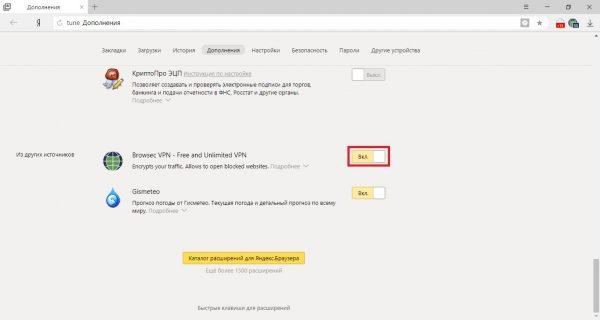
Переключатель выделен красным, нажимая на его, вы будете включать или отключать добавление; выключенное увеличение не показывается в ходе работы
Среди богатого выбора VPN-расширений для браузера вы можете подобрать то, что вам больше по вкусу. Их установка не заберет большое количество времени. Пользоваться дополнением вы сумеете либо сразу, либо оплатив подписку, в зависимости от того, платное оно или бесплатное. Большинство расширений легко настраиваются под нужды пользователя, и все легко убираются, не после себя оставляя остаточных файлов.