Содержание
«Яндекс.Браузер» на ПК не запускается: причины проявления проблемы и способы их устранения

«Яндекс.Браузер» любим многими российскими пользователями. Миллион людей применяют его как веб-корреспондент Windows по умолчанию. Но всё таки и он может, к примеру, не открываться. Разберёмся в причинах проявления подобных поломок и рассмотрим способы их устранения.
Почему «Яндекс Браузер» не быстро запускается
Причины, по которой «Яндекс.Браузер» не быстро запускается или не запускается совсем, бывают разнообразными — от устаревания версии самого браузера и Windows до ущерба, наносимого вирусами, и зависания ОС.
Инфицирование программы YandexBrowser exe
Модификация процессов browser.exe (в первых вариантах — yandexbrowser.exe) работает так. Взамен нескольких десятков или пары сотен мегабайт оперативки в сумме «Яндекс.Браузер» держит гигабайт и более.
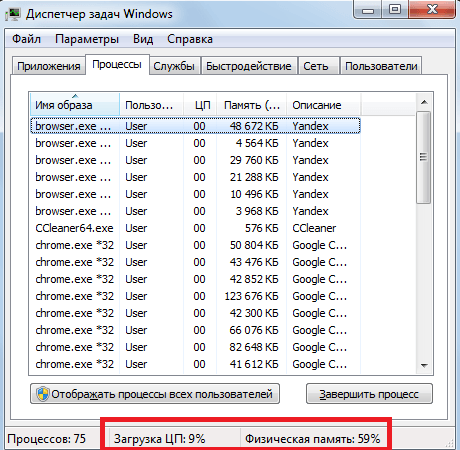
Движок Chromium для каждой из вкладок «Яндекс.Браузера» запускает отдельный процесс
Сайты, перегруженные рекламой, никогда не делают высокой нагрузки на процессор и оперативную память: эти страницы просто закрыть даже на ПК со скромной работоспособностью. Если одновременно открыто всего 2–3 сайта, не запущено никаких ресурсоёмких программ (к примеру, Adobe Photoshop/Dreamweaver, противовирусные программы в режиме непрерывного глубокого сканирования, пакет Микрософт Office или несколько программ из пакета 1C), а браузер все таки «тормозит», то с большой долей допустимости причина в скрытой работе вирусов.
Хотя «Яндекс.Браузер» имеет общее средство защиты от множества интернет-угроз, работает оно лишь на уровне предупреждений. Вина за сознательные переходы на непроверенные сайты (и будущие действия на них), блокировку которых самим браузером вы все таки обошли, лежит полностью на вас.
Зависание Windows
Зависание системы Windows может быть вызвано как вирусной перегрузкой оперативки и процессора ПК, так и неверной установкой обновлений, обилием одновременно работающих программ (вот когда многозадачность Windows оборачивается против владельца компьютера/планшетного компьютера). Изменения Windows, имеющие много недочётов, приводящих к утечке аппаратных ресурсов компьютера в ходе работы, часто становятся основой сбоёв при запуске не только «Яндекс.Браузера», но и вообще любого приложения.
Устаревшая версия «Яндекс Браузера»
Допустим, что вы обновили сборку Windows 10, скажем, 1703 на 1709, а версия «Яндекс.Браузера» и прочих приложений осталась старой. Разработчики из Микрософт и команда самого «Яндекс.Браузера» не могут сразу предусмотреть все проблемы совместимости. В результате браузер может выдать погрешность при запуске.
«Не получилось запустить «Яндекс.Браузер»: инцидент пакета изменения KB*******. Получите более свежие изменения Windows либо уберите/переустановите проблематичный файл».
Микрософт Windows
http://Микрософт.com
Но точные уведомления с указыванием пакета обновлений являются редкостью. Чаще ошибка не уточняется.
«Случилась ошибка, «Яндекс.Браузер» не может запуститься. Подождите какое то время и запустите браузер еще раз либо перезапустите Windows».
Микрософт Windows
http://Микрософт.com
Вовремя обновляйте версию «Яндекс.Браузера». Если, допустим, что вы пользовались версией 17.4, замените её на 17.4.1.
Ещё одна нередкая ошибка — отсутствие файлов DLL-библиотек Windows. ОС также сообщает о ней индивидуальным уведомлением. Повреждение, переименование, перемещение файлов DLL — очень часто работа «троянов», полученных из интернета.
«Windows требуется файл \ .dll. Вставьте установочный диск Windows и восстановите этот файл».
Микрософт Windows
http://Микрософт.com
Переполнение истории «Яндекс Браузера»
К пользовательским файлам «Яндекс.Браузера» относятся:
- кэш не постоянных файлов и DNS-записей;
- автозаполнение когда-то введённых веб-адресов, содержимого текстовых форм, логинов и паролей;
- история просмотра веб-страниц.
Два последних типа собственных данных, которые не имеют синхронизации с учётной записью пользователя портала «Яндекс», могут замедлить не только пуск «Яндекс.Браузера», но и будущие действия с ним. В результате на диске C теряется до нескольких гигабайт свободного пространства, а работа в «Яндекс.Браузере» для пользователя становится мучением.
Другие проблемы с работой «Яндекс Браузера»
Среди других проблем могут быть такие:
- износ жёсткого диска. Слабые секторы, составляющие основу матрицы хранения данных на накопителе, со временем в различной степени снашиваются. Постоянно используйте программы что бы проверить состояния жёсткого диска, к примеру, Victoria или HDDScan;
- данные на жёстком диске (HDD) ни разу не дефрагментировались. Длинный поиск необходимых кластеров при чтении фрагментированных файлов убыстряет износ HDD-носителя. Твердотельные накопители (SSD) могут длительные месяцы обходиться без дефрагментации благодаря собственному ускоренному быстродействию;
- аппаратные проблемы ПК. Со временем компьютер попадает в тупик. «Яндекс.Браузер» после следующего собственного изменения отказывается работать, т. к. версия Windows больше им не поддерживается. Оновить ОС на более новую версию/сборку невозможно, т. к. либо требования её чрезмерно высоки к ПК, либо драйверы для чипсета больше не поддерживаются самой системой. Отыскать же новые комплектующие (процессор, ОЗУ, диск, видеоплата, сетевые устройства и т. д.) для этого ПК невозможно: изготовитель пару лет назад снял их с производства, а драйверы для них перестали обновляться. Появляется странная ситуация: пользователь меняет ПК из-за одной программы, в которой он держит собственные личные данные, где сконцентрирована вся его работа.
Решение трудностей с запуском «Яндекс Браузера» как показала практика
Отказ программы «Яндекс.Браузер» запускаться кажется, при первом взгляде, непростой ошибкой. Однако в конечном счёте она решаема, т. к. существует очень много методов её устранения.
Перезапуск Windows
Начинают, в основном, с перезапуска ОС. Возможно, погрешность вызвали какие-нибудь одновременно работающие службы.
-
Нажмите кнопку «Пуск» и подберите пункт «Окончание работы».
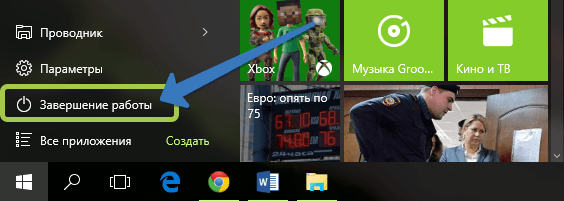
Нажмите на пункт «Окончание работы»
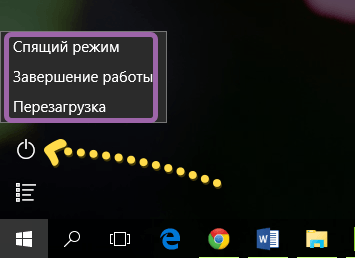
Подберите пункт перезапуска Windows
Система Windows перезапустится.
Окончание работы Windows сопровождается остановкой всех служб и процессов системы, сохранением не постоянных файлов и записей реестра на диске C. После запуска Windows все прежние процессы, включая на время сбойные, запустятся вновь.
Запустите «Яндекс.Браузер» опять.
Выключение автоматического запуска иных программ через их настройки
Огромное количество запущенных программ оказывает влияние на быстродействие системы. Окончание работы лишних приложений, особенно запускающихся автоматично, состоит в изменении настроек любого из них.
Откройте ключевые настройки необходимой программы и поищите отдельную опцию «Пуск программы после старта Windows». Отключите её.
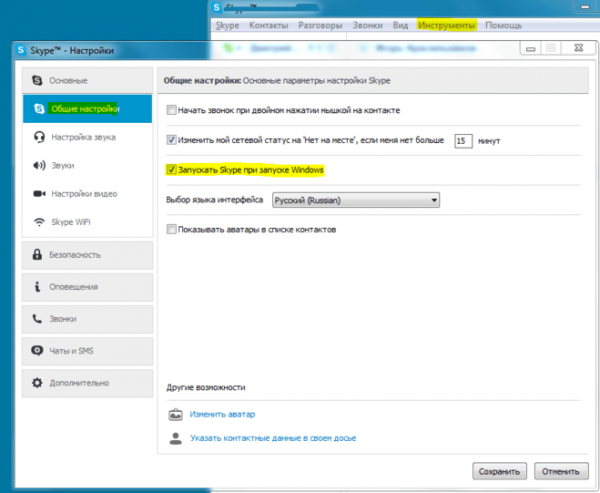
Отключайте аналогичные функции, когда эти приложения мешают вашей работе
Перезапустите Windows. Отключённые приложения теперь не будут перегружать аппаратный ресурс ПК.
Выключение автоматического запуска программ в настройках Windows
Важно не просто перенастроить и закрыть неиспользуемые приложения в отдельности. Нужно воспользоваться «Диспетчером задач» в Windows 8/10 или «Конфигурацией системы» в Windows 7 для окончательного выключения автозагрузки программ.
В «Диспетчере задач» Windows 2000/XP/Vista/7 вкладки «Автозагрузка» нет. Воспользуйтесь редактированием пользовательских папок «Автозагрузка» в системной папке C:/Users, изменением реестровых записей мешающих вам приложений, «Конфигурацией системы», а еще посторонними программами оптимизации продуктивности Windows.
Рассмотрим выключение автоматического запуска программ в Windows 7:
-
Перейдите по команде «Пуск» — «Выполнить» и введите команду msconfig.exe.
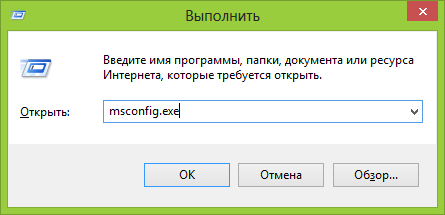
Откройте конфигуратор ОС, введя команду в окне «Выполнить»
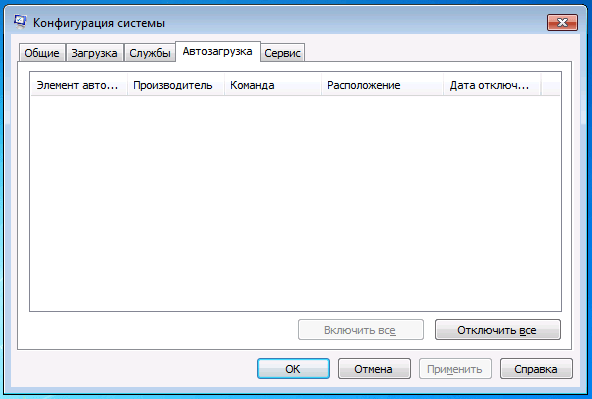
Отключите все посторонние программы с автоматическим запуском
Процессор и память ощутимо разгрузятся после повторного запуска Windows. Запустите «Яндекс.Браузер».
В «восьмёрке» и «десятке» функции выключения автозапускающихся приложений добавлены в «Диспетчер задач Windows».
- Вызовите «Диспетчер задач» нажатием конфигурации клавиш Ctrl + Alt + Del (или Ctrl + Shift + Esc).
- Перейдите на вкладку «Автозагрузка».
- Выключите все лишние программы, кликнув правой кнопкой грызуны по заголовку приложения и подобрав «Выключить».

Для выключения автостарта приложений может использоваться и «Диспетчер задач»
Перезапустите Windows 8/10 и откройте «Яндекс.Браузер» еще раз.
Видео: как выключить автозагрузку программ в Windows 8/10
Закрытие процессов «Яндекс Браузера» и прочих приложений
Открытые процессы «Яндекс.Браузера», своевременно не выгруженные из оперативки и файла подкачки Windows, мешают запуску программы, даже в том случае, если все её окна были закрытые.
Рассмотрим будущие действия на примере Windows 8.1 и 10:
-
Кликните правой кнопкой грызуны по «Пуск» и подберите «Диспетчер задач Windows».
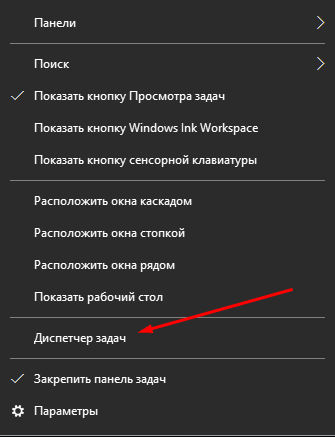
Вызовите контекстное меню правым кликом по кнопке «Пуск»
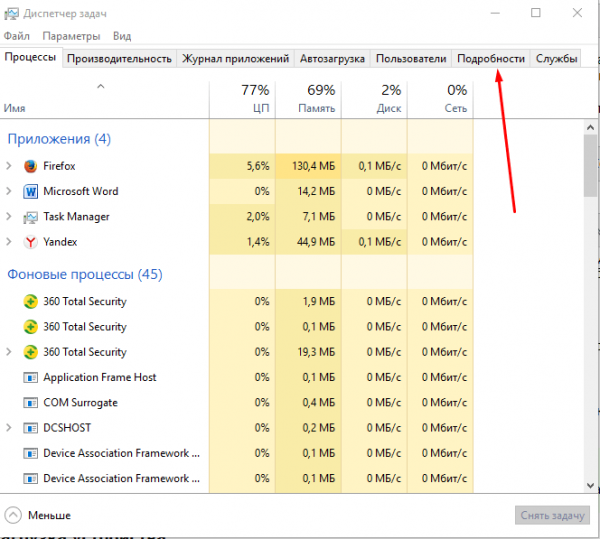
Поищите процессы Yandex.Browser
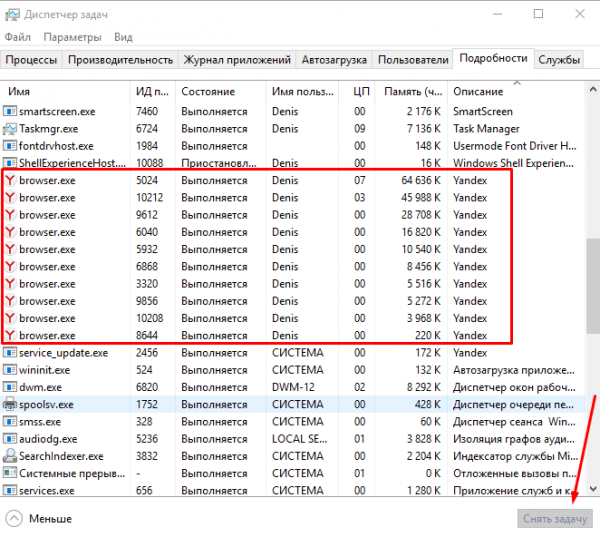
Дайте каждому процессу browser.exe команду на закрытие
Любой из процессов «Яндекс.Браузера» — это его открытое окно или вкладка с определенной веб-страницей.
Точно также можно прервать работу и прочих программ, мешающих работе «Яндекс.Браузера». После закрытия всех процессов запустите корреспондент снова.
Удаление перегрузки процессора на ПК
Не только заполненная работающими приложениями оперативка ПК может воспрепятствовать штатному запуску «Яндекс.Браузера». Существенную роль в его безотказной работе играет также настоящая загрузка процессора. Если компьютер или планшетный компьютер работает на грани собственных возможностей, бесполезно запускать ещё одну программу и рассчитывать, что она будет делать команды пользователя быстро и быстро.
Рассмотрим решение данной проблемы на примере Windows 8/10:
- Запустите «Диспетчер задач».
- Перейдите на вкладку «Продуктивность». В Windows XP/Vista/7 данный раздел именуется «Быстродействие».
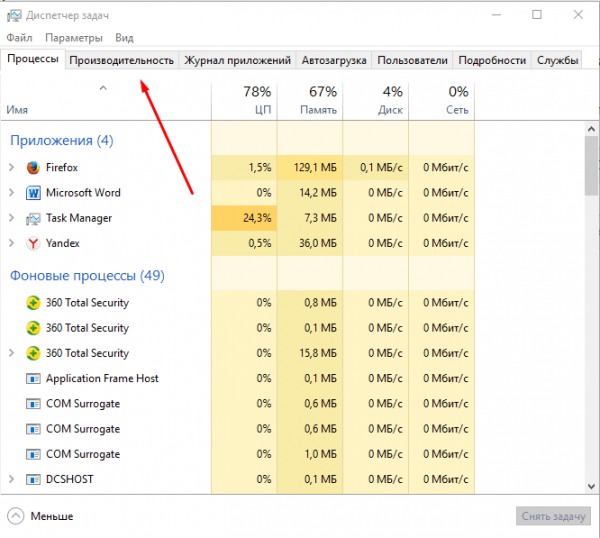
«Диспетчер задач» дает возможность быстро разгрузить процессор для срочных задач
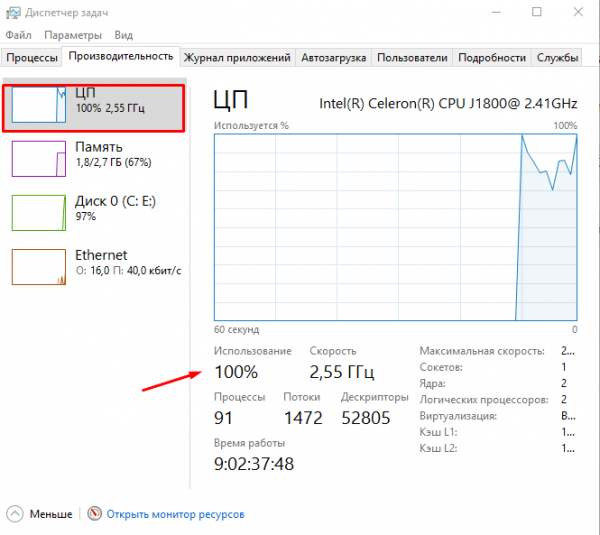
Нужно ориентироваться на уровень загруженности от 90% и выше
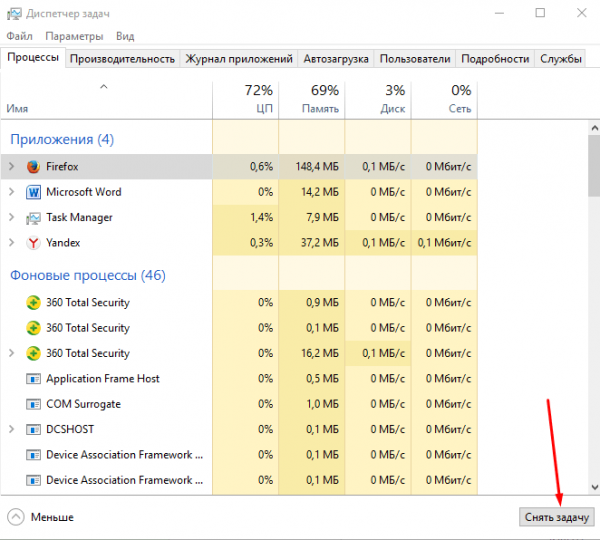
Закрывайте приложения, основательно загружающие ЦП
Процессор ощутимо разгрузится. Запустите «Яндекс.Браузер».
Если требуется сохранение данных после работы в любом из закрываемых приложений, закройте их штатно, подтвердив все запросы (какие есть) и/или закрыв все диалоговые окна.
Оновление «Яндекс Браузера»
Оновление «Яндекс.Браузера» решит ошибки в его работе, если сам браузер всё таки запускается, но не быстро (в течение минуты и более). В данном случае оновить «Яндекс.Браузер» можно конкретно из самого приложения:
-
Перейдите по команде «Меню» — «Дополнительно» — О браузере».
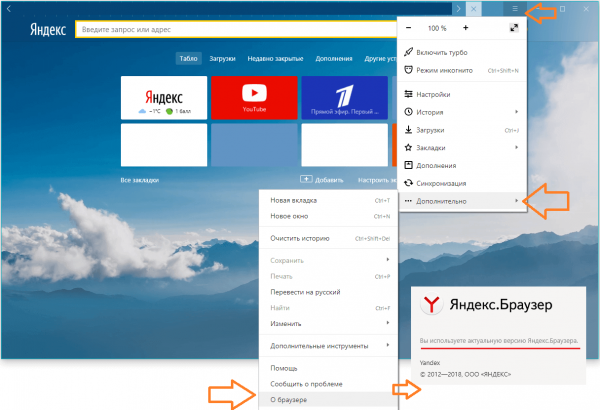
Для отображения ссылки или копки изменения откройте сведения о версии браузера
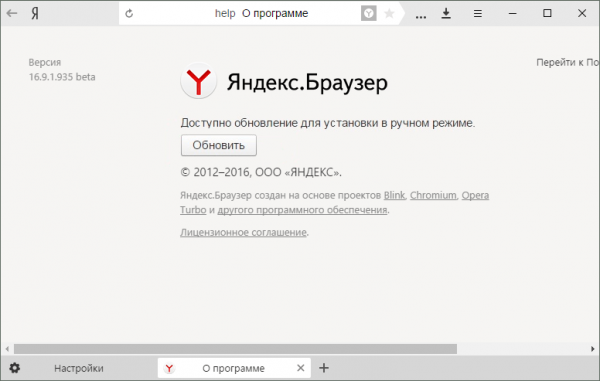
Если «Яндекс.Браузер» сообщит про то, что нынешняя его версия не считается последней, жмите «Оновить»
«Яндекс.Браузер» должен запуститься. Работа его продолжится в нормальном режиме.
Видео: как оновить «Яндекс Браузер»
Полная переустановка «Яндекс Браузера»
Если «Яндекс.Браузер» также недоступен, поможет его убирание и повторная установка:
-
Нажмите кнопку «Пуск», подберите «Панель управления».
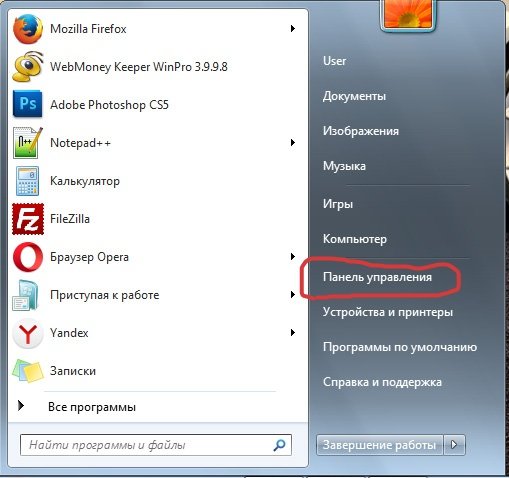
Подберите «Панель управления» в открывшемся меню
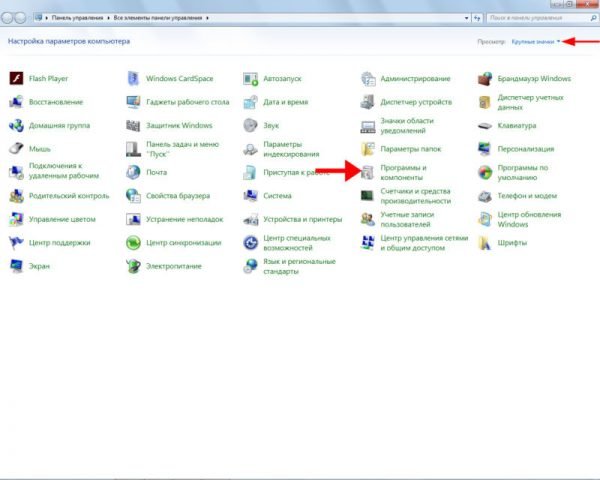
Перейдите к управлению уже установленными приложениями
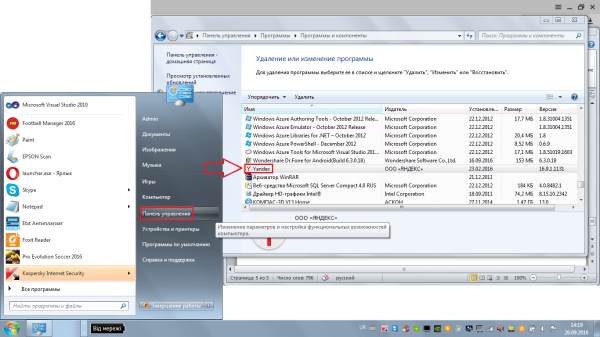
Подберите приложение Yandex и нажмите кнопку убирания
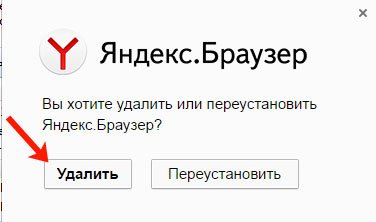
Подтвердите убирание «Яндекс.Браузера»
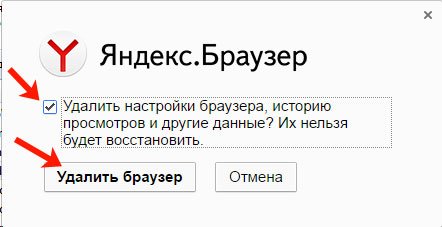
Подтвердите убирание «Яндекс.Браузера», подобрав чистку собственных данных
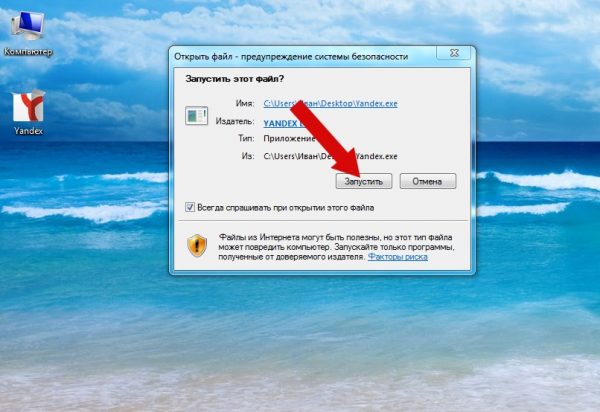
Разрешите Windows запустить монтажник «Яндекс.Браузера»
Запустите «Яндекс.Браузер». Переустановка браузера часто помогает.
Видео: как удалить «Яндекс Браузер»
Очистка переполненного кэша DNS
«Яндекс.Браузер» может не запуститься, если заполнен кэш DNS-подключений — соответствий между доменными именами сайтов и их IP-адресами в сети. Для очищения кэша DNS применяйте командную строку Windows:
-
Нажмите на кнопку «Пуск», подберите команду «Выполнить» и введите команду cmd (от слова «command»).
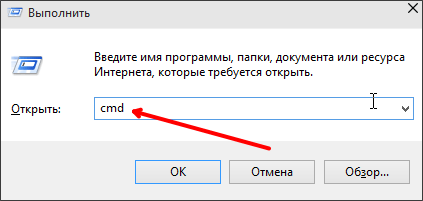
Введите команду cmd (или cmd.exe)
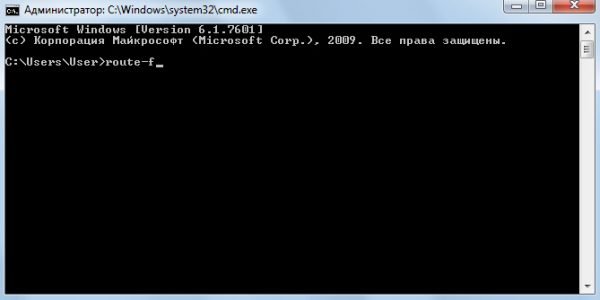
Для инициализации введённых команд нажмите кнопку Enter
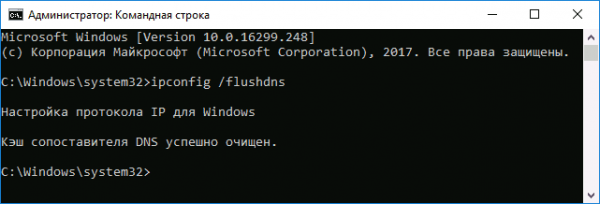
Вводите команды правильно, чтобы не получить погрешность о невозможности открытия/запуска
Кэш DNS будет удачно очищен. Запустите вновь «Яндекс.Браузер».
Видео: как почистить кэш DNS
Очистка кэша без запуска «Яндекс Браузера»
Переполненный из-за разросшегося кэша диск C также собой представляет серьёзную проблематику для запуска и последующей работы «Яндекс.Браузера».
Если даже «Яндекс.Браузер» и запустится, при попытке что-нибудь подгрузить из интернета, сберечь новые закладки, пароли и т. д. будут возникать сообщения об ошибках.
Папки браузеров в системной папке C:\Users спрятаны от нечаянного вмешательства новичков. Чтобы включить их отображение, сделайте следующее:
-
Откройте какую-то папку и нажмите на «Вид» в строке меню окна.
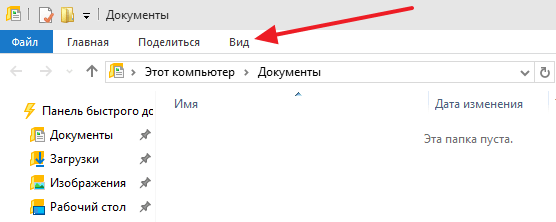
Включите варианты отображения содержимого окна
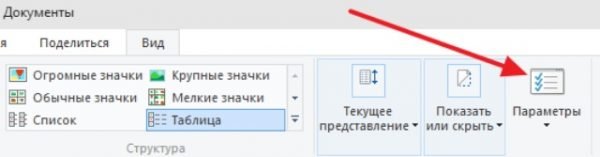
Нажмите на кнопку-ярлык настроек показателей папок
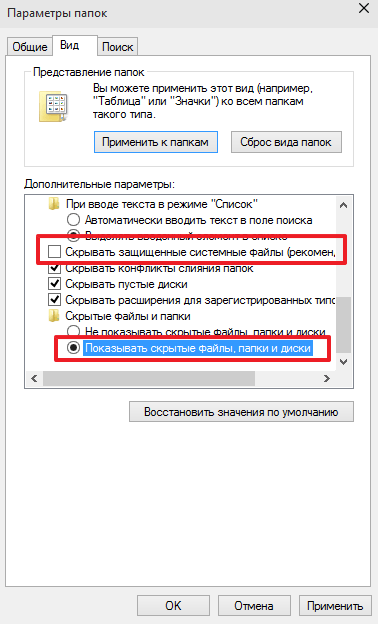
Выключите опцию скрытия защищённых системных файлов
Общий кэш (временные файлы) «Яндекс.Браузера» в Windows 7/8/8.1/10/10.1 хранится в папке C:\Users\Пользователь\AppData\Local\Yandex\YandexBrowser\User Data\Default\Cache . Если у вас есть желание почистить все данные пользователя «Яндекс.Браузера» (даже логины и пароли от сайтов) проследуйте по пути C:\Users\Пользователь\AppData\Local\Yandex\YandexBrowser\User Data .
Очистка реестра от неверных записей «Яндекс Браузера»
Во время работы с «Яндекс.Браузером» в перечне Windows собираются записи, упорядочивающие его работу. Порой эти значения бывают неактуальными или неправильными. Для точечной чистки реестра наиболее оптимально применять приложение «Редактор реестра» (Registry Editor), вмонтированное в Windows.
- Запустите консоль «Выполнить», зажав клавиши Win + R, и введите команду regedit.exe. В определенных сборках Windows приложение «Редактор реестра» открывается по команде «Пуск» — «(Все) программы» — «Типовые» — «Служебные» — «Редактор реестра».
- Применяйте команду «Правка» — «Отыскать».
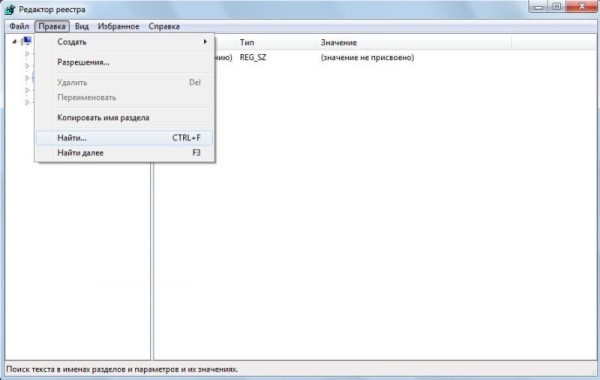
Откройте поисковую строку «Редактора реестра»
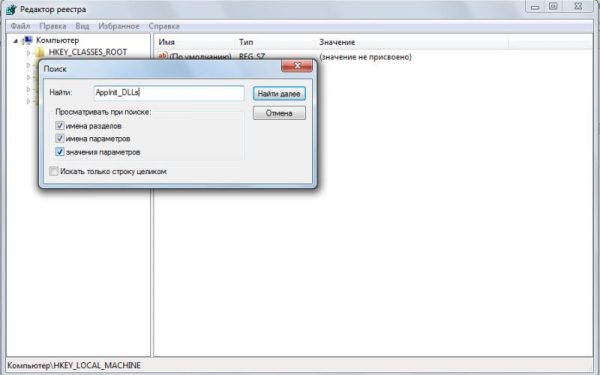
Одна или несколько записей обязаны быть обнаружены
Запустите «Яндекс.Браузер» еще раз.
Удаление вирусных для «Яндекс Браузера» последствий
Борьба с тем, что сделали вирусы, для «Яндекс.Браузера» состоит из 2-ух этапов:
- поиск и обезвреживание действующих вирусов;
- поправка ярлыков запуска «Яндекс.Браузера».
Сканирование Windows при помощи Dr Web CureIt
Если вы не желаете копаться с настройками «Антивируса Касперского», Avast или похожих противовирусных пакетов, то программа Dr. Web CureIt! быстро проверит ПК:
-
Скачайте с сайта free.drweb.com и запустите приложение CureIt.
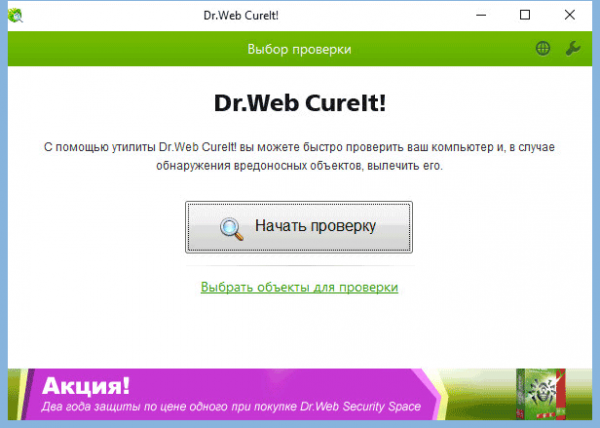
Нажмите кнопку запуска проверки Dr. Web
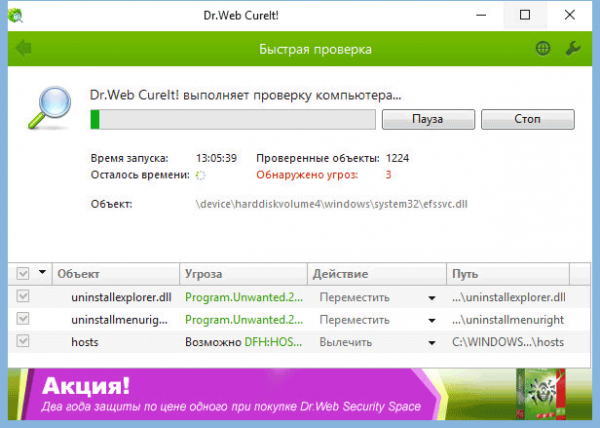
Ожидайте окончания противовирусного сканирования
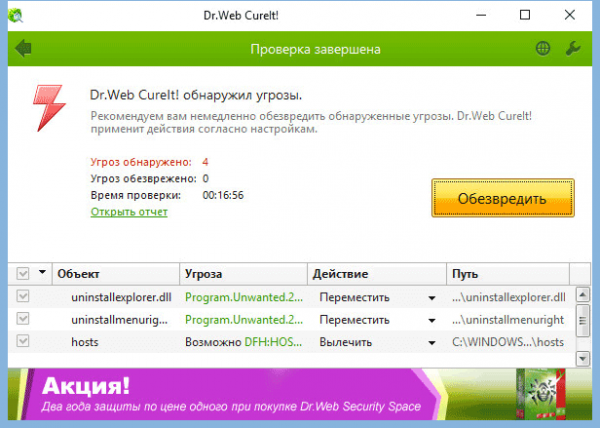
Нажмите кнопку излечения найденных заражённых файлов
По умолчанию CureIt настроен на быстрое сканирование и лечение поражённых файлов «на лету». Вы можете скорректировать настройки, к примеру, использовав намного глубокое сканирование.
Поправка ярлыков «Яндекс Браузера»
Попадая на диск ПК, вирусы меняют расположение пускового файла yandexbrowser.exe (или browser.exe), прописанного в ярлыке «Яндекс.Браузера», на расположение пускового файла вируса, что убыстряет всесторонние деструктивные команды самого вредоносного ПО, попавшего на компьютер.
После убирания вирусного кода может понадобится поправка ярлыков «Яндекс.Браузера»: на столе для работы Windows, в главном меню, на панели задач (если программа установки «Яндекс.Браузера» создала этот ярлык).
- Кликните на ярлыке «Яндекс.Браузера» правой кнопкой грызуны и в контекстном меню подберите пункт «Свойства».
- Перейдите на вкладку «Ярлык» и пропишите при помощи кнопки «Открыть расположение файла» верный путь к приложению «Яндекс.Браузер», к примеру, C:\Program Files\Yandex\browser.exe.
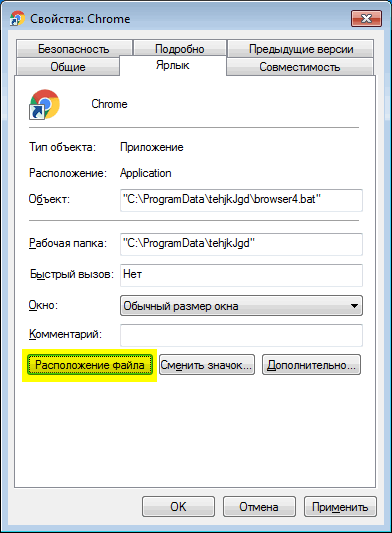
Нажмите кнопку задания директории для ярлыка «Яндекс.Браузера»

Вирусные файлы имеют случайные имена и увеличения, отличные от оригинала «Яндекс.Браузера»
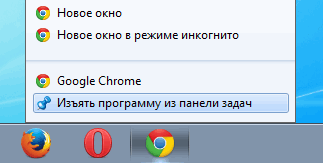
Уберите ярлык, который, возможно, также указывает на вирус взамен «Яндекс.Браузера»
Программа должна запуститься. Если оказался поражён сам файл browser.exe, и антивирус его не вернул, «Яндекс.Браузер» может вести себя неадекватно, к примеру, самопроизвольно открывать вкладки на веб-ресурсы, атакующие компьютеры и мобильные устройства. Воспользуйтесь вышеприведённой инструкцией по переустановке браузера.
Убрать поломки с запуском «Яндекс.Браузера» очень просто. Ни один из методов исправления запуска браузера не просит специализированных знаний.