Содержание
Не работает звук в «Яндекс.Браузере»: причины и решения
Качественный звук в браузере — настоящая необходимость для настоящего отдыха или работы на компьютере. Если он внезапно исчезает, то нужно узнать причину проявления поломки и попытаться её убрать. Рассмотрим способы решения проблем со звуком на примере «Яндекс.Браузера».
Что сделать, если в «Яндекс.Браузере» нет звука
Причины, по которой в браузере отсутствует звук, могут быть всевозможными. Рассмотрим их поэтапно.
Настройка громкости
Одной из очень простых, но наряду с тем популярных причин считается выключение или небольшая громкость звука на компьютере, благодаря чему образовывается впечатление, что он отсутствует. В данном случае звук отсутствует не только в «Яндекс.Браузере», но и во всех других программах.
Чтобы настроить громкость:
- Внизу экрана с правой стороны находим значок динамика. Щёлкнув по нему, открываем микшер громкости.
- Захватив ползунок левой кнопкой грызуны, перемещаем его на максимальное значение (100%).
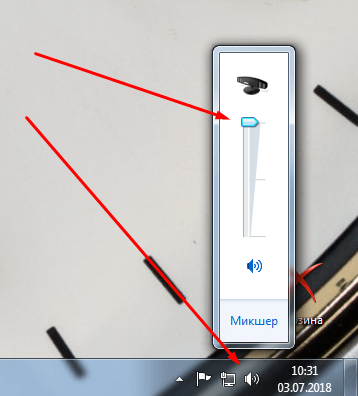
Установите максимальное значение громкости динамиков в микшере звука
Если значок звука в трее (области уведомлений на панели задач) отсутствует, нужно поступить так:
- Щёлкнуть правой кнопкой грызуны на панели задач и подобрать пункт «Свойства».
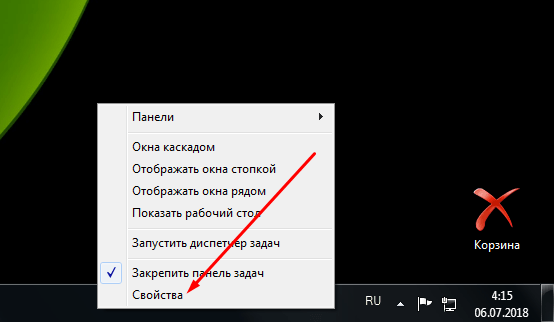
В контекстном меню панели задач выбираем «Свойства»
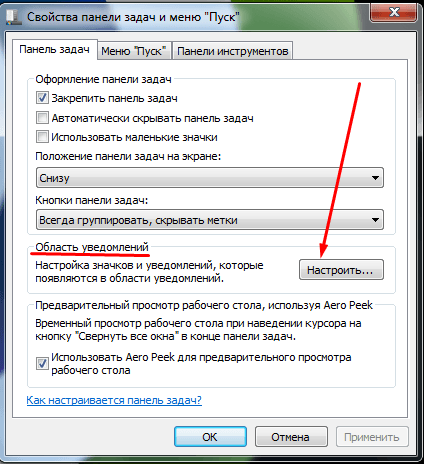
Для настройки значка громкости жмем кнопку «Настроить»
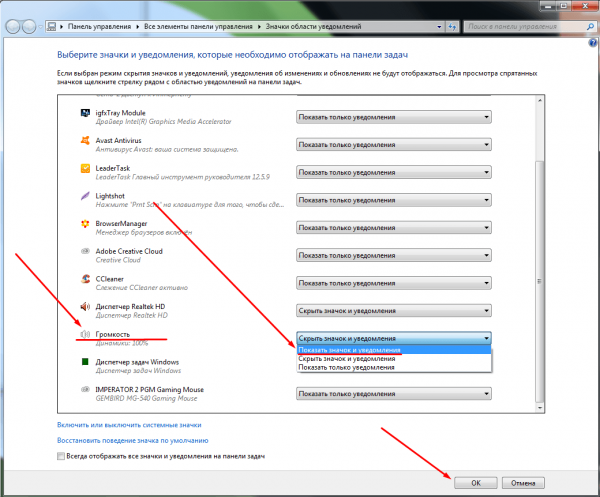
Выбираем показать значок и нажимаем «ОК»
Перезапуск браузера или компьютера
Порой основой тишины считается сбой в работе браузера или инцидент между разными системными службами, процессами и приложениями. В данном случае избавится от проблемы можно простой перезагрузкой браузера или компьютера:
- Закройте браузер, а потом запустите его опять.
- Необходимо проверить звук.
- Если изменений нет, закройте все работающие приложения и сделайте перезагрузку компьютера.
Некоторые приложения имеют приоритетные настройки. К примеру, музыкальный секвенсор FL Studio, запущенный в режиме Auto Close Device, блокирует звук во всех прочих программах. Если аналогичное приложение запускается в автоматизированном режиме, то перезагрузка компьютера не даст необходимого результата — звука также не будет. Программу следует закрыть ручным способом.
Чтобы закрыть приложение:
- Откройте «Диспетчер задач», к примеру, нажатием конфигурации клавиш Ctrl + Shift + Escape.
- Перейдите на вкладку «Процессы».
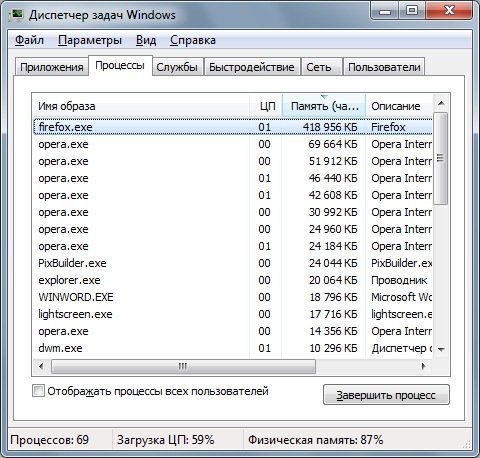
В «Диспетчере задач» во вкладке «Процессы» поищите приложения, которые в этот фактор времени не применяются
Видео: как окончить процесс в «Диспетчере задач»
Закрытие лишних вкладок и приложений
Порой звук в браузере не пропадает совсем, но прерывается, искажается и тормозит. Очень часто причина связана с высокой нагрузкой на процессор и оперативную память, но тоже может быть вызвана невысокой скоростью интернет-соединения. И если с последним сделать ничего нельзя, то закрытие лишних программ и вкладок в браузере большого труда не будет составлять, а пользу для качества звука принесёт.
Удаление поломок при помощи специализированной утилиты
В операционной системе Windows для устранения поломок со звуком воспользуйтесь специализированной встроенной программой, которая либо решит проблематику, вернув звук, либо укажет причину его отсутствия.
-
Нажмите в первую очередь «Пуск» и потом «Панель управления».
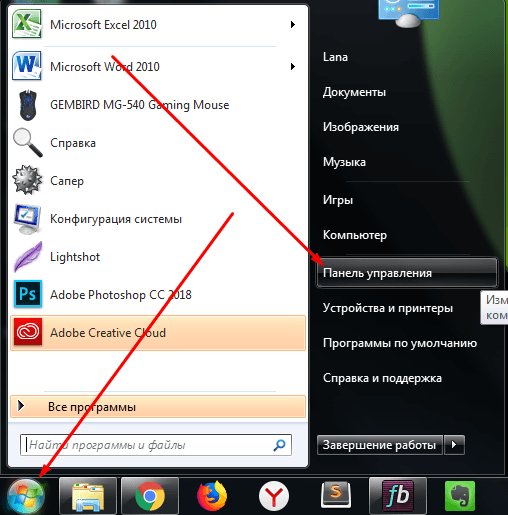
В левом нижнем углу экрана нажмите кнопку «Пуск» и в окне подберите «Панель управления»
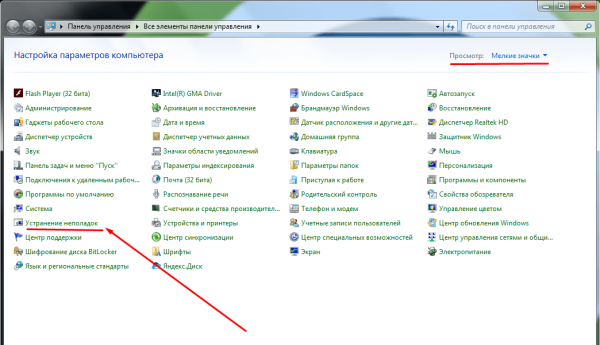
В «Панели управления» поищите компонент «Удаление поломок»
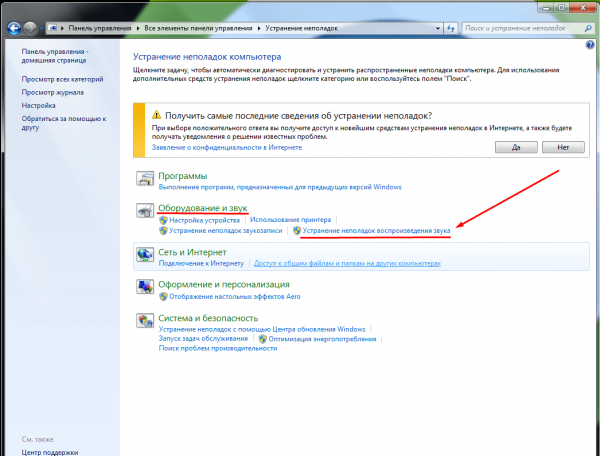
В окне «Удаление поломок» находим «Удаление поломок воспроизведения звука»
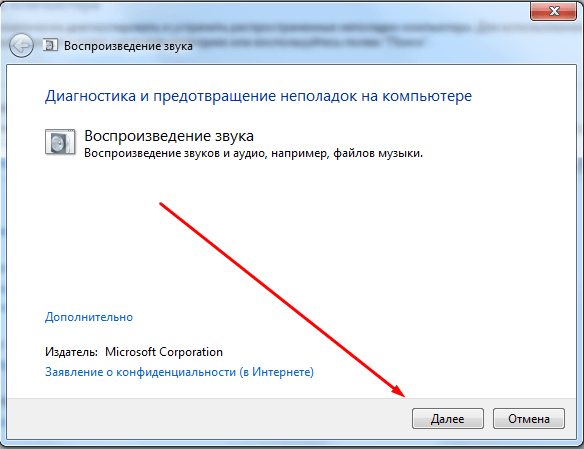
Чтобы доказать желание провести проверку, нажмите кнопку «Дальше»
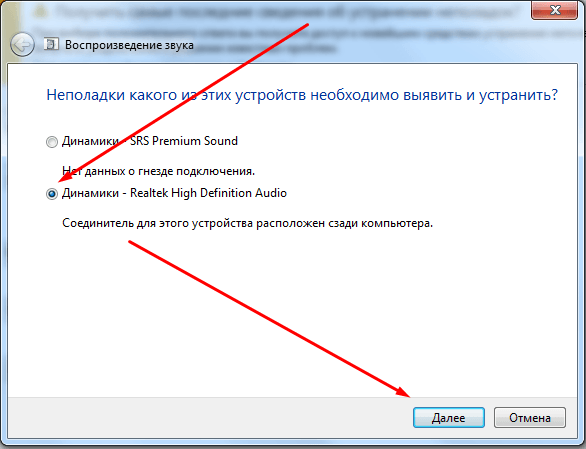
Из предложенного перечня подберите устройство, которым пользуетесь
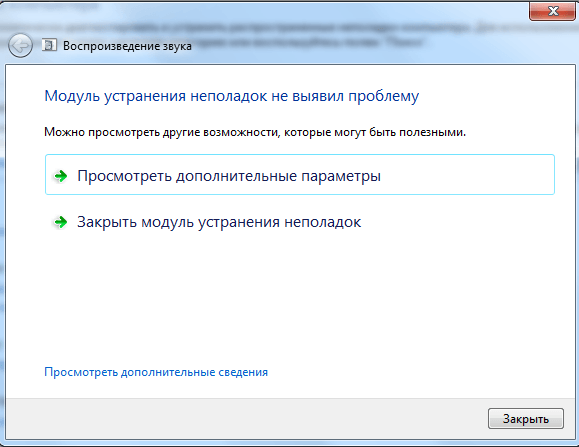
После окончания сканирования можно просмотреть дополнительные сведения о проблеме, в которых предоставлен отчёт об устранении поломок
В 8 и 10 вариантах Windows процесс запуска модуля по устранению поломок со звуком существенно упрощён:
- Щёлкните правой кнопкой грызуны по иконке динамика в трее.
- Из предложенного перечня подберите «Удаление поломок со звуком».
- Подождите завершения сканирования системы на наличие проблем со звуковым оборудованием.
Проверка компьютера на вирусы
Компьютерные вирусы очень нечасто бывают основой отсутствия звука (у них, в основном, иные задачи). Однако как правило проверить ПК противовирусной программой стоит:
- Запустите сканирование системы в установленной противовирусной программе.
- При выявлении угрозы очистите систему от заражения.
- Перезагрузите компьютер и необходимо проверить звук.
Оновление Adobe Flash Player
Ещё одной основой, по которой в браузере может отсутствовать звук, считается устаревшая версия Adobe Flash Player. В данном случае его нужно оновить до важной версии. Сделать это можно так:
-
Через меню «Пуск» зайдите в «Панель управления». Подберите Flash Player (32 бита).
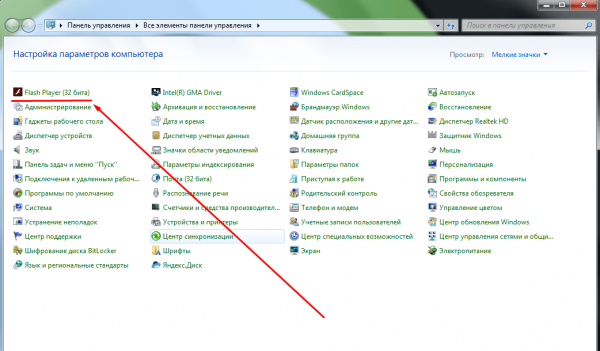
В окне «Панель управления» поищите и подберите Flash Player (32 бита)
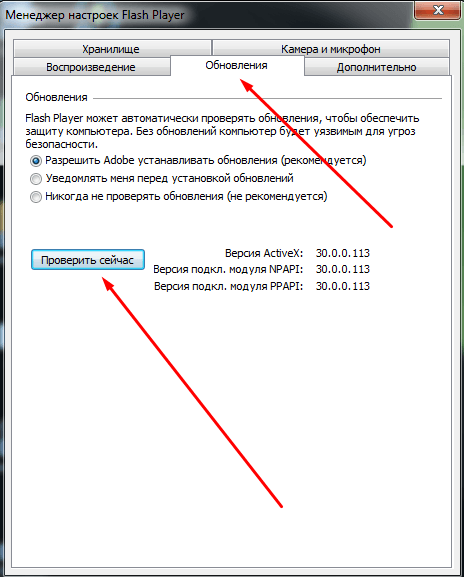
Чтобы проверить важную версию Flash Player, нажмите кнопку «Проверить в настоящий момент»
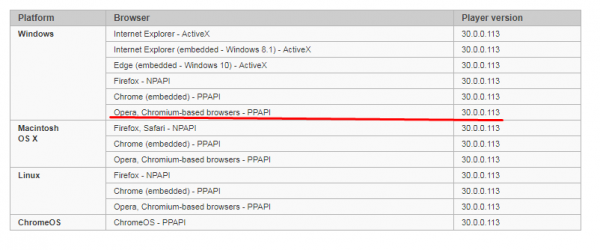
Поищите важную версию Adobe Flash Player в таблице на официальном сайте
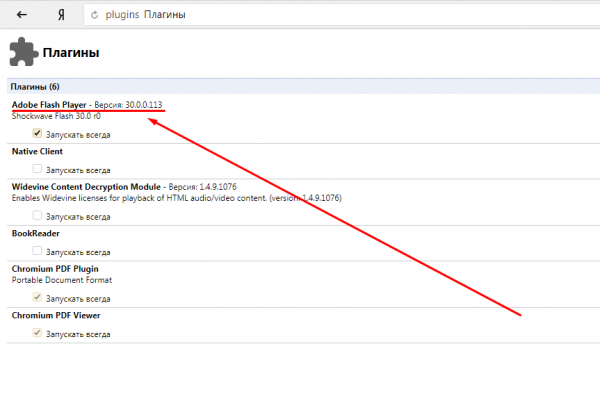
Сопоставьте значение важной версии с официального сайта и установленной на компьютере
Видео: как включить и оновить Adobe Flash Player в «Яндекс.Браузере»
Выключение режима «Турбо»
Порой проблемы со звуком могут появляться из-за работающего режима «Турбо», ускоряющего интернет-соединение. Если режим включён, пробуйте его выключить и потом проверить звук.
Как выключить режим «Турбо»:
- Откройте стартовую страницу «Яндекс.Браузера» и подберите вкладку «Дополнения».
- Дальше «Инструменты».
- Возле режима «Турбо» нажмите кнопку «Выключено».
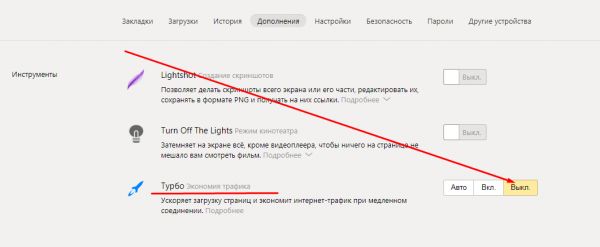
Основой проблем со звуком может быть режим «Турбо»
Если выключение режима «Турбо» не изменило ситуацию со звуком, его можно включить снова.
Проверить и оновить драйверы
Отсутствие звука может быть связано с старыми и нетактично работающими драйверами. В данном случае их нужно оновить или снова установить.
Чтобы оновить драйверы:
-
Заходим в «Пуск» и «Панель управления». Открываем «Диспетчер устройств».
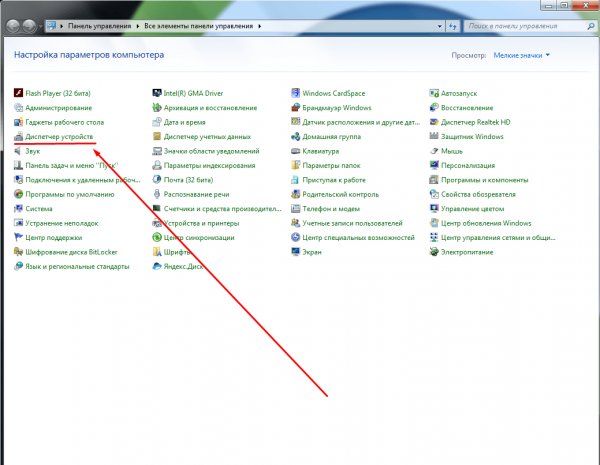
Выбираем «Диспетчер устройств»
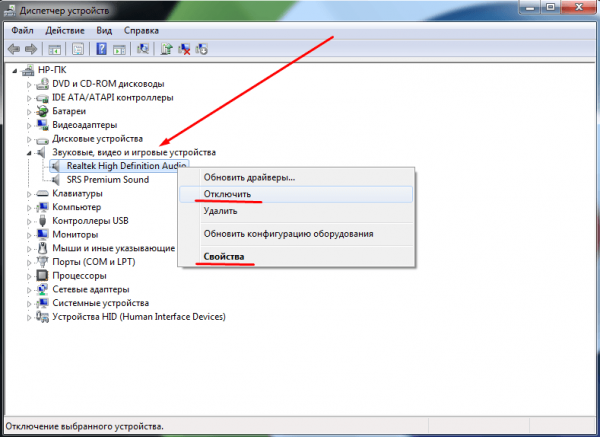
Находим звуковые устройства и открываем контекстное меню
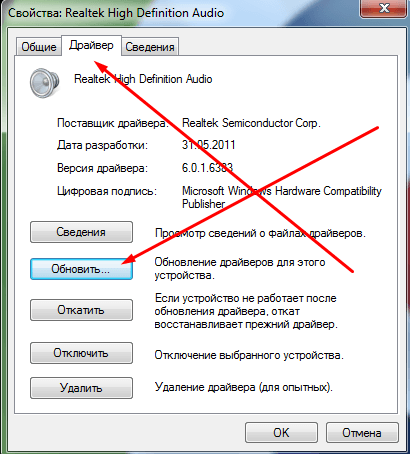
На вкладке «Драйвер» жмем кнопку «Оновить»
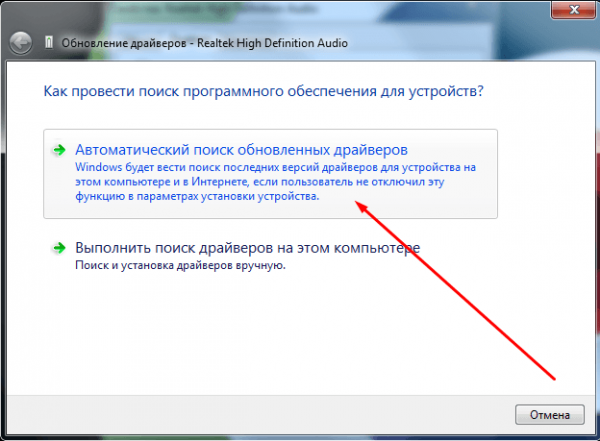
Выбираем автоматичный поиск обновлённых драйверов, нажимая на поле левой кнопкой грызуны
Если оновление драйверов не дало результата, можно поступить так:
-
В контекстном меню устройства подберите пункт «Удалить». Подтвердите выбор.
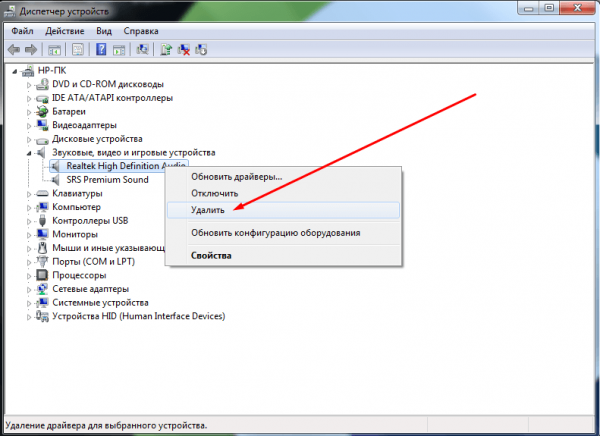
Убирание драйвера даст возможность операционной системе установить его снова
Если и такой способ не помог, скачайте драйверы с официального сайта компьютера.
-
Чтобы увидеть сведения, опять открываем свойства устройства (в контекстном меню). Переходим на вкладку «Сведения». Из выпадающего перечня «Свойство» выбираем «ИД оборудования».
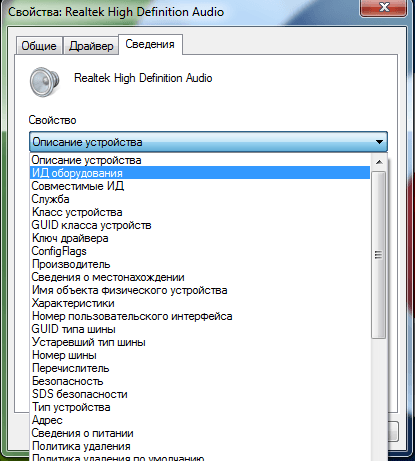
Для выбора и установки драйверов нужно установить идентификатор (ИД) устройства
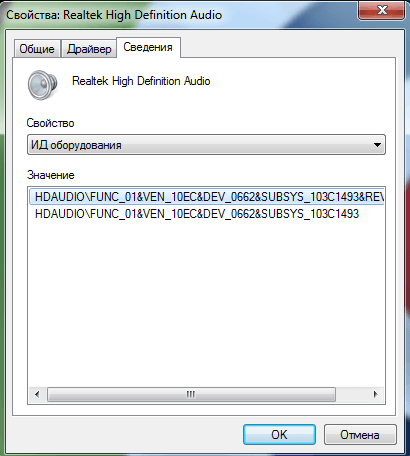
Скопируйте значение ИД в буфер обмена, а потом введите его в качестве запроса в Гугл или «Яндекс» и поищите аналогичным образом необходимый драйвер
Видео: что сделать, если звук в браузере пропал, стал тихим или тормозит
Что сделать, если ничего не помогло
Помимо программных поломок со звуком, в компьютере могут быть механичные проблемы с железом. Возможно, отошёл контакт на усилителе или колонке и его нужно подпаять. Или вздулся конденсатор на звуковой карте или материнской плате. Причин, как и в случае с программным обеспечением, бывает очень много.
Порой причины могут быть из разряда курьёзных. К примеру, штекер вмонтирован не в то гнездо, колонки отключены и т.д. В подобных вариантах звуковой файл будет запускаться, но звука в динамиках не будет.
Необходимо проверить все механичные соединения. Однако если и это не помогло, обратитесь в гарантийный центр, чтобы правильно определять, а потом убрать проблематику.
Видео: одна из причин отсутствия звука
Итак, причины «молчания» браузера установлены, способы решения приведены. Осталось бережно воспользоваться вышеприведёнными руководствами, чтобы вернуть любимому браузеру его «голос».