Содержание
Не отображаются картинки в браузере: причины и решение проблемы

Порой пользователи отмечают, что во время осмотра какой-нибудь страницы в браузере не открываются изображения. Эта проблема может появиться в самых различных случаях, однако её решение в большинстве случаев требуется отыскать довольно оперативно. Для этого необходимо обнаружить причины и убрать нарушение работы системы.
Что сделать, если исчезли картинки в браузере
Работа различных браузеров предрасположена нарушениям и сбоям. Одно из подобных явлений — отсутствие картинок. Взамен изображений можно заметить пустые квадраты с крестиками или что-нибудь похожее. Это очень мешает комфортабельному применению браузера, не дает возможность быстро отыскать необходимую информацию и осложняет ориентирование по страницам сайтов.
Очистка кэша в самых различных браузерах
Кэш собой представляет переходный буфер с быстрым доступом, в котором есть очень часто запрашиваемая информация. Это облегчает работу в сети интернет, так как популярные файлы выдаются браузером максимально быстро. Понемногу подобных файлов накапливается слишком много. На поиск необходимых компонентов система тратит очень много времени, что приводит к ухудшению продуктивности. Браузер будет работать не быстро, а сделать быстрее его можно путём чистки кэша, что даст возможность вместе с этим избавится от проблемы загрузки картинок.
Все браузеры применяют технологию кэширования информации, благодаря этому иногда кэш необходимо удалять
Для оптимизации кэша в браузере Opera можно провести следующие действия:
-
Запускаем браузер, открываем «Меню» — «Настройки». Находим раздел «Безопасность», размещенный слева.
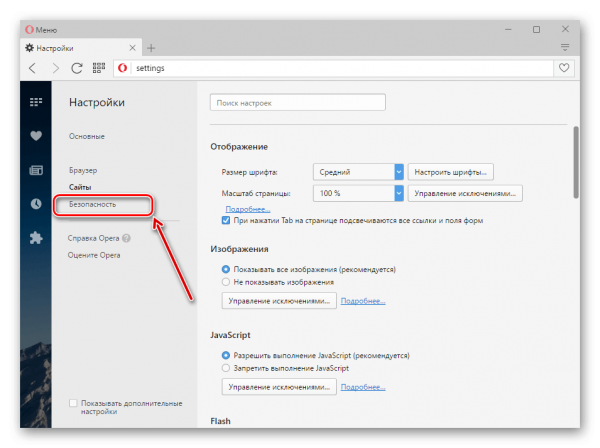
В меню настроек перейдем к пункту «Безопасность»
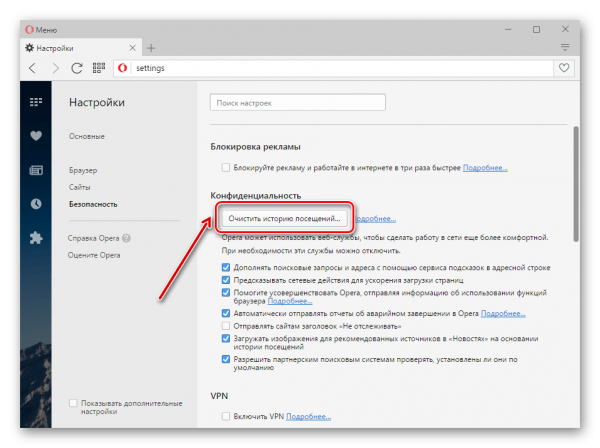
Жмем кнопку «Почистить историю посещений»
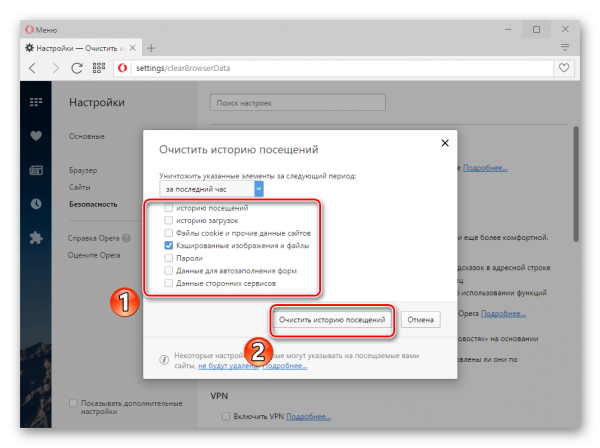
Можно поставить галочки напротив иных разделов, если необходима очень тщательная очистка браузера
«Яндекс.Браузер»
В браузере «Яндекс» также могут появиться перебои в отображении картинок. Технология чистки кэша в данном случае похожа на работу с Opera:
-
Активируем пункт «Меню», а потом «История».
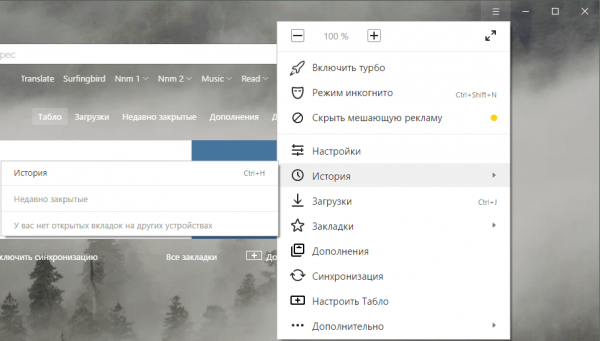
Для очищения кэша необходимо открыть историю браузера
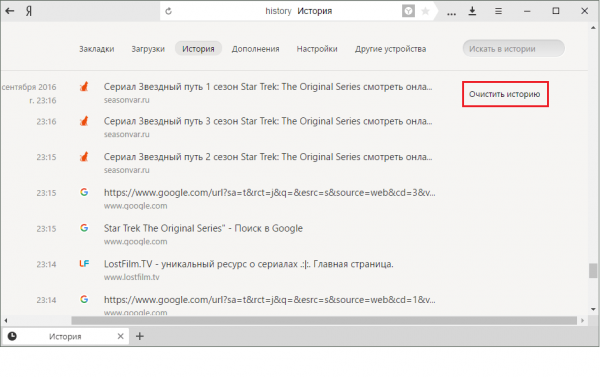
В истории посещений находится кнопка для очищения кэша «Яндекса»
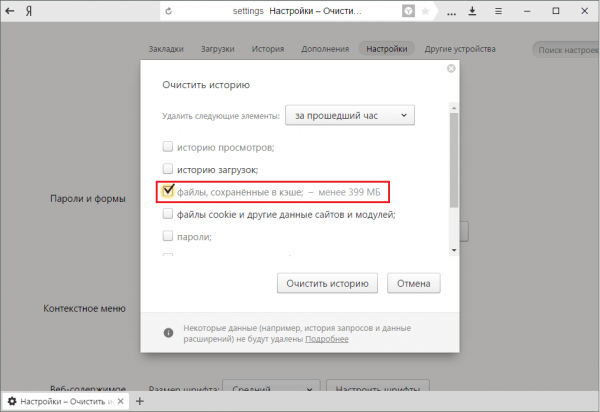
Если понадобится можно почистить и прочие разделы браузера «Яндекс»
Гугл Chrome
Технология устранения собравшихся файлов в браузере Гугл Chrome мало разнится от рассмотренных случаев. В правом верхнем углу окна браузера необходимо нажать кнопку «История» и перейти к соответствующему разделу. Открывается журнал посещений, где необходимо отыскать кнопку «Почистить историю». Напротив строки «Файлы cookie» следует поставить отметку, а потом вверху около пункта «Удалить нижеуказанные детали» подчеркнуть графу «За все время» и нажать «Почистить историю».
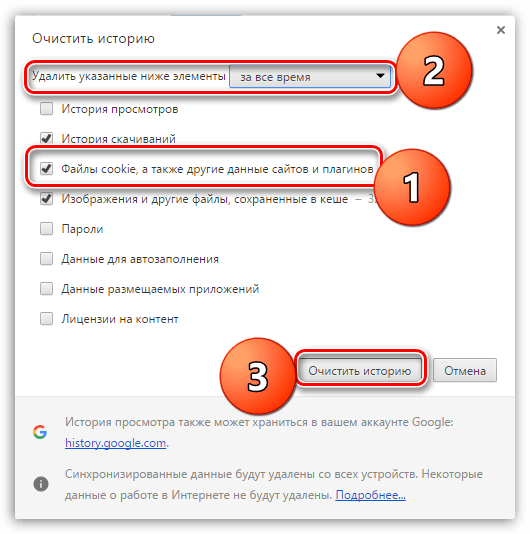
Технология чистки кэша Гугл Chrome мало разнится от работы с «Яндексом»
Видео: как почистить кэш и куки Гугл Chrome
Как выключить быструю загрузку
Если загрузка веб-страницы продолжается слишком долго, то браузер может автоматично воспретить отображение картинок. Благодаря этому пользователь видит только текстовую информацию. Для устранения такого недочёта необходимо скорректировать настройки. Технология работы похожа во всех браузерах. Рассмотрим поэтапные действия на примере Гугл Chrome:
- Открываем браузер и любую веб-страницу. Рядом с адресом страницы нажимаем на кнопку «Сведения о сайте», а потом «Настройки сайта». Возникает вкладка, где есть раздел «Картинки». Собственно здесь происходит настройка отображения картинок.
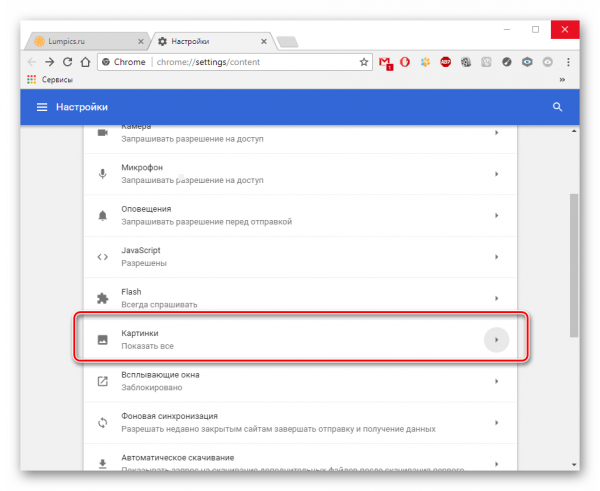
В браузере необходимо отыскать раздел «Картинки»
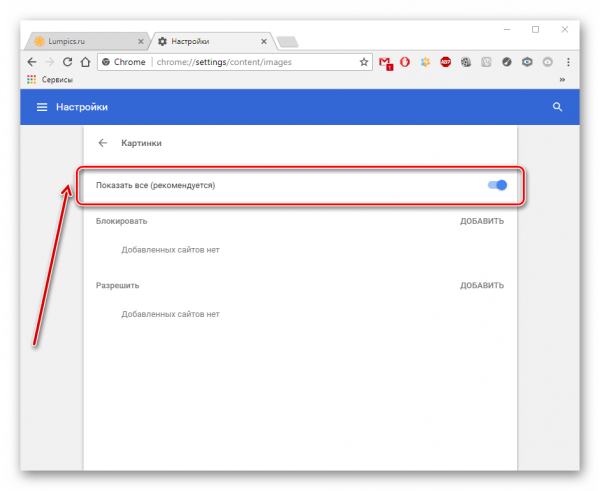
Параметр «Демонстрировать все» считается типовой настройкой браузера
Для браузера Opera осуществляется следующая очередность действий: «Меню» — «Настройки», после нажимаем «Сайты» — «Изображения» — «Демонстрировать». Аналогичным образом можно реконструировать отображение картинок всего в несколько шагов.
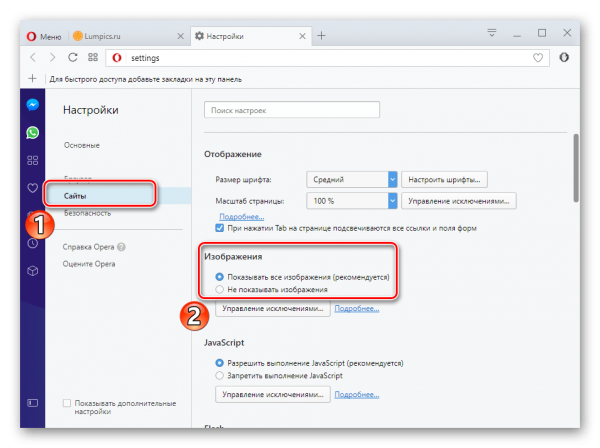
В браузере Opera настроить отображение картинок можно в несколько шагов
Настройка расширений
За увеличение практичности браузера отвечают его увеличения. Порой работа данными программами подразумевает блокировку компонентов, нужных для своевременной работы сайта. Распространенными вариантами подобных расширений являются NoScript, Adblock и Adblock Plus. Определить параметр, который мешает отображению картинок, можно путём выключения всех расширений и поочерёдного их включения.
В Гугл Chrome
Для настройки показателей в Гугл Chrome необходимо выполнить следующие действия:
-
В правом верхнем углу открываем меню, а потом раздел «Дополнительные инструменты» – «Увеличения».
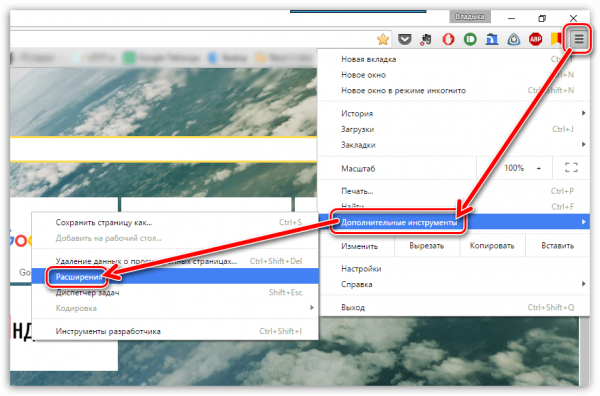
Для настройки могут не необходимо открыть вкладку «Увеличения»
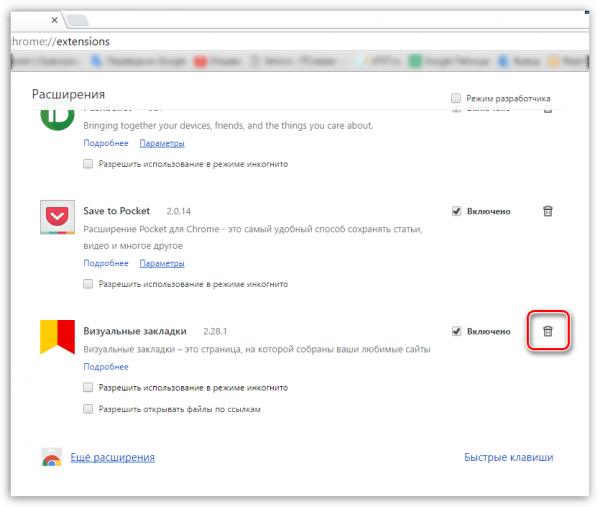
Убирание расширений дает возможность настроить отображение картинок
В «Яндекс.Браузере»
Для оптимизации работы «Яндекса» необходимо нажать «Меню», подобрать «Дополнения», а потом отыскать строку «Из иных источников». Тут необходимо подобрать неиспользуемые дополнения, при наведении на них курсора грызуны возникнет надпись «Удалить». Необходимо нажать на неё и доказать действие, после этого увеличение будет удалено.
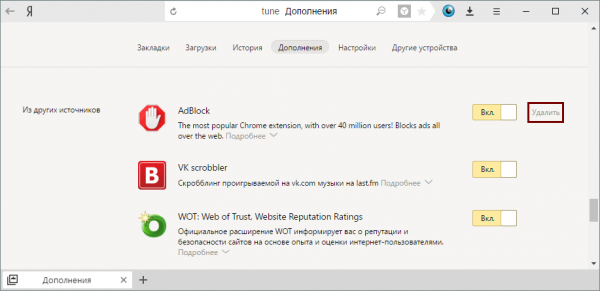
В браузере «Яндекс» подобрать и удалить неиспользуемые увеличения можно в разделе «Дополнения»
В браузере Opera удалить лишние дополнения можно аналогично, как и в иных системах. Для этого проводятся следующие действия:
-
Попасть в раздел расширений можно при одновременном нажатии клавиш Ctrl+Shift+E или через раздел «Увеличения» основного меню.
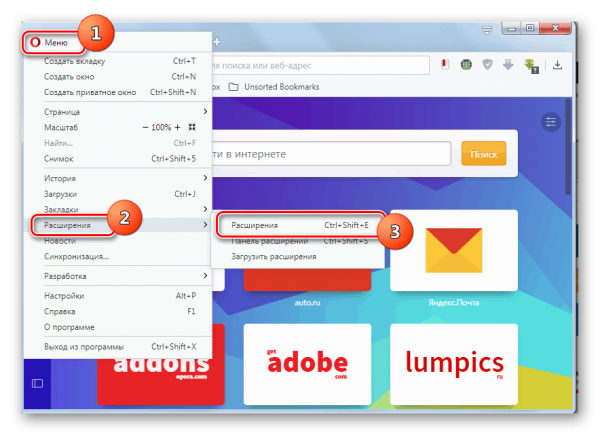
Заходим в раздел «Увеличения» основного меню
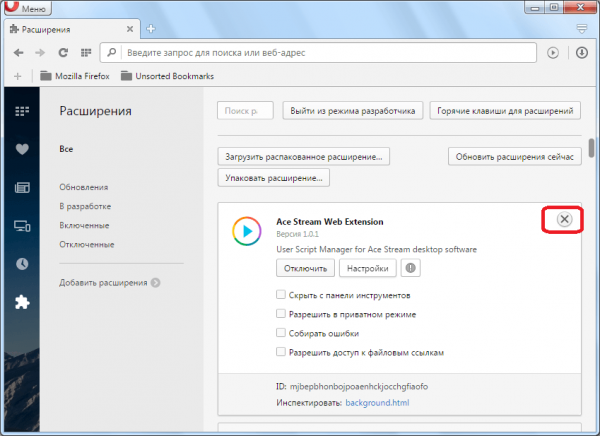
Для убирания увеличения следует нажать на крестик необходимого блока
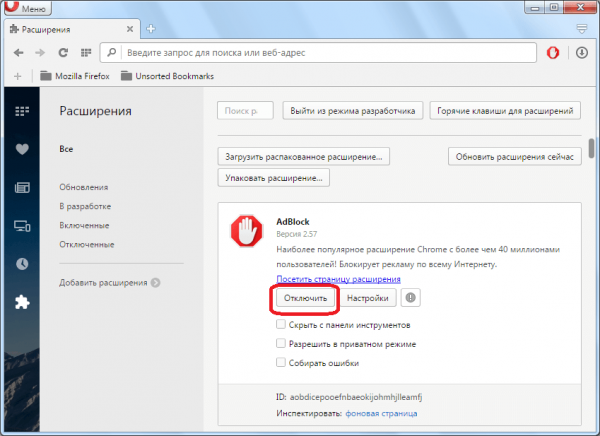
Выключение расширений позволяет сделать быстрее работу браузера
Видео: как удалить увеличение в браузере Opera
Подключение JavaScript
JavaScript собой представляет специализированный язык программирования, дающий возможность сделать больше практичность веб-страниц. Без него отображаемое содержание сайтов будет скудным, а изображения могут отсутствовать. Благодаря этому нужно включить его поддержку. Для этого необходимо выполнить эти действия:
- в «Яндекс.Браузере» на ключевой веб-странице по очерди нажать «Дополнения» — «Настройки» — «Дополнительно» — «Персональные данные» — «Настройка». В строке JavaScript подобрать пункт «Разрешить» и нажать «Готово». После чего страницу следует оновить;
- для настройки Гугл Chrome необходимо запустить браузер и открыть «Управление» – «Настройки». Снизу страницы необходимо подобрать «Дополнительные настройки», а потом «Персональные данные» и «Настройки контента». В разделе JavaScript отмечаем галочкой пункт «Разрешить» и нажимаем «Готово»;
- в адресной строке браузера Mozilla Firefox необходимо набрать команду: about:config. На открывшейся новой странице жмем кнопку «Принимаю», дальше в строке поиска набираем: javascript.enabled. По результату поиска кликаем правой кнопкой грызуны, а дальше в пункте «javascript.enabled» нажимаем «Переключить». После чего освежаем страницу.
Видео: как включить и выключить JavaScript в могут не
Отсутствие изображений после загрузки веб-страницы легко убрать в настройках любого браузера, но заранее важно найти причину проблемы. В последующем легко устранить аналогичные ситуации, если знать характерности устройства востребованных браузеров.