Содержание
Необычный интерфейс или Что такое персонализация Windows 10
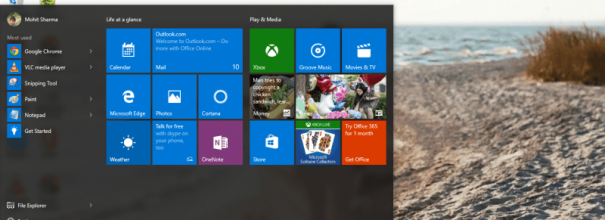
Важным достоинством интерфейса пользователя Windows 10 являются лёгкие и разные настройки внешнего вида. Любой хозяин устройства, работающего на этой операционной системе, имеет возможность менять картинку на экране по собственному вкусу и усмотрению.
Персонализация для активированной Windows 10
Изменение облика Windows 10 изготавливается из контекстного меню в разделе «Персонализация» либо из основного меню системы («Пуск > Параметры > Персонализация»).
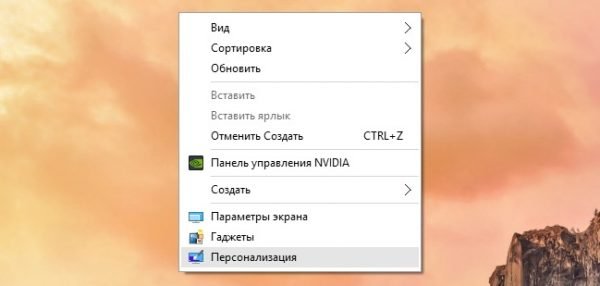
Чтобы войти в настройки персонализации, кликните по столу для работы правой кнопкой грызуны и подберите пункт «Персонализация»
Настройка показателей внешнего вида
Для замены фонового изображения стола для работы нужно войти в раздел «Фон» консоли «Персонализация». После чего подобрать стандартное изображение или показать местонахождение графического файла, изображение которого будет применяться в качестве фона. При втором варианте для подобранного изображения необходимо установить одно из условий:
- заполнение;
- по размерам;
- растянуть;
- замостить;
- по самому центру увеличение.
Можно поставить несколько изображений в режиме слайд-шоу, указав периодичность и порядок их смены.
Ещё одним вариантом считается выбор цвета фона без изображения.
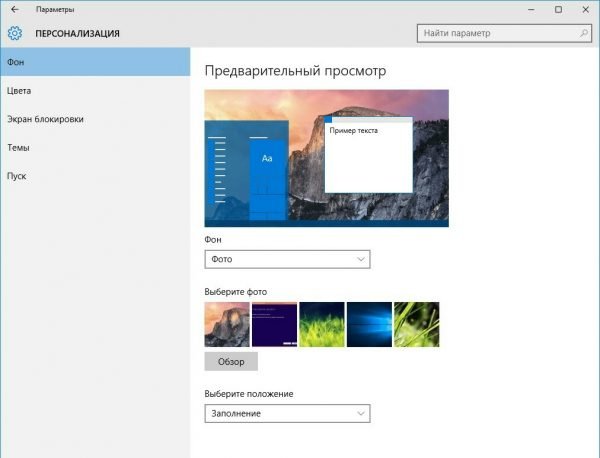
Подберите пункт меню «Фон» и настройте параметры фона
Изменение палитры цветов основного меню, центра уведомлений, панели задач и прочих составляющих интерфейса происходит во вкладке «Цвета». Выбор цвета может происходить автоматично или задаваться ручным способом. Также существует возможность все сделать детали прозрачными.
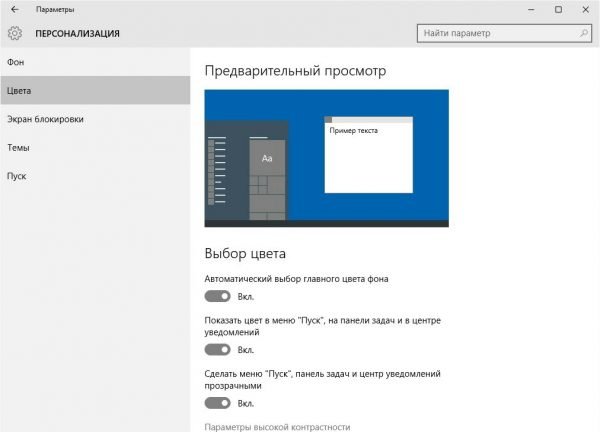
Задайте цветовые параметры основного меню, панели задач и центра уведомлений
В пункте «Экран блокировки» можно настроить заставку, отображающуюся на экране при блокировке ПК. Возможны три варианта заставок:
- одиночное фото;
- слайд-шоу;
- windows: любопытное.
При переходе по ссылке «Дополнительные параметры слайд-шоу» можно попасть в меню тонких настроек такого режима.
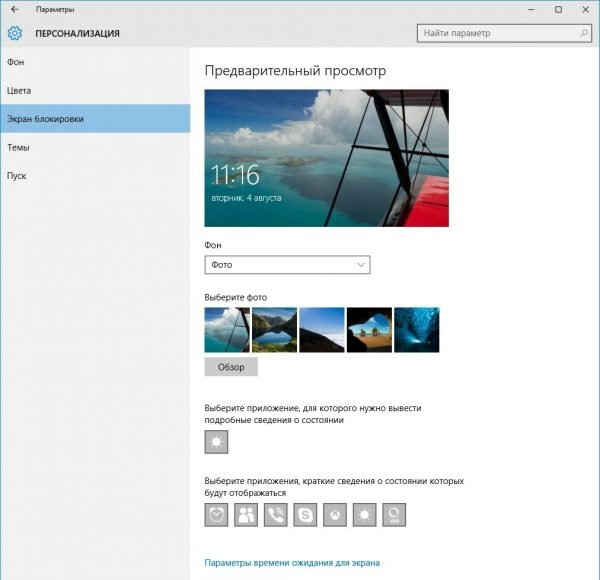
Подберите в качестве фона экрана блокировки одиночное фото или группу изображений (слайд-шоу)
Раздел «Темы» имеет настройки типовых тем оформления экрана. Тут можно подобрать тему, настраивать звуки, выдаваемые системой при появлении конкретных событий, а еще задавать внешний вид значков стола для работы и курсора грызуны.
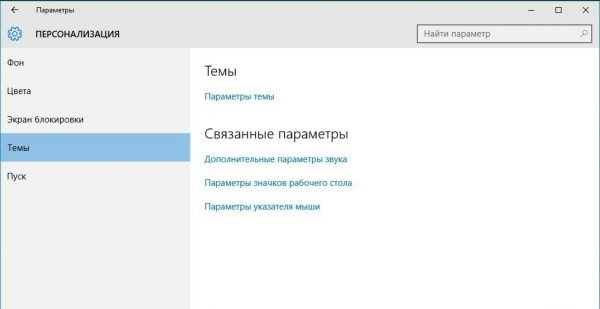
Подберите одну из заблаговременно установленных тем и настройте параметры звука, вид значков стола для работы и курсора грызуны
Скачивание и установка новых тем
Большинство пользователей не знают, что темы оформления и обои для стола для работы можно найти на ресурсе корпорации Микрософт. Чтобы это сделать нужно зайти в раздел «Параметры темы» и пройти по ссылке «Иные темы в сети интернет». После чего откроется «Галерея персонализации», в которой есть большое количество самых разных тем. После запуска файла по ссылке соответственная тема будет размещена на устройстве и возникнет во вкладке «Мои темы».
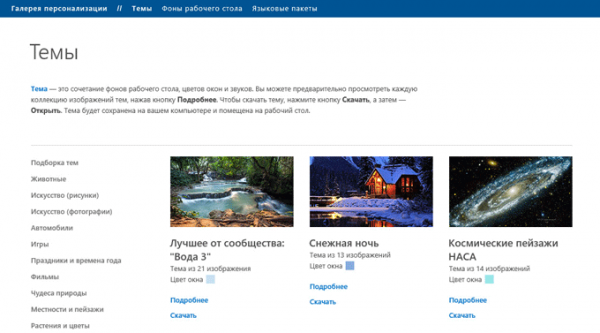
Для скачивания приглянувшейся темы подберите одну из них и нажмите «Скачать»
Для убирания неиспользуемой темы нужно навести на неё указатель грызуны, кликнуть правой кнопкой и подобрать «Удалить тему». Во время убирания эта тема не должна быть энергичной.
Где хранятся темы
Все установленные темы оформления можно найти в папке Web, пройдя по пути: C:\Windows\Web.
В ней содержится несколько внутренних папок:
- 4K — тут расположена официальная заставка системы;
- Screen — в данной папке находятся фоновые изображения экрана блокировки;
- Wallpaper — тут хранятся три Официальные темы и которые относятся к ним изображения.
Темы, скачанные собственными силами, могут быть сохранены в любых местах жёсткого диска по выбору пользователя.
Видео: Как скорректировать цвет окон и панели задач в Windows 10
Разблокировка настроек персонализации для неактивированной Windows 10
Если ОС Windows 10 устанавливалась только в ознакомительных целях и при её установке не были введены ключи активации, то тогда настройки персонализации будут заблокированы. Остальной функционал будет абсолютно доступен, можно даже без проблем применять консоль Power Shell.
Для разблокировки настроек персонализации в неактивированной ОС нужно кликнуть правой кнопкой грызуны по значку «Сеть», который находится в правом нижнем углу экрана. После чего подобрать пункт «Центр управления сетями и общим доступом» и перейти по ссылке «Изменение показателей адаптера». После подобрать модем и выключить его. Теперь осталось только перезагрузить компьютер, и параметры персонализации будут разблокированы.
После разблокировки можно исполнять настройки персонализации также, как и для активированной Windows 10
Программы для расширенной настройки персонализации
Некоторым пользователям ПК недостаточно обыкновенных настроек персонализации, благодаря этому они ищут программы, которые могут увеличить возможности в оформлении интерфейса стола для работы.
Одна из наиболее мощных программ данного типа — утилита Winaero Tweaker. После запуска монтажника необходимо подобрать один из видов установки.
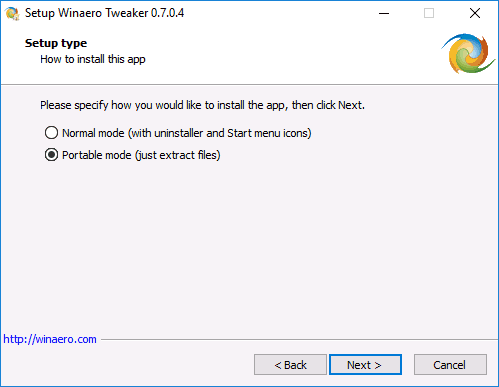
Подберите режим типовой установки, когда программа оформляется в меню «Программы и элементы», или же просто распаковку файлов в указанную папку
Утилита Winaero Tweaker позволяет:
-
Включать скрытую тему Aero Lite, менять параметры оформления, применять разноцветные заголовки окон и оказывать влияние на поведение тем.
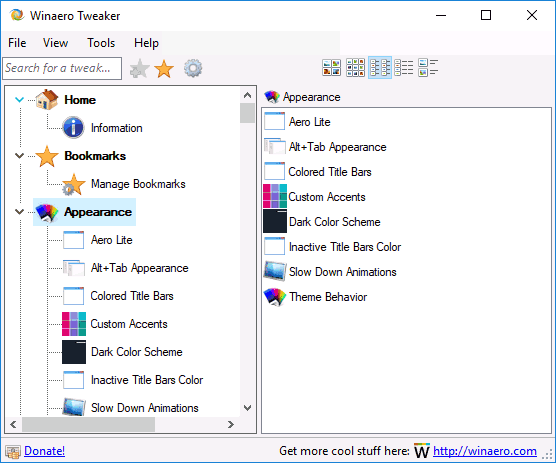
Подобрав одно из условий оформления, можно замедлять анимацию, менять цвета неактивных окон, включать и отключать тёмную тему Windows 10
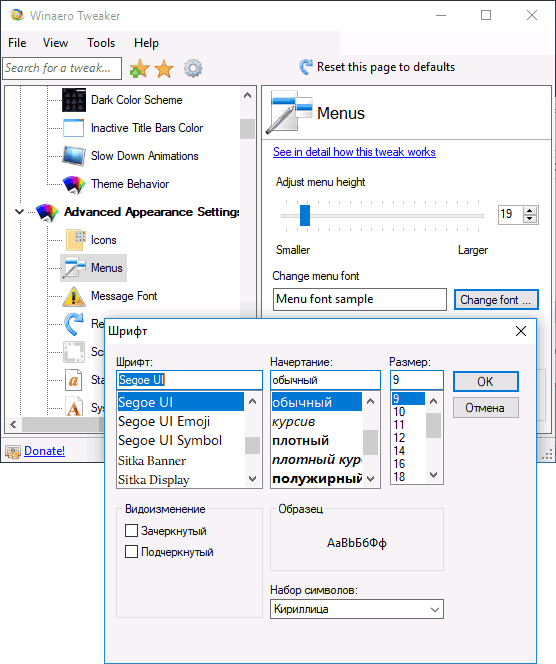
Установите настройки иконок, шрифтов, размер полос прокрутки, границы окон, а если хорошего результата достичь не получилось, то сбросьте дополнительные настройки в исходное состояние, воспользовавшись пунктом Reset Advanced Appearance Settings
Для настройки меню «Пуск» можно применять утилиту Start 10.
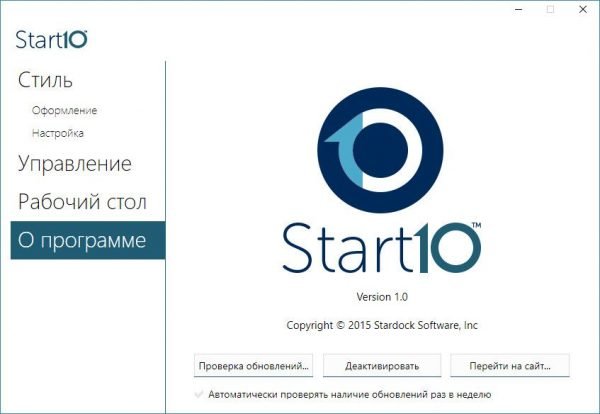
Подберите необходимый пункт меню для задания нужных настроек
При помощи нее меняется шрифт, цвет и режим анимации. Для быстрой настройки воспользуйтесь уже готовыми темами.
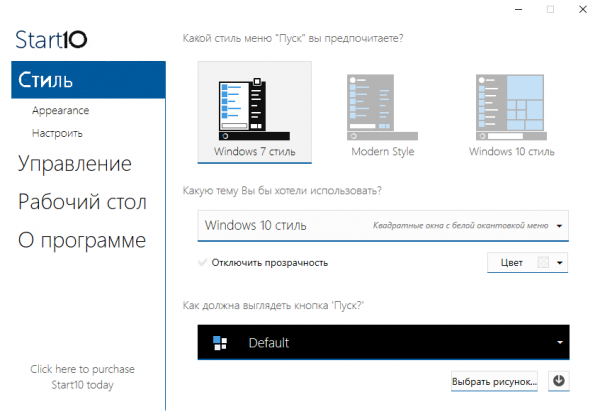
Можно подобрать стиль основного меню по аналогичности с Windows 7, оставить типовый стиль Windows 10 или усовершенствовать его по собственному вкусу
Программа WindowBlinds нужна для изменения внешнего вида окон, надписей, кнопок и иных элементов. Она, как и вышеописанная утилита Start 10, позволяет в несколько кликов радикально скорректировать образ ОС.
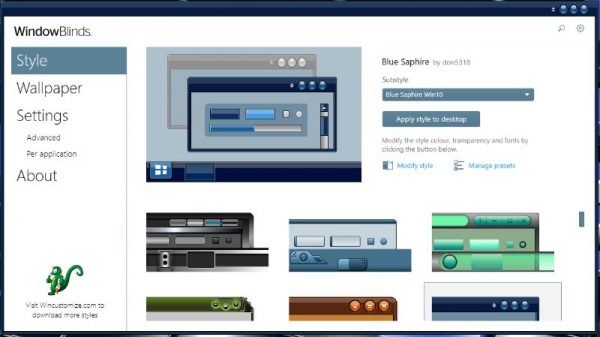
Для изменения украшения окон необходимо подобрать один из предлагаемых стилей
Проблемы с персонализацией в Windows 10
Пользователи ПК нередко встречаются с трудностью, когда не удаётся открыть параметры компьютера и настройки персонализации.
Для её решения нужно:
-
Скачать с официального сайта специализированную программу http://aka.ms/diag_settings и запустить её.
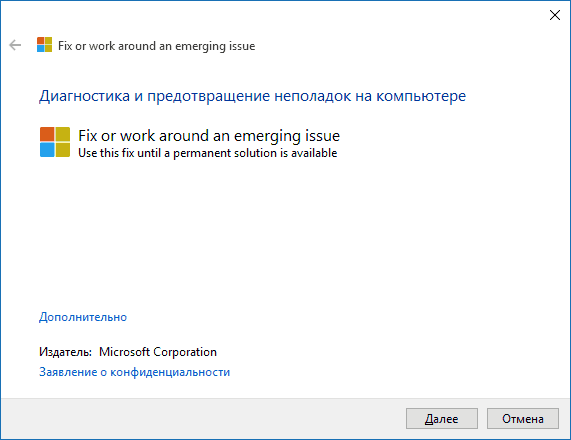
Программа запускает инструмент исправления ошибок
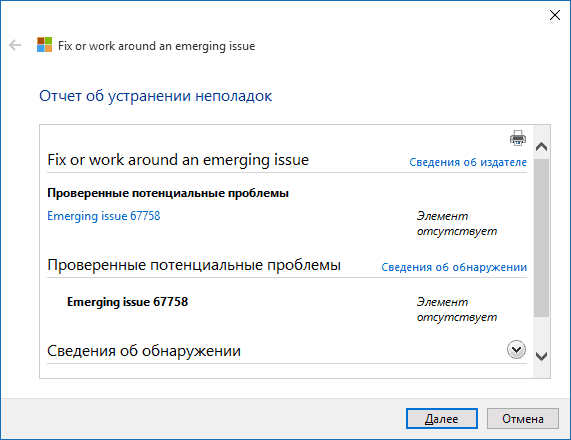
Дождитесь, пока программа diag_settings закончит работу и покажет все найденные и устранённые ошибки
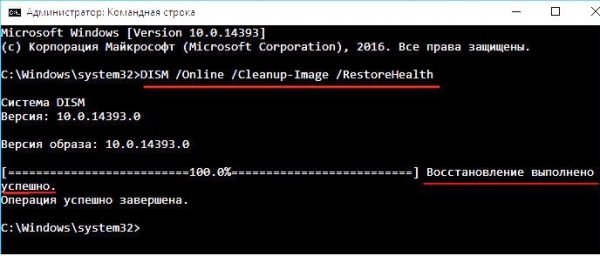
Если процесс восстановления завершился удачно, перезагрузите компьютер
Если все перечисленные выше действия не дали результата, то можно выполнить откат Windows до предыдущей точки восстановления.
Для этого войти в консоль «Свойства системы», подобрать закладку «Зашита системы», нажать кнопку «Реконструировать», в открывшемся перечне подобрать необходимую точку восстановления, щёлкнть по ней и произвести откат.
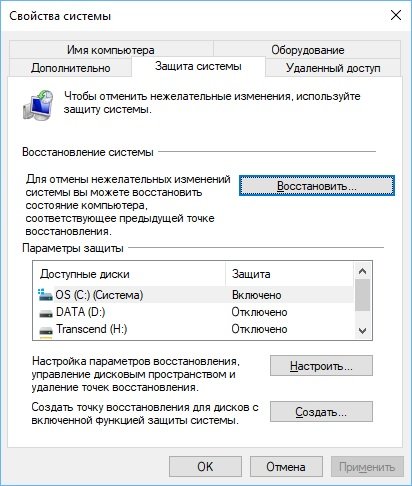
Щёлкните по кнопке «Реконструировать», подберите точку восстановления и сделайте откат
Выключение оптических эффектов в Windows 10
Порой для ускорения работы ПК приходится отключать большинство оптических эффектов.
Чтобы сделать лучше продуктивность, нужно щёлкнуть правой кнопкой грызуны по меню «Пуск» и открыть вкладку «Система». Дальше в левой колонке подобрать «Дополнительные параметры системы». В появившемся окне открыть «Дополнительно» и перейти в параметры быстродействия. После чего во вкладке «Оптические эффекты» необходимо подобрать режим «Обеспечить самое лучшее быстродействие».
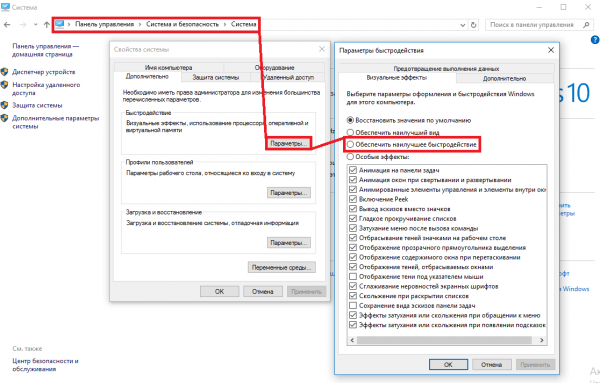
Красным показаны все нужные шаги для включения режима самого большого быстродействия системы
Теперь вы знаете, Что такое персонализация Windows 10 и за что она отвечает. Исходя из этого, если появится желание вы сумеете скорректировать интерфейс системы, увеличить возможности оформления, а еще убрать поломки в настройках, если они обнаружатся.