Содержание
Кабель для сети не подключен — причины и решение проблемы
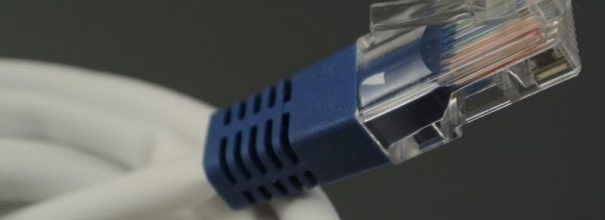
Ошибка о неподключенном кабеле может стать основанием для удивления. Ведь, как ни необычайно, в основном это сообщение возникает тогда, когда на деле все подсоединено и должно работать. Причём проблема одинаково важна для неподвижных компьютеров и ноутбуков, не зависит от ОС и вида подключаемого оборудования, будет это прямой интернет, другой компьютер или роутер. Все таки не нужно сразу апеллировать на нерадивость провайдера и требовать «отремонтировать» — нередко проблему можно решить своими силами в несколько кликов мышкой.
Физическая проверка сетевого кабеля
В первую очередь нужно удостовериться в том, на самом деле ли подключён кабель для сети. Абсолютно может быть, что он неплотно «сидит» в разъёме. Если внешне все в порядке, а переподключение ни к чему не привело, то пробуйте отсоединить коммутационный шнур и перезагрузить компьютер. Это исключит перебои в середине ОС. Подождите пару минут, перед тем как вновь присоединить провод. Необходимо обратить свое внимание, на коннекторе расположено особое крепление — короткий щелчок говорит про то, что все сделано правильно. На некоторых сетевых картах также можно повстречать индикаторы в виде огоньков. Если они воспламеняются или мигают при подсоединении, то, быстрее всего, с объединяющими проводами все в порядке.
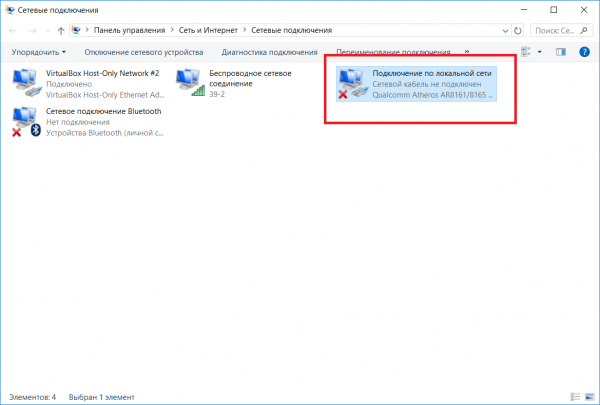
Кабель для сети может отображаться «не подключенным» даже при факте его подсоединения — проблема прячется в общедоступности соединения
Если есть возможность подсоедините кабель для сети к иному устройству: роутеру, ноутбуку, компьютеру и т. д. Если подобная ошибка не возникает, а интернет хорошо функционирует, то проблема не в провайдере или шнуре. А если подключение идёт не напрямую «с улицы», то можно проверить работу адаптера сети, сменив провод на другой.
Я иногда пользуюсь сетевым кабелем, чтобы объединить ноутбук и старый компьютер. Можно без проблем сбросить любые файлы, да и не нужно заморачиваться с приобретением роутера или иного оборудования для всеобщего доступа в сеть. Но так вышло, что от постоянного выдёргивания из разъёма «прищепка» на одном из коннекторов сломалась. Теперь он иногда отходит, выдавая то самое сообщение с ошибкой… благодаря этому всё-таки рекомендую убедиться в том, на самом деле ли провод прочно сидит в разъёме и соединяет устройства.
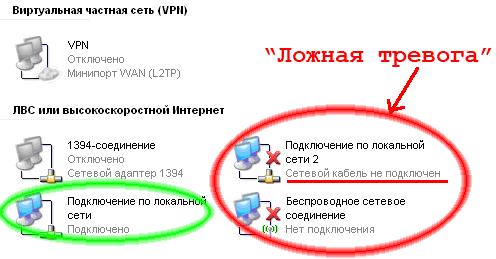
Если у вас много подключений, другими словами вероятность перепутать работающее соединение с неактивным
Если же провод настойчиво не подаёт признаков жизни, то необходимо смотреть на состояние разъёма, коннектора и внешней обмотки. Последнюю совсем было бы неплохо проверить от самого «порога» — целость провода скорее всего пострадает от сжатия, трения или домашних четвероногих. При осмотре портов и коннекторов, со своей стороны, необходимо тщательно изучать контакты на наличие трещин и прочих повреждений. А при подсоединении бережно пошевелите провод у самого основания — если в момент данных действий статус адаптера сменился хоть раз, то ошибка определенно прячется в испортившихся контактах.
Если повреждение сетевого кабеля находится в границах квартиры, то ответственность за него несёт не провайдер, а пользователь. За ремонт и возобновление подсоединения в данной ситуации нужно будет заплатить.
Сообщение «кабель для сети не подключён» при подсоединении — причины и решение проблемы
Ошибка «провод не подключён» в действительности считается одним из вполне типовых статусов сетевой карты. Появляясь в подключениях, она сообщает про то, что сигнал не проходит и соединение не ставится.
Причины у данной проблемы всевозможные. Однако чаще всего в отсутствии подсоединения виноваты:
- нетактично подключённый или повреждённый провод;
- проблемы с модемом или роутером;
- поломки на стороне провайдера;
- неверно работающий драйвер;
- неверные настройки адаптера сети;
- деятельность вирусов или файерволов, реже — посторонние приложения.
Видео: что сделать, если кабель для сети подключён, но не работает
Проблемы на стороне провайдера
Ошибка «кабель для сети не подключён» может появляться и при полной исправности драйверов, настроек и оборудования. Тогда можно говорить уже о поломках со стороны провайдера, происходящих по одной или нескольким причинам:
- технические работы;
- неверное выключение от сети;
- перебои с электротоком;
- нетактично совершённые работы;
- повреждение коммуникаций (целостности кабеля) за границами квартиры и др.
Для уточнения ситуации потребуется связаться со службой поддержки. Если у провайдера есть свой сайт, то там наверняка есть возможность оставить заявку на ремонт или удаление возникших поломок.
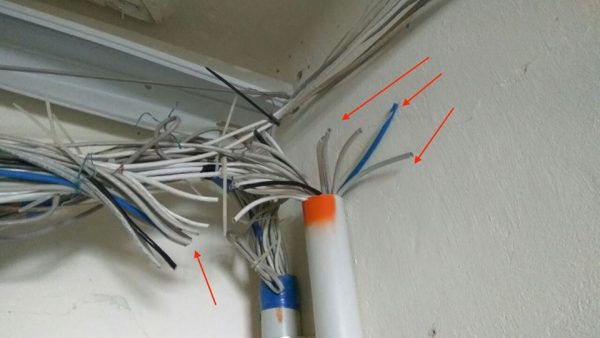
В мае 2017 года жители Черкасс, что были подключены к сети местного провайдера McLaut, остались без интернета — малоизвестные перерезали сетевые кабели
К помощи провайдера было бы неплохо обращаться только тогда, когда было перепробовано большинство из подходящих способов решения проблемы, а оборудование и провод в границах квартиры (дома) появились в полном порядке.
Старые или неправильные драйверы адаптера сети
Если физическая проверка кабеля и оборудования не выявила проблем, то, быстрее всего, требуется простая переустановка драйверов:
-
Чтобы вызвать «Диспетчер устройств», зажимаем на клавиатуре комбинацию «Win + R». В появившимся окне, строка «Открыть», вписываем «devmgmt.msc» (без кавычек). Команда запустит необходимый компонент панели управления.
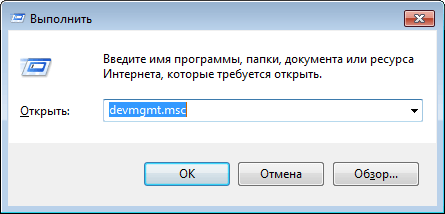
При помощи окна «Выполнить» можно открывать приложения и запускать системные команды компьютера
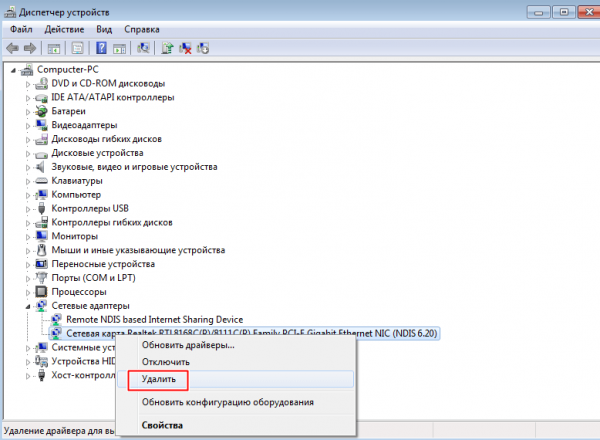
Опция «удалить» убирает сетевую карту из перечня устройств и убирает нынешний драйвер
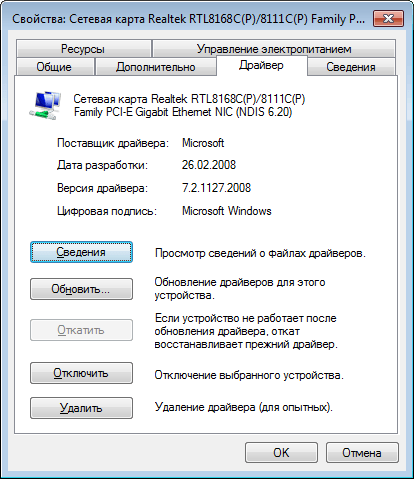
Вкладка «Драйвер» в окне параметров сетевой карты имеет детальную информацию об установленном драйвере
Некоторые пользователи жалуются, что после убирания и перезагрузки сетевая карта не возникает в перечне устройств. Это часто бывает, когда компьютер по какой-нибудь причине не смог определить оборудование или установить к нему драйвер. Терять самоконтроль не стоит, просто потребуется собственными силами сделать последнее действие по восстановлению необходимого ПО.
Неправильные настройки сетевой карты
Соединение по кабелю может отсутствовать из-за неверных настроек сетевой платы. Для их изменения:
-
Нужно зайти в «Диспетчер устройств». Он находится на «Панели управления» в категории «Оборудование и звук», но быстрее нажать «пуск» и воспользоваться поиском, вбив в строку слово «диспетчер».
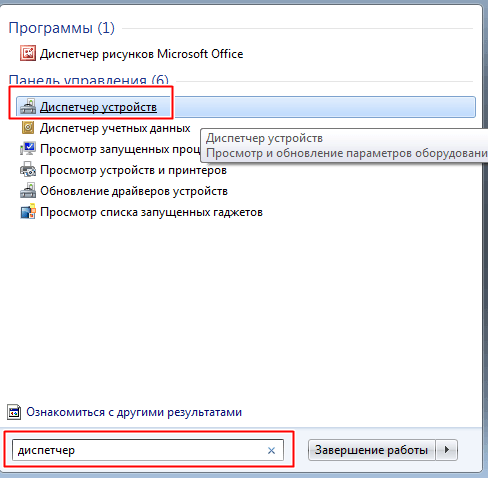
Поиск — обыкновенный способ в 2 клика отыскать обязательный элемент панели управления
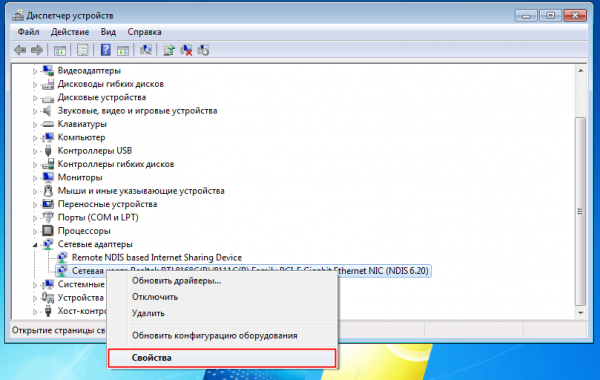
При помощи «Диспетчера устройств» можно смотреть подключенные к компьютеру (ноутбуку) устройства, ставить, оновлять или удалять драйверы
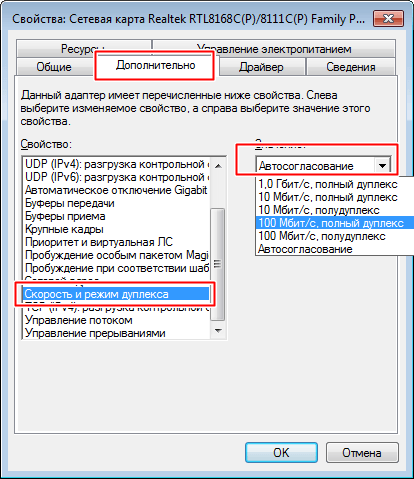
В основном, подбирают «100 Мбит/с, полный двухэтажный таунхаус», но значение отличается в зависимости от применяемой карты
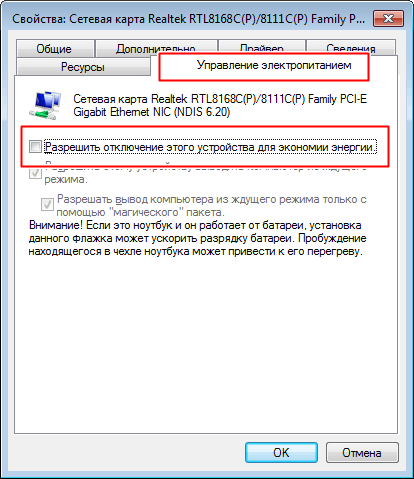
Параметр «Разрешить выключение приспособления для экономии» считается одной из причин ошибки «провод не подключен», возникающей на ноутбуке
Видео: настройки сетевой карты для восстановления подсоединения по кабелю
Происходит и так, что при открывании «Диспетчера устройств» перечень адаптеров не имеет активных сетевых карт. Появляется это только в 2-ух ситуациях:
- отсутствует драйвер;
- сетевая плата была повреждена.
Для начала потребуется ручным способом найти нужный драйвер. Если после его установки и перезапуска компьютера устройство также не отображается, а провод все также «не подключён», то проблема прячется в физической неисправности. Только один выход из данной ситуации — покупка новой сетевой карты.
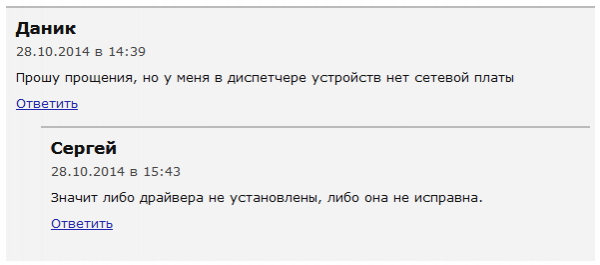
Если вы не нашли сетевую карту среди устройств диспетчера, то конкретно она виновата в ошибке «кабель для сети не подключен»
Проблемы с роутером или модемом
Подключенный к роутеру провод вполне может прекратить определяться из-за перепадов напряжения, внезапного отключения электроэнергии, системных сбоев и т. п. Простой метод: отсоединить провод и вновь присоединить через 30–60 секунд. Можно еще на время выключить устройство или нажать на кнопку выключения (перезагрузки). Если на панели приборов есть индикаторы, в первую очередь необходимо проверить, воспламеняются ли они после подключения кабеля. Но всё-таки оптимальный способ удостовериться в работоспособности роутера (модема) — убрать его из «сети». Если при подсоединении кабеля конкретно к сетевой плате сообщение об ошибке исчезает, то устройство или его порты наверняка сломались.
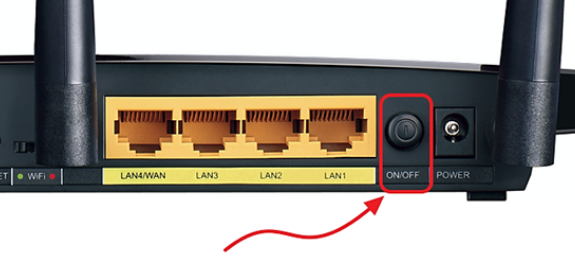
Иногда проблема с соединением решается лишь только перезапуском устройства
Вирусная активность
Если провод, разъёмы и оборудование исправны, а проблем со стороны провайдера нет, то существует вероятность, что причина отсутствия подсоединения прячется во вредоносном программном обеспечении. Способов подхватить эту «заразу» очень много, перечислять их можно очень долго. А установленый антивирус совсем не всегда способен узнать и перехватить опасность. В этом случае поможет лишь полная проверка (сканирование) компьютера, кстати не только установленными, но и посторонними средствами. Так, среди пользователей отлично себя зарекомендовала бесплатная утилита Dr. Web CureIt.
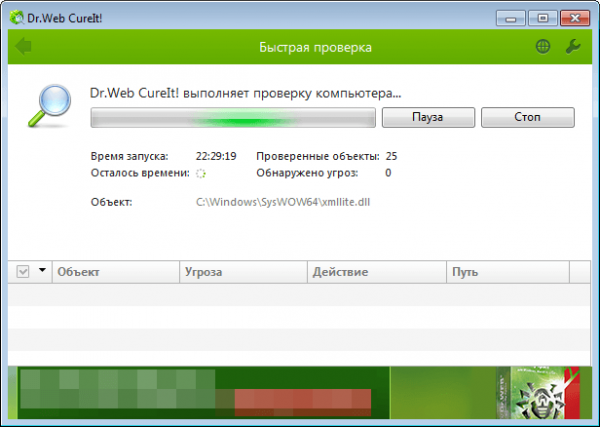
Если даже на вашем компьютере поставлен антивирус, проверку было бы неплохо проводить при помощи дополнительных средств
Иные проблемы и способы решения
В очень редких ситуациях соединение не работает благодаря тому, что адаптер сети был отключён. В «Диспетчере устройств» аналогичное оборудование отмечается определённым значком — стрелкой вниз, размещённой в сером кружочке. Чтобы сетевая карта вновь заработала, нужно щёлкнуть по её наименованию правой кнопкой грызуны, подобрав пункт «Использовать».
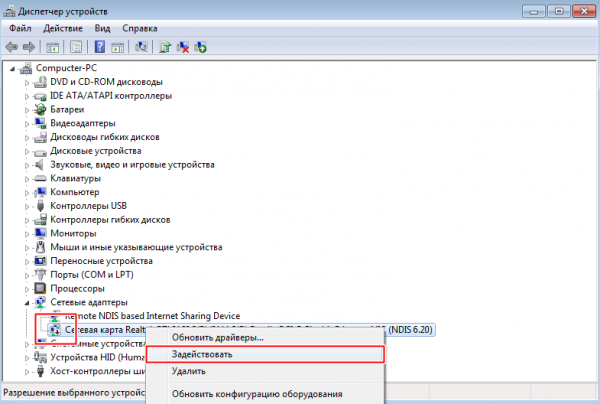
Устройство можно как включить, так и выключить — применяйте опцию «Выключить»
Подводя итоги, не любая проблема, которая связана с ошибкой «кабель для сети не подключён», просит обращения к провайдеру. Порой её быстрее и проще решить собственными силами. Разумеется, если разговор не идёт о повреждённом оборудовании или кабеле — в этих обстоятельствах поможет разве что замена.