Содержание
Браузер Гугл Chrome: установка, настройка, решение проблем и убирание

Гугл Chrome является одним из востребованных бесплатных браузеров. Побеседуем о плюсах и минусах такой программы, а еще обговорим её установку, настройку и процедуру убирания.
Минусы и плюсы Гугл Chrome для Windows
Гугл Chrome — один из часто скачиваемых браузеров для Windows вместе с «Яндекс.Браузером», Mozilla Firefox и Opera. Он подходит, если у вас стоит Windows 10, 8, 8.1 или 7 с 64-битной системой. На Windows XP он уже не работает.
К плюсам Гугл Chrome можно отнести:
- синхронизацию. Аккаунт Гугл помогает хранить информацию в браузере (закладки, пароли, история посещений и т. д.) и переносить её в Гугл Chrome на иных устройствах. Необходимо просто зайти в собственную учётную запись и все данные, сохранённые прежде в аккаунте, появятся в программе;
- хорошую скорость загрузки страниц и экономию трафика благодаря сжатию данных;
- соответствие каждой вкладке и окну отдельного процесса. Если зависла одна страница, иная будет работать без сбоев. Нет надобности перезагружать весь корреспондент;
- облачное хранилище «Гугл Диск» и перевод страниц при помощи своего обслуживания «Гугл Переводчик»;
- режим инкогнито. При его включении любая информация о вебсайтах, на которые вы заходили, не будет сохраняться. История посещений будет пустой;
- автоматическое оновление. Пользователю теперь не надо регулярно смотреть за апдейтом браузера.
Минусы есть в каждой программе. В Гугл Chrome они такие:
- браузер наблюдает за пользователем, собирая о нём статистику;
- большинство расширений на английском;
- в качестве заставки нельзя применять свой фон (изображения, хранящиеся в памяти ПК).
Как скачать Гугл Chrome для Windows
Загружать установочный файл лучше с официального ресурса Гугл, так как это гарантия безопасности: файл будет без вирусов.
Системные требования
Google Chrome стабильно работает на ОС Windows, если компьютер отвечает следующим очень маленьким требованиям:
- Windows 7, 8, 8.1, 10 или более поздние версии;
- процессор Intel Pentium 4 и выше с поддержкой SSE2;
- видеопамять VRAM 64 МБ;
- винчестер HDD 350 МБ;
- оперативка RAM 512 МБ.
Гугл Chrome можно попытаться установить на более ранние версии ОС, но не забывайте, что Гугл не даст вам поддержки в случае сбоев в программе. Браузер будет работать нестабильно на старых вариантах Windows, например, XP.
Как выяснить версию и язык устанавливаюемого файла
Если монтажник скачивается с официального ресурса, то версию браузера выяснить сразу не выйдет. После того как произошла установка всю интересующую информацию можно будет отыскать в разделе «О браузере Гугл Chrome».

Откройте раздел «О браузере Гугл Chrome», чтобы увидеть номер версии
Номер версии корреспондента можно найти на посторонних веб-ресурсах, которые рекомендуют загрузить монтажник Google Chrome.
Скачивать файл Google Chrome из иных источников не рекомендуется. Только в крайних случаях, когда необходима определённая версия браузера, можно обратиться к посторонним сайтам.
Обратная ситуация с языком устанавливаюемого файла. Он упоминается в адресе страницы, с которой загружается монтажник.

Язык монтажника виден в адресе страницы для загрузки монтажника
Чтобы заменить язык, перейдите в нижнюю часть страницы. В правом углу вы сможете найти меню языка. Подберите необходимый, к примеру, российский. Страница автоматично перезагрузится и перейдёт в формат сайта на русском.

Подберите язык монтажника
Подробная инструкция по установке
Итак, перейдём конкретно к скачиванию и установке Google Chrome:
-
При помощи иного браузера перейдите на официальный сайт Chrome. Кликните по синей кнопке «Скачать Chrome».

Кликните по синей кнопке «Скачать Chrome»

Подтвердите, что принимаете условия соглашения о предоставлении услуг Гугл Chrome

Откройте установочный файл ChromeSetup
Видео: как установить Гугл Chrome для Windows
Как настроить Гугл Chrome и пользоваться им
Настройте Гугл Chrome под себя. Сделать это очень легко, так как интерфейс программы лаконичен и понятен. Рассмотрим очень интересные и востребованные параметры и возможности.
Как открыть, закрыть или зафиксировать вкладки
В одном окне Chrome можно открыть много страниц. Чтобы выполнить новую вкладку, нажмите левой кнопкой грызуны на четырёхугольник, размещенный рядом с последней открытой страницей сверху окна, где есть названия ресурсов.

Открываем новую вкладку нажатием на четырёхугольник
Чтобы закрыть вкладку, достаточно нажать на крестик в правом верхнем углу.
Если вкладка будет зафиксирована, она будет открываться с каждым новым запуском браузера Chrome. Чтобы зафиксировать её, сделайте следующее:
- Кликните по области вкладки вверху страницы правой кнопкой грызуны.
- В контекстном меню подберите «Зафиксировать вкладку».
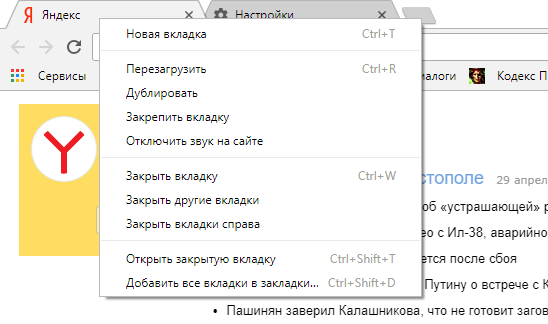
Нажмите на «Зафиксировать вкладку» в меню
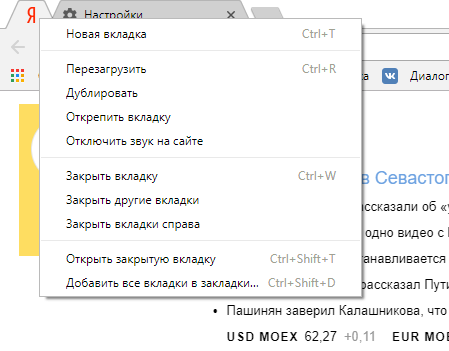
Нажмите на «Открепить вкладку»
Как делать закладки в Chrome
Закладки — закреплённые пользователем страницы, к которым он имеет быстрый доступ. Панель закладок расположена под адресной строкой.

Панель с закладками находится под адресной строкой в окне Chrome
Зафиксировать необходимую страницу на панели можно так:
- Откройте необходимый вам сайт.
- В конце адресной строки поищите звёздочку. Кликните по ней.
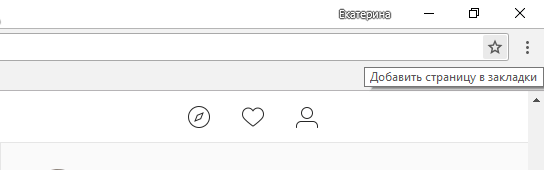
Поищите звезду в адресной строке Chrome

Нажмите на «Готово»
Видео: ключевые настройки Гугл Chrome
Где взять увеличения
Увеличения — мини-программы для браузера. Для Google Chrome сделан специализированный online-магазин, в котором вы можете отыскать все необходимые дополнения. Они могут быть как платные, так и бесплатные.
Чтобы перейти в данный магазин:
-
Откройте меню браузера и перейдите в раздел «Дополнительные инструменты», а потом в «Увеличения».

Откройте раздел с расширениями в Chrome
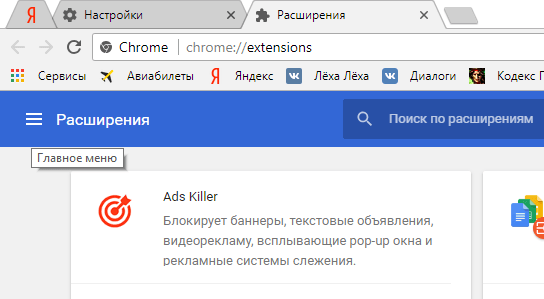
Откройте меню во вкладке с расширениями
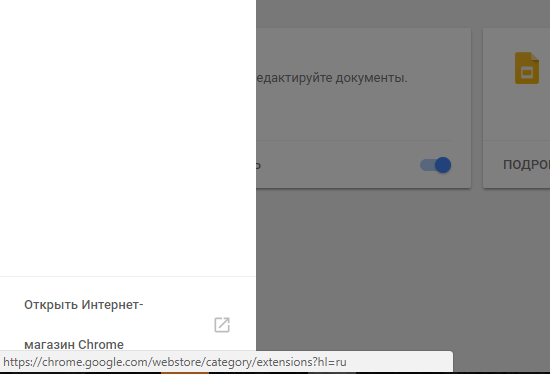
Нажмите на ссылку «Открыть online-магазин Chrome»

Введите собственный запрос и кликните по Enter на клавиатуре

Кликните по синей кнопке «Установить»

Подтвердите установку необходимого увеличения

Прочитайте инструкцию мини-программы и щёлкните по «Дальше»

Нажмите на «Начать применять»
Как настроить спрятанные параметры
Помимо ключевых настроек, в Chrome можно открыть говоря иначе спрятанные настройки. Они находятся по адресу: chrome://flags.
Спрятанные настройки — это опции, которые ещё не введены в ключевой функционал браузера, а считаются экспериментальными и находятся на стадии разработки. Их изменение может привести к сбоям в работе браузера, благодаря этому бездумно менять их не стоит.
Рассмотрим несколько из данных опций:
- плавная прокрутка. Более хорошая прокрутка страниц для глаз пользователей без резких движений;
- создание паролей. Опция дает прекрасную возможность создавать прочные пароли для ваших учётных записей на веб-ресурсах, а еще автоматично хранить их, применяя шифрование, которое гарантирует их безопасность;
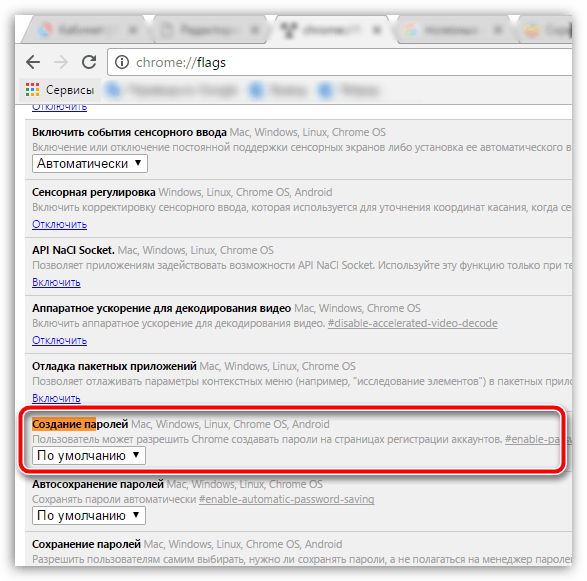
Вы можете активировать опцию «Создание паролей» в скрытых настройках Гугл Chrome
Как скинуть все настройки
Если какая-нибудь программа изменила параметры корреспондента Chrome, вам будет не лишним сброс настроек браузера. Осуществляется он так:
- Откройте Chrome на собственном ПК.
- Кликните по меню браузера в правом верхнем углу (три точки, размещенные вертикально). Подберите пункт «Настройки».

Подберите раздел «Настройки»

Кликните по «Дополнительные»

Кликните по «Сброс настроек»

Подтвердите сброс настроек
Какие опции перейдут в состояние «по умолчанию»:
- главная страница;
- закреплённые вкладки;
- страница быстрого доступа;
- увеличения и темы;
- файлы и данные cookie (товары в корзине онлайн-магазинов);
- настройки контента (блокировка всплывающих окон и т. д.);
- поисковая система (будет опять Гугл).
Видео: как скинуть настройки Гугл Chrome
Что сделать, если встретились с трудностью в ходе работы в браузере
Каждая программа может давать перебои. Гугл Chrome не исключение, но очень часто причина прячется в проблемах на самом ПК (вирусы; стороннее ПО, которое изменяет настройки браузера; неправильные дата и время и т. д.) либо в заполненном кэше корреспондента. Рассмотрим довольно востребованные перебои в работе корреспондента.
Не монтируются увеличения
Браузер может отказываться ставить увеличения через официальный online-магазин. Рассмотрим все шесть популярных причин и способы решения, вытекающие из них:
-
неверные дата и время на ПК. Решение — установить правильные. Рекомендуется включить функцию «Установить время автоматично». Для этого в Windows 10 нужно зайти в раздел «Дата и время» показателей Windows и перевести бегунок «Установить время автоматично» во включённое положение;

Установите правильные дату и время

Уберите неиспользуемые файлы в кэше и историю посещений

Загрузите приложение от Гугл для сканирования системы
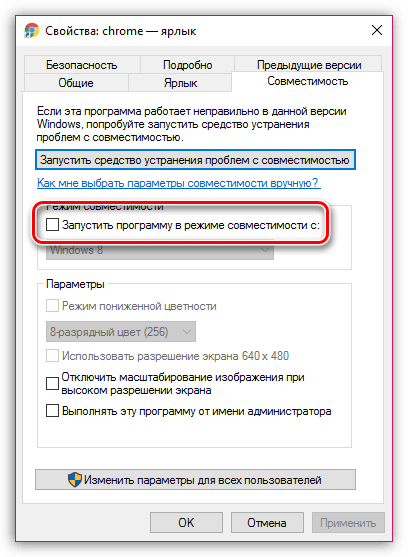
Выключите режим совместимости в окне «Свойства браузера»
Видео: решение проблемы с установкой увеличения
Не хранит пароли
Если корреспондент Chrome перестал хранить пароли и вам каждый раз приходится снова их вводить, быстрее всего, сбились настройки в браузере, отвечающие за пароли.
- Откройте раздел «Настройки» в Гугл Chrome при помощи кнопки меню.
- Отыщите в открывшейся вкладке блок «Пароли и формы». Нажмите на «Настройки паролей».

Поищите раздел «Пароли и формы»

Включите сохранение паролей и автоматичный вход в ваши учётные записи на сайтах

Посмотрите, нет ли сайта в перечне ресурсов, для которых сохранение паролей отключено
Как поправить погрешность «Ваше подключение не защищено»
Большинство сайтов применяет в настоящий момент защищённое подключение HTTPS, однако для него необходим документ. Браузер Chrome проверяет наличие данных сертификатов. Если он отсутствует или срок его действия истёк, доступ к этому сайту исчерпывается и возникает сообщение «Ваше подключение не защищено».
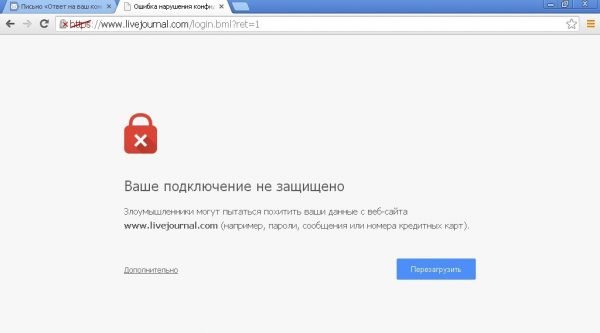
Сообщение «Ваше подключение не защищено» может возникать из-за отсутствия сертификата безопасности у сайта
Впрочем проблема такого рода может быть связана не с отсутствием сертификата.
-
Выставьте правильные дату и время у себя на ПК. Если на экране вы увидели код Net::ERR_CERT_DATE_INVAL >

Необходимо проверить наличие обновлений для Windows
Если у вас есть уверенность, что сайт не опасен, щёлкните по ссылке «Дополнительные», а потом по «Перейти на сайт».

Нажмите на «Перейти на сайт»
Как удалить Chrome
Если вам не пришёлся им по душе браузер Chrome, вы можете его удалить из собственного компьютера. Сделать это можно двумя вариантами. Рассмотрим детально любой из них.
При помощи вмонтированных средств Windows
Самый примитивный, быстрый и знаменитый способ спасения от какой-нибудь программы связан с применением вмонтированных средств Windows. Недостатком данного способа считается отсутствие гарантии того, что в памяти ПК не останется файлы, которые связаны с браузером (записи в перечне, временные файлы корреспондента и т. д.).
- Закройте браузер Гугл Chrome.
- В меню «Пуск» в поисковой строке введите запрос «Программы и элементы».

Поищите раздел «Программы и элементы» при помощи меню «Пуск»

Кликните по «Удалить» в появившемся меню

Нажмите на «Удалить», чтобы Google Chrome исчез из памяти ПК
При помощи Revo Uninstaller
При помощи посторонних программ вы уберите Гугл Chrome полностью, другими словами не останется никаких «хвостов», о каких мы говорили выше. Например возьмём деинсталлятор Revo Uninstaller. Подробно рассмотрим убирание Chrome в нём:
-
Откройте официальную страницу для загрузки программы. Кликните по Free Download.

Кликните мышью по Free Download

Подберите Гугл Chrome в перечне и нажмите на опцию «Удалить» на верхней панели окна

Подберите «Спокойный» или «Продвинутый»

Нажмите на «Подобрать все», а потом на «Удалить»
Видео: как полностью удалить Гугл Chrome
Плюсов у браузера Гугл Chrome больше, чем минусов. Но для некоторых пользователей данные минусы могут показаться значительными. Интерфейс браузера лаконичен. Его также очень просто настроить. Это и привлекает пользователей ПК. Ставить его лучше из официального источника. Если вы не желаете пользоваться Google Chrome, однако уже загрузили его на ПК, уберите его при помощи программы Revo Uninstaller, чтобы освободится от остаточных файлов в перечне, которые связаны с ним.