Содержание
Какую информацию собирает Яндекс Браузер и как её удалить

Одна из задач любого современного браузера — сбор, хранение и грамотное применение информации о некоторых действиях пользователя. Яндекс Браузер занимается получением данных регулярно. Но порой сохранённой информации становится очень много — в данном случае её нужно будет удалить ручным способом.
Какую информацию собирает Яндекс Браузер
Браузер собирает различные информацию о действиях пользователь для того, чтобы облегчить и сделать быстрее процесс взаимные действия пользователя с самыми разными сферами интернета. К примеру, сохранив как то введённый пароль, браузер будет собственными силами прописывать его при попытке входа на сайт. На основе данных о выполненных поисковых запросах браузер может предугадать последующие запросы, предоставляя пользователю прежде формулированные и потенциально интересующие его вопросы. Комбинируя выводы, полученные на основе сохранённых данных, браузер приспосабливается под человека и предоставляет ему очень много полезных инструментов.
Следующий перечень даст возможность вам выяснить, какую информацию и для чего запоминает и обрабатывает Yandex Browser:
- история посещений — перечень сайтов, посещённых пользователем. Для комфорта браузер показывает, когда и во сколько был совершён переход по ссылке. История пригодится, если вы пожелаете найти утерянный адрес какой-нибудь страницы, на которую был прежде совершён переход;
- история запросов — информацию о совершённых запросах в разных поисковых машинах (Яндекс, Google, Mail и прочие). Начав вводить в поисковую строку слово, которое прежде встречалось в ваших вопросах, вы сможете увидеть прежде внедряемый запрос — вводить его еще раз не нужно. Это комфортно, ведь часто бывает, что приходится задавать одинаковый вопрос через определенный промежуток времени;
- кэш — куски посещённых сайтов, хранящиеся на жёстком диске. Они скачиваются и запоминаются, чтобы браузеру не доводилось каждый раз загружать их опять. К примеру, в главном меню сайта есть картинка — на её загрузку уйдёт несколько миллисекунд или секунд в зависимости от скорости интернета. Однако если она сохранена в кэше, то скачивать её опять не надо, благодаря этому сайт откроется гораздо быстрее;
- cookie — файлы, хранящие информацию о персональных настройках пользователя на конкретных сайтах: пароли, логины, параметры отображения и другие параметры. При первом посещении какого-нибудь ресурса образовывается новый cookie-файл, в него записывается любая информация пользователя с сайта. При повторном заходе на страницу браузер отправляет подходящий cookie-файл на сервер сайта, что дает возможность ему быстрее авторизовать пользователя;
- данные автозаполнения форм — слова, номера и предложения, часто вводимые пользователем в конкретные поля. К примеру, большинство сайтов при регистрации запрашивают телефонный номер — браузер может заполнить как то, какой номер вы ввели, и автоматично подсказывать его если понадобится на иных ресурсах. Автозаполнение часто пригождается для получения адреса почты, номера карты, Ф. И. О., возраста и других собственных данных.
Как почистить Яндекс Браузер
Сохраняя описанные выше данные, Яндекс Браузер убыстряет загрузку страниц и облегчает работу с сайтами. Но накопление значимого количества данных в нём может привести к тому, что он начнёт путаться в них. Факт который знают все — очень много проблем, которые связаны с ошибками в середине браузера, решаются очищением кэша. Удалять информацию о себе из памяти компьютера порой приходится и по иным причинам, благодаря этому создатели браузера предусмотрели хороший метод, дающий возможность быстро выполнить чистку.
Через настройки браузера
Этот способ является очень удобным, так как он вшит в возможности браузера по умолчанию:
-
Разверните меню Yandex Browser, кликнув по иконке в виде трёх параллельных прямых, расположившейся в верхнем правом углу около значков закрытия и свёртывания окна. Разверните раздел «История» и кликните по строке «История». Также можно применять комбинацию Ctrl+H для быстрого доступа.
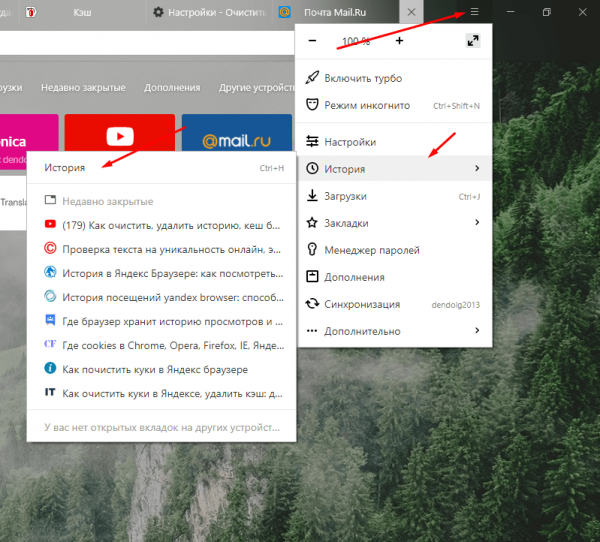
Открываем раздел «История»
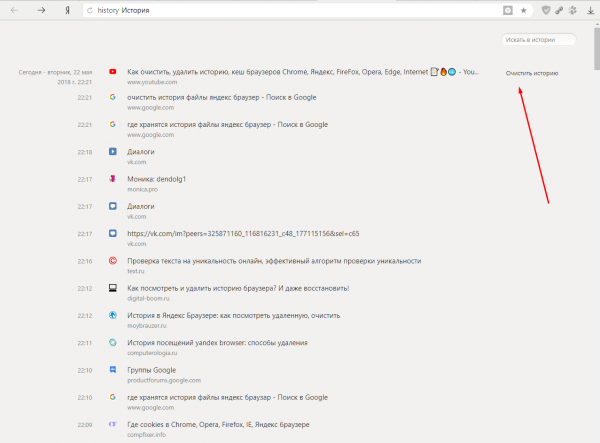
Жмем кнопку «Почистить историю браузера»
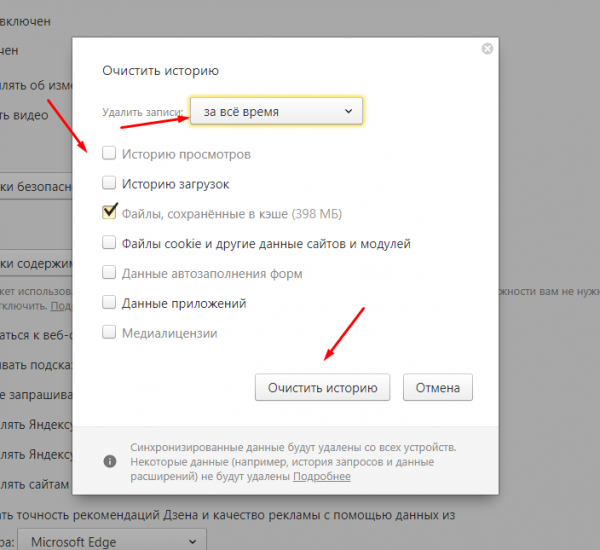
Указываем, какие данные нужно удалить, и стираем их
Сделав описанные выше шаги, вы сумеете удалить из памяти компьютера все сразу или конкретные данные. Имейте в виду, все ваши следующие действия опять начнут записываться и сохранятся браузером.
Ручное очищение
Удалить файлы кэша ручным способом можно, открыв проводник и отыскав папку C:\Users\Название_учетной_записи\AppData\Local\Yandex\YandexBrowser\User Data\Default\Cache и стерев её содержание. В папке Default также можно найти и удалить файл cookies, которые хранит в себе данные cookie. Также в данной папке есть подпапка History, которая хранит в себе историю посещений — её тоже можно почистить.
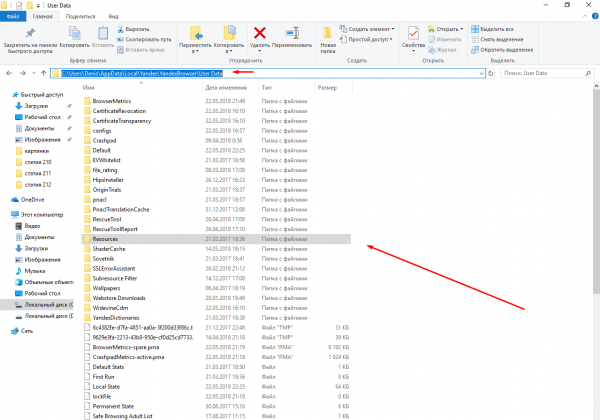
Находим необходимые папки и очищаем их
Видео: очищение данных в Яндекс Браузере
Яндекс Браузер, как и прочие современные браузеры, собирает данные, вводимые пользователям в полях для наполнения и поисковых машинах, а еще хранит информацию о действиях. При помощи кэша и cookie-файлов убыстряется загрузка сайтов и процесс авторизации на них. С помощью истории посещений и запросов можно не прилагая больших усилий найти утерянные страницы. Все данные можно удалить через настройки браузера или папку Default.