Содержание
Как раздать интернет с компьютера на устройства с Andro />
Если у вашего ПК обеспечивается доступ к интернету, то вы можете поделиться им с вашими мобильными устройствами. Для этого есть несколько вариантов. Любой из них имеет собственные ограничения, однако всегда найдётся тот, который поможет войти в интернет с телефона или планшетного компьютера.
Способы раздачи интернета
Есть три способа, применяя которые, можно присоединить устройство к интернету, имеющемуся на компьютере:
- с помощью USB-кабеля;
- через Вай-фай сеть;
- через Bluetooth-соединение.
У любого из них есть собственные минусы, о которых необходимо знать, иначе подсоединиться к интернету не выйдет.
Применение USB-кабеля
Такой способ не подходит хозяевам устройств, которые работают под управлением iOS, так как айфон и iPad умеют выдавать интернет по кабелю, однако не принимать его. Может быть, это связано с обеспечением безопасности. Если у вас устройство с iOS, то воспользуйтесь одним из 2-ух иных вариантов, описанных ниже. На устройства под управлением ОС Android можно выдавать интернет через провод USB. Тут возможны два вида.
Если есть наличие root-прав
Для подсоединения к интернету устройства на Android средствами системы его пользователь обязан иметь root-права, другими словами firmware устройства должна быть взломана. При этом необходимо будет воспользоваться вмонтированными настройками, предназначенными для разработчиков мобильных приложений.
Сначала необходимо приготовить мобильное устройство. Оно обязано быть заранее подключено к компьютеру по USB-кабелю. Сделайте следующие действия:
-
Откройте доступ к настройкам разработчика — по умолчанию они спрятаны, чтобы не дать традиционному пользователю сломать систему. Для этого, войдя в настройки устройства, перейдите к пункту, показывающему информацию про устройство.
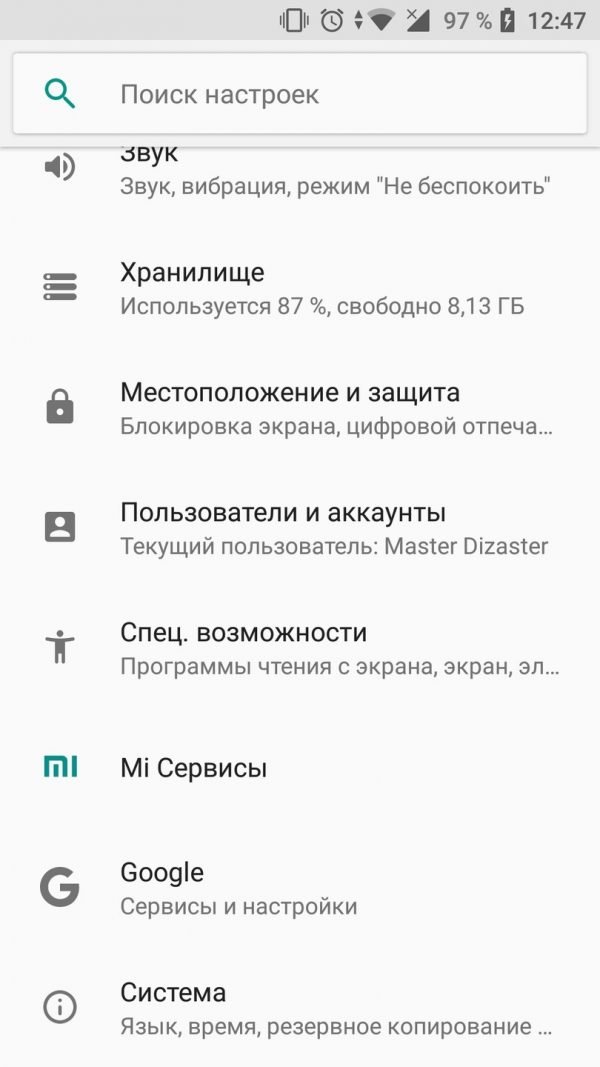
В настройках устройства открываем раздел «Система»
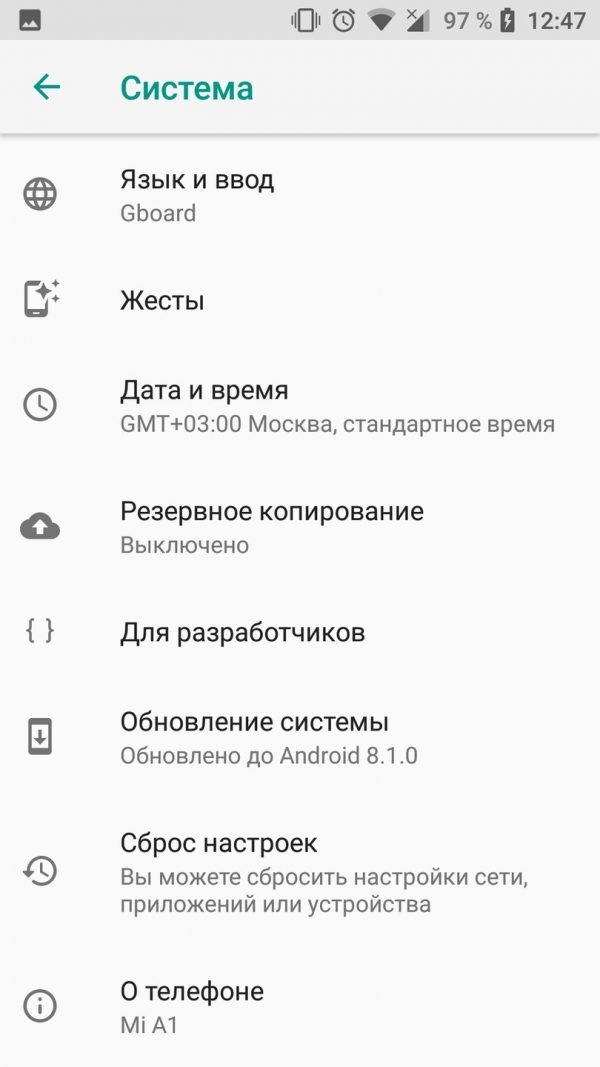
Открываем раздел «О телефоне»
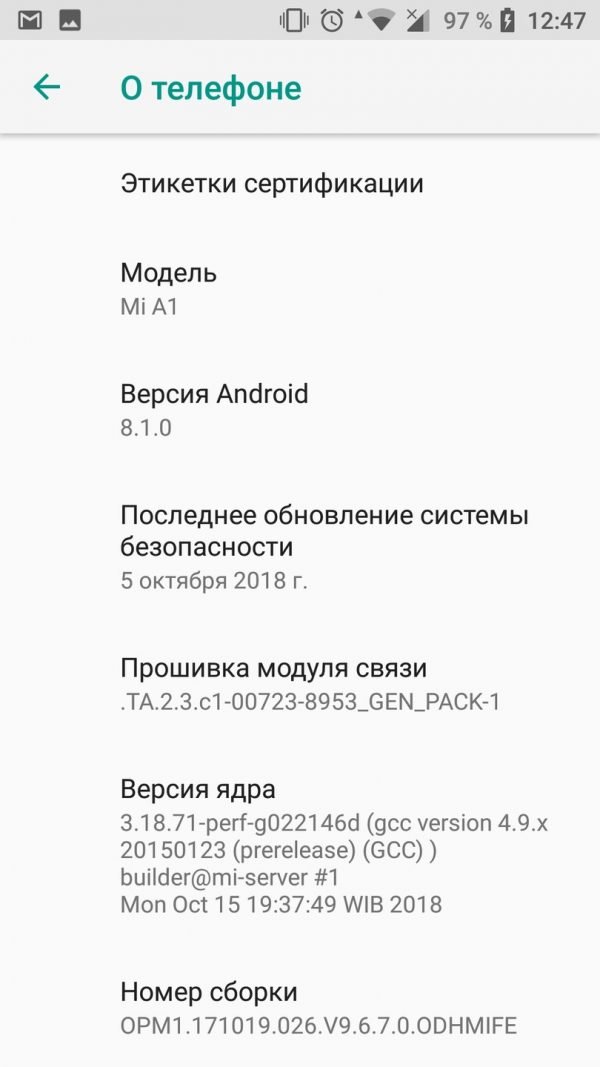
Нажимаем на номер сборки неоднократно подряд, пока не увидим сообщение про то, что настройки разработчика доступны
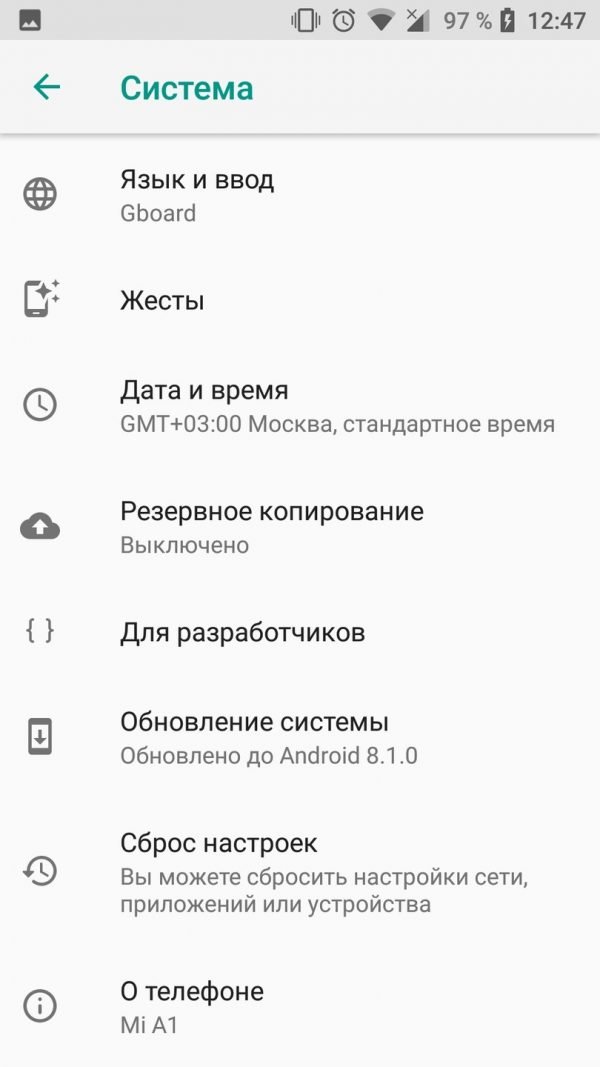
Выбираем раздел «Для разработчиков» и открываем его
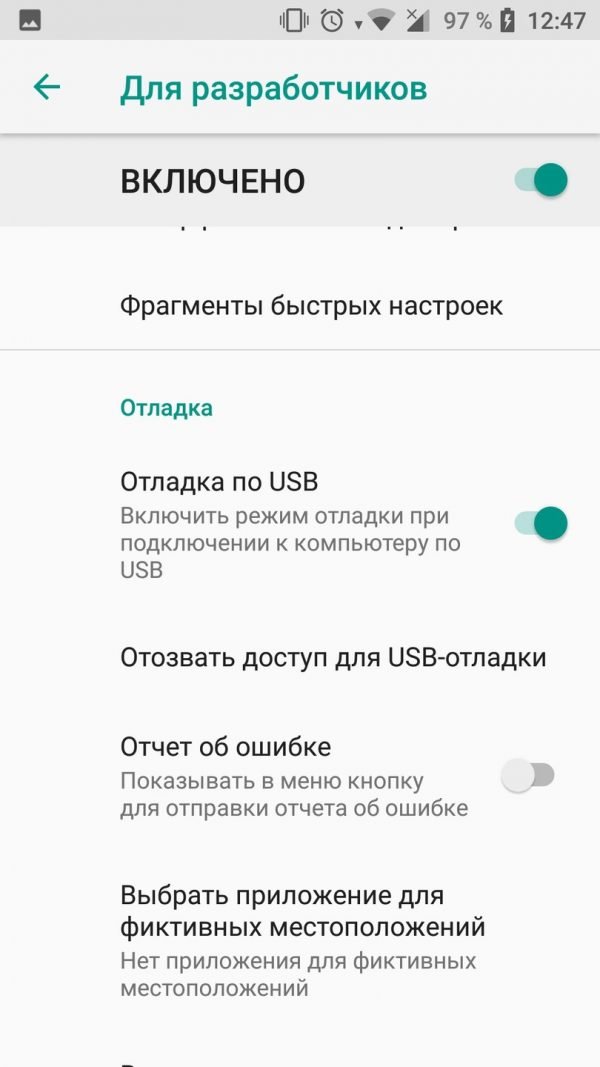
Включаем режим отладки по USB
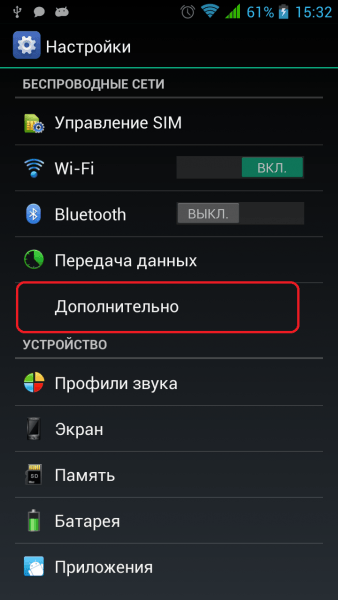
Открываем раздел «Дополнительно»
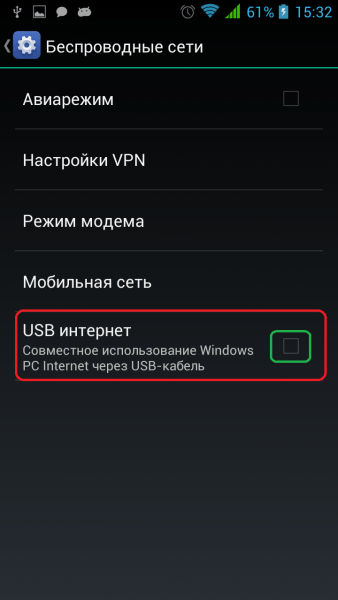
Ставим галочку напротив пункта «USB интернет»
Готово, подготовка мобильного устройства закончена. Теперь необходимо настроить компьютер. Для этого сделайте следующие шаги:
-
Через меню «Пуск» (Windows 7) или системную поисковую строку (Windows 10) поищите «Панель управления». Она дает возможность скорректировать большинство настроек ОС, также настройки сети.
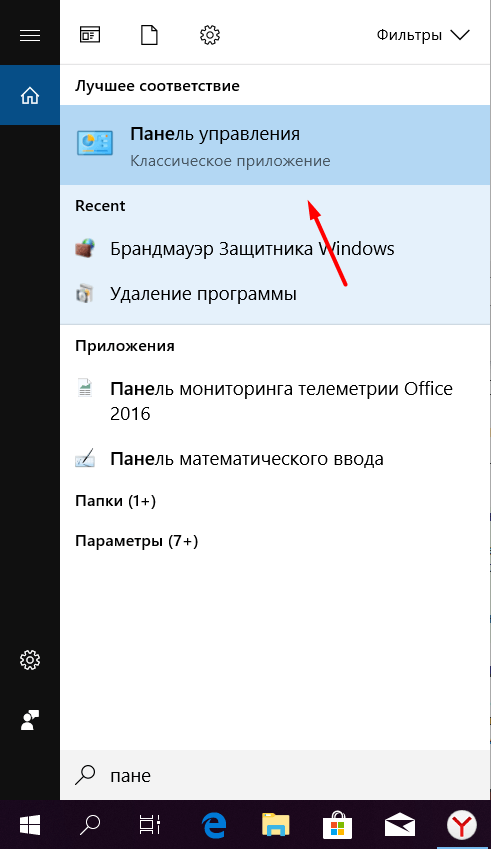
Открываем панель управления
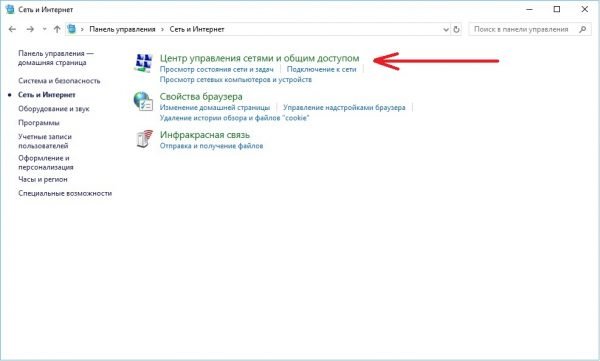
Открываем раздел «Центр управления сетями»
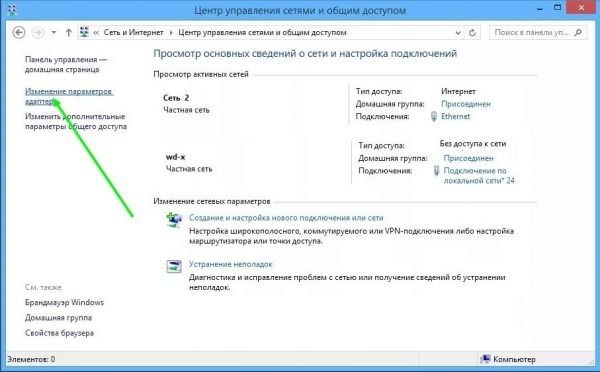
Жмем кнопку «Скорректировать настройки адаптера»
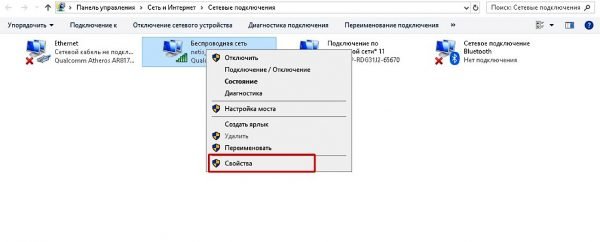
Открываем в контекстном меню свойства сети
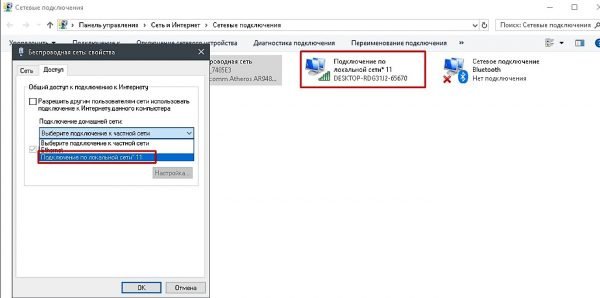
Указываем сеть, которой необходимо открыть доступ к интернету
Перейдем к особенностям протокола IPv4
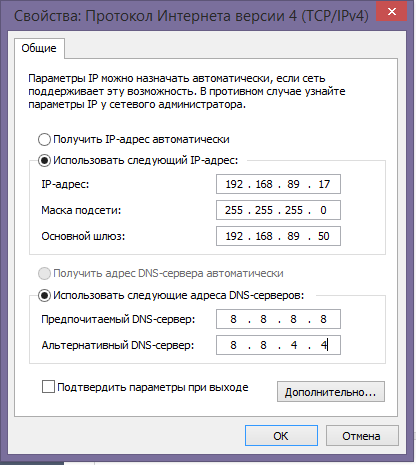
Вводим необходимые значения IP-адреса и маски сети
Готово, сохраните внесённые изменения и пробуйте воспользоваться интернетом на мобильном устройстве.
При отсутствии root-прав
Если нет у вас root-прав, другими словами firmware устройства не взломана, то для раздачи интернета по кабелю получать их необязательно. Есть иной вариант — применение посторонней программы.
В первую очередь необходимо приготовить Android-устройство. Подключив его к компьютеру по USB, сделайте шаги 1–5, описанные в инструкции пункта «Если есть наличие root-прав». Сделав это, вы разрешите компьютеру менять настройки устройства.
Будущие действия делаются на компьютере:
- Скачайте приложение Adb run с официального сайта разработчика. Установите и запустите программу.
- Откройте раздел Other command.
- Подберите функцию Reverse tethering.
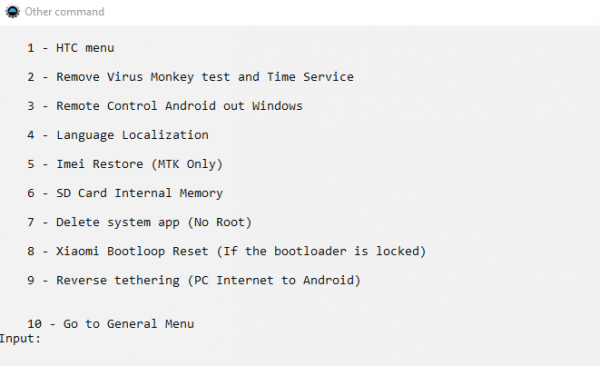
Открываем пункт Reverse tethering
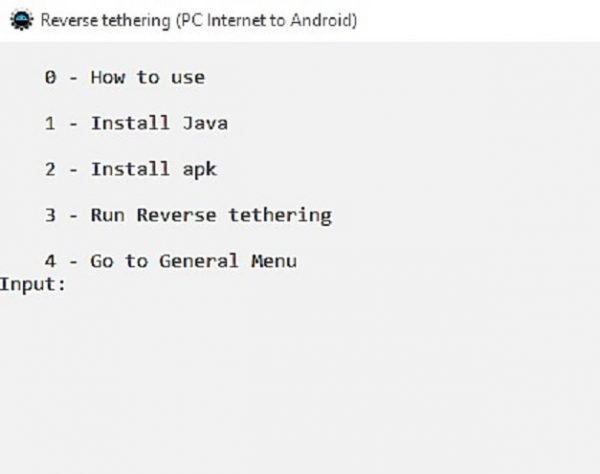
Выполняем все пункты попеременно
Видео: раздача интернета с компьютера на телефон
Применение Вай-фай и Bluetooth
Раздать интернет можно как с помощью технологии Вай-фай, так и через Bluetooth. Созданная сеть будет доступна для подсоединения с устройств как на Android, так и на iOS.
Однако есть два главных условия:
- если вы будете выдавать Вай-фай сеть, то у компьютера должен быть Вай-фай адаптер; во множестве ноутбуков он вмонтирован, но лишь порой случается вмонтирован в настольные компьютеры, и если он отсутствует, то вкладку «Поиск сетей» и настройки Вай-фай доступа система даже не будет показывать — нужно будет приобретать внешний адаптер;
- та же ситуация при раздаче сети через Bluetooth: если Bluetooth-адаптера нет в компьютере, то его необходимо приобрести отдельно (смотрится он как USB-флешка).
Если у вас есть необходимый адаптер, то переходите к созданию сети, к которой подключится мобильное устройство.
Что подобрать: Вай-фай или Bluetooth
Если можно подобрать, то нужно выбрать раздачу интернета через Вай-фай. У такой технологии существует несколько положительных качеств:
- к сети может подключиться намного больше 7 устройств, тогда как для bluetooth-сети это число максимальное;
- скорость передачи ограничена несколькими сотнями мегабит в секунду, тогда как самая большая скорость интернета, доступная по bluetooth-сети, — 24 мегабита в секунду.
Подключение через настройки системных показателей
Такой способ самый примитивный, но доступен он только в Windows 10. Если вы применяете более раннюю версию ОС, то воспользуйтесь методами, описанными ниже.
Чтобы присоединить устройства через настройку системных показателей, сделайте следующее:
-
При помощи системной поисковой строки поищите и откройте консоль настроек «Параметры».
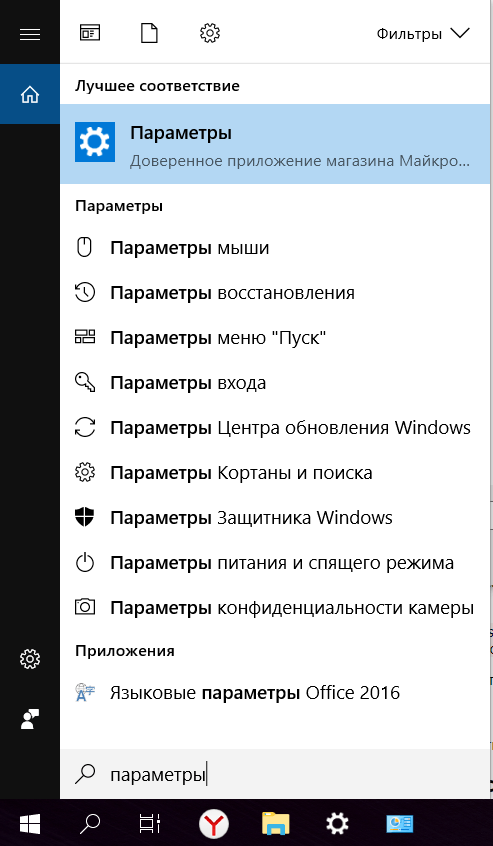
Открываем окно настроек «Параметры»
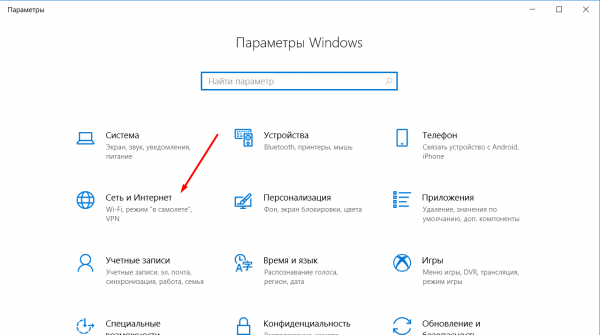
Открываем раздел «Сеть и интернет»
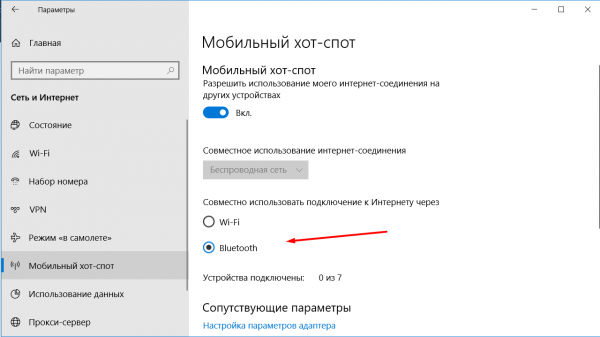
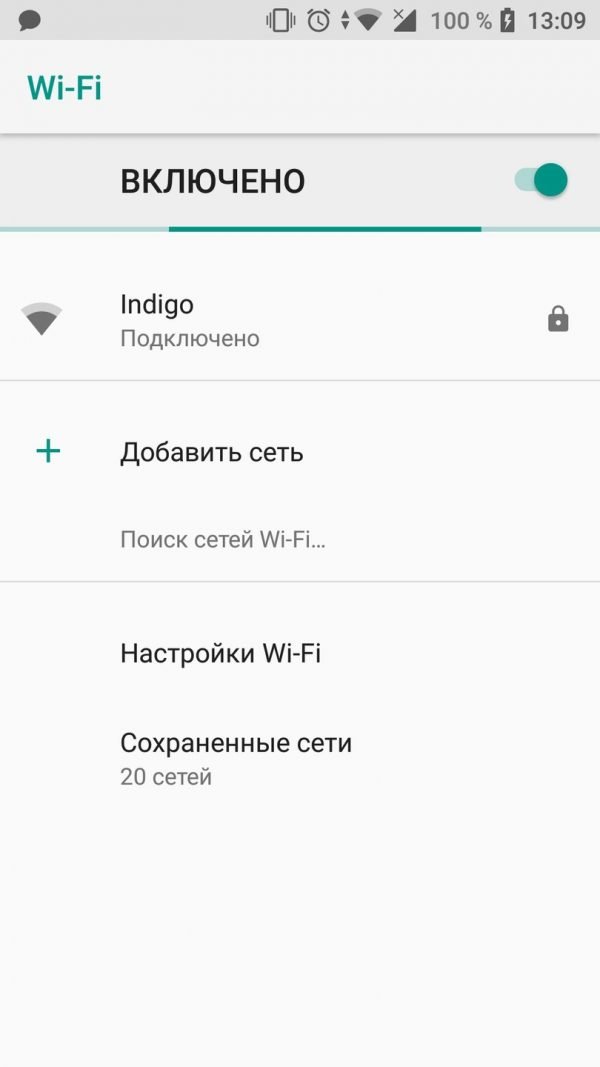
Подключаемся к розданной сети
Видео: раздача интернета через адаптер
Подключение через командную строку
Такой способ подходит для пользователей всех версий Windows. Он дает возможность создать и настроить Вай-фай сеть, к которой можно будет подключиться с мобильного устройства.
Сделайте следующие действия:
-
Через меню «Пуск» или с помощью системной поисковой строки поищите командную строку. Запустите её от имени администратора — кликните по ней правой клавишей грызуны и подберите необходимую функцию.
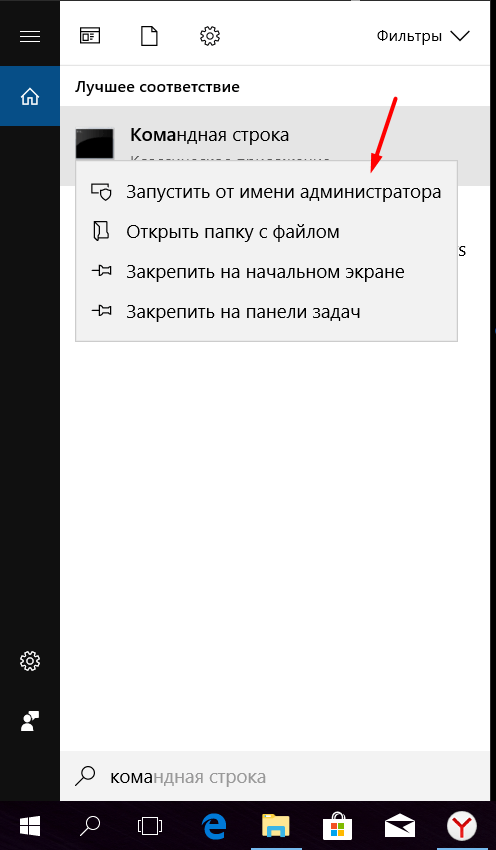
Открываем командную строку от имени администратора
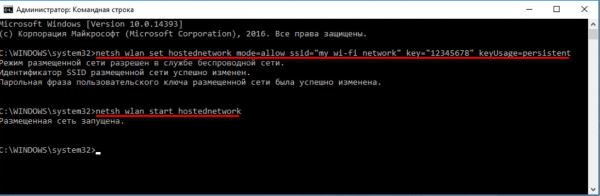
Для создания местной сети постепенно выполняем две команды
Команды для создания местной сети:
-
netsh wlan set hostednetwork mode=allow ss >Готово, сеть сделана, теперь осталось открыть ей доступ к интернету. Для этого сделайте шаги 1–8, описанные во второй инструкции пункта «Если есть наличие root-прав».
Как только доступ будет предъявлен, включите поиск Вай-фай на мобильном устройстве. Увидев розданную сеть (её можно определить по наименованию), подключитесь к ней. Можно начинать пользоваться интернетом.
Что сделать, если интернет не работает
Если вы раздали сеть, подключились к ней, но интернет не работает, внимание свое обратите на следующее:
- есть ли у новой сети выход в интернет — проверить это можно с помощью второй инструкции (шаг 1–8), описанной в пункте «Если есть наличие root-прав»;
- возможно, сеть заблокировал встроенный защитник Windows.
Если с доступом все хорошо, то отключите брандмауэр Windows, после этого опять раздарите сеть и необходимо проверить, работает ли она.
Передача интернета с устройства
Раздав интернет с компьютера на планшетный компьютер или телефон, вы можете продолжать цепочку и передать сделанную компьютером сеть на прочие устройства. Разумеется, можно присоединить к сети компьютера несколько устройств напрямую, однако если это по каким, либо причинам невозможно, тогда можно применить мобильное устройство как ретранслятор. При этом вы должны иметь в виду, что любой арбитр будет немного замедлять интернет, благодаря этому, если существует возможность, лучше избежать возникновения дополнительных устройств в цепочке.
Andro >Для раздачи интернета с Android-устройства, сделайте следующие шаги:
-
Войдя в меню настроек устройства, перейдите к разделу «Ещё» или «Дополнительно» (зависит от версии ОС).
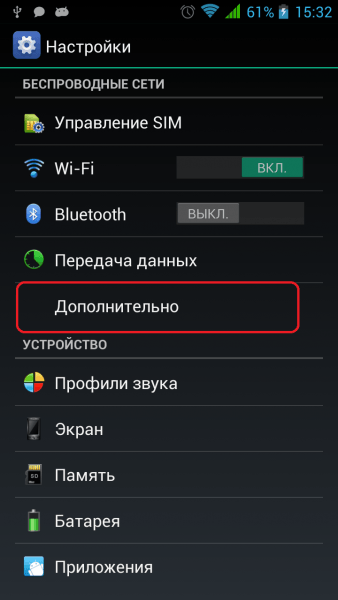
Открываем пункт «Дополнительно»
Заходим в раздел «Точка доступа или модем»
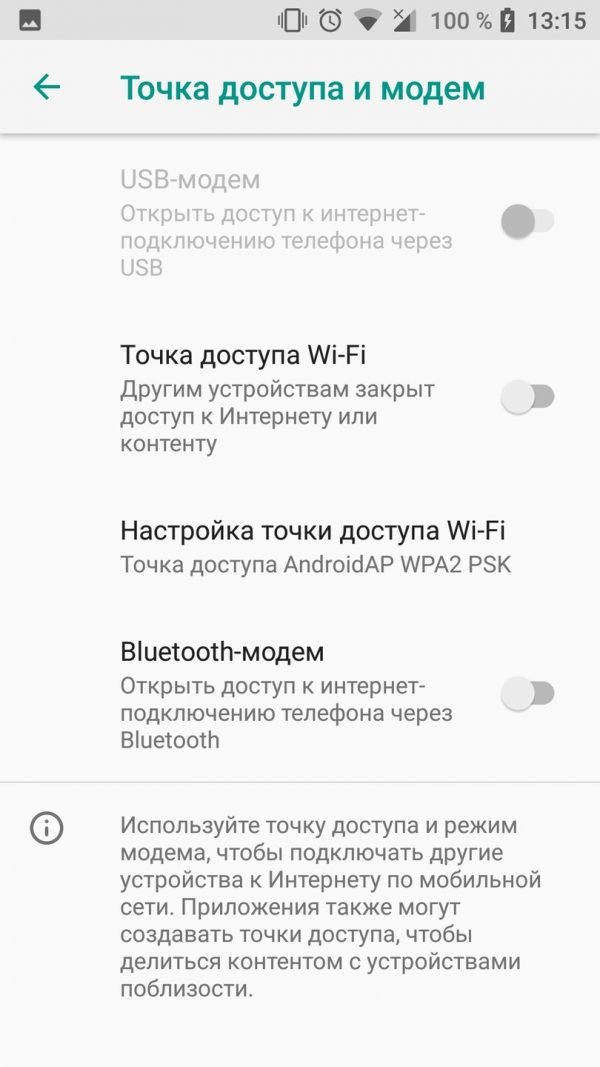
Выбираем необходимый вариант точки доступа
Раздать интернет на устройстве с iOS можно, сделав следующие шаги:
-
Войдя в настройки, откройте пункт «Сотовая связь».
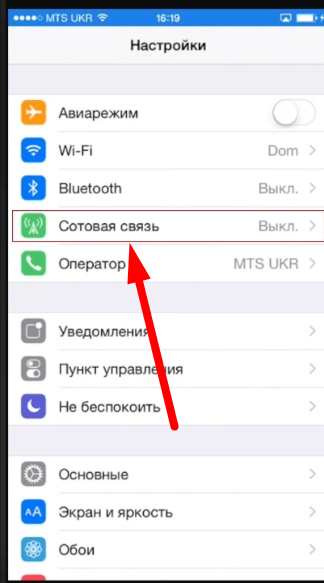
Открываем раздел «Сотовая связь»
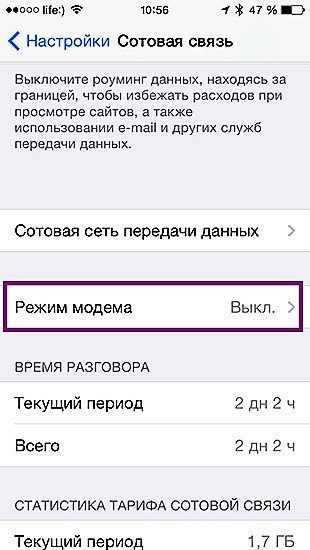
Открываем раздел «Режим модема»
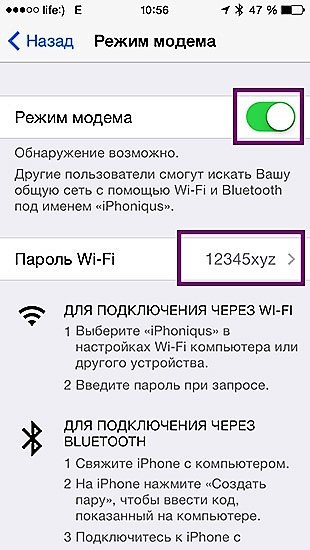
Включаем раздачу сети с iOS-устройства
Раздать интернет, доступный с компьютера, можно по разному. Наиболее оптимально применять USB-кабель или Вай-фай сеть, так как тогда скорость передачи будет самой большой. С мобильного устройства, получившего интернет от компьютера, также можно раздать сеть на прочие устройства.