Содержание
Как включить и применять режим модема на айфон, iPad и iPod touch
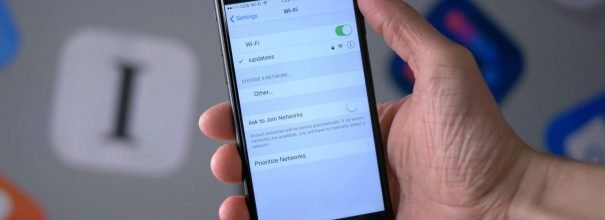
Сейчас бесплатный интернет распространён. Точки доступа к Вай-фай можно найти в каждом общественном месте. Но случаются ситуации, когда необходимо выйти в интернет со стационарного устройства или ноутбука, а Вай-фай сети рядом нет. Конкретно для этого может понадобиться режим модема на устройствах айфон, iPad или iPod touch.
Режим модема айфон, iPad и iPod touch
Сегодня очень популярны данные устройства от Apple, как айфон, iPad и iPod touch. Режим модема — функция, которая дает возможность сделать из данных гаджетов точку связи и разделяется интернет-сигналом с ближайшими смартфонами, планшетными компьютерами и др. При этом все, что необходимо для её работы, помимо самого устройства, — это выход в интернет через оператора сотовой связи.
Вы можете выдавать Вай-фай, применяя телефон
Как включить режим модема
Если у вас есть желание «выдавать» интернет с собственного устройства на базе iOS, сделайте следующие действия:
-
Зайдите в настройки телефона и поищите кнопку «Режим модема». Нажмите на неё.
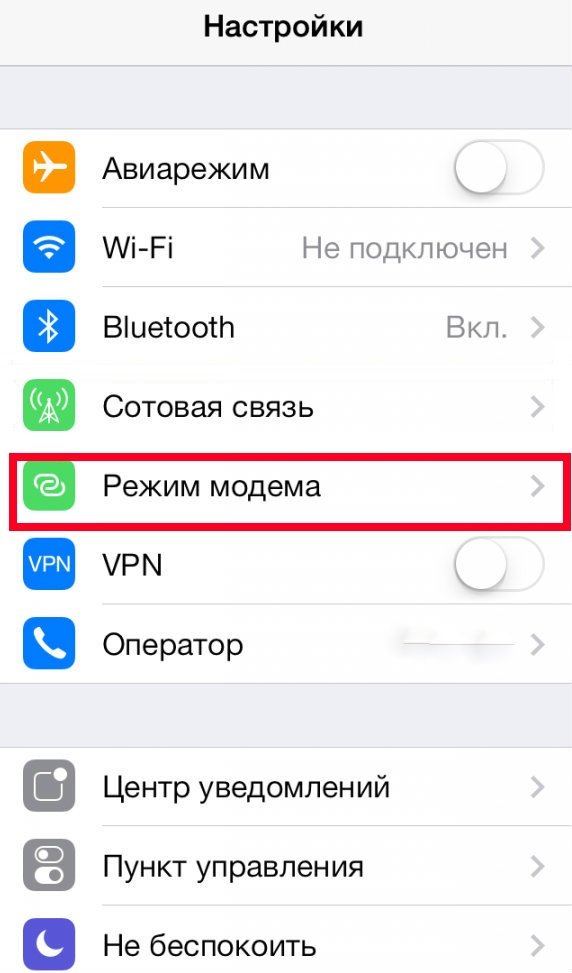
Подберите пункт «Режим модема» в настройках телефона
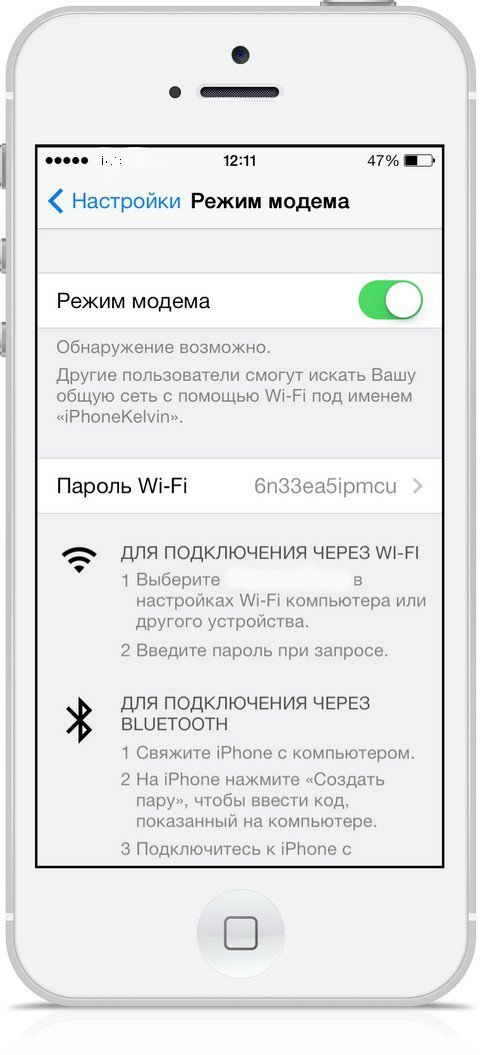
Сдвиньте ползунок вправо, чтобы телефон стал давать выход в интернет с иных устройств
Как применять режим модема
После включения режима необходимо сформироваться, как собственно вы будете подключаться к сети, созданной телефоном. Существует несколько способов:
- через Вай-фай;
- применяя Bluetooth;
- через USB-разъём вашего устройства.
От вашего выбора зависит список дальнейших действий.
Через Вай-фай
Для подсоединения к интернету через Вай-фай:
- Подберите созданное Вай-фай соединение через компьютер или ноутбук.
- Введите пароль, если он был поставлен, и подключение будет удачно создано.
Важно иметь защищённую сеть Вай-фай. Это не только гарантирует, что никто не будет пользоваться интернетом без вашего ведома, но и увеличит безопасность выхода в сеть.
Чтобы установить пароль, поищите строчку «Пароль» в меню «Режим модема» на устройстве и введите желательный пароль. Он должен подходить таким требованиям:
- применение букв только английского;
- применение цифр и некоторых знаков препинания;
- содержание не менее восьми символов.
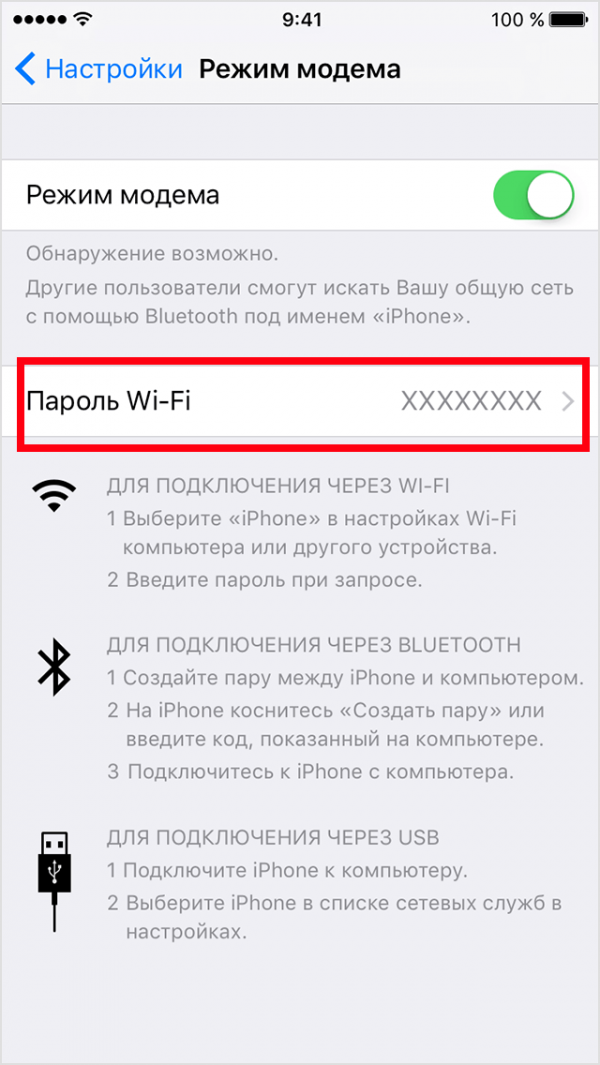
Введите желательный пароль в эту строку в согласии с требованиями
Видео: как выдавать Вай-фай через айфон
Для подсоединения к интернету через USB:
-
Установите последнюю версию программы iTunes с официального сайта на личный компьютер или ноутбук, так как с программой идут драйверы для успешного подсоединения устройства на базе iOS к ПК.
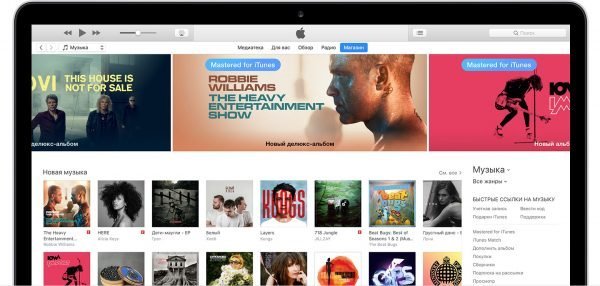
Установите программу iTunes на устройство, которому вы «раздаёте» интернет
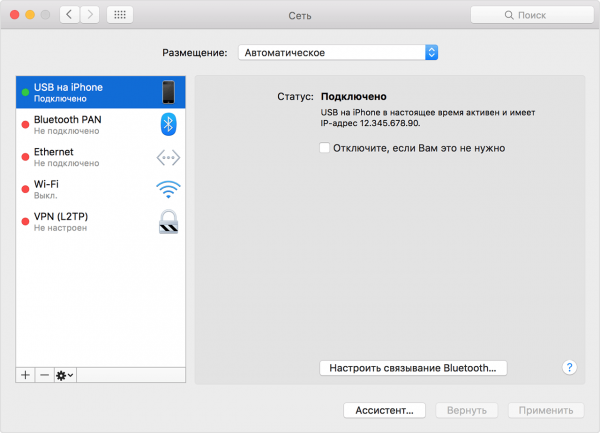
Поймете, что подключение создано
Не оставляйте USB-подключение энергичным, если не применяете его в настоящее время. Иначе взамен зарядки телефон каждый раз при подсоединении к компьютеру будет делать соединение с устройством.
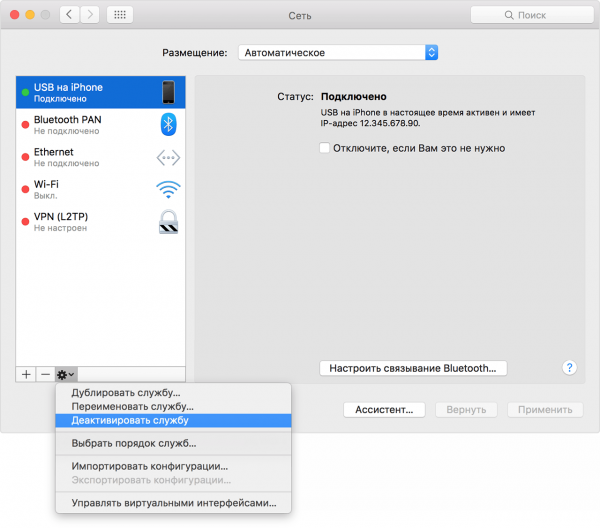
Вы можете прервать USB-соединение, нажав «Деактивировать службу»
Через Bluetooth
Для подсоединения к интернету через Bluetooth:
- Зайдите в настройки телефона.
- Включите Bluetooth.
- На устройстве, к которому желаете подключиться, также активируйте Bluetooth-модуль.
- Нажмите на значок подсоединения в панели уведомлений. Дальше подберите устройство и нажмите «Подсоединиться к сети» для Mac OS. Если подключение пройдёт удачно, вы сможете увидеть соответствующую надпись.
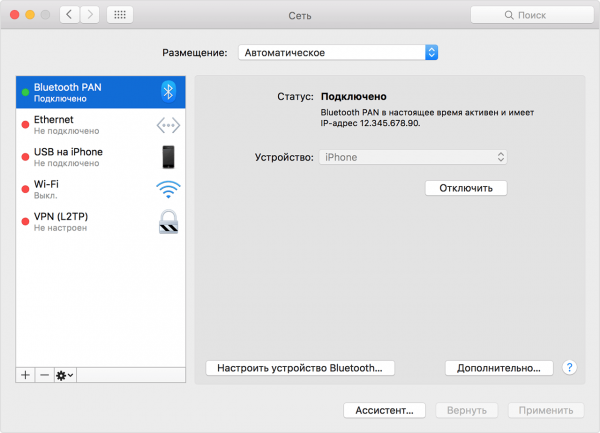
Необходимо проверить успешность подсоединения
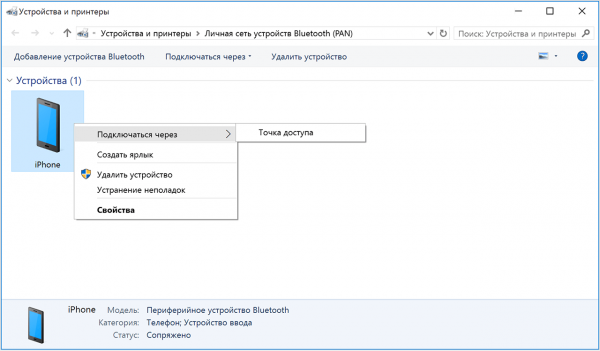
Щелкните правой кнопкой грызуны по изображению устройства и подберите «Подключаться через» и «Точка доступа»
Проблемы которые могут появится и их решения
Если в настройках телефона отсутствует функция «Режим модема», сделайте следующее:
-
Откройте раздел «Сотовая связь».
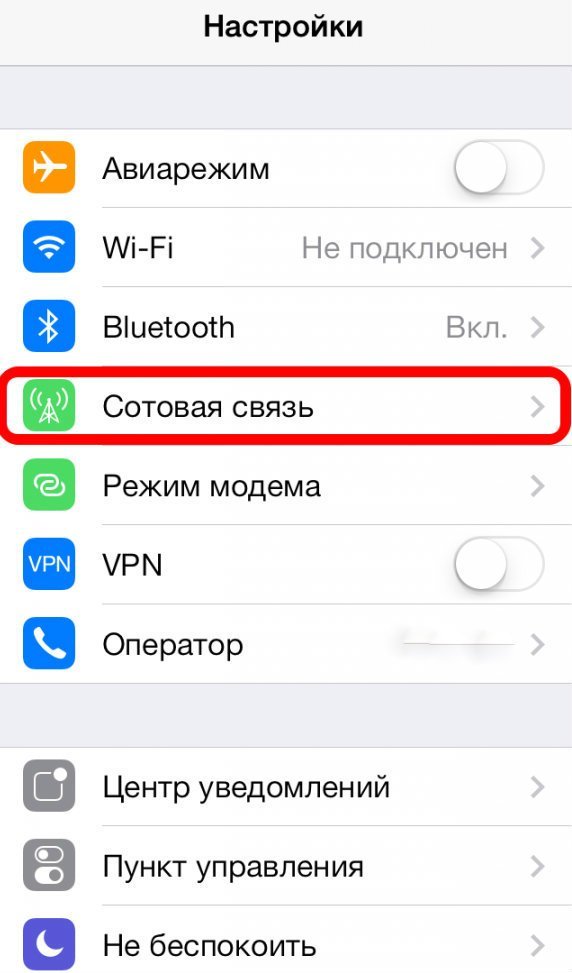
Выбираем пункт «Сотовая связь»
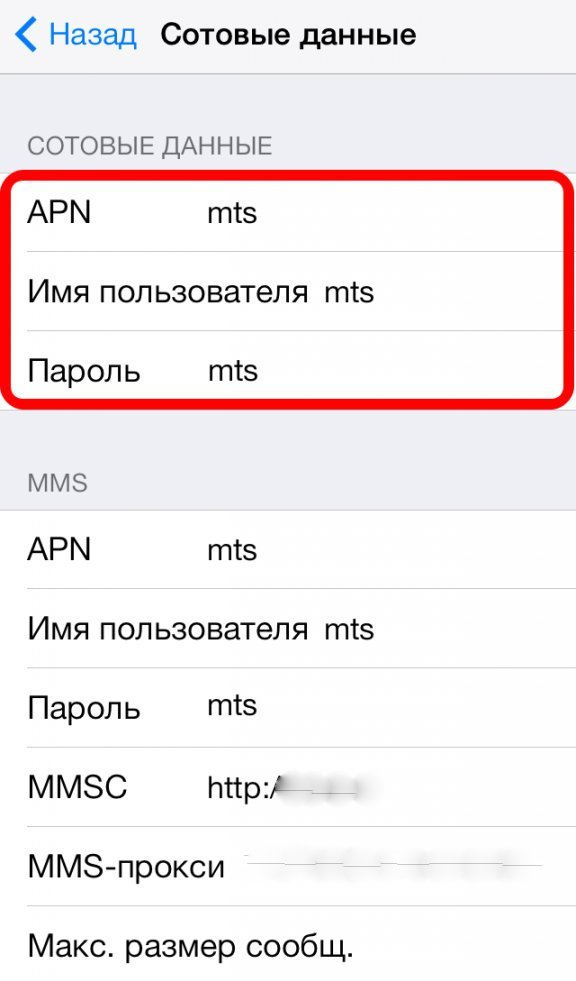
Запоминаем указанные информацию о вашем сотовом операторе
Проблемы подсоединения через Вай-фай
Если не удаётся установить соединение, поймете, что:
- вы подбираете собственно ту точку доступа, которую создали на собственном устройстве;
- пароль введён правильно;
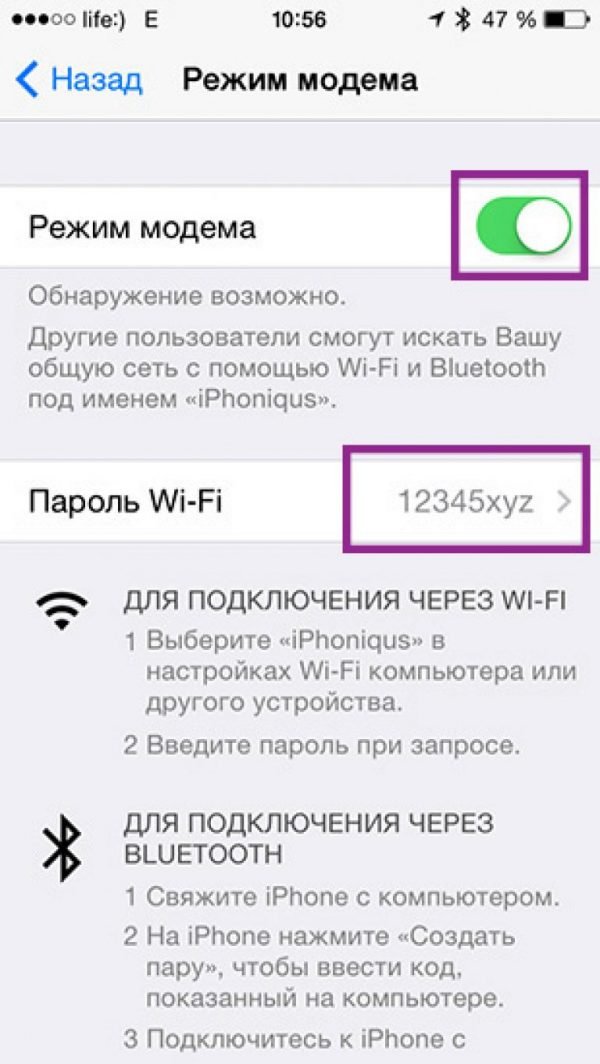
Необходимо проверить безошибочность введённого пароля
Если установить соединение так и не получилось, пробуйте перезапустить Вай-фай модуль на компьютере (или другом устройстве, с которого вы пытаетесь подключиться).
Проблемы подсоединения через USB
Если проблемы с подключением через USB:
- поймете, что iTunes распознаёт ваше устройство, если это не так, обновите программу;
- необходимо проверить целость USB-шнура;
- пробуйте деактивировать и вновь активировать сеть.
Если это не помогло, вытащите и опять вставьте USB-шнур в разъём.
Проблемы подсоединения через Bluetooth
Если проблемы с подключением через Bluetooth:
- выключите, а потом опять включите Bluetooth-модуль на двоих устройствах;
- если есть возможность остерегайтесь иных устройств, у которых энергичен Bluetooth-модуль;
- уберите те подключенные устройства, которые телефон запомнил. После этого пробуйте установить новую связь;
- пробуйте перезапустить телефон, не выключая функцию «Режим модема».
Мы поняли, как перевести устройство связи на базе iOS в режим модема. Теперь вы сумеете получить выход в интернет с компьютера, планшетного компьютера или ноутбука не зависимо от вашего расположения, если рядом будет айфон или iPad в зоне действия сети.