Содержание
От чего обуславливается скорость интернета компании «Ростелеком» и как её померять

От скорости интернет-соединения зависит время, расходуемое на открытие сайтов, загрузку и отправку файлов, а еще стабильность аудио и видеотрансляций. Померяв скорость сети, можно оценить, отвечает ли она вашим потребностям или стоит оновить оборудование и даже заменить оператора.
От чего обуславливается скорость интернета
Скорость интернета — это кол-во бит или байт, отправляемых пользователем или принимаемых им за равные временные промежутки. В большинстве случаев применяется мерная единица «килобит в секунду», однако если скорость очень большая, то считать в килобитах становится некомфортно, и на смену им приходят «мегабиты». К примеру, если за одну секунду закачивается 2 мегабита информации, то скорость будет равна 2 мегабит/с.
Не путайте «мегабит» и «мегабайт». Скорость интернета в большинстве случаев измеряют в битах с различными приставками (мега, гига, тера и т. д.), а размер файла — в байтах, также с подобными приставками. 1 байт равён 8 битам, благодаря этому 1 мегабайт = 8 мегабит. Другими словами файл размером 10 мегабайт будет передаваться по сети со скоростью 1 мегабит/с приблизительно 80 секунд.
Скорости приёма и передачи информации в большинстве случаев сильно отличаются. Скорость приёма значительно выше скорости отправки. Приоритет загрузке отдаётся благодаря тому, что пользователи, в основном, намного больше информации скачивают из сети, чем отсылают в сеть.
Решающие факторы, которые влияют на скорость
На скорость передачи данных оказывают влияние несколько решающих факторов:
- Качество и пропускная способность интернет-кабеля. Данные условия прописываются в договоре с «Ростелекомом». При этом указывается самая большая величина. К примеру, если компания обещает скорость 100 мегабит/с, то это значит верхний предел, превысить который как правило невозможно. То же верно и для модемов, которые обеспечивают беспроводной интернет: заявленная скорость отвечает самой большой.
- Атмосферные условия (важно для беспроводного интернета). Грозовые тучи, дождь и прочие осадки сделают хуже качество связи со спутником, что ощутимо снизит скорость передачи данных. Также на качество сигнала оказывают влияние стены и прочие препятствия, благодаря этому рекомендуется располагать модем возле окон и на возвышенностях. Кабельный интернет воздействию атмосферных условий не подвергается.
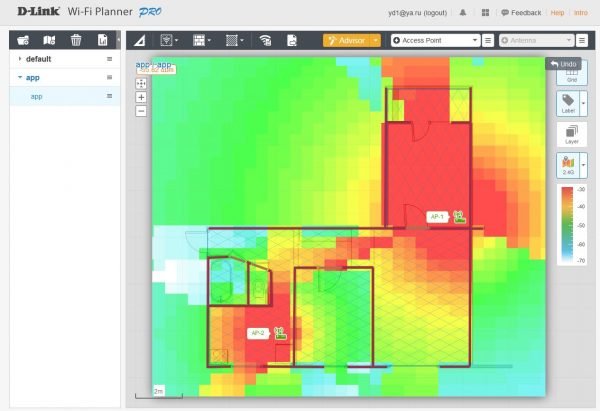
Постарайтесь устанавливать Вай-фай роутер в центре помещения
Подготовка к анализу скорости
Прежде чем начинать проверку скорости доступа к интернету, нужно выполнить несколько действий, которые обеспечивают максимально надежный результат:
- отключите от сети все устройства более того, с которого будете выполнять проверку; если это не сделать, то во время анализа какое-нибудь из устройств может приступить к установке обновлений, забрав часть скорости себе;
- необходимо проверить, не идёт ли загрузка каких-нибудь больших файлов, иначе часть пропускной способности уходить будет на их скачивание;
- отключите все программы и закройте открытые сайты, чтобы никто не имел возможности забрать часть мощности интернет-соединения для собственных нужд.
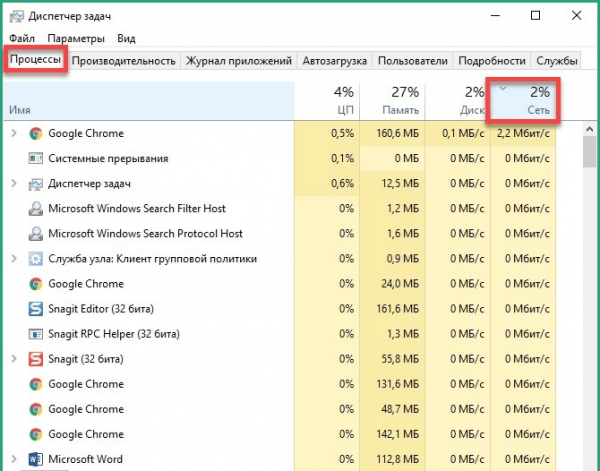
в начале измерения скорости интернета закройте все программы, активно взаимодействующие с сетью
После чего можно перейти к проверке скорости.
Анализ скорости соединения с интернетом
Существует несколько многофункциональных способов определения скорости соединения с сетью в этот фактор. Ими может пользоваться любой абонент любого оператора. Помимо них, у пользователей «Ростелекома» есть дополнительный метод, предоставляемый компанией.
Испытание на официальном сайте «Ростелекома»
На официальном сайте «Ростелекома» пользователи могут бесплатно выяснить, какая скорость их интернета. Нужно только перейти по ссылке, войти в собственный кабинет, а потом запустить анализ скорости, щёлкнув по кнопке «Начать испытание».
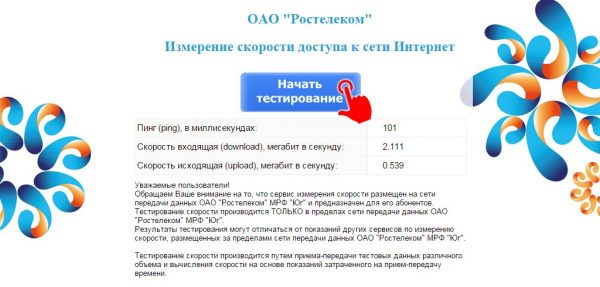
Жмем кнопку «Начать испытание» для запуска теста
По завершении теста вы сможете увидеть три критерия: время отклика, скорость скачивания и скорость передачи. Опираясь на них, решить можно, устраивает ли вас предоставляемая скорость соединения с интернетом.
Анализ при помощи онлайн-ресурса Speedtest
Есть множество сайтов, предоставляющих услуги по оценке скорости интернета. Наиболее известный и надёжный из них — Speedtest. Чтобы воспользоваться им, достаточно на странице сайта нажать кнопку «Начать» и чуть-чуть обождать. Через пару секунд вы обретете результат: скорость отклика по команде ping, скорость отправки и скорость приёма данных. Сайт выделяется наличием приятной анимации, визуализирующей показания скорости.
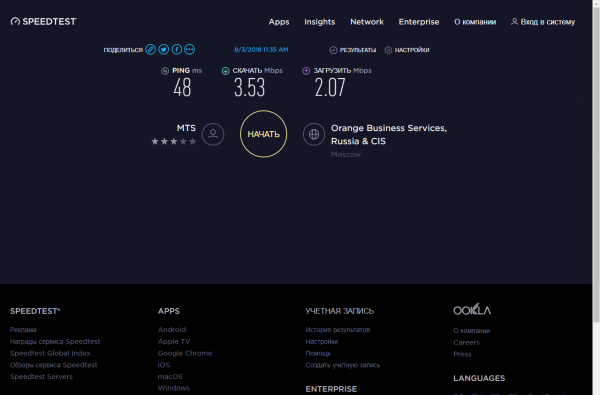
Жмем кнопку «Начать» и ждем результат теста
В настройках сайта можно показать Время проведения эксперимента и подобрать тестируемый сервер (сайт сам выбирает ближний к вам сервер, зато вы можете сделать это ручным способом). Также можно скорректировать единицы измерения и завести собственный пользовательский аккаунт, что даст возможность вести статистику скорости в различные временные промежутки.
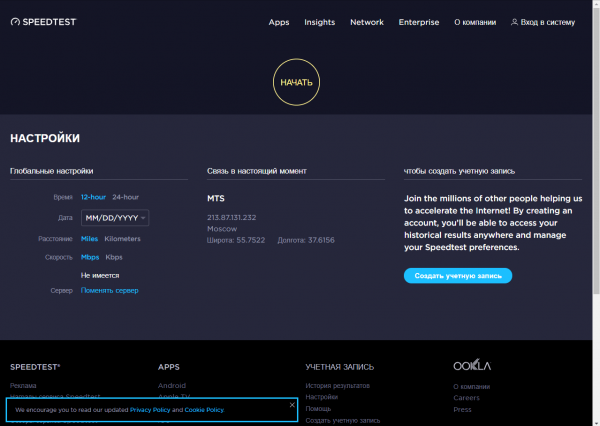
В настройках можно подобрать дату планируемого теста и проверяемый сервер
Испытание на иных сайтах
Если по каким, либо причинам Speedtest вам не подойдет или вы желаете проверить скорость сразу на нескольких сайтах, можете воспользоваться следующими ресурсами:
Любой из этих сайтов работает одинаково: достаточно нажать одну кнопку и подождать результатов анализа. Получив сведения с нескольких ресурсов, вы можете сделать точный вывод о том, какая средняя скорость вашего подсоединения к интернету.
Анализ скорости в процессе загрузки файлов
Такой способ можно именовать ручным, но он при этом считается наиболее правдивым, так как показывает не в теории рассчитанную скорость, а ту, с которой вам по настоящему необходимо работать. Начните скачивать любой файл (было бы неплохо большой, чтобы средняя скорость успела стабилизироваться) и посмотрите, насколько быстро он загрузится. Любой современный браузер даст информацию о том, с какой скоростью идёт загрузка.
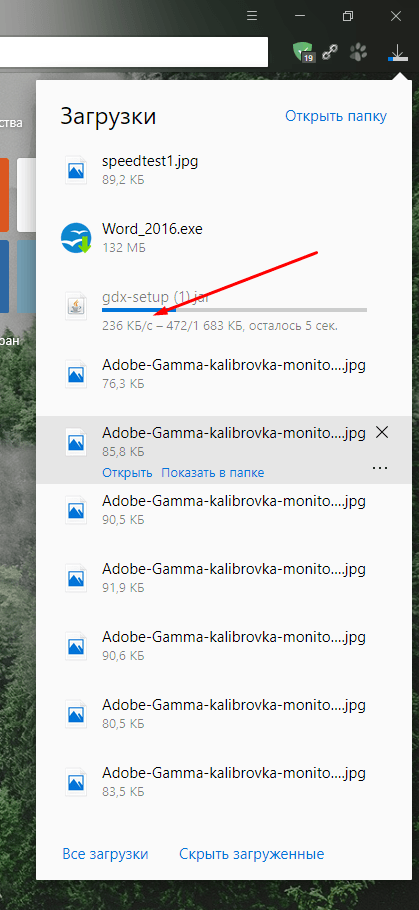
Скачиваем файл и засекаем время загрузки
Чтобы проверить скорость отправки, запустите загрузку файла в любое облачное хранилище. Главное — необходимо проверить, чтобы в бесплатной версии хранилища не было скоростного ограничения, иначе результат будет неверным. Воспользуйтесь более распространёнными хранилищами DropBox или Google Drive.
Видео: проверка скорости интернета
Расшифровка результатов тестирования
Проведя любой из описанных выше тестов, вы получите три результата:
- скорость загрузки — кол-во бит в секунду, полученных в процессе загрузки какого-нибудь контента на ваш ПК: чем больше скорость, тем быстрее скачиваются файлы и открываются сайты;
- скорость отдачи — кол-во бит в секунду, отправленных с вашего ПК: чем больше скорость отдачи, тем быстрее отправляются сообщения в соцсетях, загружаются файлы на облачные хранилища и транслируется картинка с вашей видеокамеры во время видеозвонка;
- пинг — время, расходуемое на информационный обмен с сервером интернета: к примеру, Вы нажали кнопку на ресурсе, ваш компьютер принял действие, отправил команду на сервер сайта, сервер её обработал, отправил ответ, и компьютер его принял; время выполнения этой очередности операций меряется в миллисекундах и именуется ping; чем выше пинг, тем хуже, так как ждать отклика приходится длительнее.
Дабы получить максимально быстрый интернет, необходимо пытаться сделать больше скорость и уменьшить пинг.
На скорость соединения оказывает влияние десяток факторов. Чтобы её померять, воспользуйтесь официальным сайтом «Ростелекома», посторонними ресурсами или поставить эксперимент, запустив загрузку или отправку файла. Нужно иметь в виду, что скорость интернета может снизиться из-за погоды или не постоянных проблем на стороне оператора.