Содержание
Как увидеть пароли в самых различных браузерах и если понадобится удалить их из программ

Во все корреспонденты встроена функция сохранения паролей от учётных записей на сайтах. По мимо этого, в настройках утилиты для «сёрфинга» юзер может потом взглянуть на логины и пароли, которые были сохранены, если, он, к примеру, забыл комбинацию. Как открыть список с паролями и, если необходимо, убрать лишние?
Как увидеть сохранённые пароли в браузерах
Объясним, как попасть в блок с паролями, в самых распространенных корреспондентах.
В «Яндекс.Браузере»
Начинаем с утилиты от отечественной компании «Яндекс»:
-
Разворачиваем панель с внутренними разделами браузера — кликаем по трём линиям вверху с правой стороны. Жмём сразу на строчку «Менеджер паролей».
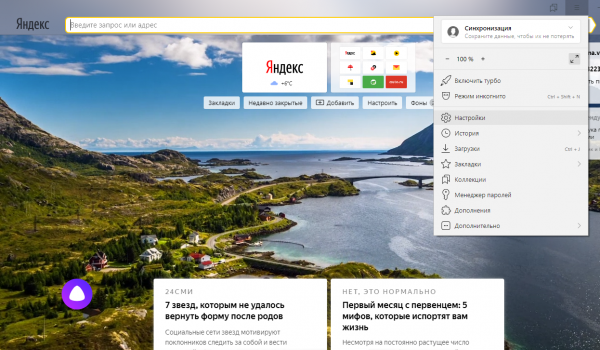
Перейдите в раздел с паролями в меню «Яндекс.Браузера»

Подберите аккаунт в перечне в первой вкладке
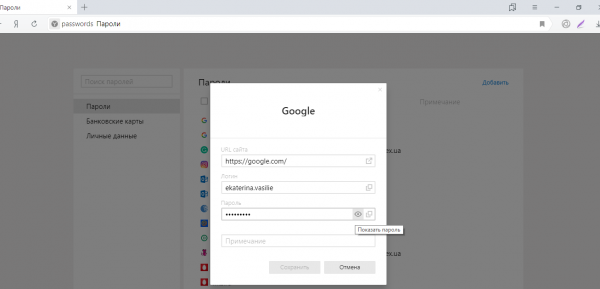
Нажмите на «Показать пароль» в окошке
В Opera необходимо заходить в такие разделы:
-
Щёлкнем по значку «Оперы» слева вверху — кликнем по настройкам (их можно открыть также через комбинацию P + Alt).
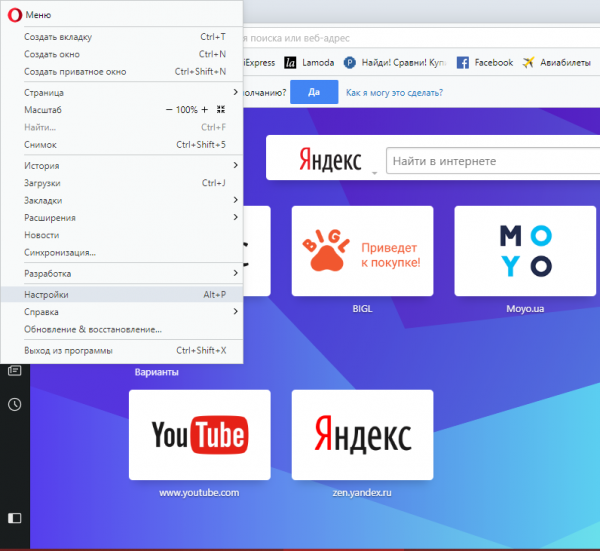
Перейдите в раздел с настройками «Оперы»
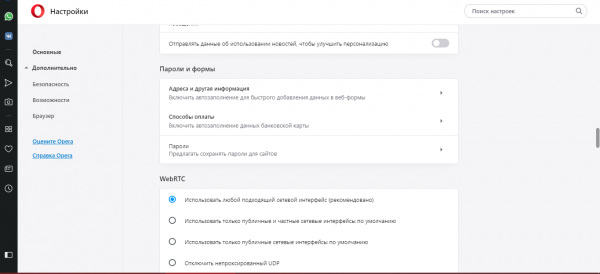
В добавочном меню откройте раздел «Пароли»
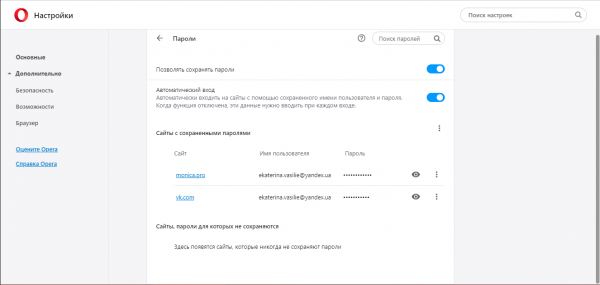
Для просмотра пароля в «Опере» жмём на иконку в правой части строчки
Видео: как выяснить сохранённые ключи безопасности в Opera
В Google Chrome
Теперь возьмёмся за браузер от компании Гугл:
-
С правой стороны от навигационной строки для адресов сайтов находится иконка с тремя точками — жмём на неё и кликаем по третьему снизу пункту для раздела с настройками.
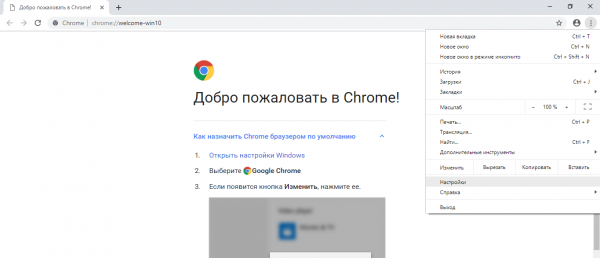
В меню «Хрома» выбираем пункт «Настройки»
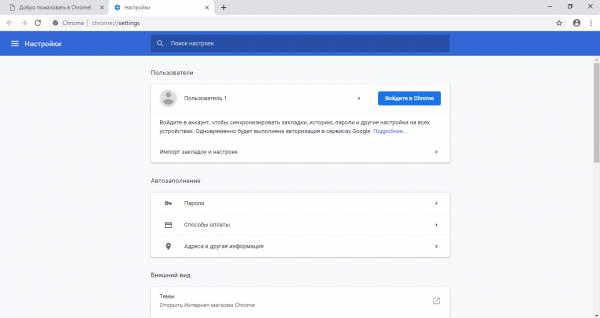
В «Автозаполнении» кликаем по меню «Пароли»
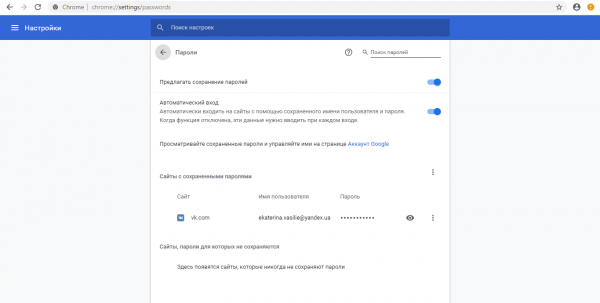
Жмём по иконке в виде глаза, чтобы выяснить пароль
Видео: как просмотреть пароли в Google Chrome
В Mozilla Firefox
Если у вас стоит «лиса», увидеть пароль можно так:
-
Разворачиваем меню через иконку в виде гамбургера вверху с правой стороны — щёлкаем по пункту с шестерёнкой.
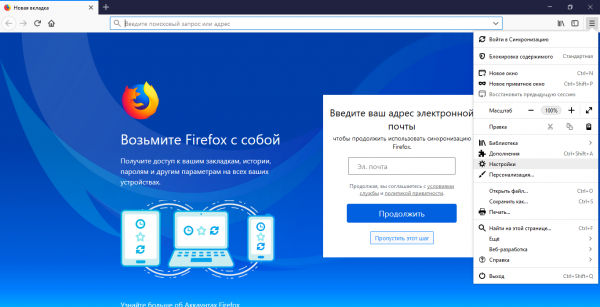
Перейдите в настройки «Мозиллы»
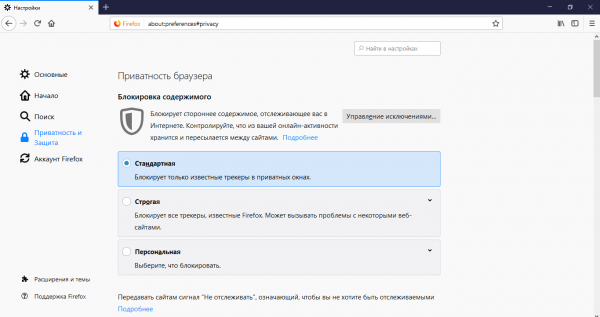
Прокрутите страницу «Приватность и защита»
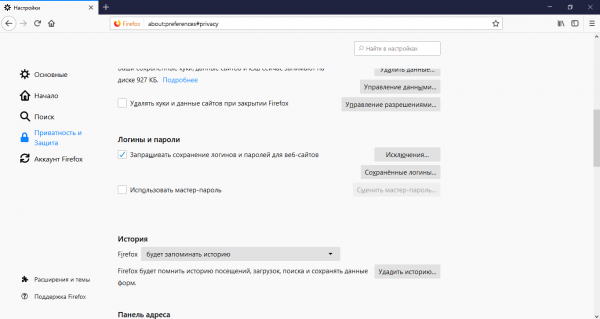
Жмём на кнопку «Сохранённые логины»
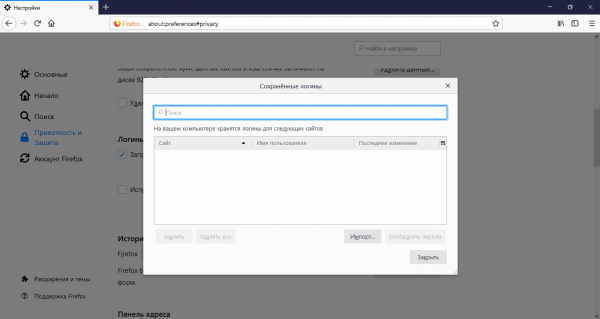
Список паролей будет отображён в диалоговом окошке
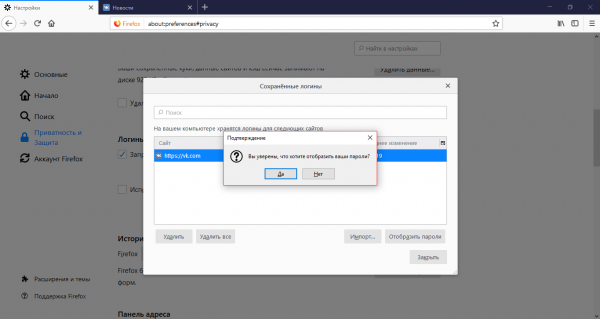
Нужно согласится с отображением паролей
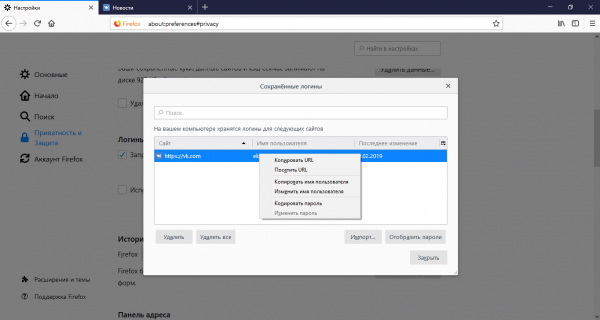
Через контекстное меню пункта можно копировать данные для входа и адрес сайта
Как удалить сохранённые в браузере пароли: все или какие-нибудь определенные
Если в списке стоят лишние данные, смело убирайте их — необходимо сделать всего пару шагов.
Браузер от «Яндекс»
Убирание проходит так:
-
По желанию убрать сразу все ключи, щёлкните по заголовку первого столбца — метки получат сразу все «учётки».
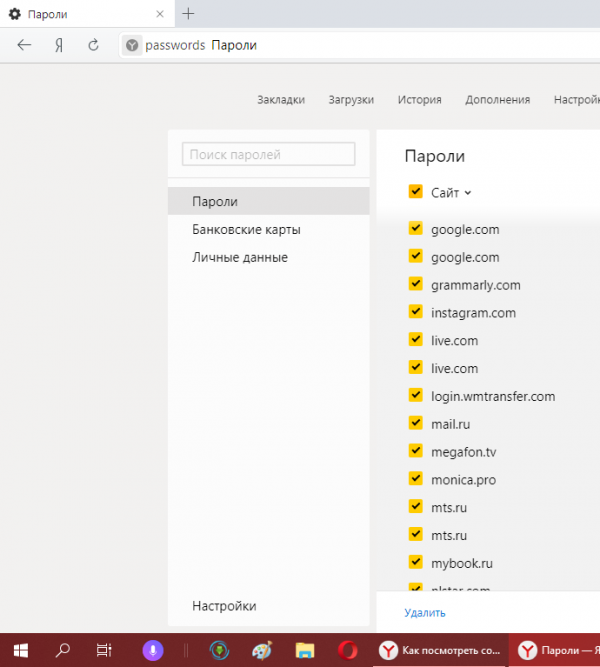
Если нажать на заголовок «Сайт», выделятся все строчки
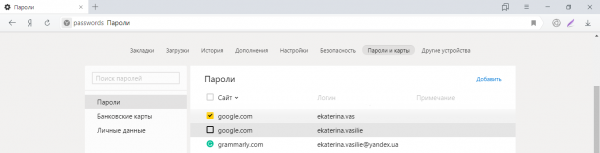
Если не желаете удалять все пароли, выдилите собственными силами каждый пункт, который подлежит удалению
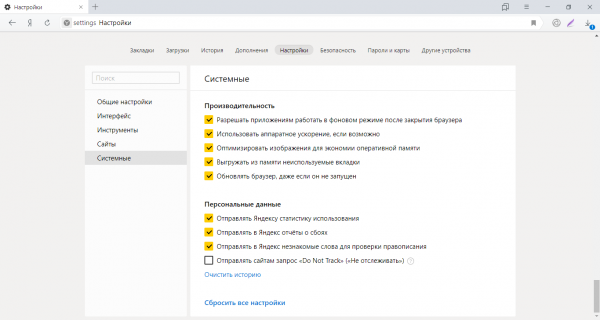
Перейдите к очистке браузера во вкладке «Системные»
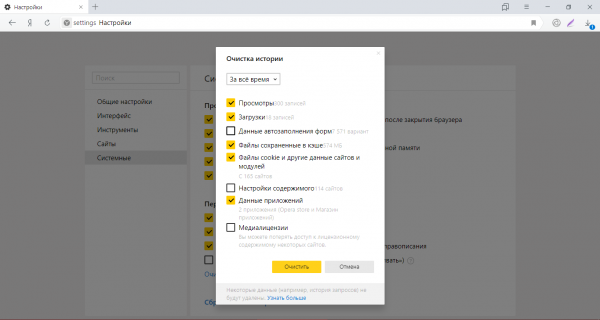
Почистите данные автозаполнения форм
Видео: очистка паролей в «Яндекс.Браузере»
В Opera очистка также самая обычная:
-
В разделе с списком паролей убрать конфигурации можно лишь в отдельности — выделить все пункты нельзя. Благодаря этому выбираем аккаунт и жмём на три точки на данной же строчке.
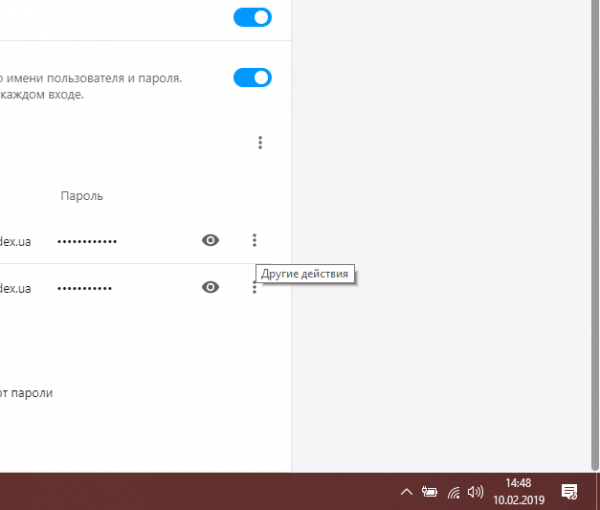
Жмём на иконку с тремя точками с правой стороны
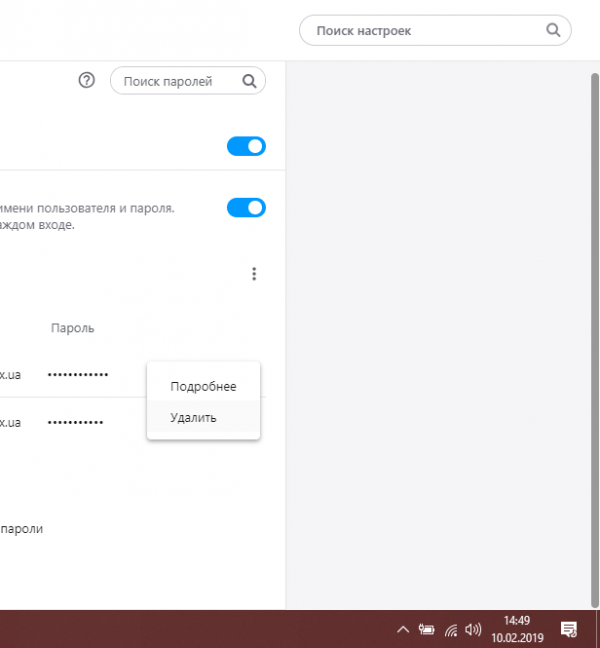
Подтвердите убирание в небольшом меню
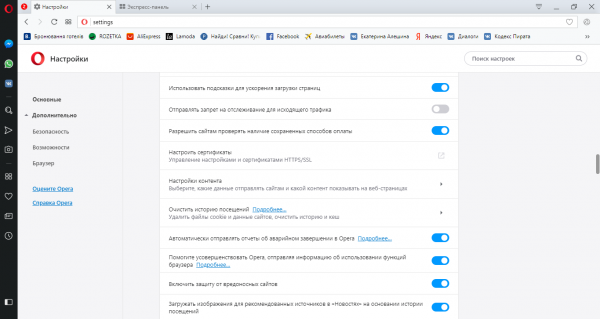
В дополнительных настройках запустите чистку корреспондента
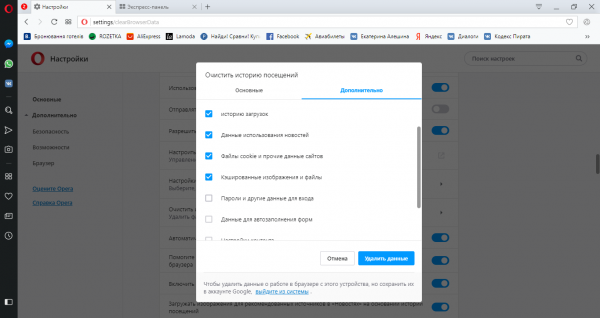
Почистите браузер от паролей в диалоговом окошке
Процедура будет похожа на предыдущую:
-
Выбираем в списке «учётку» с логином и ключом безопасности и кликаем по иконке на правом конце строчки.
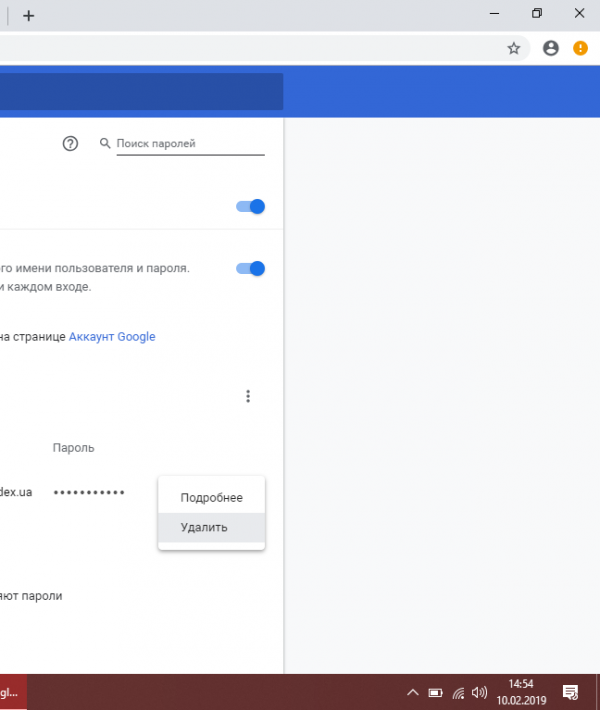
Нажмите на «Удалить» в меню пункта
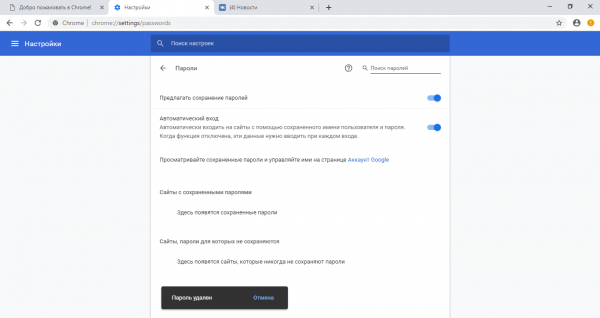
После убирания возникнет сообщение внизу о завершённой процедуре
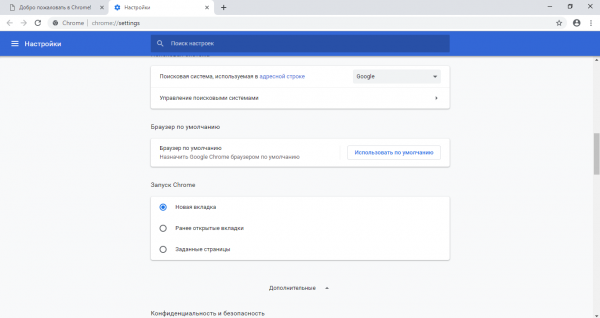
Откройте меню «Дополнительные»
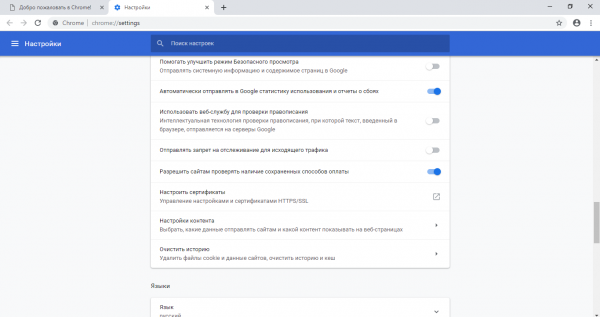
Запустите раздел для очищения браузера от «мусора»
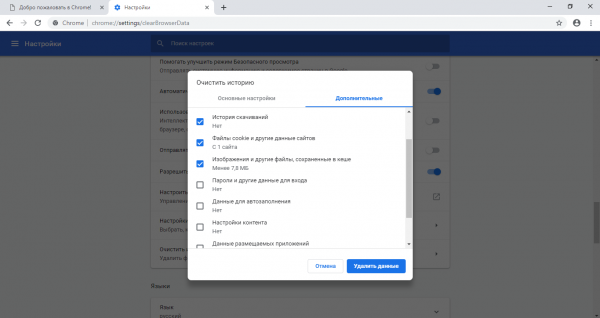
Выдилите в первую очередь пункт «Пароли» и нажмите на «Удалить данные»
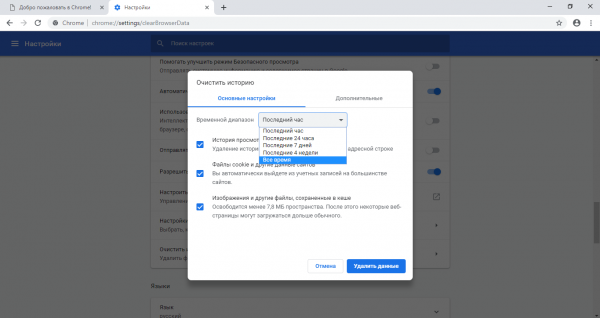
Установите временной диапазон «За все время»
Видео: убирание паролей в Гугл Chrome
«Мозилла Фаерфокс»
В Mozilla необходимо будет уже одобрять убирание:
- Выдилите несколько или все аккаунты левой клавишей.
- Нажмите на «Удалить все». Подтвердите действие.
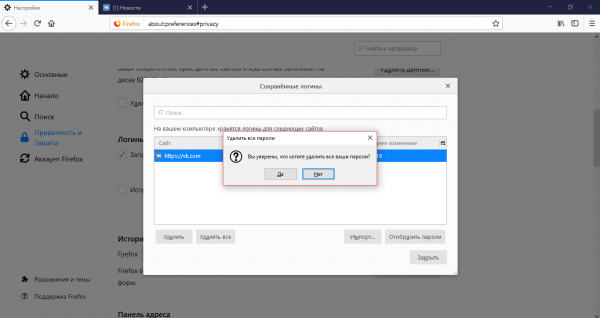
Нужно согласится на убирание пароля
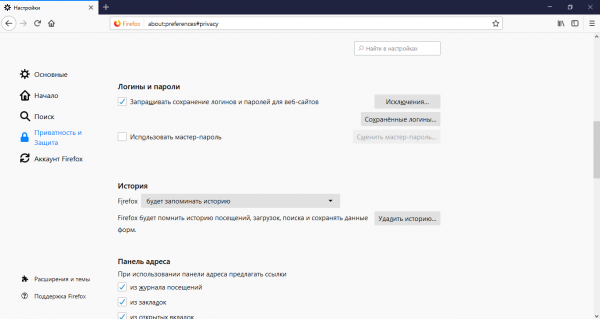
Нажмите на «Удалить историю»
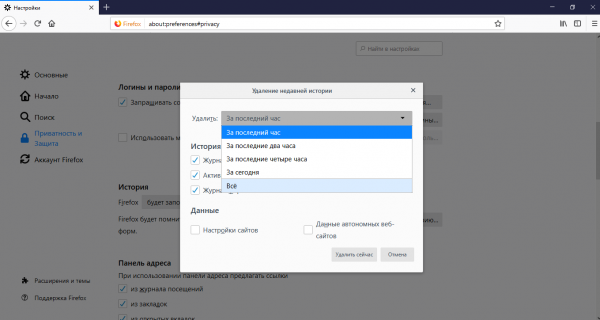
Подберите чистку данных, собравшихся за все время применения программы
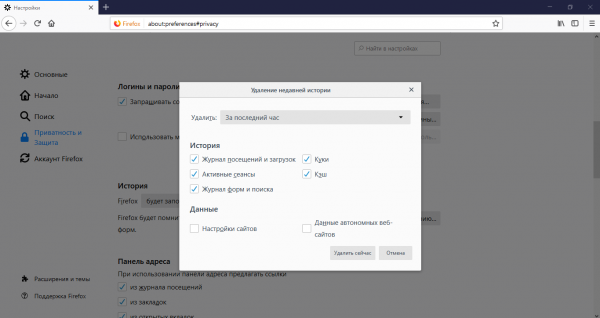
Уберите все данные и журнал форм
Выяснить сохранённые конфигурации ключей от аккаунтов, а потом если понадобится удалить их можно прямо в интерфейсе корреспондента. Отыскать раздел очень легко. В большинстве случаев в наименовании фигурируют слова «автозаполнение», «формы», «защита», «безопасность» и другие. Удалить можно сразу все ключи или выборочно некоторые конфигурации. Первый случай больше подойдет для полной чистки браузера, если вы не готовитесь больше пользоваться этим браузером или ПК в общем.