Содержание
Как полностью удалить браузер «Амиго» с компьютера

В установочном процессе на компьютер многих программ и дополнений не всегда сразу ясно, так ли они нужны в действительности. Удостоверившись в ненужности следующего приложения, мы начнем чистку собственного устройства от аналогичных утилит. И как бы ничего тяжелого в данном нет. Но как показала практика порой встречаются затруднения: некоторые программные продукты деинсталлировать не просто, как может показаться. Одним из подобных проблемных продуктов считается браузер «Амиго».
Для чего удалять браузер «Амиго»
Браузер «Амиго» — продукт компании Mail.Ru Group. Хозяева обслуживания уверяют, что эта платформа из года в год только становится популярной. Большинство же отзывов в сети говорят об обратном.
Браузер «Амиго» предназначается для веб-сёрфинга в соцсетях при помощи специализированной встроенной панели
Хотя, пожалуй, правы и те и прочие. Если судить о популярности по количеству инсталляций разными пользователями, то их на самом деле много. Вот только есть одна характерность. Очень часто пользователи интернета получают «Амиго» как добавление при скачивании иных приложений, не обратив внимания на установленый флажок о согласии с закачкой.
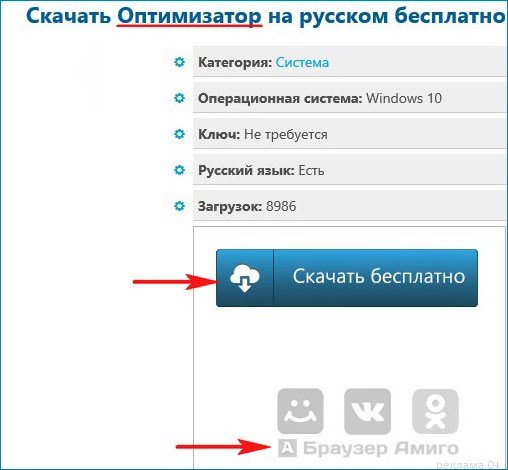
Распространение браузера «Амиго» происходит не очень добропорядочным способом, что вызывает обоснованную критику пользователей
По мимо этого, есть и прочие претензии к разработчикам:
- наряду с «Амиго» на компьютер ставится много разных и совсем лишних приложений: соцсети «Vkontakte», «Одноклассники», Kometa, новости и почта Mail.ru и прочие;
- «Амиго» меняет прежде установленные модули иных браузеров, чем осложняет их работу;
- при инсталляции браузер прописывается в процессы компьютера, благодаря чему после неполного убирания всех файлов он легко востанавливается и продолжает работать;
- в операционной системе Windows «Амиго» также прописывается в автозагрузке и автоматично запускается при включении компьютера, что забирает память процессора и мешает остальной работе;
- созданный по открытым кодам Chromium, «Амиго» собой не представляет ничего нового, являясь, как считают профессионалы, лишь очередным клоном популярного браузера.
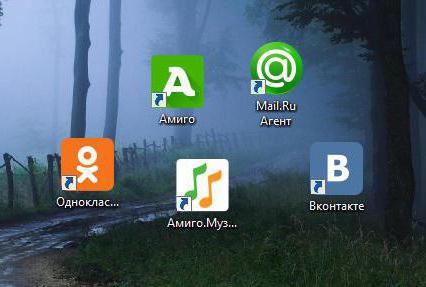
В процессе инсталляции помимо самого браузера ставится и несколько иных приложений, ярлыки которых выносятся на стол для работы, крепятся в панели задач и меню «Пуск»
Ради справедливости необходимо отметить, что есть и хорошие отзывы об этом браузере. Заточенный под соцсети, «Амиго» может быть удобен, к примеру, для одновременного общения в «Одноклассниках» или «Vkontakte» и просмотра любимого сериала. Порой пользователи также отмечают как преимущество большую скорость доступа к веб-ресурсам, хотя данное обстоятельство как раз и есть прямое последствие применения движка иного программного продукта.
Если же вы уже решили об удалении «Амиго», сделать это нужно правильно, чтобы браузер не восстановился собственными силами после неполной деинсталляции.
Как полностью удалить «Амиго» с компьютера
Способы убирания в самых различных вариантах ОС немного отличаются. Благодаря этому рассмотрим каждый случай отдельно.
Убирание браузера в Windows 7 и 8
Для полнейшего убирания «Амиго» из ОС нужно постепенно выполнить три нижеописанных этапа, не перезагружая компьютер до завершения всего процесса.
Деинсталляция браузера
На первой стадии нужно удалить файлы браузера. Сделать это можно 2-мя обычными способами, осилить которые сможет даже малоопытный пользователь:
- Для убирания «Амиго» через кнопку «Пуск» сделайте следующие действия:
- нажмите на кнопку «Пуск» в левом нижнем углу экрана и подберите «Панель управления»;
- в правом верхнем углу открывшегося окна подберите «Категория», дальше — «Убирание программы»;
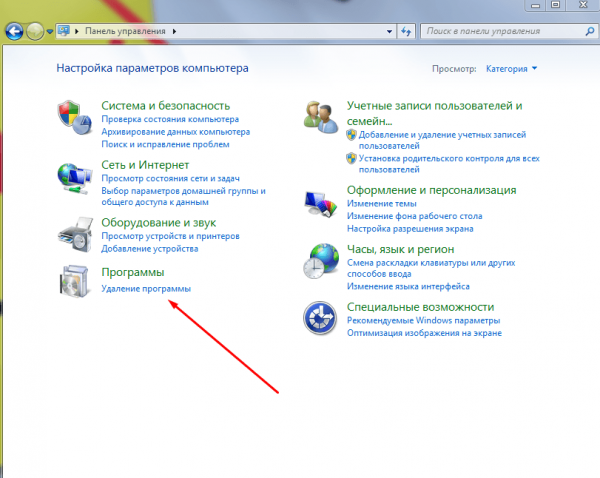
Через «Панель управления» откройте раздел «Убирание программы» для выполнения дальнейших действий
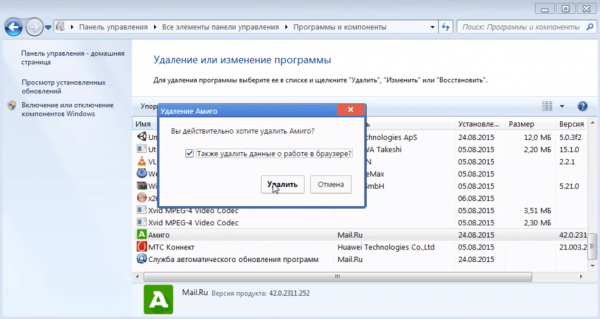
Выдилите в перечне строку «Амиго», выставьте галочку в открывшемся окне и подтвердите выбор
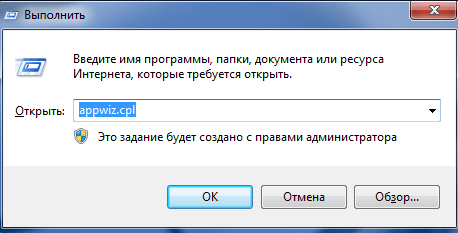
В окне «Выполнить» пропишите команду appwiz.cpl, чтобы открыть раздел «Убирание программы»
Убирание файлов браузера из процессов компьютера
Многие малоопытные пользователи допускают распространенную ошибку — после убирания ключевых файлов браузера они считают процедуру законченной и перезагружают компьютер. Поступать так очень не рекомендуется. Как уже выше говорилось, «Амиго» — тот самый продукт, который при инсталляции прописывается в процессах. А это означает, что после процедуры деинсталляции он не пропадет с ПК, так как его файлы все ещё находятся в середине системы. Благодаря этому при новом запуске компьютера браузер собственными силами востанавливается и возобновляет своё функционирование в полном объёме. Собственно из-за этой причины очень и очень важно удалить все файлы, которые были установлены наряду с «Амиго», из процессов системы.
После деинсталляции браузера необходимо удалить все связанные с ним файлы. Для этого:
- Открываем «Диспетчер задач». Сделать это можно щелчком правой кнопкой грызуны на панели задач или при помощи конфигурации клавиш Ctrl+Alt+Delete. Из открывшегося перечня выбираем пункт «Запустить диспетчер задач».
- Переходим на вкладку «Процессы».
- Находим процессы MailRuUpdater.
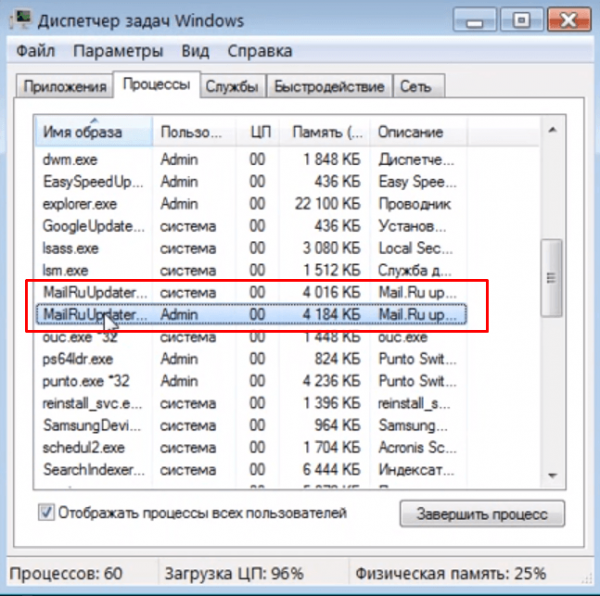
С целью удаления MailRuUpdater из процессов, следует найти место хранения файлов
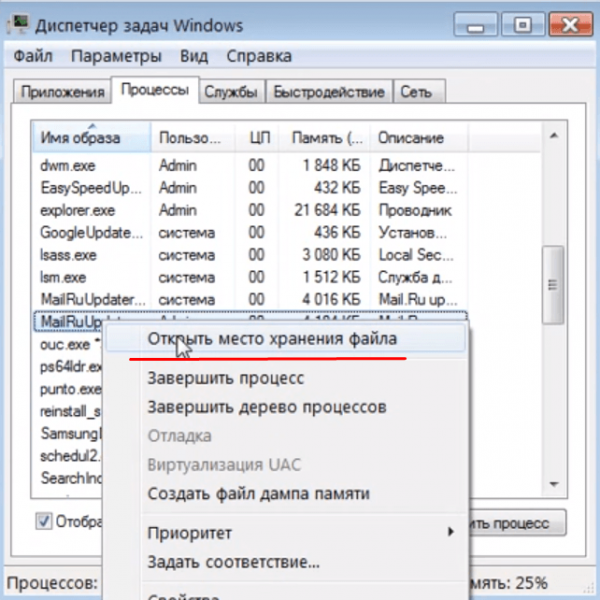
Открыть место хранения файла можно при помощи контекстного меню процесса
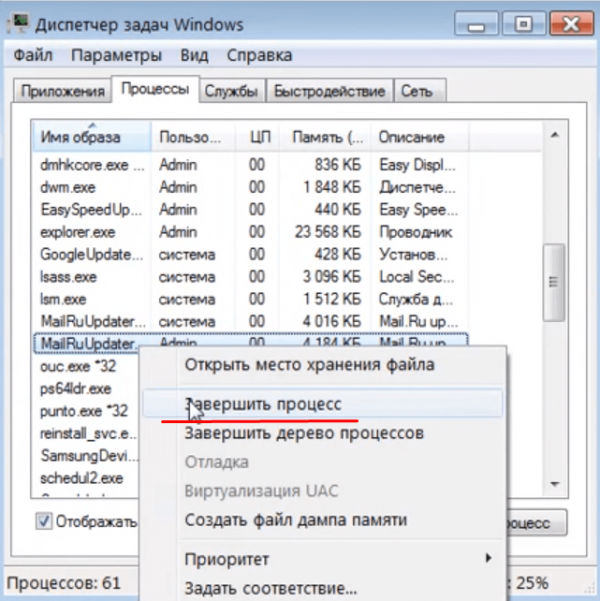
Перед работами по удалению файл MailRuUpdater нужно окончить его процесс в диспетчере задач
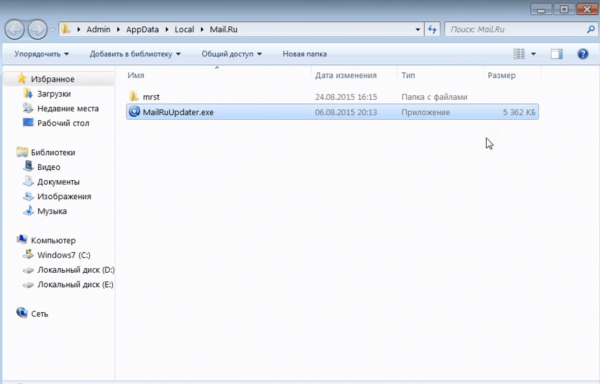
Для убирания файла MailRuUpdater необходимо нажать комбинацию клавиш Shift +Delete
Убирание браузера из автозагрузки
Для полнейшего убирания браузера «Амиго» с компьютера осталось лишь почистить автозагрузку Windows от прописавшихся в ней файлов браузера. Сделать это можно так:
- Нажимаем комбинацию клавиш Win+R.
- В строке вводим команду msconfig.
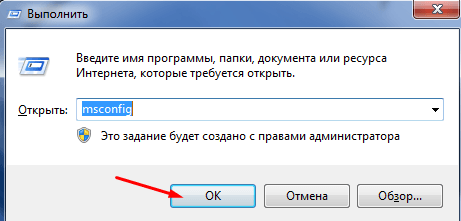
В окне «Выполнить» вводим команду msconfig и нажимаем «ОК», чтобы продолжать действия
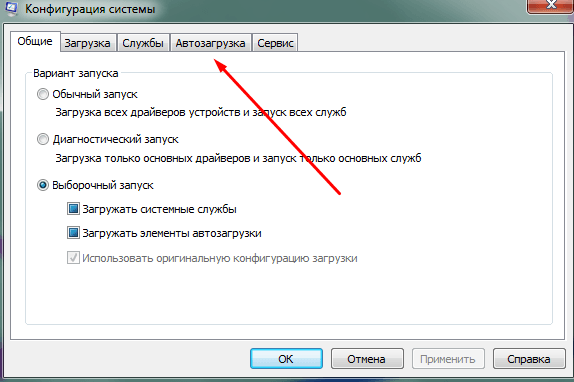
В открывшемся окне «Конфигурация системы» переходим на вкладку «Автозагрузка», с целью удаления оттуда детали браузера
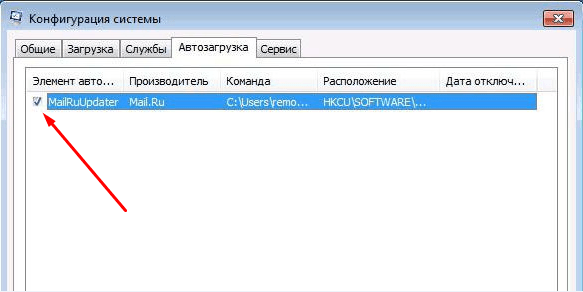
Удалите галочку в строке MailRuUpdater и информация о браузере «Амиго» пропадет из автозагрузки
В версии Windows 8 параметр «Автозагрузка» находится в разделе «Диспетчер задач».
Видео: как удалить «Амиго» в Windows 7
Убирание браузера в Windows 10
Процесс убирания «Амиго» в Windows 10 немного выделяется от предыдущей инструкции, однако в целом не представляет ничего тяжелого и ложится в малое число шагов.
Убирание браузера
На первой стадии необходимо просто удалить браузер обыкновенным способом:
-
Нажимаем на кнопку «Пуск» и выбираем «Параметры».
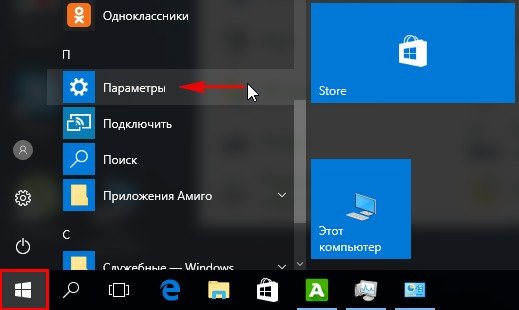
Открываем меню «Пуск» и выбираем «Параметры»
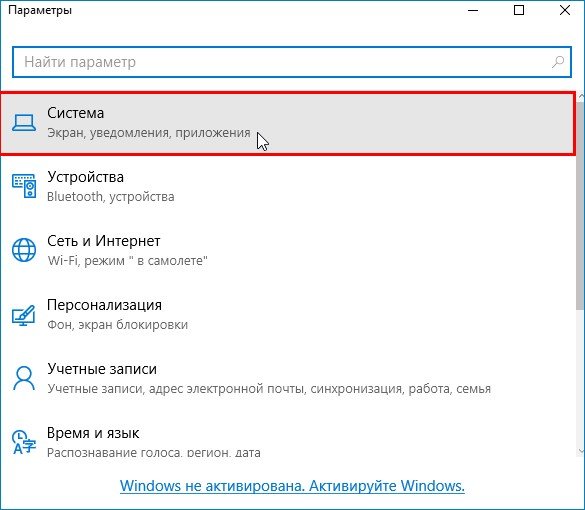
В параметрах Windows перейдите в раздел «Система» для дальнейших действий
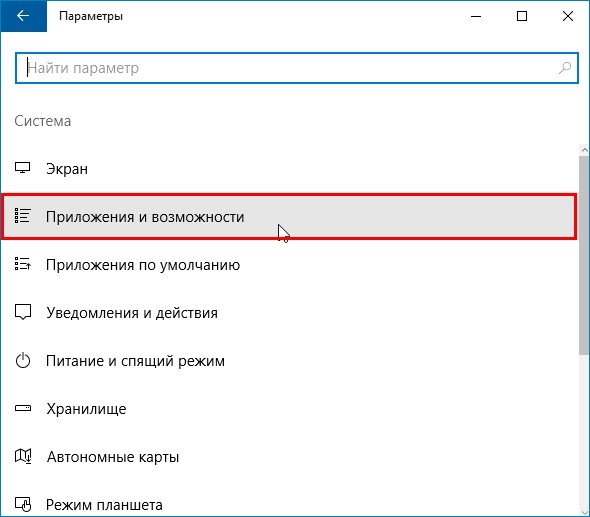
В открывшемся окне выбираем пункт «Приложения и возможности»
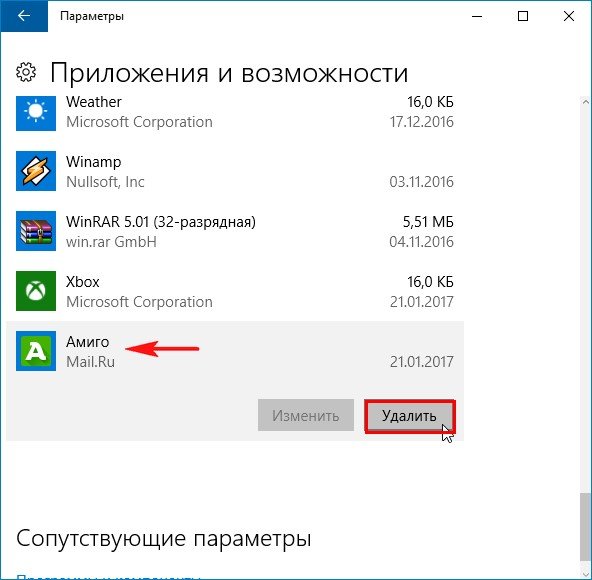
В разделе «Приложения и возможности» выделяем «Амиго» и нажимаем на кнопку «Удалить»
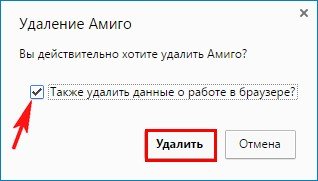
Соглашаемся, что на самом деле хотим удалить «Амиго»
Убирание сопутствующего обслуживания
Как и в предыдущих вариантах Windows для полнейшего убирания браузера стоит убрать его остаточные файлы из процессов и автозагрузки системы:
-
Открываем «Диспетчер задач». На вкладке «Процессы» находим и выделяем MailRuUpdater. В контекстном меню выбираем «Снять задачу».
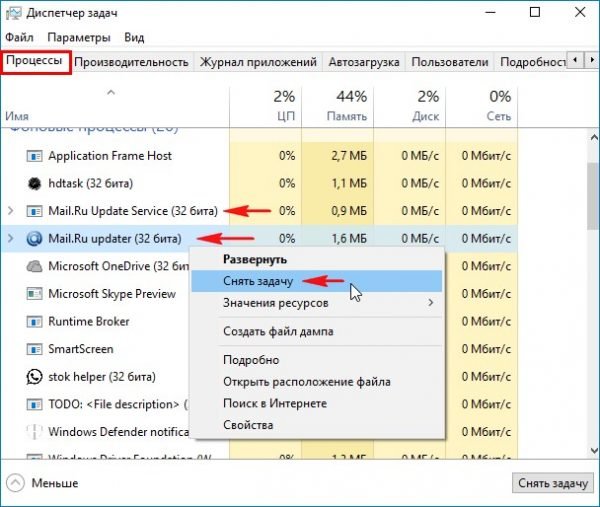
Правой кнопкой грызуны выделяем объект и снимаем задачу при помощи контекстного меню
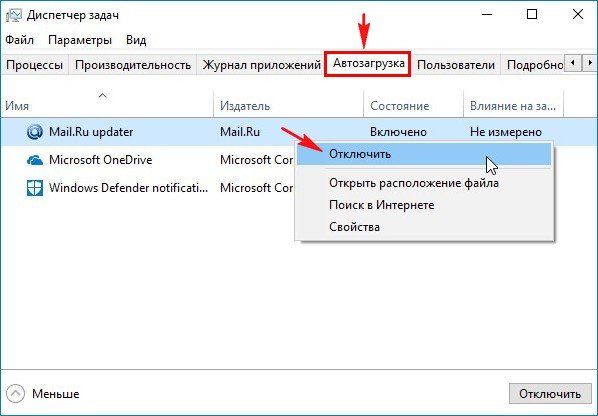
Переходим на вкладку «Автозагрузка» и отключаем функцию
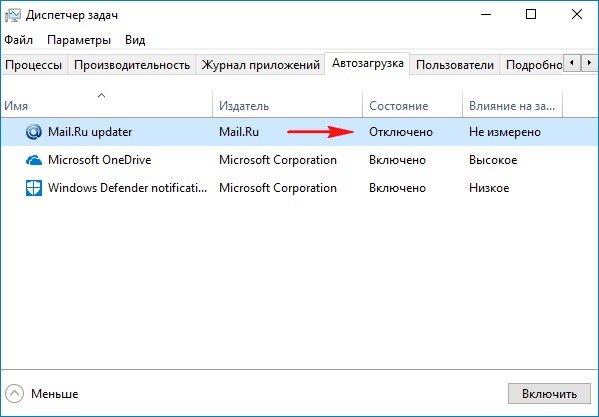
Поймете, что состояние элемента автозагрузки поменялось на «Отключено»
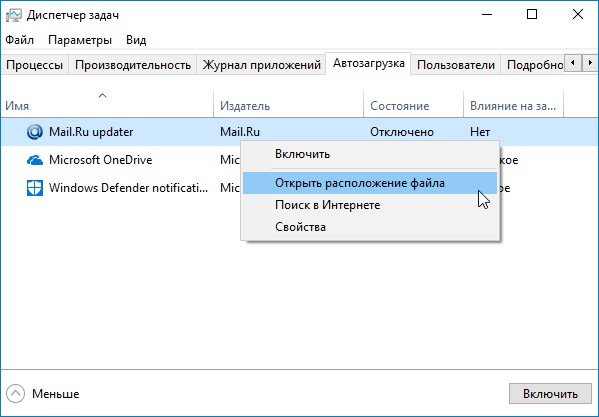
Находим расположение файла, с целью удаления его
Видео: как удалить «Амиго» в Windows 10
Убирание браузера в Ubuntu Linux
Версии ОС Linux имеют важные отличия от системы Windows, а поэтому установка и убирание программ происходит тут по иным алгоритмам. Рассмотрим два способа убирания «Амиго» в Ubuntu Linux.
Убирание браузера через «Терминал»
Способ несложный, но просит последовательного ввода символов в интерфейсе командной строки «Терминала». Благодаря этому нужно быть внимательным, чтобы не прогадать. Чтобы выполнить этот процесс, выполняйте инструкции:
-
Открываем «Терминал», а в нём — «Перечень установленных программ». Для этого вводим текст dpkg — — list и нажимаем Enter.
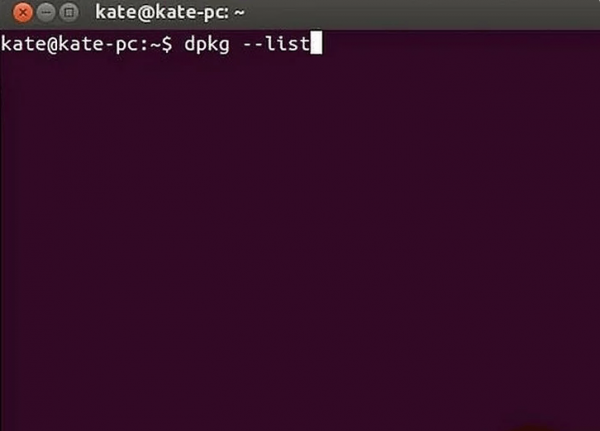
Для убирания программы в Ubuntu Linux через «Терминал» нужно постепенно ввести конфигурации символов в командной строке
Для убирания программы в Ubuntu Linux можно еще применять иную команду — sudo aptitude remove amigo.exe.
Убирание браузера при помощи центра приложений
Специализированная утилита для просмотра, установки и убирания приложений, предустановленная в Ubuntu Linux, дает возможность сделать процесс деинсталляции максимально простым. Чтобы воспользоваться таким вариантом, сделайте следующие действия:
-
Открываем «Центр приложений» Ubuntu (оранжевый ярлык с белой буквой A). Этот менеджер ПО можно открыть, если ввести в строке поиска Ubuntu фразу «центр приложений».
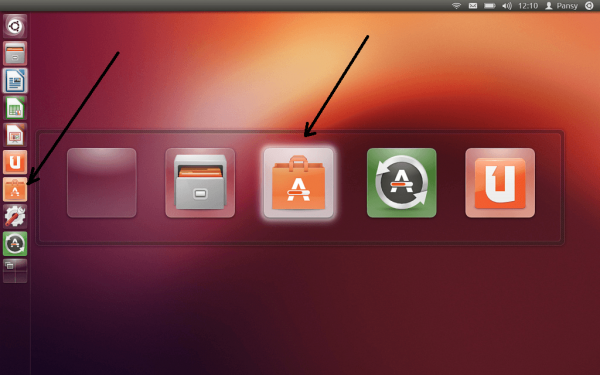
На ярлыке центра приложений изображён оранжевый чемодан с белой буквой A
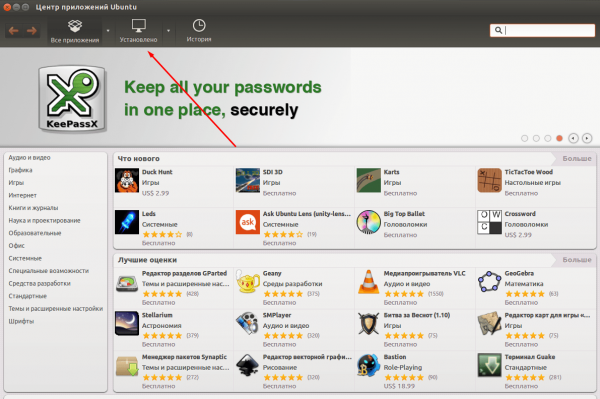
В самом центре приложений Ubuntu выбираем вкладку «Установлено», с целью удаления браузер «Амиго»
Видео: как удалить любую программу в Ubuntu Linux
Что сделать, если браузер опять возник после убирания
Если после убирания «Амиго» через определенный промежуток времени возник на компьютере опять, то этому может быть два разъяснения:
- были удалены не все файлы браузера;
- вы закачали браузер снова со второй программой.
И в том и другом случае деинсталляцию браузера нужно будет произвести ещё один раз и более тщательно. После убирания полностью всех файлов «Амиго» пропадет с вашего компьютера и «воскреснуть» из ниоткуда просто не сможет.
Как вы уже могли удостовериться сами, удалить «Амиго» с собственного компьютера очень легко. Это вполне может выполнить своими руками даже начинающий малоопытный пользователь, не прибегая к помощи компьютерных мастеров.