Содержание
Оновление браузера Opera: причины, способы, возможен ли откат до старой версии

Как и все остальные программы, Opera просит постоянного изменения. Как бесплатно загрузить и установить оновление пользователю ПК без потери информации в браузере (закладки, пароли, история посещений и т. д.)? Реально ли вернуть былую версию, если новый вариант браузера работает со сбоями или же просто вам не понравится?
О браузере Opera, надобности его изменения и его текущей версии
Opera — всем известный кроссплатформенный браузер, созданный норвежской компанией Telenor. У браузера имеются особые разработки, которыми не могут похвалиться иные корреспонденты, к примеру, режим Opera Turbo, который сжимает трафик и, аналогичным образом, помогает экономить пользователям, если у них интернет с лимитом.
Корреспондент Opera продолжает получать изменения, чтобы идти в ногу с другими браузерами так как конкуренция у них в настоящий момент высокая. Как и прочие программы, Оперу рекомендуется оновлять постоянно. Почему?
- Новые версии уменьшают риск заражения компьютера вирусными программами.
- Изменения дают возможность браузеру подходить новым веб-стандартам. Все страницы, которые вы загружаете в нём, отображаются правильно.
- Регулярно возникают новые функции.
- Корреспондент работает без сбоев: страницы загружаются быстро и браузер очень быстро реагирует на клики мышкой, если его своевременно оновлять и чистить от неиспользуемой информации, к примеру, данных кэша и истории посещений.
Как и большинство иных браузеров, Opera перешёл на автоматическое оновление, так как абсолютно не все пользователи загружают апгрейд постоянно и своевременно. Очень часто автообновление происходит в фоновом режиме и для пользователя оно неприметно.
Если Opera стал работать не быстро, возможно, проблема собственно в том, что он давно не обновлялся. Да, автоматическое оновление по определенным причинам может не сработать. Чтобы увидеть, какая у вас стоит версия корреспондента Opera, сделайте следующие действия:
-
Запустите окно Opera. В левом верхнем углу поищите иконку браузера в форме красной буквы «О». Нажмите на неё левой кнопкой грызуны. Откроется контекстное меню.
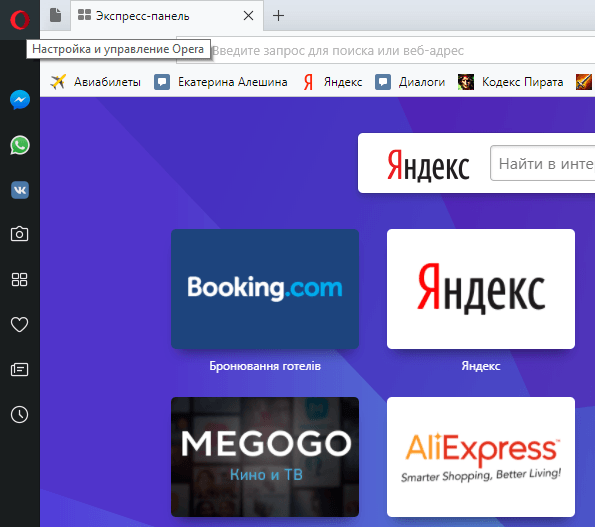
Нажмите на иконку Opera в левом верхнем углу окна браузера

Подберите пункт «О программе» в меню корреспондента Opera
Как бесплатно оновить Оперу до останней версии
Есть несколько вариантов оновить Opera ручным способом, если вдруг автообновление не сработало.
Через официальный сайт
Прежде чем скачивать установочный файл из официального источника, удалять старую версию Opera не надо, так как новая установится сверху неё. При этом все ваши настройки, закладки, история посещений и иная информация сохранятся.
Если вы все же желаете в первую очередь удалить программу, переместите все собственные закладки в специализированный файл:
- Установите увеличение Bookmarks Import & Export по ссылке в официальном магазине браузера. Нажмите на «Прибавить в Opera».
- Нажмите на Export.
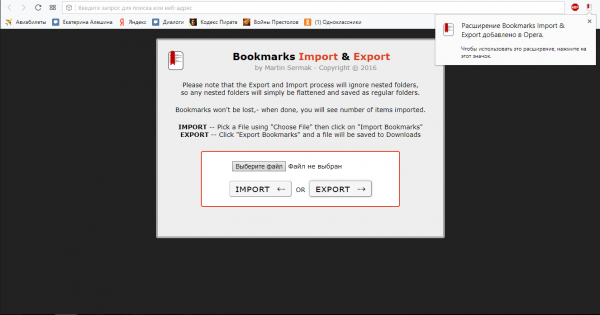
Кликните по Export
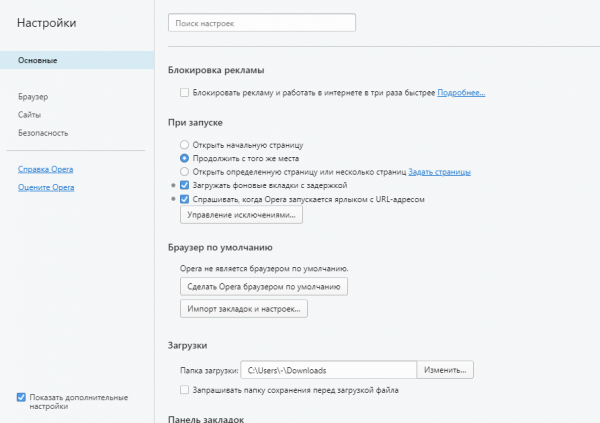
Нажмите на «Импорт закладок и настроек»
Как загрузить установочный файл из официального источника Opera:
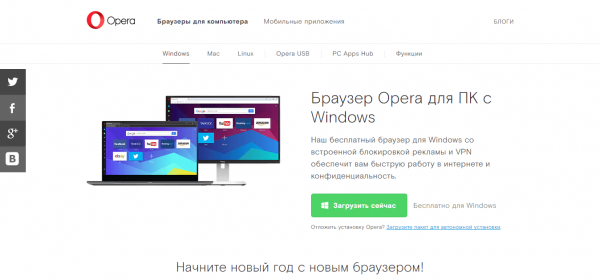
Скачайте свежий дистрибутив браузера Opera
Через сам браузер Opera
Чтобы помочь браузеру Opera обновиться самому, откройте вкладку «О программе» как это было описано в первом разделе публикации. В данном разделе можно найти версию программы. При переходе на эту вкладку, браузер автоматично сам начнёт искать изменения. Если обновлений не будет, будет написано сообщение: «Применяется обновлённая версия Opera».
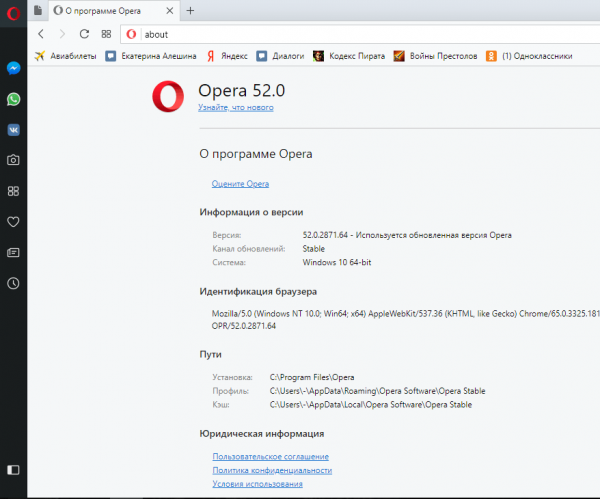
Opera не просит обновлений, так как стоит его последняя версия
Если будет доступна новая версия программы, они сама запустит загрузку и установит все изменения. После чего Opera предложит перезапустить его. Просто кликните «Перезапустить». Opera закроется и откроется опять, однако уже все изменения вступят в силу и вы сумеете спокойно работать в браузере. В разделе «О программе» поменяется номер версии.
Видео: как оновить браузер Opera через раздел с данными о его версии
При помощи Secunia PSI
Браузер Opera можно оновить и при помощи программы Secunia Personal Inspector Software (PSI). Как это осуществить?
-
Загрузите программу на компьютер и установите. Применяйте надёжный сайт для скачивания. Запустите программу и кликните по кнопке Scan Now. Если ваш браузер Opera нуждается в апгрейде, программа покажет его иконку в разделе Programs that need updating.
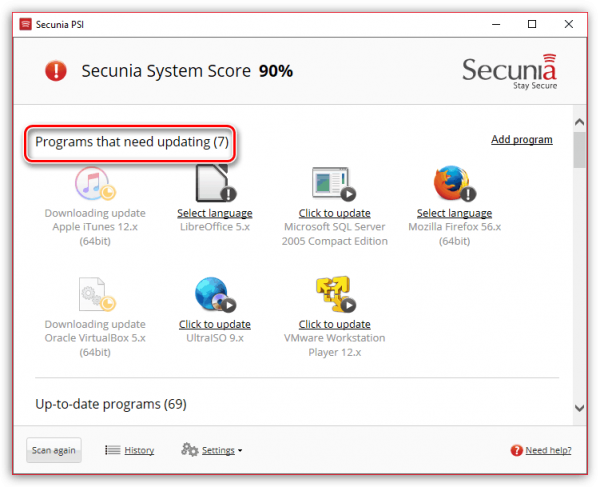
Поищите Opera в разделе Programs that need updating
Какие проблемы могут появляться при обновлении и как их решить
Порой появляются проблемы во время апдейта. К примеру, может появляться сообщение «Случилась ошибка в поисках обновлений». Что может вызвать погрешность во время изменения и как поправить ситуацию?
- Поиск обновлений и загрузка необходимых файлов может быть невозможна из-за отсутствия интернета. Необходимо проверить соединение — зайдите на любой сайт, чтобы удостовериться, что интернет есть.
- Иногда оновление Opera может быть невозможно из-за блокировки вирусами либо даже самими антивирусом. Чтобы избавится от проблемы, необходимо проверить систему ПК на наличие вредоносного ПО при помощи антивируса. Если их обнаружите, убирайте и повторите попытку изменения. Если вирусов нет, отключите на определенный период времени антивирус и брандмауэр Windows и пробуйте опять установить оновление Opera. После успешного изменения, не забывайте включить антивирус.
- Если не выходит установить изменения сверху старой версии, удалить устаревший вариант программы посторонней программой, к примеру, Revo Uninstaller, чтобы с ключевыми файлами удалить ещё и остаточные, также записи в перечне, для устранения конфликта файлов во время установки новой версии Opera.
Как откатить оновление
Если вам почему-то не понравилась новая версия Opera, вы можете вернуть старую. Что для этого необходимо сделать? В первую очередь отключите изменения браузера:
-
Так как в самом браузере выключить автообновление точно не выйдет, сделаем это в папке программы на компьютере. Кликните по иконке «Мой Компьютер» на Столе для работы двойным щелчком левой кнопки грызуны. Зайдите в диск С:, а потом откройте папку Program Files. Отыщите в ней папку Opera и откройте её.
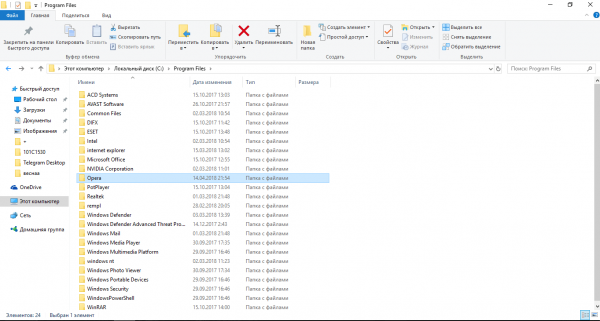
Откройте папку Opera в разделе Program Files на диске С:
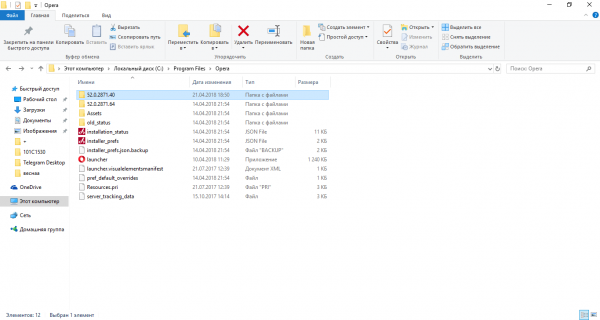
Поищите папки с числами в названиях
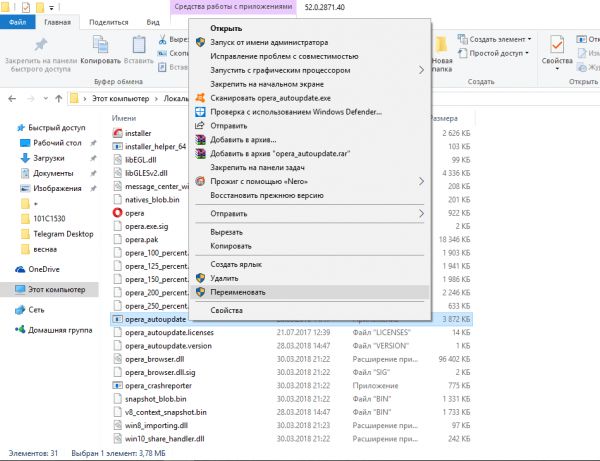
Переименуйте файл opera_autoupdate
Теперь когда вы браузер будет искать собственными силами доступные новые версии, он будет выдавать сообщение: «Случилась ошибка в поисках обновлений Opera». Не нужно беспокоиться: вы сможете всегда вернуть прежнее наименование файлам и благодаря этому позволить браузеру обновляться.
Видео: как выключить автообновление Opera
Теперь можно приступать к этапу отката на старую версию:
-
Переименуйте файл launcher на launcher1, который находится в папке Opera.
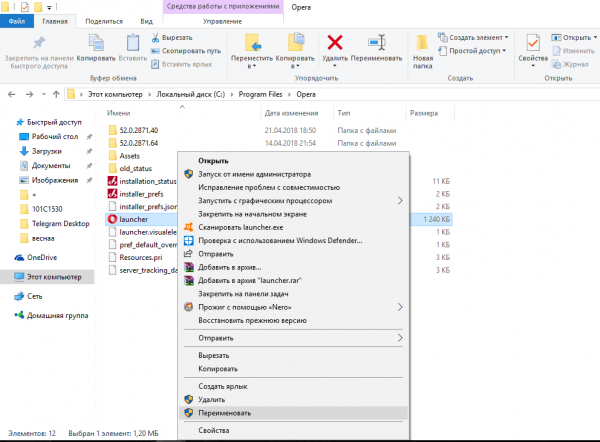
Поменяйте наименование файла launcher
Контролируйте иногда доступны ли изменения для Opera, так как автообновление порой не срабатывает. Ручным способом изменения устанавливают в самом браузере лишь только в пару кликов, через официальный сайт (сверху старой версии), а еще при помощи посторонней утилиты, к примеру, Secunia PSI. Вы можете практически в любое время сделать откат до предыдущей версии, если решили, что новая версия вам не понравится или она работает со сбоями.