Содержание
VPN-расширения для Гугл Chrome: установка, настройка и включение

В настоящее время все приличное количество сайтов блокируется разнообразными гос. структурами. Для обхода запрета и получения доступа к нужному веб-ресурсу в браузере Гугл Chrome есть сложные инструменты, именуемые VPN-расширениями.
Что такое VPN и для чего он применяется
VPN — это возможность работы в одной или нескольких сетях сверху другой. Во многих случаях он применяется на основе интернет-соединения. VPN дает возможность спрятать своё реальное расположение от остальных членов сети. Также данные, передаваемые по зашифрованному туннелю, не может проследить провайдер, что дает возможность, к примеру, переходить на заблокированные на территории вашей страны сайты.
Благодаря VPN вы будете защищены от перехвата логинов/паролей в незащищенных или общественных Вай-фай точках, история вашего проведывания сайтов не будет доступна никому, а блокировки сайтов вы позабудете как страшный сон. Это можно отнести и к торрентам, и к любым остальным будто бы запрещённым сайтам.
Hyip Hunter
http://hyiphunter.org/chto-takoe-vpn/
Я желал бы заметить, что VPN собираются воспретить на законодательном уровне в РФ, и в ближайшем будущем пользователи будут испытывать трудности с получением доступа к веб-сервисам при помощи VPN. Я бы советовал не забывать об этом, если Вы запланировали покупку премиум-аккаунта в одном из расширений.
Выбор VPN-расширения для браузера Гугл Chrome и работа по его установке
Одним из самых простых вариантов получения работающего VPN-соединения считается установка увеличения для браузера, которое даст возможность пользоваться всеми возможностями интернет-ресурсов.
Востребованные VPN-расширения
В магазине расширений Chrome можно найти огромное количество VPN-сервисов. Рассмотрим довольно востребованные из них: TunnelBear, Hotspot Shield, ZenMate, friGate, Hola, anonymoX и Touch VPN Chrome.
Таблица: сравнивание востребованных VPN-расширений
| Наименование | Стоимость | Возможности |
| TunnelBear | Условно-бесплатно (подписка от 5 долларов на протяжении месяца) | Есть приложения для мобильных операционных систем, которые синхронизируются с расширением, 500 МБ трафика на протяжении месяца во время использования бесплатной версии, сервера в 20 государствах мира |
| Hotspot Shield | От 5 долларов на протяжении месяца | Встроенный блокиратор рекламы, большая скорость работы, можно платить криптографической валютой |
| ZenMate | От 250 рублей на протяжении месяца, 14 дней проверочного периода | Выбор серверов в самых различных государствах (в тестовом режиме представлены Румыния, Германия, Гонконг и США), ограничение по трафику в пробной версии (150 МБ в день), большая скорость работы |
| friGate | Бесплатно | Шифрует трафик, открывает TOR (.onion) сайты и поддерживает EmerDNS |
| Hola | Условно-бесплатно (подписка от 3.75 доллара на протяжении месяца) |
Выбор серверов в самых различных государствах (Испания, Соединённых Штатов, Канада и Германия), ограничение по трафику в бесплатной версии (350 МБ в день) |
| anonymoX | Условно-бесплатно (подписка от 5 евро на протяжении месяца) |
Сервер в Германии, в платной версии скорость до 16 мбит/с |
| Touch VPN Chrome | Бесплатно | Без ограничения по трафику |
Установка увеличения для VPN-соединения
Для загрузки любого дополнения в браузере Chrome применяется магазин расширений. Рассмотрим установочный процесс на примере ZenMate:
-
Нажмите в строке закладок на кнопку «Сервисы» и подберите пункт «Online-магазин Chrome».
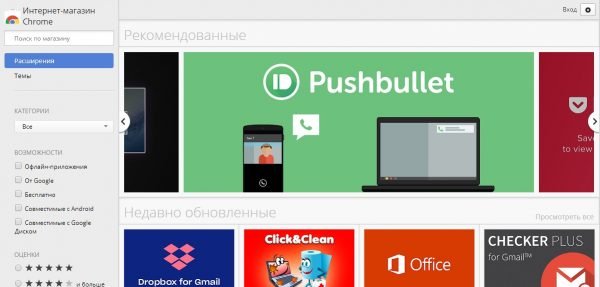
Для установки любого увеличения вам необходимо перейти в «Online-магазин Chrome»
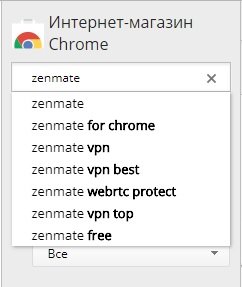
Для быстрого нахождения необходимого вам увеличения можно применять строку поиска магазина
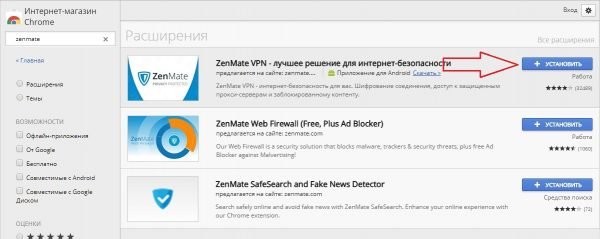
Для установки увеличения нужно на необходимом вам варианте нажать на «Установить»
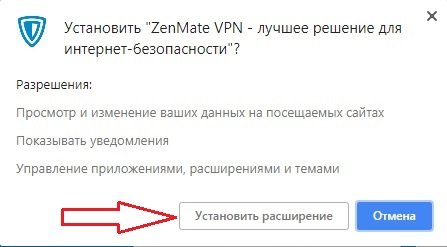
Для начала инициализации дополнения нажмите на кнопку «Установить увеличение»
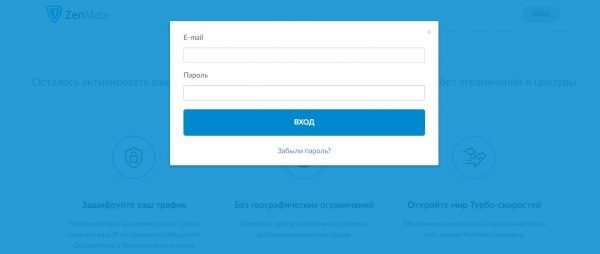
В случае с ZenMate вам нужно будет пройти регистрацию на ресурсе разработчика для правильной работы функции VPN
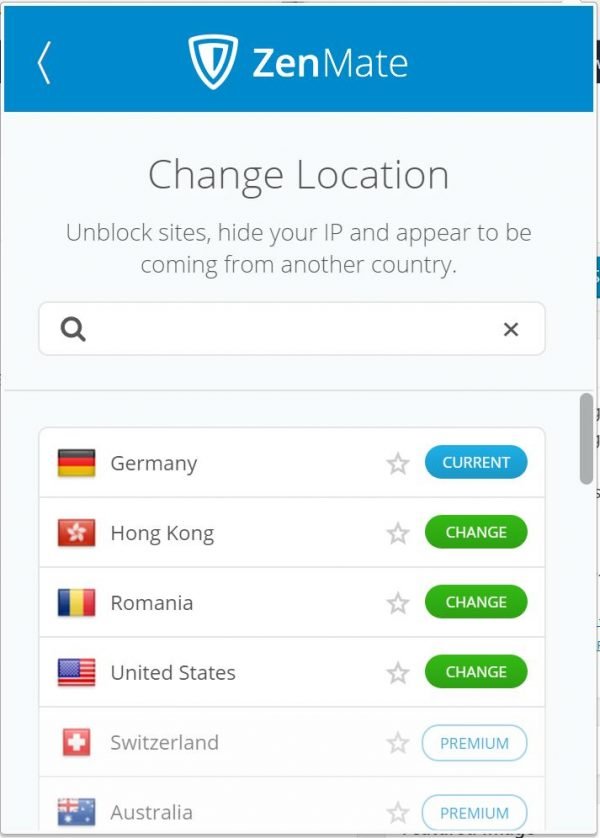
Для выбора необходимого вам сервера нужно нажать на соответствующую кнопку напротив желаемой страны
Видео: как установить и настроить альтернативное VPN-расширение Hola
Включение увеличения VPN во время работы с веб-страницами
Некоторые VPN-расширения дают возможность включать туннелирование исключительно на необходимых вам страничках. Необходимо рассмотреть аналогичный случай на примере Touch VPN Chrome:
- Установите увеличение Touch VPN Chrome.
- Нажмите на его иконку.

Для включения VPN вам нужно для начала запустить подходящее увеличение

Для запуска увеличения требуется нажать на кнопку «Connect»
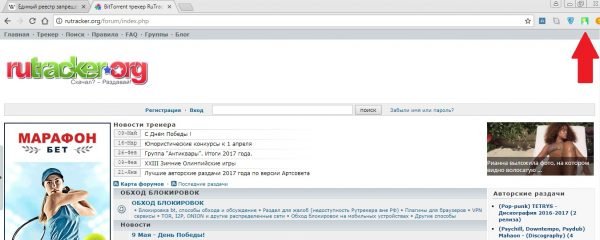
После запуска увеличения вы можете переходить на нужный вам ресурс
Для окончания работы увеличения вам нужно нажать на его значок, где необходимо кликнуть на кнопку «Stop».
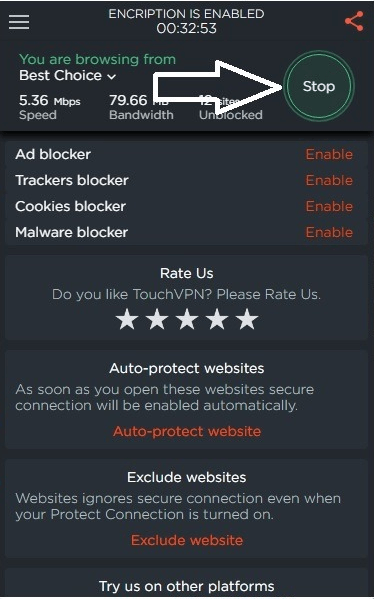
Для окончания работы Touch VPN Chrome вам необходимо нажать на кнопку «Stop»
Если у вас есть желание, чтобы увеличение работало регулярно, но одновременно не падала скорость интернета на сайтах, где блокировка не потребуется, то необходимо внести эти страницы в специализированный перечень, детали которого будут игнорироваться дополнением. Для этого необходимо:
-
Открыть окно увеличения и нажать на компонент интерфейса «Exclude website».
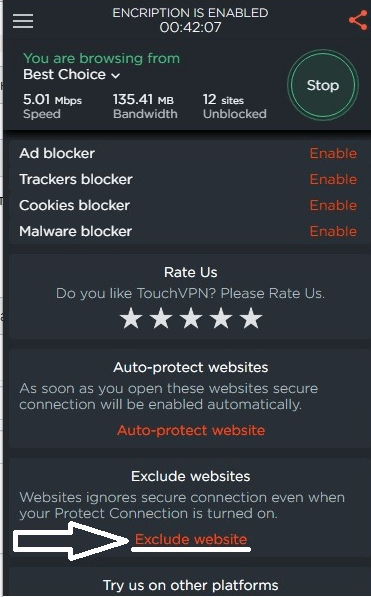
Для внесения собственных сайтов в белый перечень вам необходимо нажать на пункт «Exclude website» в окне увеличения в тот момент, когда вы будете на необходимой странице
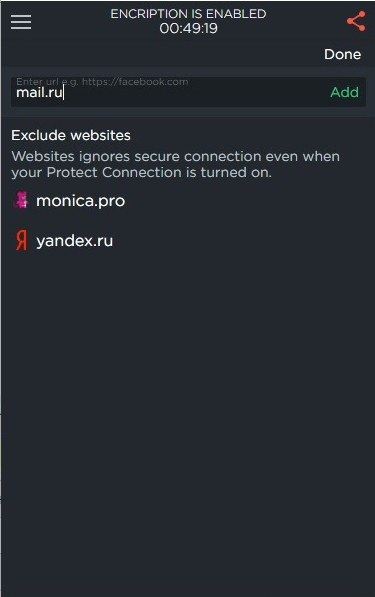
Для внесения любой ссылки в белый перечень вам нужно ввести адрес сайта в строку и нажать на кнопку «Add»
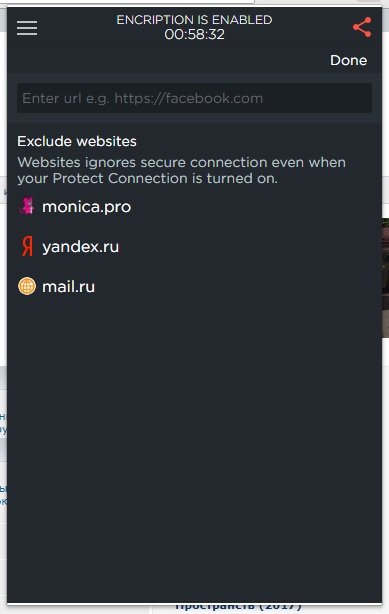
После всех проделанных операций ваш перечень будет составлен
Я желал бы заметить, что прекраснее всего держать установленными одновременно несколько VPN-расширений. В случае выключения прокси-серверов у одного увеличения другое добавление одновременно с этим продолжит собственную работу.
Не зависимо от того, заблокирован нужный веб-ресурс либо нет, вы сможете всегда получить к нему доступ благодаря VPN-расширениям для браузера Гугл Chrome. Нужно быть внимательным, соблюдайте приведённые выше инструкции во избежания поломок и насладитесь интернетом без границ.