Содержание
Применение компонента Aero Glass для Windows 10
Ещё в Windows Vista возникла возможность установить прозрачную тему для ОС. Она делала верхние части окошек и некоторые панели похожими на стекло, создавая интересный зрительный эффект и обеспечивая высокий комфорт во время работы за компьютером. В последующем возможность настраивать светопроницаемость окон назвали Aero и по умолчанию включили в Windows 7, однако в более поздних вариантах Windows от неё отказались.
Aero Glass в Windows 10
К несчастью, в намного поздних вариантах Windows эта тема пропала. Её не было уже в Windows 8, не возникла она и в Windows 10. Это связывают, скорее всего, с новым подходом к оформлению ОС, а еще с её кросс-платформингом с мобильными устройствами. В настоящий момент возможность сделать прозрачное оформление на Windows 10 доступна лишь на уровне непрофессиональных решений. Одним из них и считается Aero Glass.
Aero Glass — приложение, позволяющее полностью осуществить эффект «стеклянных» окон в том же виде, в котором они работали в намного старых вариантах системы Windows. Помимо светопроницаемости конкретно панелей можно активировать и дополнительные опции:
- Aero Peek — эта возможность позволяет «просвечивать» окна насквозь. Она очень полезна, когда нужно увидеть содержание стола для работы, но нет необходимости сворачивать окна. При этом можно быстро подобрать и проявить любое окно, наведя на него курсор;
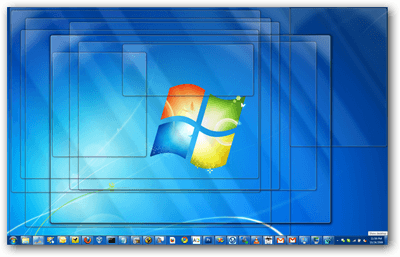
Элемент Aero Peek выполняет все окна стола для работы прозрачными
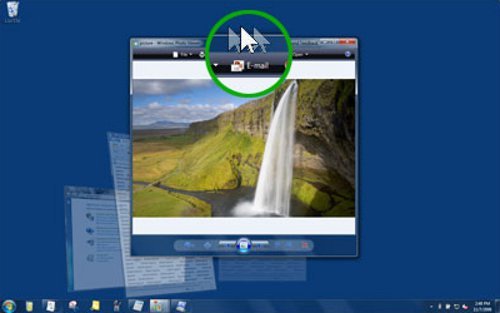
Для скручивания неактивных приложений захватите заголовок окна и поводите курсором из стороны в сторону
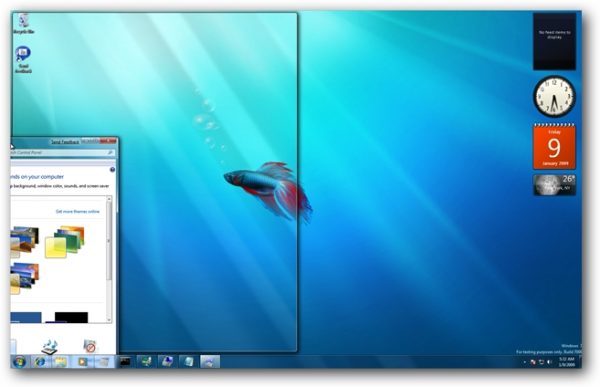
Перетащите окно окно вправо или влево, и оно развернётся на половину экрана
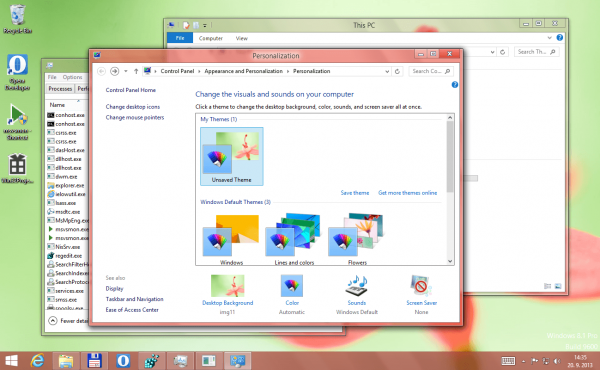
Вы можете подобрать цвет и другие параметры отображения темы Aero
Загрузка и установка компонента Aero Glass в Windows 10
Так как Aero Glass считается фанатской разработкой, загрузить его из Windows Store невозможно. Скачать вы его можете с официального сайта этой непрофессиональной программы или с любого сайта, который распространяет софт. Будьте осторожны, при загрузке со посторонних ресурсов существует риск установить вредоносное ПО на собственный компьютер. Чтобы этого избежать, применяйте противовирусные программы.
Прежде чем переходить конкретно к установке, создайте точку восстановления системы, чтобы вернуться на неё при возникновении проблем.
Подробнейшая инструкция по установке Aero Glass и его применению
Установка делается так:
Загрузите установочный файл программы с официального сайта или из иного источника и запустите его на компьютере. Версия для Windows 8.1 также подходит и для Windows 10.
Установочная программа сделана типовым образом. Просто нажмите «Дальше» для старта.
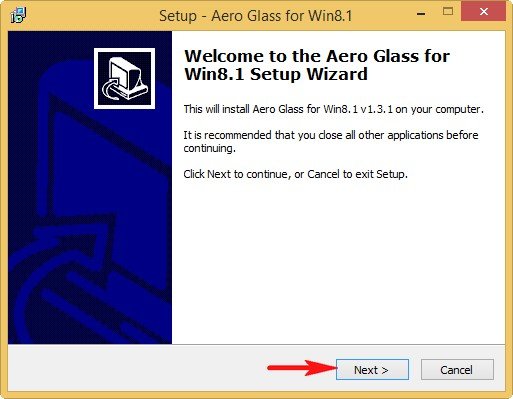
Нажмите «Дальше» в программе установки, чтобы перейти к лицензионному договору
Поизучайте и примите лицензионное соглашение.
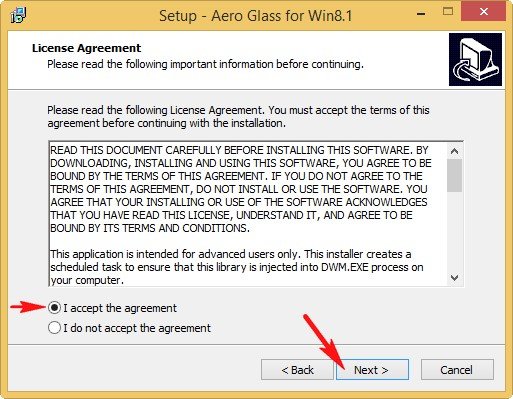
Поизучайте лицензионное соглашение и примите его, если вас все устраивает
В следующем окне достаточно указать путь. Установка по умолчанию также вполне допускается, в данном случае программа будет вмонтирована в корень диска C.
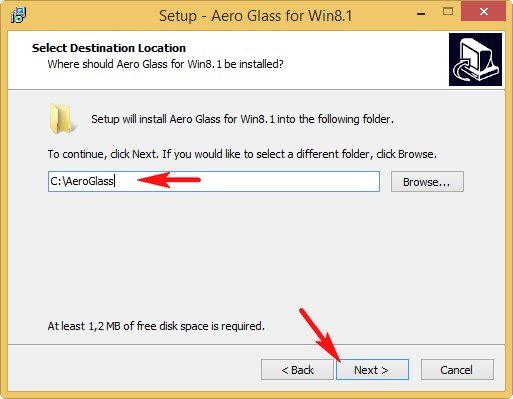
Укажите путь для установки программы
Процесс инсталляции не занимает большое количество времени и в скором времени будет завершён. Сразу же после этого вид окон изменится.
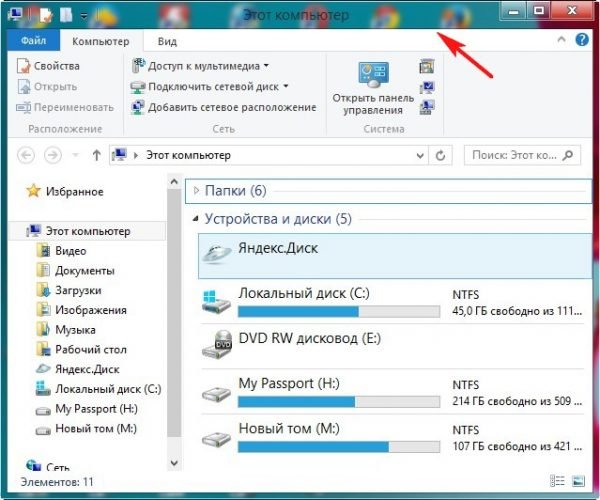
Прозрачными окна станут сразу после того как произошла установка программы
Видео: обыкновенный способ установить тему Aero на Windows 10
Настройка светопроницаемости окон
Когда программа будет поставлена, у вас будет возможность настроить степень светопроницаемости окон, а еще подобрать цвет «стекла». Выполняется это так:
-
Кликните правой кнопкой грызуны на свободном месте стола для работы и подберите раздел «Персонализация».
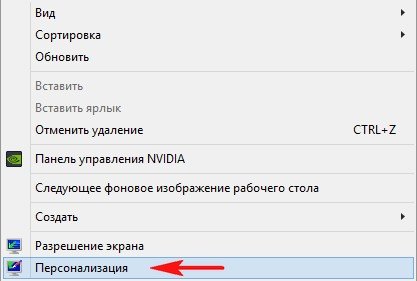
Подберите раздел «Персонализация» в контекстном меню стола для работы
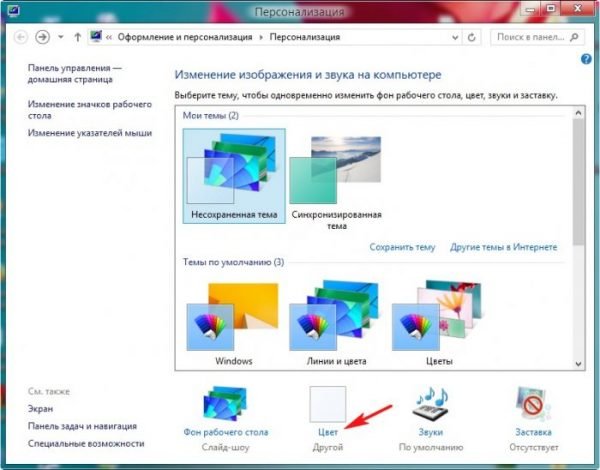
Откройте настройки цвета в окне «Персонализация»
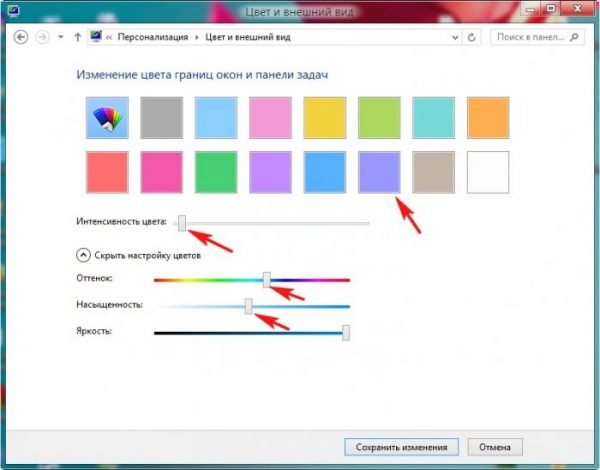
Установите необходимые параметры оформления вашей темы
Выключение Aero Glass
Если вам надоела тема Aero Glass, то вы можете просто удалить её и подобрать иную тему Windows:
-
убирание можно выполнить через раздел «Программы и элементы»;
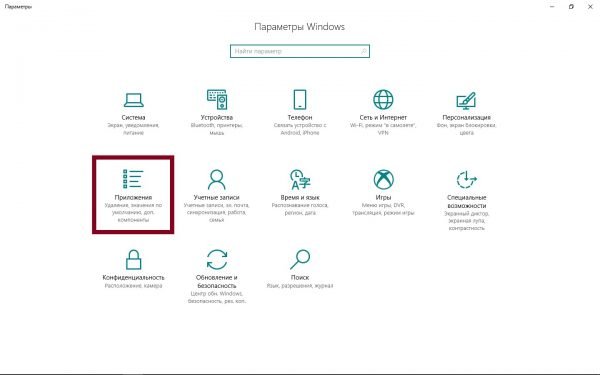
В разделе «Приложения» вы можете удалить программу Aero Glass
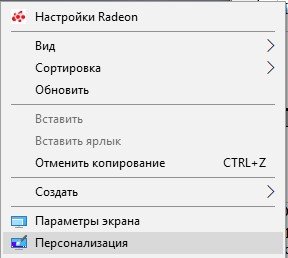
В разделе персонализации вы можете заменить тему или убрать светопроницаемость
Иные версии Aero
Помимо Aero Glass есть также и прочие программы для установки подобной темы. Отдельные из них имеют собственные положительные качества.
Программа Aero Tweak
Маленькая программа, которая практически полностью повторяет возможности Aero Glass, однако имеет пару положительных качеств:
-
не просит установки на компьютер — она работает сразу же после запуска и до той поры, пока не будет отключена намеренно;
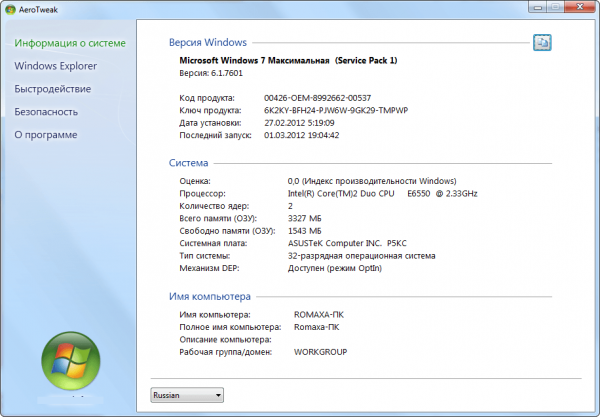
Aero Tweak не просит установки на компьютер
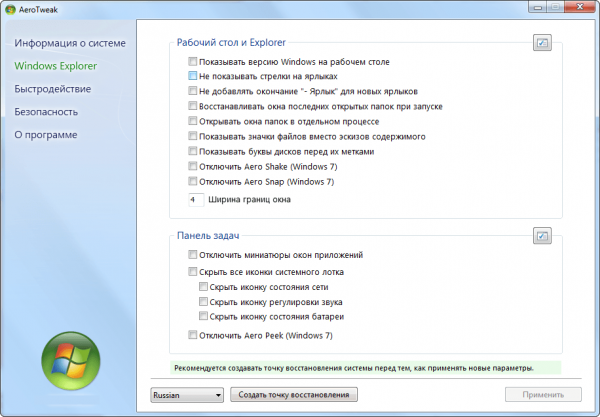
В Aero Tweak вы можете лично настроить многие детали оформления
Тема Aero 7
Aero 7 направлена в первую очередь на то, чтобы максимально воспроизвести традиционную тему Aero из Windows 7. В сущности, это — не программа, а конкретно тема для ОС, которую можно применять наряду с Aero Glass. Её преимущества такие:
- совместимость с самыми разными версиями Windows 10: от самых старых до современных;
- полная передача оформления Windows 7 в операционной системе Windows 10 аж до оформления несущественных компонентов.
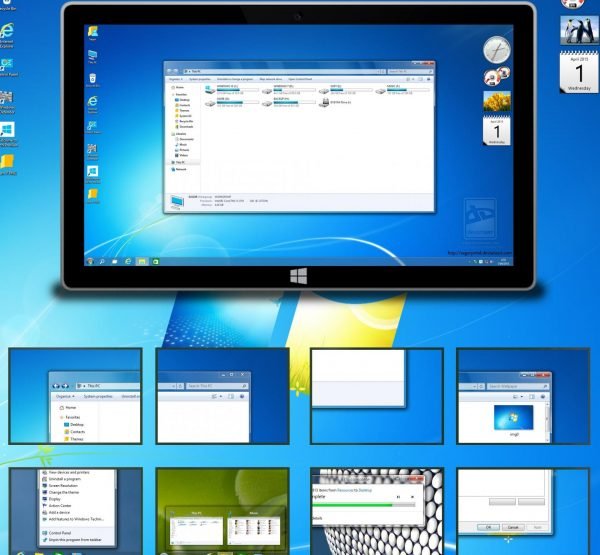
Тема Aero 7 сделает вашу операционную систему похожей на Windows 7
Эта тема будет полезна тем, кто не желает ничего менять при переходе на Windows 10 с устаревшей ОС.
Переходить с обыкновенных решений всегда тяжело. При смене ОС пользователь лишается многих знакомых рабочих инструментов за компьютером, а еще вынужден пристраститься к новому оформлению. Собственно поэтому люди ищут способы вернуть компонент Aero, который понравился им в Windows 7 или до недавнего времени: сделать это можно лично, установив нужные программы и настройки.