Содержание
В чём залог успеха работы без разных перебоев иконок на Windows 10

Стол для работы для пользователя — не столько приветствующая картинка при загрузке ОС Windows, сколько практичный инструмент в работе. Из-за него можно быстро получать доступ к важным файлам, установленным программам или папкам. Благодаря этому каждый пользователь стремится настроить стол для работы самостоятельно.
Способы настройки иконок стола для работы на Windows 10
Все доступные настройки стола для работы на Windows 10 условно разделяют на три обширные группы:
- настройка размера значков;
- настройка отображения иконок (добавление или убирание);
- отдельная персонализация каждого значка.
Рассмотрим коротко любую из отмеченных групп.
Настройка размера значков
Создатели Windows 10 разработали три типа величины значков: большие, традиционные и очень маленькие. Чтобы воспользоваться этой настройкой, щёлкните правой кнопкой грызуны по столу для работы, наведите курсор на параметр «Вид» и потом установите желательный масштаб иконок. Кроме настройки размера, в параметре настраевается упорядочивание и разравнивание значков.
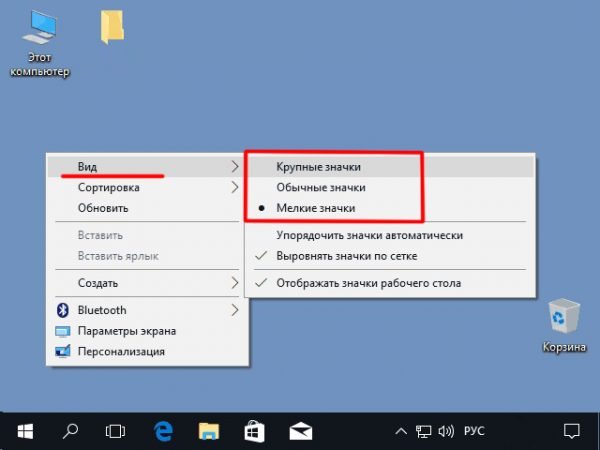
При помощи вкладки «Вид» настройте размер, упорядочивание и разравнивание значков
Для более точной настройки размера ярлыков зажмите кнопку CTRL на экране стола для работы и прокручивайте колесико грызуны вверх или вниз. Так кол-во доступных размеров возрастёт до 20.
Видео: способы настройки размера иконок на столе для работы
Настройка отображения иконок (добавление или убирание)
Если появится желание все типовые системные значки Windows (компьютер, корзина, сеть) вы можете спрятать либо, наоборот, добавить и зафиксировать на столе для работы. Для этого имеет смысл воспользоваться функцией персонализации. Щёлкните правой кнопкой грызуны и зайдите в одноимённый пункт.
В меню «Темы» нажмите пункт «Настройка значков стола для работы» и настройте отображение нужных системных иконок Windows, поставив или удалив метки. В этом окне также меняется внешний вид иконок при нажатии клавиши «Заменить значок».
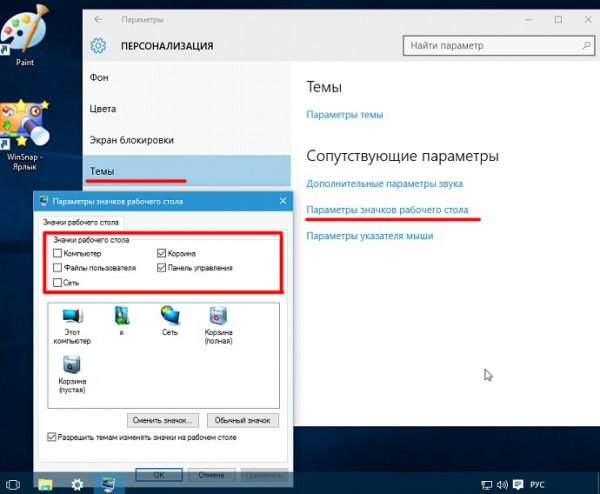
Окно «Параметры значков стола для работы» дает возможность настроить отображение системных иконок стола для работы
Видео: способы добавки системных значков на столе для работы
Отдельная персонализация каждого значка
Очередной вариант настройки иконок — кастомизация (настройка внешнего вида) каждого ярлыка отдельно. Причём кастомизация касается как системных значков, так и ярлыков.
-
Щёлкните на любой иконке правой кнопкой грызуны и перейдите в параметры «Свойства».
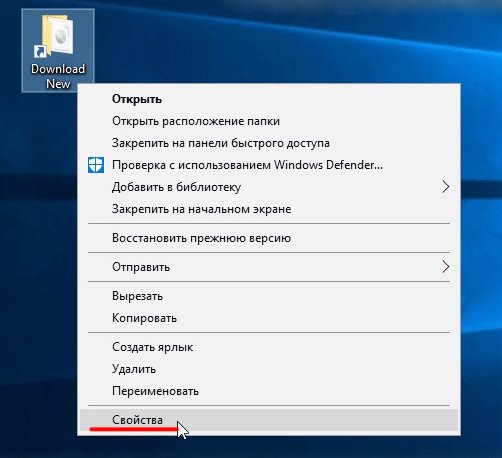
Для кастомизации нажмите по ярлыку правой кнопкой грызуны и поищите «Свойства»
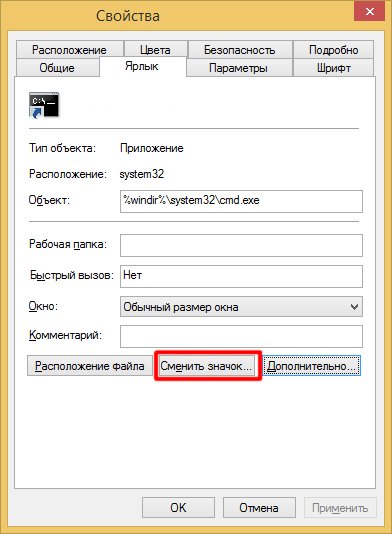
Нажмите кнопку «Заменить значок» во вкладке «Ярлык»
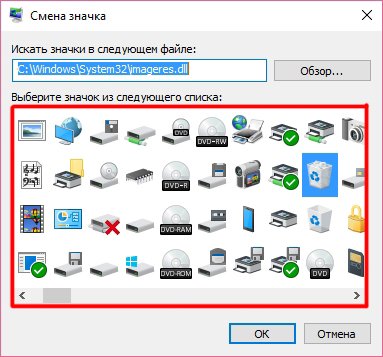
Подберите подходящий значок из перечня
Проблемы в работе иконок стола для работы
На столе для работы, как и в иных системных службах Windows, появляются ошибки. Очень часто перебои приводят к проблемам с корректным отображением иконок стола для работы. Рассмотрим самые распространенные проблемы и способы их решения.
Мигающие/мерцающие иконки
Есть всего три причины проявления проблемы:
- повреждены драйверы видеокарты;
- несовместимость установленных на ПК программ;
- сбой системных служб Windows.
В первом варианте потребуется переустановить драйверы видеокарты. Для этого сделайте следующее:
-
Возле кнопки «Пуск» нажмите на поиск и введите «Диспетчер устройств». Щёлкните левой кнопкой по появившейся настройке панели управления.
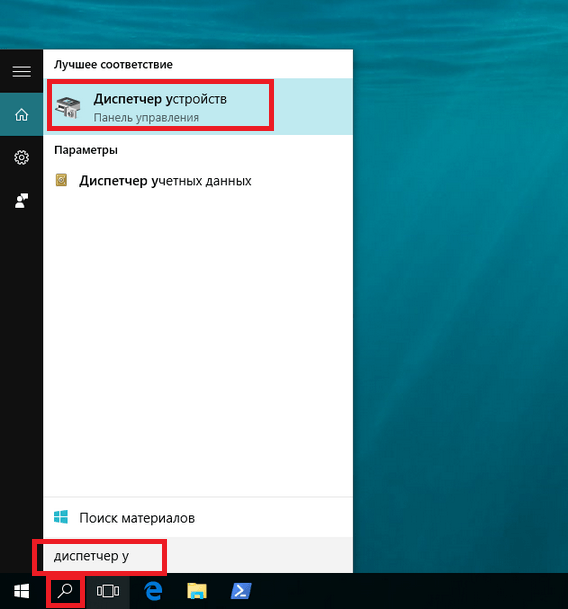
Поищите диспетчер устройств при помощи поиска
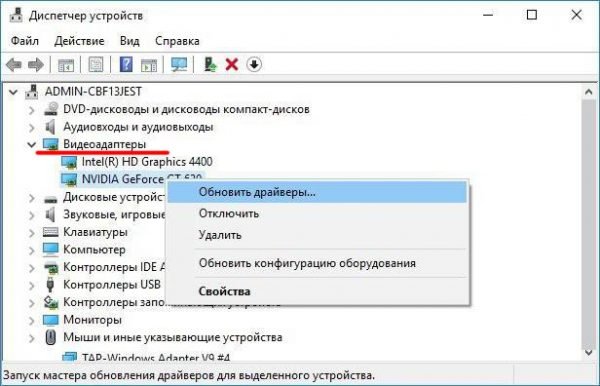
Обновите драйверы, подобрав в контекстном меню соответствующую функцию
Для изменения драйвера видеоплаты ваш компьютер в первую очередь должен быть подключён к интернету.
В другом варианте потребуется найти конфликтующую с системой Windows 10 программу и деинсталлировать её так:
-
Комбинацией клавиш WIN+R вызовите командную строку и введите в неё значение compmgmt.msc.
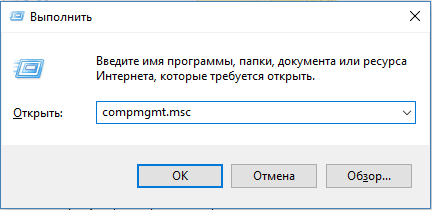
Откройте в командной строке значение compmgmt.msc
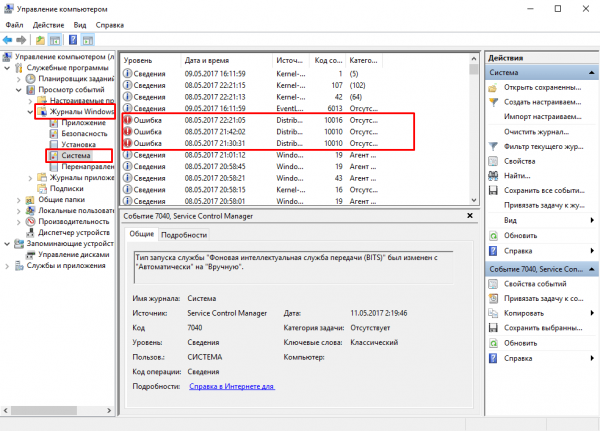
Поищите конфликтующие программы во вкладке «Система»
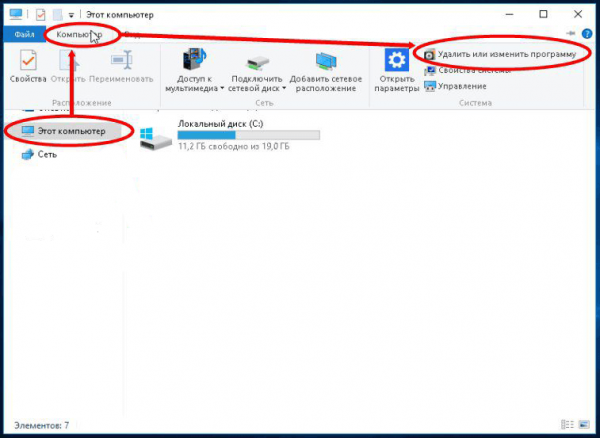
Для убирания программ воспользуйтесь функцией «Удалить или скорректировать программу» во вкладке «Этот компьютер»
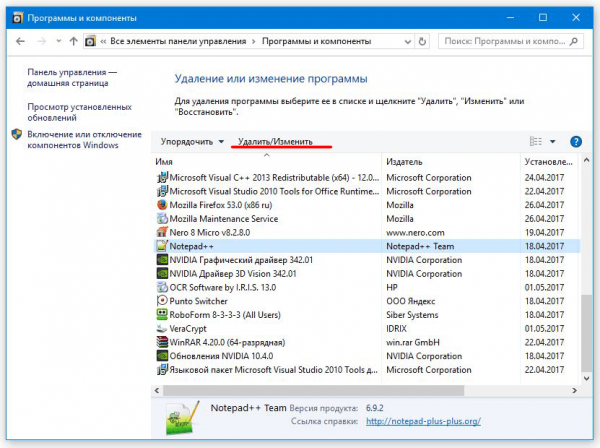
Уберите конфликтующие приложения из перечня
В третьем случае потребуется сканировать систему Windows на наличие повреждённых служб.
-
Щёлкните правой кнопкой грызуны по меню «Пуск» и в появившемся меню подберите настройку «Командная строка».
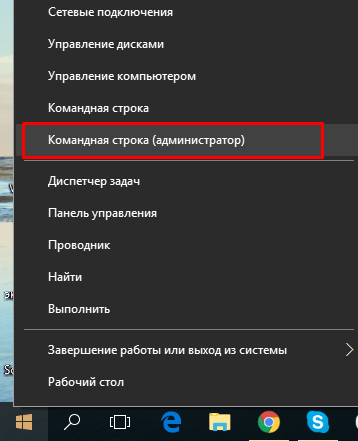
Командную строку можно найти при нажатии правой кнопкой грызуны по меню «Пуск»
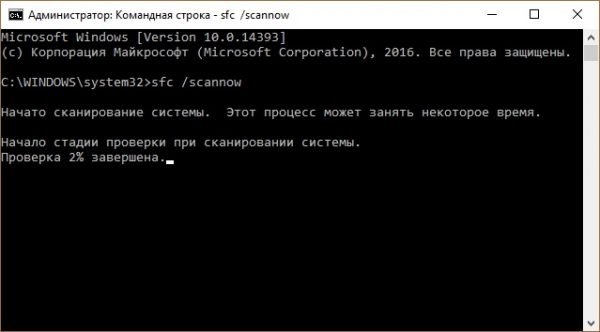
Введите команду sfc /scannow в командной строке
Пропадание некоторых значков стола для работы
«Пропажа» иконок с стола для работы происходит из-за проблем критического сбоя в работе «Проводника». Для устранения поломок в диспетчере задач (комбинация CTRL+ALT+DELETE) поищите и подберите «Проводник», щёлкните по нему правой кнопкой грызуны и нажмите «Перезапустить» либо воспользуйтесь кнопкой «Перезапустить» в правом нижнем углу диспетчера.
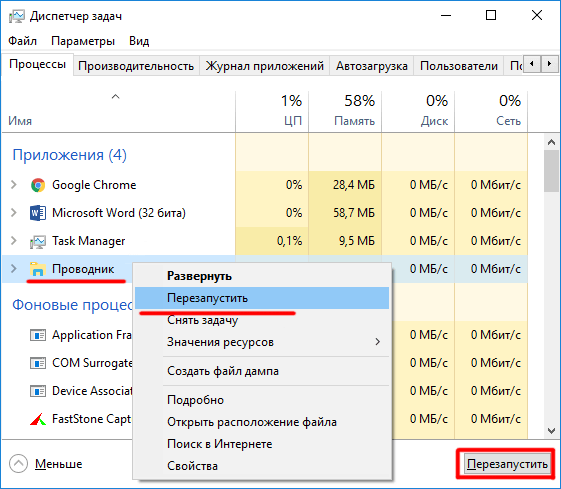
Перезапустите «Проводник» при помощи соответствующих кнопок в диспетчере задач
Порой пропадание иконок связано с включённой функцией Continuum (режим планшетного компьютера), которая содержится только в Windows 10. Для выключения зайдите в настройки раздела «Система» (меню «Пуск» — «Параметры»).
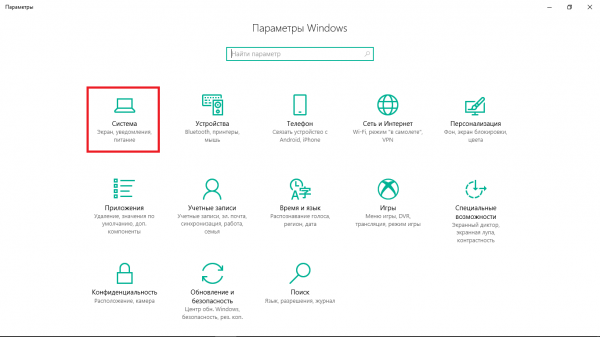
Поищите раздел «Система» в параметрах Windows
В появившемся слева перечне показателей подберите «Режим планшетного компьютера» и отключите два имеющихся в настройках ползунка. Функция автоматизированного перехода устройства в режим планшетного компьютера также выключается в соответствующем поле.
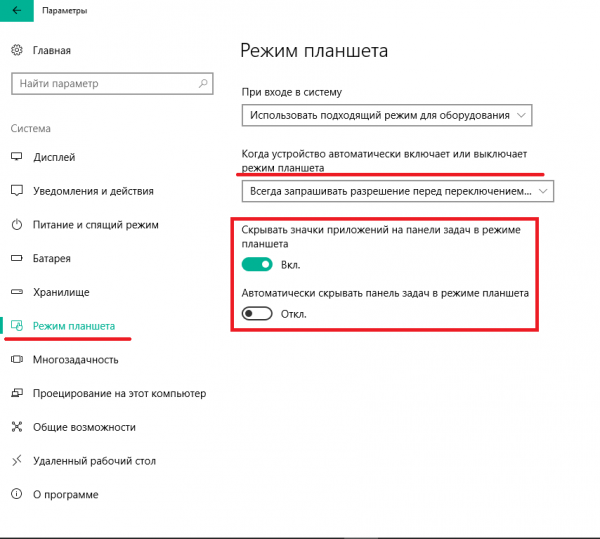
Поменяйте настройки функции «Режим планшетного компьютера» для возвращения значков приложений на стол для работы
Пропадание всех ярлыков с стола для работы
Причина поломки проста — на компьютере отключена настройка отображения иконок. Решается проблема в 2 щелчка: в первую очередь нажмите правой кнопкой грызуны по столу для работы, после наведите курсор на «Вид» и установите галочку «Отображать значки стола для работы».
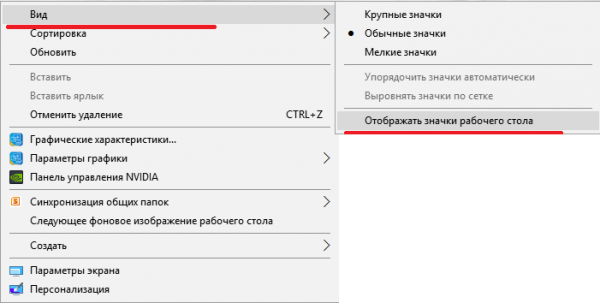
Включите функцию «Отображать значки стола для работы» во вкладке «Вид»
Видео: как включить отображение значков на Windows 10
Если указанный выше способ не помог в решении проблемы, воспользуйтесь альтернативным вариантом. Вызовите командную строку (WIN+R) и введите постепенно через запятую команды: Rundll32 shell32.dll, Controll_RunDLL desk.cpl,,5. При вводе тщательно соблюдайте безошибочность написания всех знаков и символов. Нажмите «ОК».
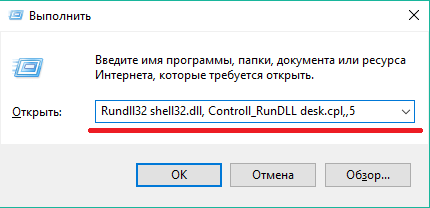
Введите команды в командной строке и нажмите «ОК»
Самостоятельное перемещение значков по столу для работы
Сложность заключается в следующем: после перезагрузки компьютера расположение значков регулярно сбивается и ярлыки беспорядочно «раскидываются» по экрану. Для устранения поломки щёлкните правой кнопкой грызуны по столу для работы, подберите пункт «Вид» и установите галочку напротив параметра «Поровнять значки по сетке».
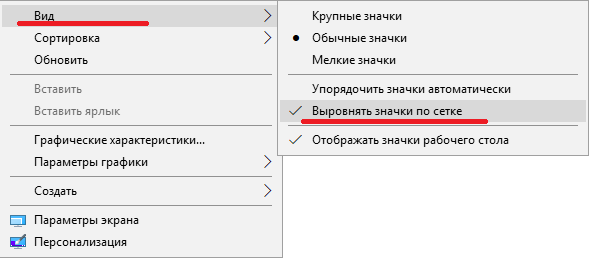
Для устранения перемещения значков включите параметр «Поровнять значки по сетке» во вкладке «Вид»
После чего нажмите ещё один раз правую кнопку грызуны на столе для работы и щёлкните «Оновить», чтобы сберечь настройки выравнивания.
Видео: как зафиксировать значки стола для работы на Windows 10
Иные проблемы
Кроме перечисленных выше проблем встречаются иные поломки, об исправлении которых важно знать.
Отсутствие области уведомлений
Бывает такое, что конкретно на столе для работы иконки отображаются как нужно, но на нижней панели задач отсутствует «Область уведомлений» (время, языковая раскладка, громкость, состояние сети и другое).

Отсутствие области уведомлений на нижней панели задач
Для решения данной проблемы:
-
Подберите в меню «Пуск» пункт «Параметры» и в появившемся окне щёлкните по настройке «Персонализация».
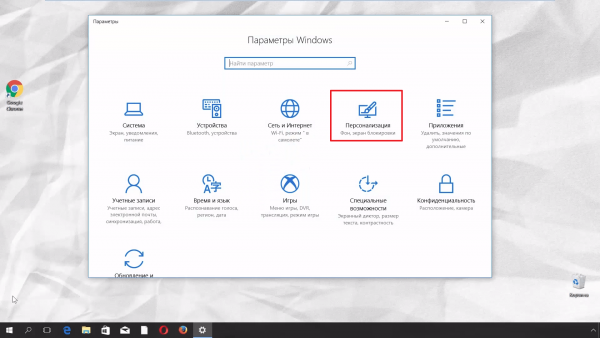
Откройте настройку «Персонализация» в параметрах Windows
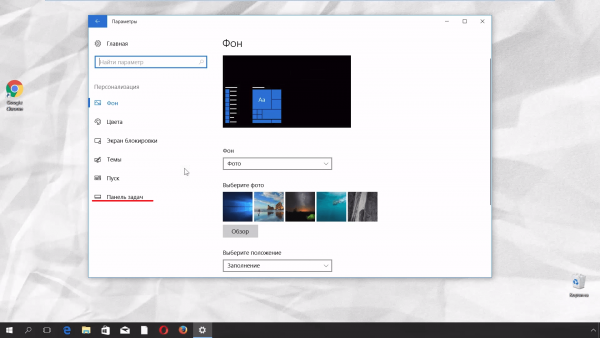
Поищите пункт «Панель задач» в меню слева и откройте его
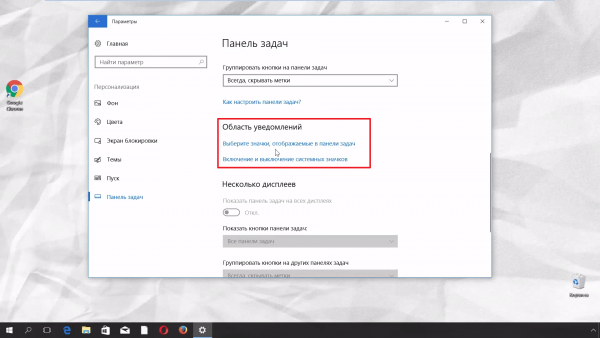
Поищите раздел «Область уведомлений» и откройте находящиеся в нём пункты
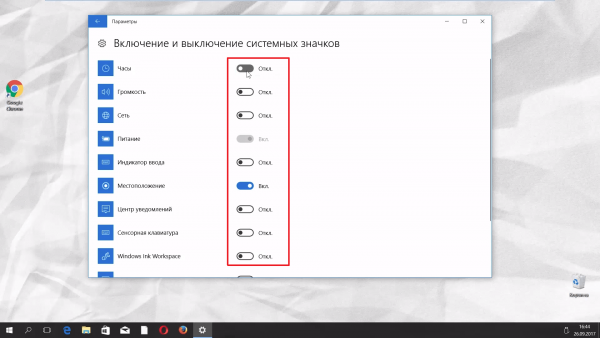
Включите значки нужных команд
Сбой в ассоциации ярлыков
При появлении данного типа поломки пуск ярлыка не открывает связанную с ним программу, приложение не реагирует. Для восстановления ассоциации ярлыков:
-
Комбинацией клавиш WIN+R вызовите командную строку и пропишите regedit. После запуска появится запрос о разрешении внесения изменений в перечне, с которым нужно согласиться.
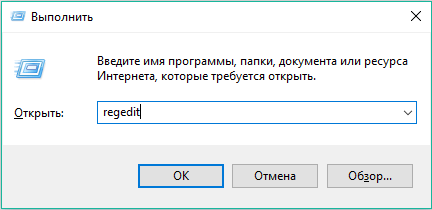
Введите команду regedit в командной строке
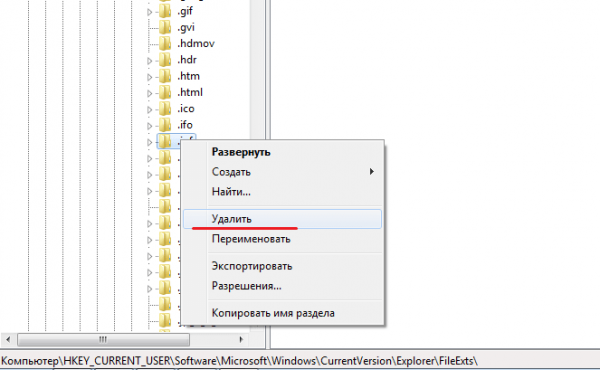
Уберите нужный каталог
Невозможно переставить ярлыки
Кроме «хаотичного разбрасывания» значков по столу для работы вы можете соприкоснуться с другой ситуацией — невозможностью перемещения ярлыков. Что бы вы ни делали при перетаскивании ярлыка, он автоматично возвращается на старое место. Избавится от проблемы можно двумя вариантами.
-
Щёлкните правой кнопкой по столу для работы, подберите «Вид» и снимите галочку с настройки «Урегулировать значки автоматично».
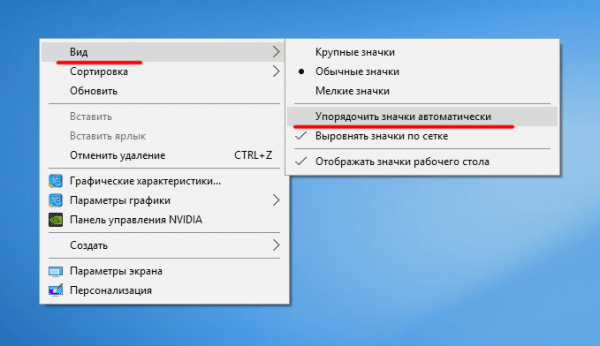
Отключите функцию «Урегулировать значки автоматично» во вкладке «Вид»
Разрешите полный доступ во вкладке «Администраторы»
Не забывайте основное: во избежание всех ошибок, проблем со столом для работы, вовремя обновляйте операционную систему Windows и иногда проводите проверку противовирусными программами.
Стол для работы — системная служба Windows, которая также предрасположена техническим сбоям: некорректному отображению значков, поломкам в работе ярлыков. Впрочем появляющиеся перебои в себе не несут серьёзных ошибок системы и решаются в течении нескольких минут.