Содержание
Почему в «Яндекс.Браузере» не работает Adobe Flash Player

Adobe Flash Player широко применяется для создания баннеров, анимаций, видеороликов, а еще воспроизведения настоящего видео или музыки на сайтах и т.д. Со временем и в его работе появляются поломки. Задача пользователя — вернуть браузеру трудоспособность динамического контента.
Для чего необходимы элементы Adobe Flash Player
Анонсировав быстрый отказ от программных технологий на базе Flash Player, компания Adobe сильно взволновала этой новостью разработчиков плагинов для браузеров. Программное средство Adobe Flash Player встроено в движок Chromium, в особенности и в «Яндекс.Браузер», и без него невозможна работа браузерных плагинов.
Современные CMS-движки для сайтов работают собственно на Flash-основе. Примером тому являются скрипты WordPress, Joomla, IPB, SMF и десятки подобных им. Необычные движки социальных сетей «Одноклассники», «Mail.Ru», «Vkontakte» и прочих не лишены Flash-технологий. На них же работают ресурсы «Яндекс», «Рамблер» и десятки иных порталов, а еще тысячи востребованных изданий. Без плагина Flash Player как максимум отображались бы текстовые версии перечисленных выше проектов, практически лишённые интерактивности.
Минус Flash Player состоит в уязвимости безопасности как сайтов, так и браузера пользователя.
Почему в «Яндекс.Браузере» не работает Flash Player
Adobe Flash Player может неожиданно отказать из-за разных причин — от неверных настроек самого плагина и браузера до действий со стороны иных программ, прямо или косвенно влияющих на их совместную работу.
В браузере нет плагина Adobe Flash
Хотя плагин Adobe Flash Player интегрирован в «Яндекс.Браузер», его можно нечаянно удалить, к примеру, из-за брешей в безопасности браузера/сайта, медлительности корреспондента, недостаточной продуктивности ПК/планшетного компьютера, перегруженности сайтов Flash-баннерами и т.д.
Проверка работоспособности так как в «Яндекс.Браузере»
Чтобы убедиться, что Flash Player поставлен и работает, сделайте следующее:
-
Откройте сам браузер.
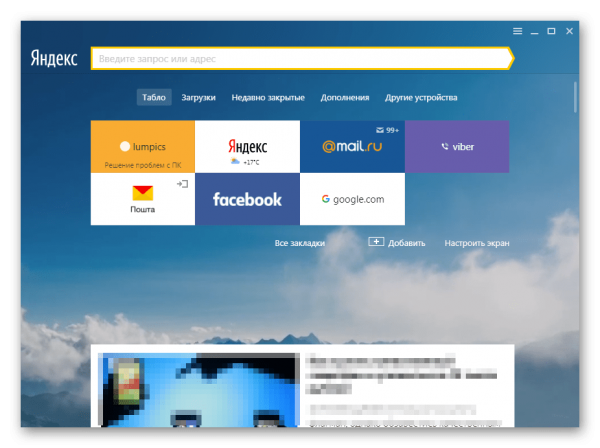
Для дальнейших настроек Flash Player «Яндекс.Браузер» должен быть запущен
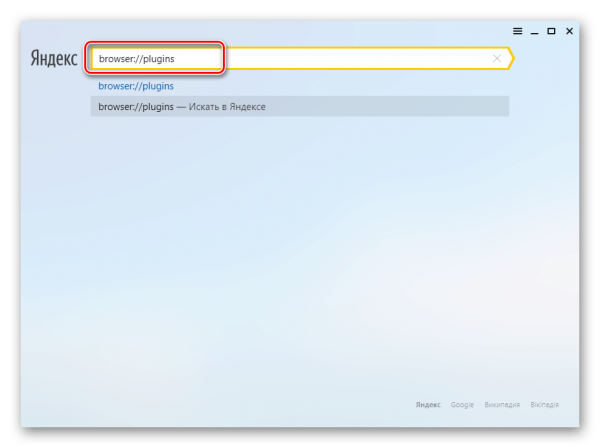
Введите внутренний веб-адрес плагинов «Яндекс.Браузера»
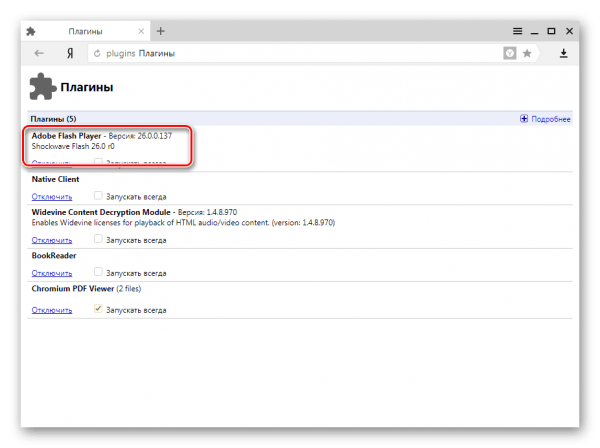
В «Яндекс.Браузере» чётко должна быть указана важная версия Adobe Flash
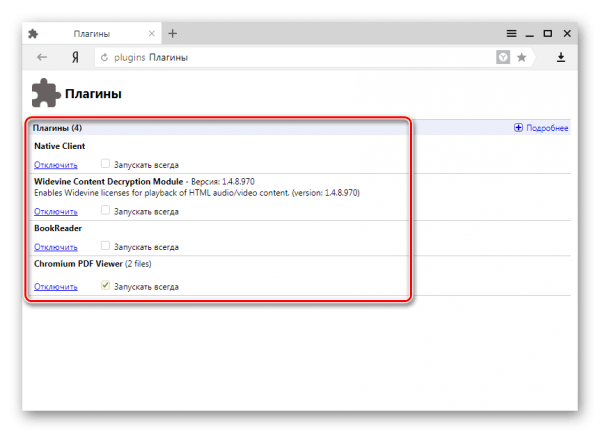
Нет сведений об имеющейся версии Flash Player
Плагин Adobe Flash Player идёт в комплекте с каждой из версий «Яндекс.Браузера». Переустановку плагина лучше проводить вместе с переустановкой самого браузера по одной из нижеприведённых руководств.
Adobe Flash Player не энергичен
Случайное выключение плагина Flash Player очень часто выполняется по вине пользователя. Чтобы проверить статус Adobe Flash, сделайте следующее:
- Перейдите по уже знакомому адресу «browser://plugins».
- Поймете, что плагин Adobe Flash Player включён. Если это не так, нажмите ссылку «Включить».
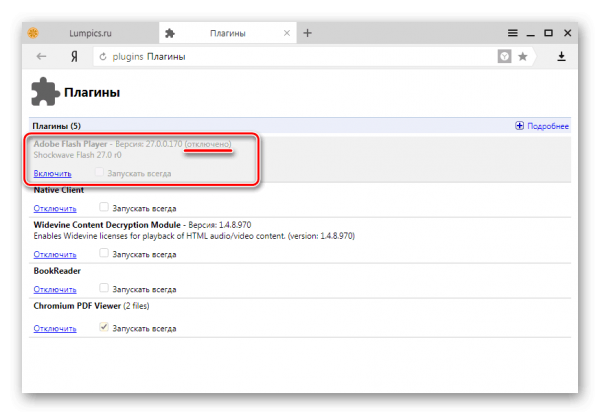
Включите плагин, если он был деактивирован
Плохая установка плагина Flash Player
Сам по себе плагин Flash Player не может установиться неверно, как не может установиться два раза все то же самое приложение для любой из операционных систем.
К подобным приложениям не относятся те, различные версии которых предназначаются для дополнения друг друга. К примеру, движок Net.Framework для Windows.
Каждая новая версия Adobe Flash Player подменяет собой старую.
Инцидент различных версий плагина Adobe Flash
Инцидент различных версий (двойная установка) Adobe Flash может появляться по следующей причине. Устаревающая технология NPAPI (Netscape Plugin API) для отображения энергичного контента, когда то которая создана для браузера Netscape Navigator, в плагине Adobe Flash Player заменена на её более современное продолжение PPAPI (Pepper Plugin API), продвигаемое Гугл одновременно с Adobe. Исходя из этого, последние версии плагина Flash Player как правило ставятся «рядом» с более старыми.
Чтобы выключить одну из версий Adobe Flash Player и включить иную, сделайте следующее:
- Вернитесь в ту же вкладку управления плагинами «Яндекс.Браузера».
- Если есть две различные версии плагина, оставьте включённой более новую, а старую отключите, нажав кнопку «Выключить».
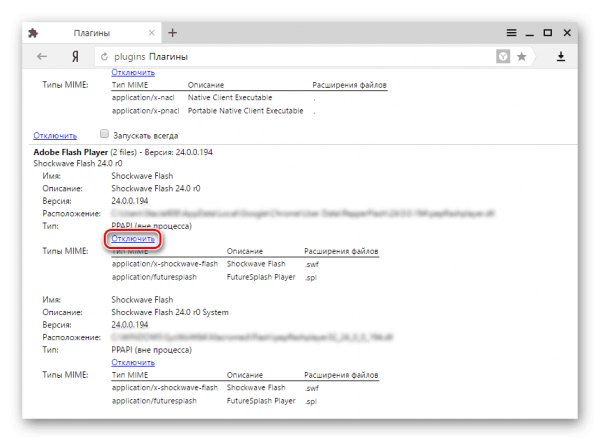
Отключите одну из версий и обновите страницу с проблемной графикой Flash
Постарайтесь применять последнюю версию Adobe Flash Player, поддерживающую две технологии NPAPI/PPAPI. Она считается более стабильной. Две и более версии Flash Player при вынужденном частом переключении могут вскружить голову пользователя и притормозить его работу.
Убирание и переустановка Adobe Flash средствами Windows
Для устранения последствий ошибок, возникших сразу во время работы Adobe Flash или после какого, в самой Windows полностью переустанавливают сам движок. Это решает следующие проблемы:
- отсутствие звука во время осмотра онлайн-видео, к примеру, в YouTube;
- прерывчатое воссоздание, сдерживание видео и анимаций на сайтах;
- отображение упрощённой, текстовой версии сайта (чисто на HTML-вёрстке, без оформления, но с обыкновенными картинками).
Перед тем как проверять, энергичен ли плагин Adobe Flash в «Яндекс.Браузере», переустановите саму программу Flash Player. Для этого сделайте следующее:
-
Нажмите «Пуск», в главном меню Windows подберите пункт «Панель управления», после перейдите в «Программы и элементы».
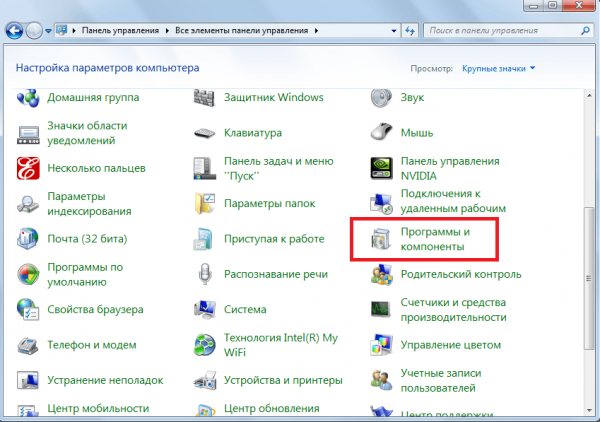
Подберите программный инструмент установки и убирания программ и элементов ОС
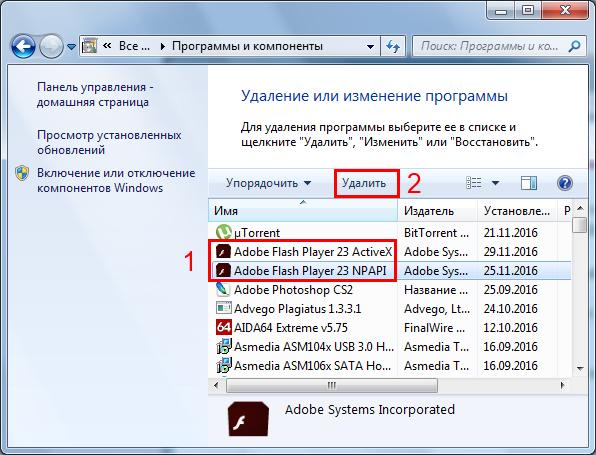
Подберите удаляемый элемент и нажмите кнопку убирания
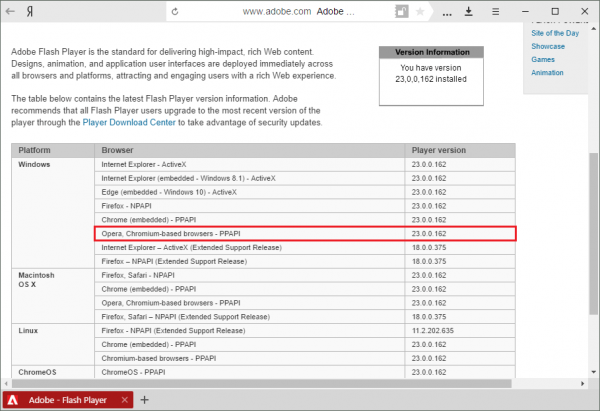
Подберите самую лучшую вам версию плагина Adobe Flash
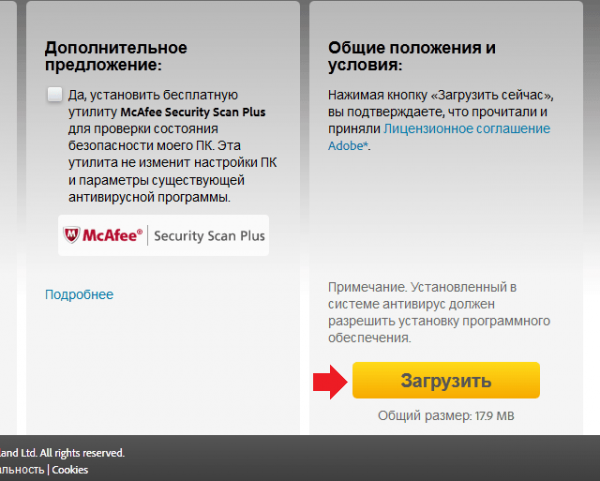
Нажмите на ресурсе Adobe кнопку начала установки Flash Player
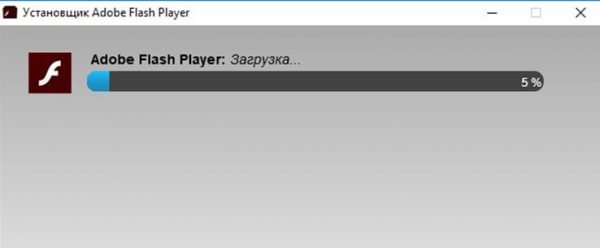
Программа Adobe Flash должна не только загрузиться, но и установиться
Видео: как установить или оновить Adobe Flash
Версия «Яндекс.Браузера» не важна
Проверка обновлений «Яндекс.Браузера» целесообразно, когда:
- сам браузер давно — год и более — не обновлялся, а автопроверка новых его версий изначально (после того как произошла установка) была выключена вами;
- ряд плагинов отказал, например, Adobe Flash стал выдавать частые ошибки на любых сайтах, применяющих динамическую графику;
- в рубеже защиты «Яндекс.Браузера» появилась брешь (аккаунты в социальных сетях и онлайн-версиях мессенджеров взламываются; ни в одной из систем по приему платежей и ни где в банке через собственный «собственный кабинет» невозможно отправить/принять деньги, о чём и предупреждают сайты данных организаций);
- не открываются или плохо работают сайты (не хватает нужных функций и меню).
Предпоследняя из указанных причин, кстати, самая мотивирующая: речь идёт о вашей собственной и коммерческой безопасности в сети интернет.
Оновление «Яндекс.Браузера» (без переустановки)
Оновление браузера через встроенный специалист в самом приложении позволяет заменить версию программы на последнюю. Чтобы оновить «Яндекс.Браузер», сделайте следующее:
-
Перейдите по команде «Меню — Дополнительно».
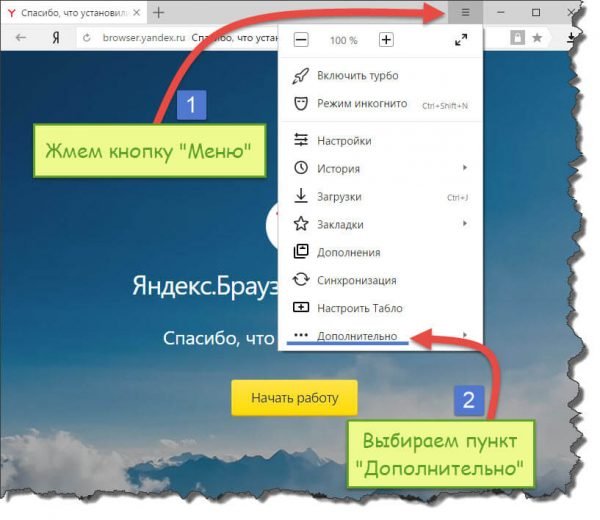
Перейдите в дополнительное подменю, чтобы добраться до изменения «Яндекс.Браузера»
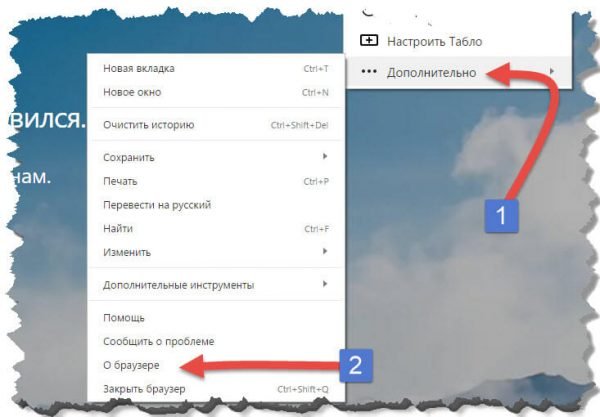
Перейдите в инфопанель о версии «Яндекс.Браузера» и его обновлении
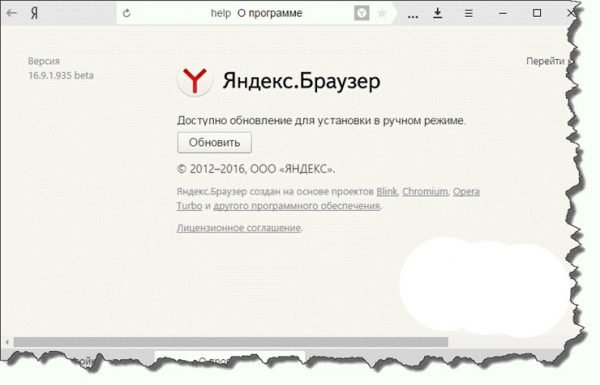
Нажмите в «Яндекс.Браузере» кнопку начала изменения

Вернитесь на сайты, где динамическая графика показывалась неправильно, после того, как браузер сообщит об успешном обновлении
Теперь перейдите на сайт, где сохранялась проблема с отображением Flash-контента.
Видео: как оновить «Яндекс.Браузер»
Полная переустановка «Яндекс.Браузера»
Убирание старой и установка обновлённой версии «Яндекс.Браузера» в себя включает:
- закрытие процессов «Яндекс.Браузера» в «Диспетчере задач Windows»;
- убирание текущей версии браузера в Windows;
- скачивание и повторную установку нового «Яндекс.Браузера».
Переустановка браузера «с нуля» дает возможность освободится от «останков» старой версии, которые могут помешать работе новой. Сделайте следующее:
-
Запустите «Диспетчер задач Windows» при помощи конфигурации клавиш Ctrl + Alt + Del или Ctrl + Esc + Win. Перейдите на вкладку «Процессы», правой кнопкой грызуны кликните на любом из процессов «browser.exe» (если их более одного) и подберите «Окончить дерево процессов». Также можно нажать на пункт «Окончить процесс».
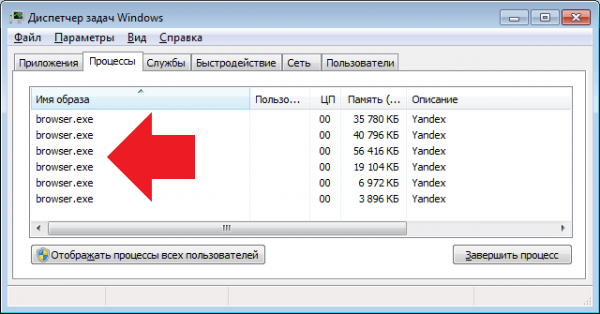
Подберите интересующий процесс Windows и окончите его работу
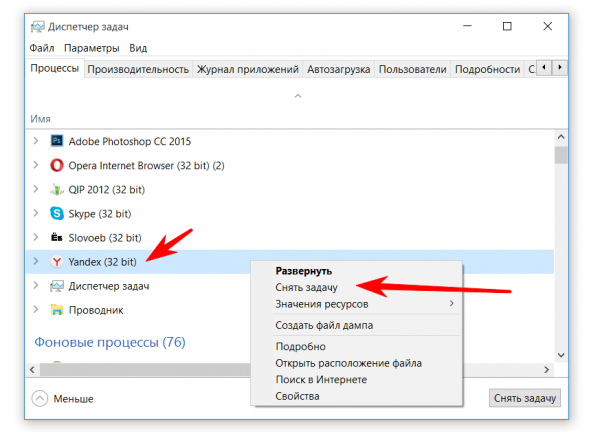
Применяйте кнопку снятия задачи как замену закрывающей кнопки в «Яндекс.Браузере»
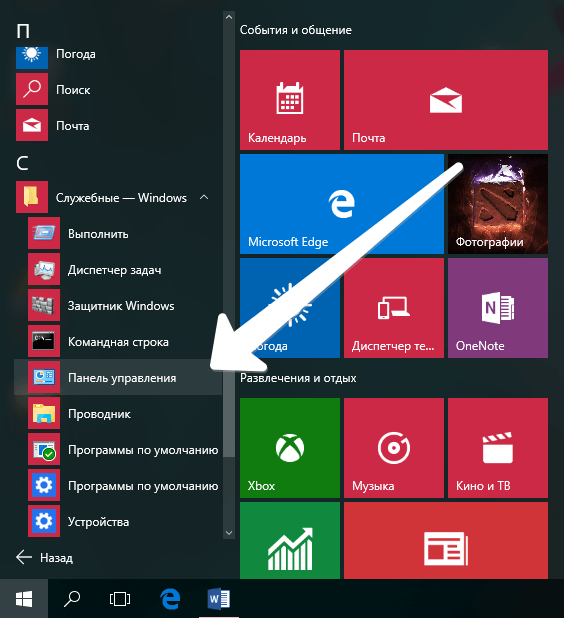
«Панель управления» открывается из основного меню во всех вариантах ОС
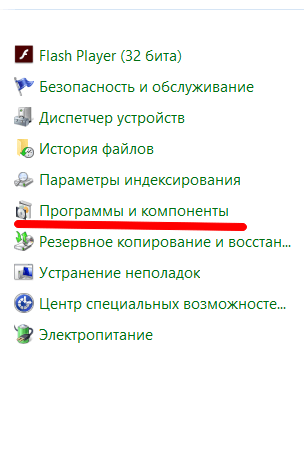
Откройте такой элемент, с целью удаления/заменить интересующие программы
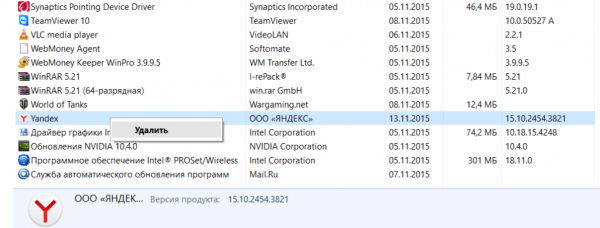
Нажмите на кнопку (или пункт меню) убирания приложения
Нажмите кнопку убирания Yandex.Browser
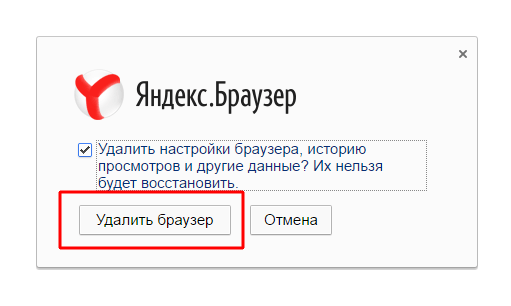
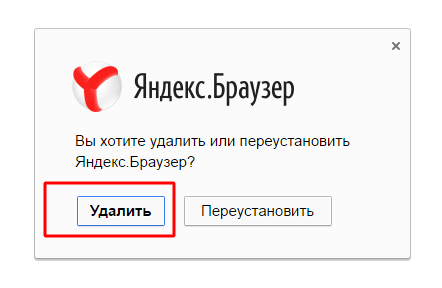
Нажмите кнопку убирания «Яндекс.Браузера» ещё один раз

Нажмите кнопку загрузки браузера
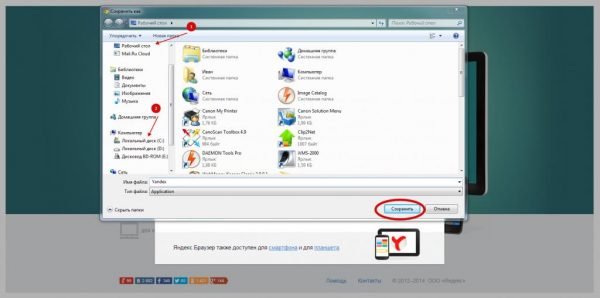
Дождитесь завершения загрузки файла «yandex.exe» (или «yandexbrowser.exe»)

Запустите файл, который поможет установить корреспондент
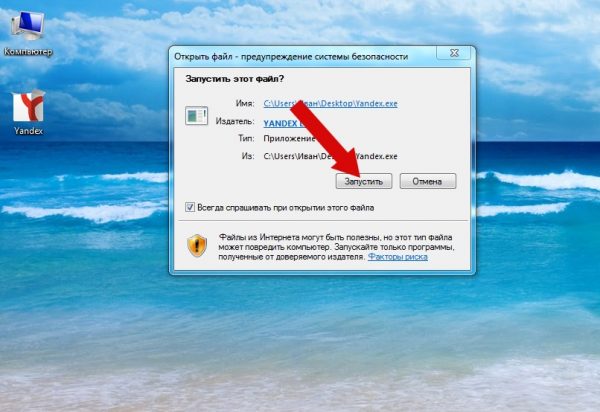
Подтвердите пуск пакета «Яндекс.Браузера», нажав соответствующую кнопку

Нажмите кнопку начала применения «Яндекс.Браузера»
Возможно, поломка с Adobe Flash будет удачно устранена.
Видео: как установить «Яндекс.Браузер»
Устаревшая версия Java-компонента
Не только Adobe Flash в ответе за отображение энергичной графики на сайтах. За интерактивность в сети интернет (взаимное действие между сервером интернета и пользователем) отвечают и Java-скрипты. В отличии от сценария/скрипта PHP, являющегося основным обработчиком запросов пользователя на веб-узле и работающего жёстко в рамках сервера, они загружаются на ПК или мобильное устройство пользователя наряду с выдаваемой HTML-страницей. Полная версия той же страницы, помимо картинок и анимаций, имеет подсобные файлы *.js, несущие в себе дополнительные функции в виде расширенных меню, «сайдбаров», программных кнопок, флажков и переключателей, подсветки при наведении указателя грызуны и т. д. Без Java сайты не стали бы такими, какими считаются на данный момент.
Проверка активности технологии Java в «Яндекс.Браузере»
Чтобы убедиться, что Java-плагин в наше время в действии, сделайте следующее:
-
Запустите «Яндекс.Браузер» и сделайте команду «Меню — Настройки».
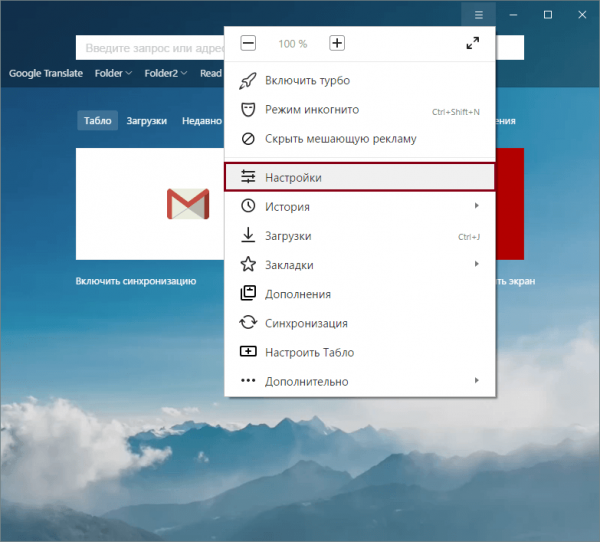
Перейдите в общие настройки «Яндекс.Браузера» что бы проверить работы Java-технологии
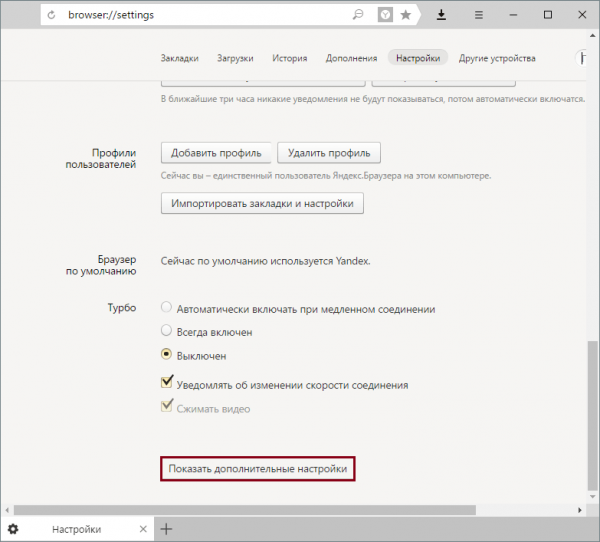
Нажмите кнопку отображения расширенных настроек «Яндекс.Браузера»
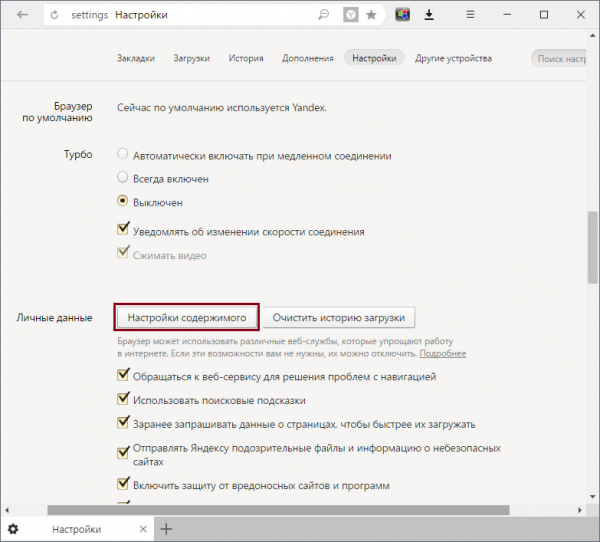
Нажмите кнопку показа настроек содержимого на страничках в «Яндекс.Браузере»
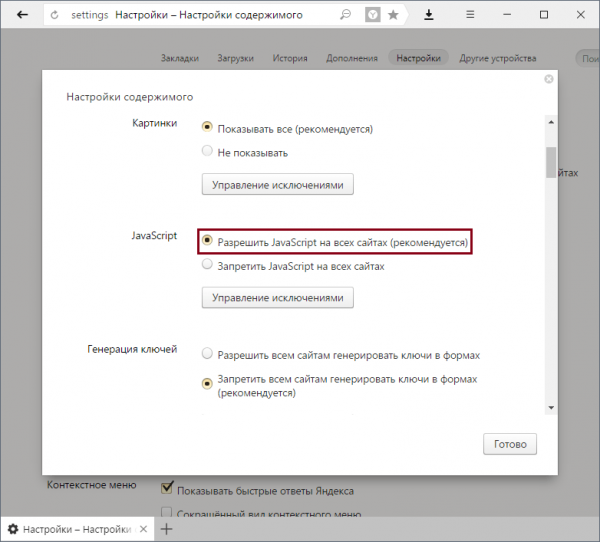
Необходимо проверить, что JavaScript включён в «Яндекс.Браузере»
Оновление программ Java
Оптимальный способ оновить Java — полностью удалить этот движок с ПК и переустановить его. Для этого сделайте следующее:
-
Откройте «Программы и элементы» через «Панель управления» и поищите приложение «Java X Update X» (где X — номер версии ПО и его пакета исправлений/обновлений).
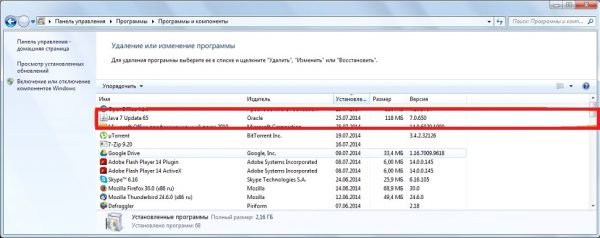
Подберите необходимый пункт в перечне приложений
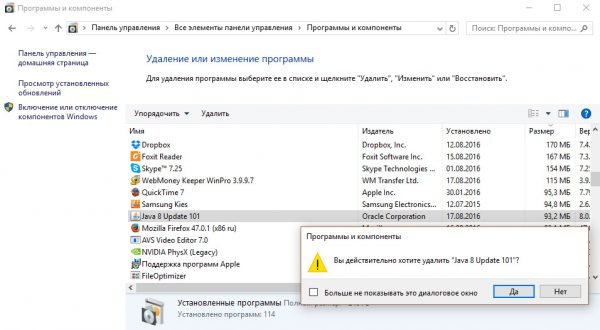
Подтвердите запрос на деинсталляцию Java
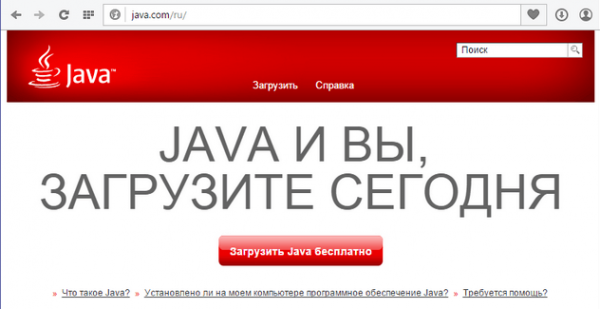
Нажмите кнопку начала загрузки Java
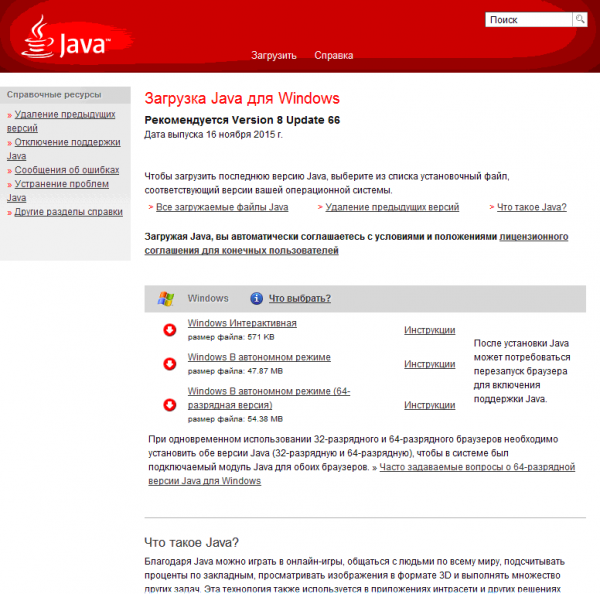
Нажмите на ссылку для загрузки файла с программным обеспечением
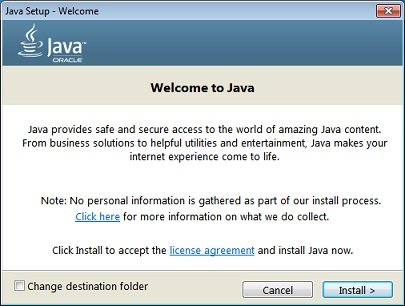
Для продолжения установки нажмите кнопку доказательства
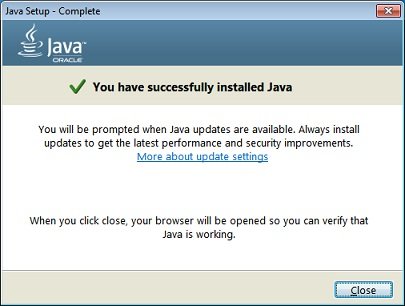
Нажмите кнопку выхода из программы установки
Аппаратная несовместимость ПК с версией Adobe Flash
Перебои на аппаратном уровне, повлёкшие ошибки в работе плагина Adobe Flash, указывают на неустранимую несовместимость элементов ПК и Windows с уже установленными приложениями. На счастье, можно выключить аппаратное ускорение, нацеленное на снижение загруженности плагина Flash Player.
-
Перейдите на сайт с Flash-контентом, кликните правой кнопкой грызуны на проблемной анимации (или баннере) и подберите «Параметры».
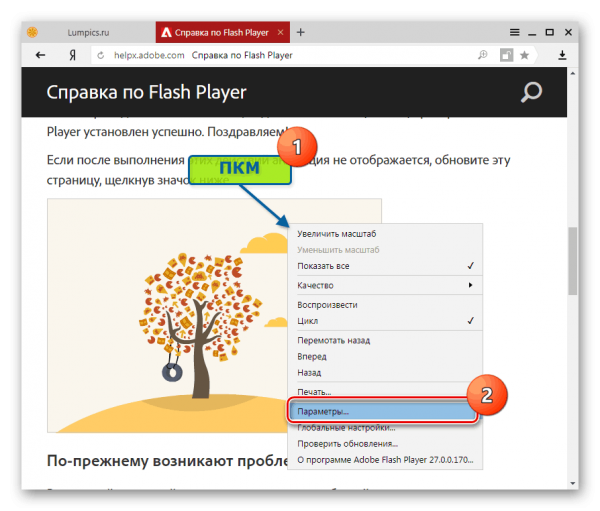
Подберите настройку показателей Adobe Flash для «Яндекс.Браузера»
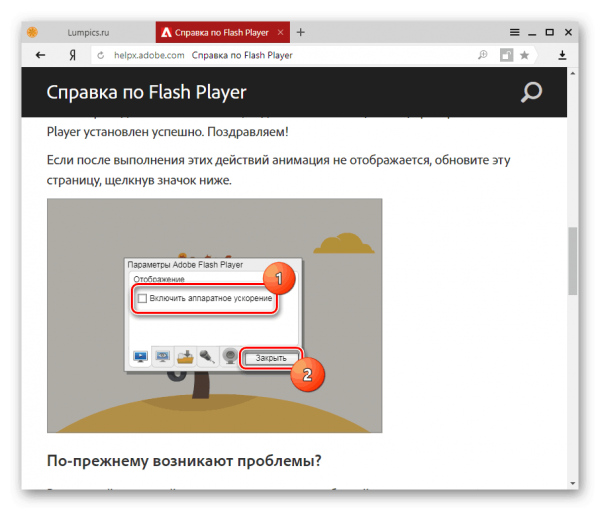
Функция аппаратного ускорения не должна быть включена для Flash-контента
Adobe Flash Player перейдёт в намного стабильный рабочий режим.
Ошибки на страничках сайта
Когда все перечисленные выше меры по устранению сбоёв Flash Player не дают результата, причина объяснима — хозяин и/или распорядитель сайта не побеспокоились о правильном отображении динамической графики собственного ресурса.
Недочёты применяемого для сайта хостинга
Недочёты хостинга можно рассмотреть с точки зрения как владельца, так и посетителя сайта:
- некоторые возможности и функции языка программирования PHP не включены в пакет услуг базового тарифа для хозяев сайтов (или хозяин сайта не оплатил эти услуги отдельно). Если вы — хозяин сайта, замените тариф или хостера.
- ПО хостера не обновлено — опоздавший переход на более свежие версии программ PHP и MySQL, к примеру, хостер недостаточно популярен, не полностью развился из-за нехватки получаемого дохода. Если вы — гость сайта, поищите альтернативные сайты на вашу стилистику, где проблемы с Flash-контентом не наблюдаются.
Недоработки движка для сайта
Разработчик движка (CMS) для сайтов (к примеру, WordPress) ещё не учёл исправления и изменения Adobe Flash Player и Java Runtime, реализованные в их очередных релизах. Если вы — веб-мастер (в т.ч. и работающий над сайтами по заказу), обновите движок для сайта или применяйте альтернативный (к примеру, на основе Joomla), полностью решающий цели и задачи заказчика и удовлетворяющий запросы его аудитории.
Иные проблемы в работе Flash Player
Помимо описанных выше поломок с Adobe Flash, на работу этого плагина (и прочих его программных элементов на уровне Windows) могут влиять следующие причины:
- перегрузка ПК одновременно работающими приложениями. В данном случае «тормозит» или прерывается показ энергичной графики на открытых страничках «Яндекс.Браузера», затормаживается работа самого браузера. Закройте все мешающие программы при помощи «Диспетчера задач» и обновите страницы сбоящих в этот фактор сайтов;
- вредоносные действия, направлены, к примеру, на перегрузку продуктивности ПК или планшетного компьютера путём многочисленного повтора системных процессов (browser.exe, explorer.exe, svchost.exe, процессы драйверов чипсета компьютера и т.д.) путём их запуска с заблаговременно умышленными деструктивными или «мусорными», неуточнёнными параметрами. Применяйте испытанные временем противовирусные программы, к примеру, Windows Defender, 350 Total Security, Антивирус Касперского (или Kaspersky Internet Security), Panda, Avast, NOD32, продукты Dr. Web и др.;
Применяйте испытанные временем противовирусные программы, чтобы обезопасить устройство от вредоносных действий, направленные на перегрузку продуктивности ПК
Поломки в работе Adobe Flash Player легко устранимы. Главное — разобраться в ошибках плагина и самого «Яндекс.Браузера» методом исключения.