Содержание
Решение трудностей с открытием страниц браузера Гугл Chrome
У пользователей часто появляются проблемы, когда перестают загружаться страницы сайтов у какого-то определенного браузера. Такое часто происходит после того как произошла установка какой-то посторонней программы, заражения компьютера вирусом, подсоединения к новому провайдеру. Если правильно выявить причину, то убрать её большого труда не составит.
Почему Гугл Chrome не открывает страницы
Рассмотрим главные причины, по которой браузер Chrome может не открывать сайты.
Отсутствует подключение к сети
Чтобы проверить, есть ли подключение к сети:
- пробуйте зайти на какой-либо сайт с иного браузера, если страница загрузилась — подключение к сети есть;
- посмотрите на значок подсоединения на панели задач, в правом нижнем углу экрана, если на нём есть жёлтый восклицательный символ, то подключение к сети ограничено;
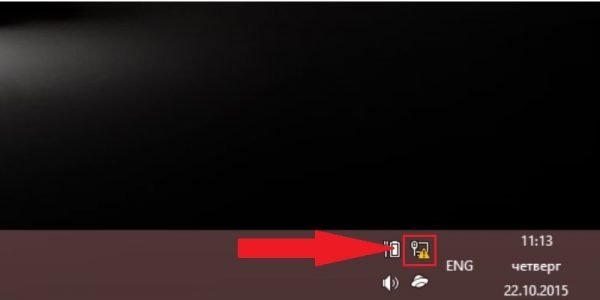
Если на значке подсоединения есть жёлтый восклицательный символ, то подключение к сети ограничено
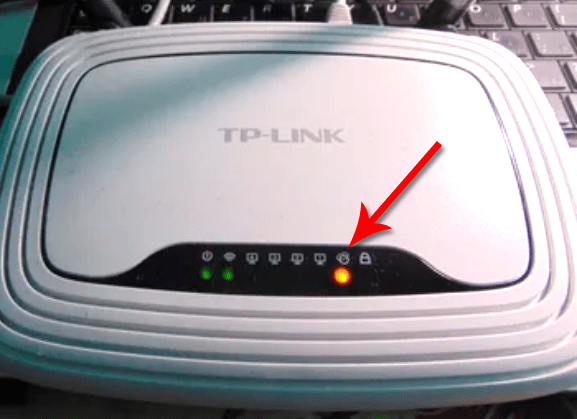
Одна из лампочек на роутере горит жёлтым
Проблемы из-за вирусов
Достаточно часто доступ к интернету через Гугл Chrome бывает затруднён из-за вирусов. Вирусы могут менять параметры запуска браузера или удалить какие-нибудь важные для запуска файлы, благодаря чему браузер не сможет загрузить веб-страницу. Проверить на вирусы ваш ПК довольно легко. Детально об этом будет написано ниже.
Инцидент браузера с антивирусом/брандмауэром
Нередко доступ к сайтам блокируется вашим антивирусом или брандмауэром. Они могут воспрещать весь входящий и исходящий трафик, если настроены неверно. Что бы проверить будет достаточным лишь выключить на определенный период времени антивирус или брандмауэр.
Чтобы выключить брандмауэр:
-
Нажмите на кнопку поиска в виде лупы в нижнем левом углу экрана.
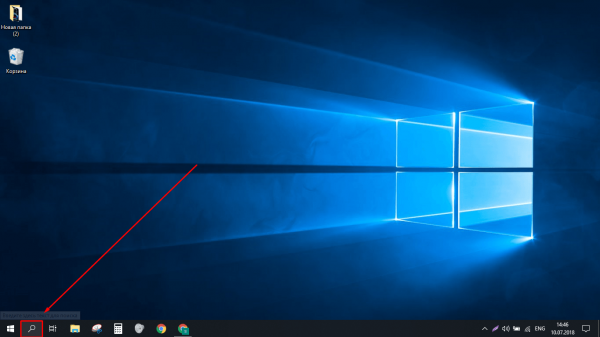
Нажмите на кнопку поиска, отмеченную красным
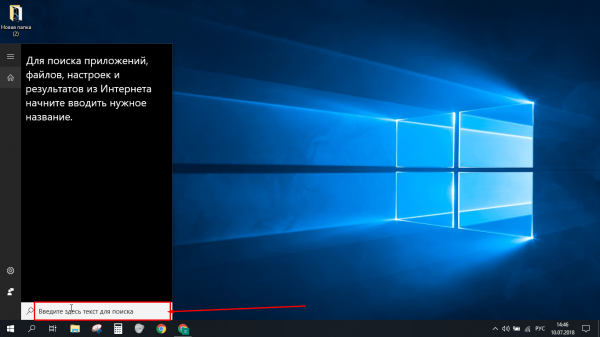
В возникшее поле, выделенное красным, введите «Брандмауэр»
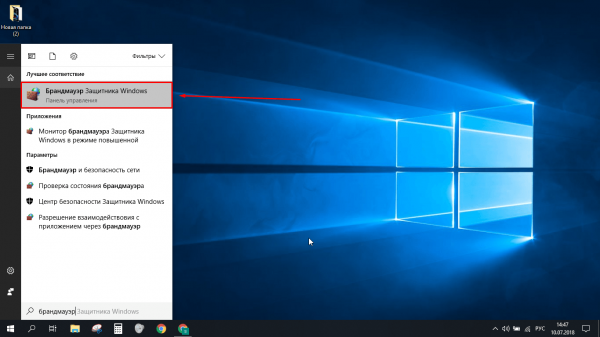
В перечне результатов поиска подберите пункт «Брандмауэр Защитника Windows», выделенный красным
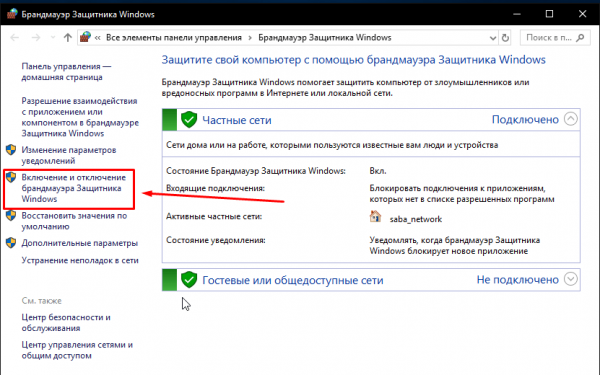
Подберите пункт «Включение и выключение брандмауэра Защитника Windows», указанный красной стрелкой
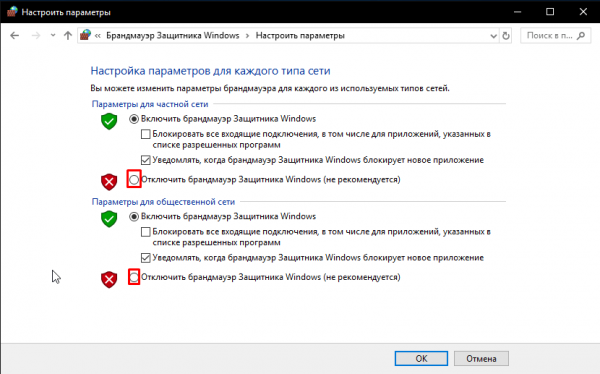
В открывшемся окне подберите пункты «Выключить брандмауэр Защитника Windows», отмеченную красным
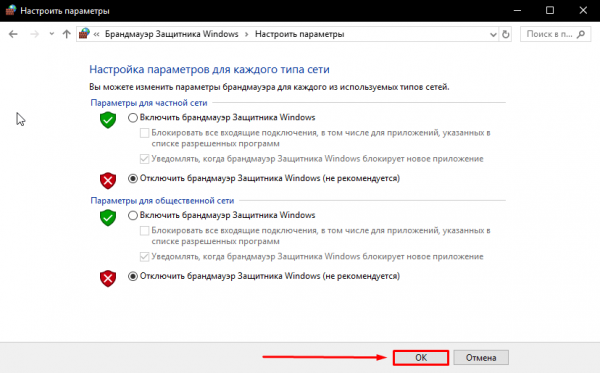
Нажмите кнопку «ОК», отмеченную красным, для доказательства
Выключить антивирус более проще. Следующая инструкция подходит для абсолютно всех востребованных антивирусов:
-
Нажмите на кнопку «Отображать спрятанные значки» в виде стрелочки вверх в правом нижнем углу экрана.
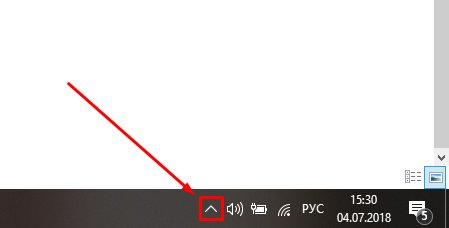
Нажмите на кнопку «Отображать спрятанные значки», отмеченную красным
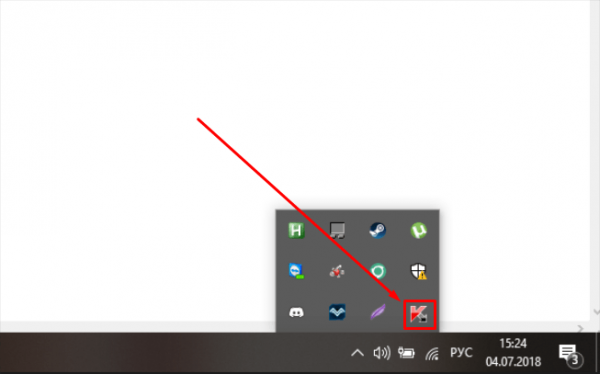
В появившемся перечне нажмите правой кнопкой на значок вашего антивируса, выделенный красным

В открывшемся контекстном меню подберите пункт «Остановить защиту…», выделенный красным
Неверно прописан путь у ярлыка
Вследствие действия вирусов или ошибок пользователя путь к исполняемому файлу у ярлыка может быть изменён. Благодаря этому ярлык не может отыскать .exe файл, чтобы запустить браузер. Вирусы могут дописать в путь ярлыка дополнительные параметры запуска, которые будут мешать хорошей работе.
Решение появившейся проблемы
Причины мы посмотрели, теперь посмотрим, как их решить можно.
Перезагрузка компьютера
При отсутствии подсоединения к сети очень простое и эффективное решение — перезагрузка вашего компьютера. Для этого:
-
Нажмите на кнопку «Пуск» в левом нижнем углу экрана.
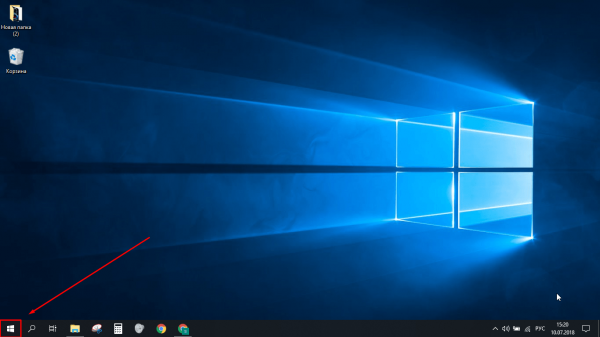
Нажмите на кнопку «Пуск», отмеченную красным
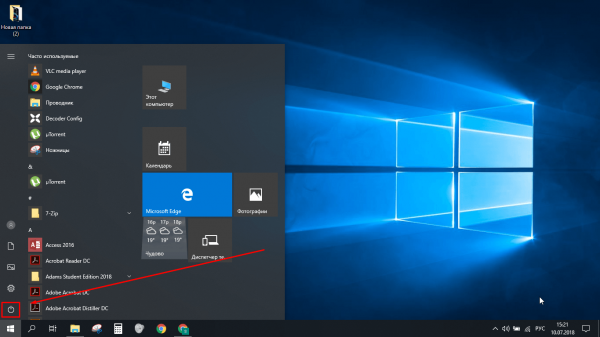
В открывшемся меню подберите кнопку «Выключение», отмеченную красным
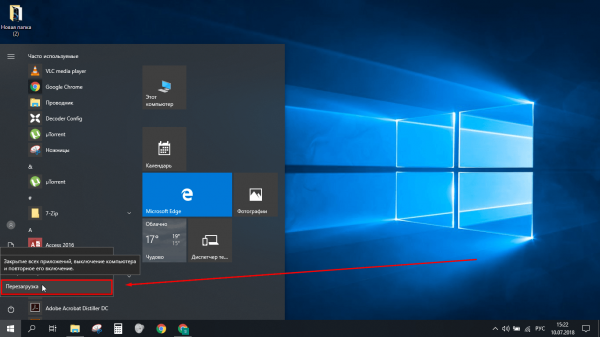
В появившемся перечне подберите пункт «Перезагрузка», выделенный красным
Проверка на вирусы
Как мы уже говорили выше, вирусы могут оказаться причиной проблем во время работы с браузером. Чтобы проверить компьютер на вирусы:
- Перейдите на официальный сайт Dr. Web по ссылке: https://free.drweb.ru/download+cureit+free/.
- Нажмите на зелёную кнопку «Скачать Dr. Web CureIt!».
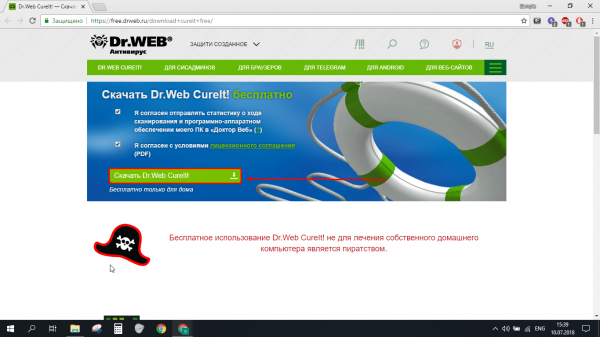
Нажмите на зелёную кнопку «Скачать Dr. Web CureIt!», отмеченную красным
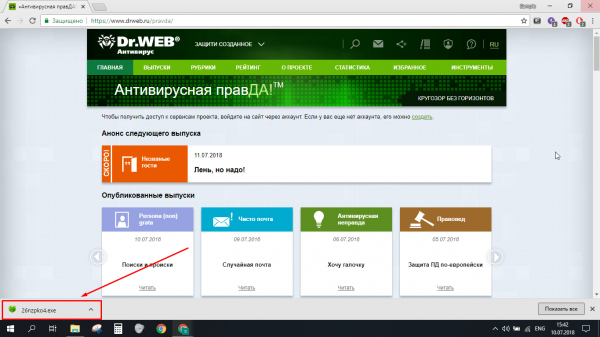
Когда программа загрузится, нажмите на файл, выделенный красным
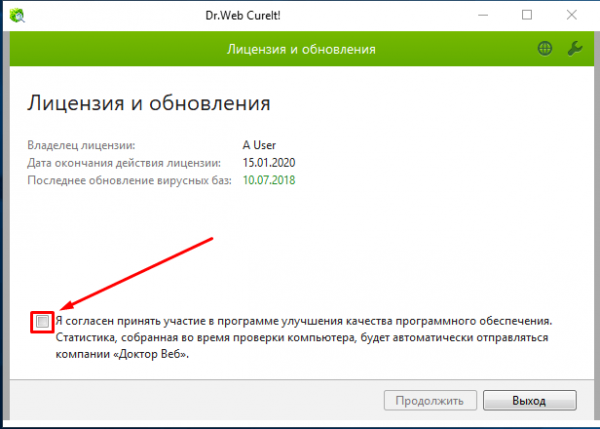
В открывшемся окне подберите пункт «Я согласен поучаствовать…», выделенный красным
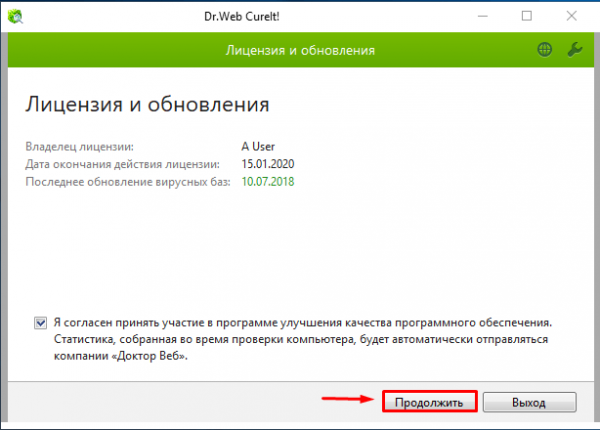
Нажмите кнопку «Продолжать», отмеченную красным
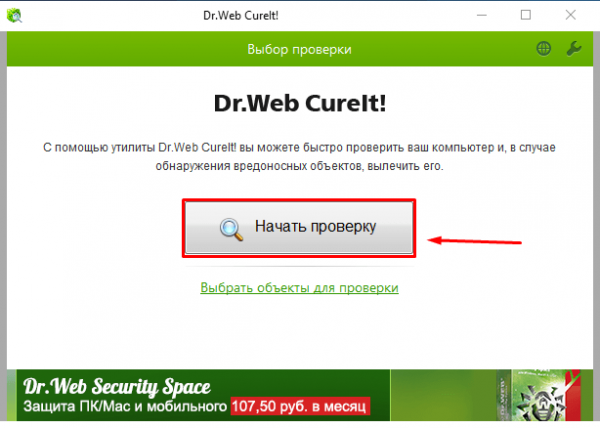
В открывшемся окне нажмите на большую кнопку «Начать проверку», отмеченную красным
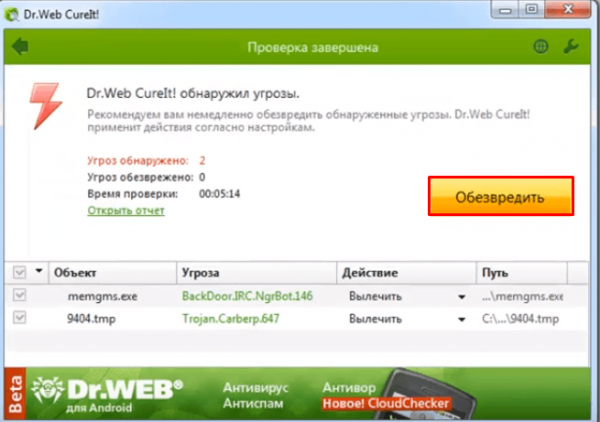
Чтобы обезоружить угрозы, нажмите на большую оранжевую кнопку «Обезоружить», отмеченную красным
Проверка пути к файлу
Чтобы проверить хороший ли путь задан у ярлыка:
-
Правой кнопкой грызуны нажмите на ярлык Гугл Chrome.
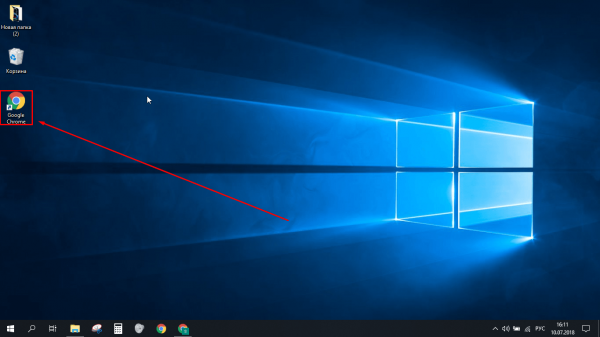
Правой кнопкой грызуны нажмите на ярлык Гугл Chrome, выделенный красным на скриншоте
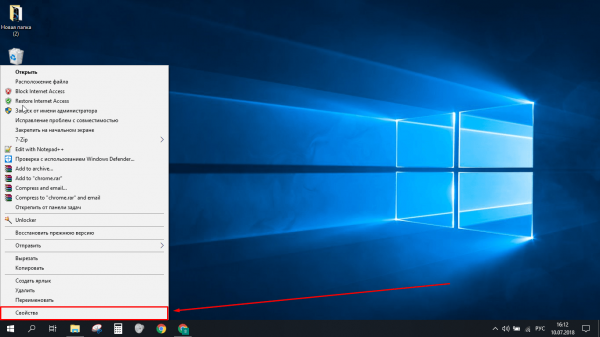
В появившемся контекстном меню подберите пункт «Свойства», выделенный красным
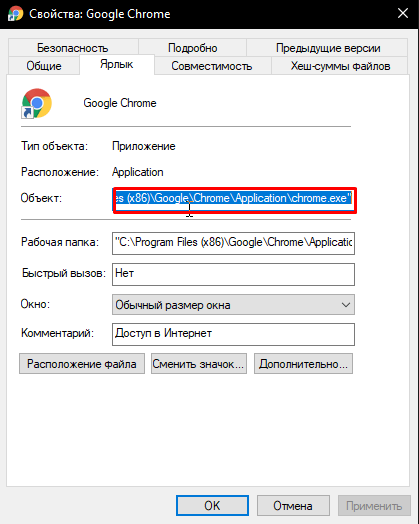
Посмотрите на путь к объекту ярлыка в поле «Объект:», выделенный красным, — он не должен содержать абсолютно никаких показателей типа «http://delta-homes.com/» и должен кончаться вот так: «\chrome.exe»
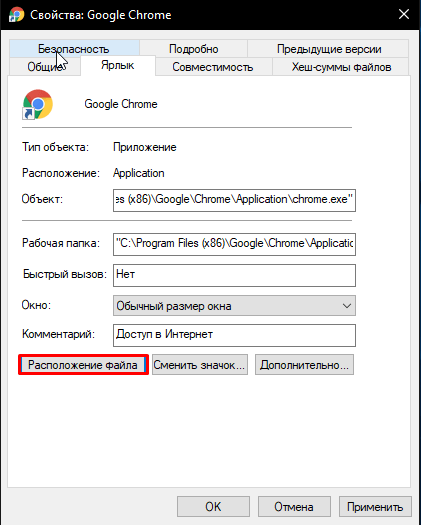
Чтобы проверить расположение файла, нажмите на кнопку «Расположение файла», отмеченную красным
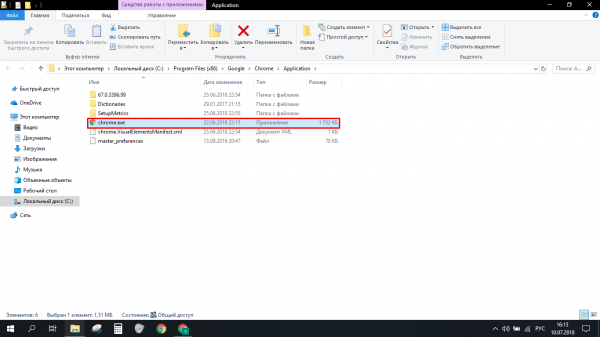
Убедитесь, что в открывшемся окне есть файл chrome.exe, выделенный красным на скриншоте
Чистка компьютера от мусора
Порой случается полезно почистить компьютер от файлового мусора, который накапливается и замедляет работу системы. Остаточные файлы могут мешать хорошей работе браузера. Попробуем провести чистку при помощи бесплатной утилиты CCleaner:
- Перейдите на офицальный сайт CCleaner по ссылке: https://www.ccleaner.com/ru-ru/ccleaner/download
- Открывшуюся страницу прокрутите вниз и нажмите на кнопку CCleaner.com под кнопкой «Скачать».
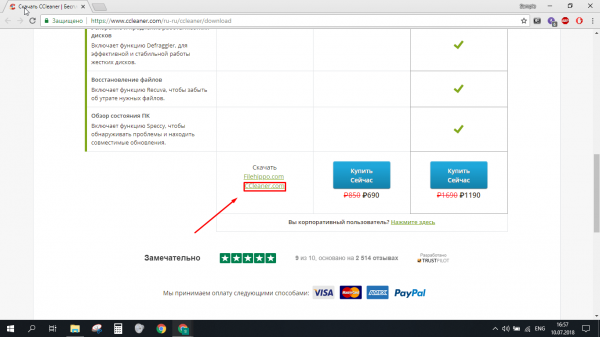
Открывшуюся страницу прокрутите вниз и нажмите на кнопку CCleaner.com, отмеченную красным
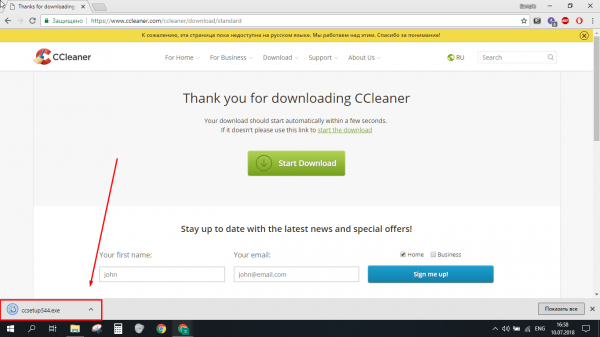
После окончания загрузки, нажмите на скачавшийся файл, выделенный красным на скриншоте
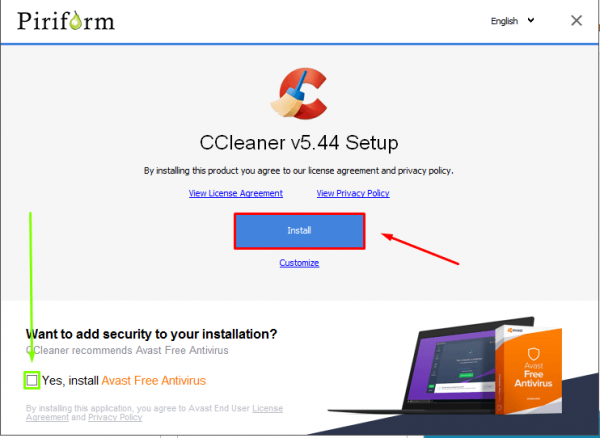
В появившемся окне нажмите на кнопку Install, отмеченную красным, также, не забывайте убрать галочку с пункта Yes, install Avast…, выделенного зелёным
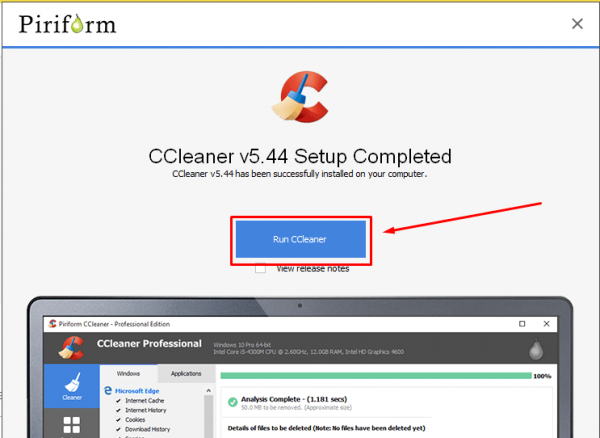
Когда установка завершится, нажмите на кнопку Run CCleaner, отмеченную красным
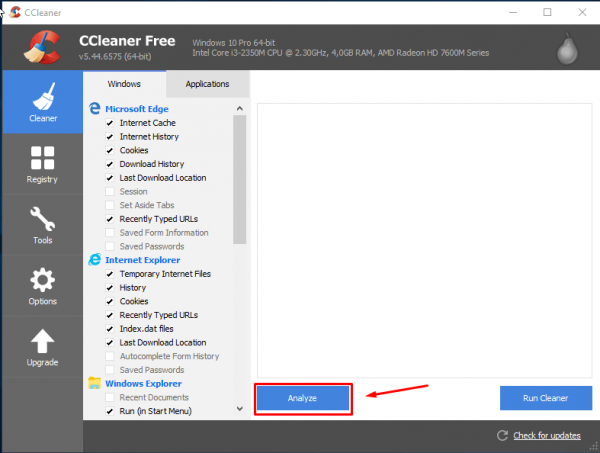
В окне программы нажмите на кнопку Analyze, отмеченную красным, чтобы начать поиск файлового мусора
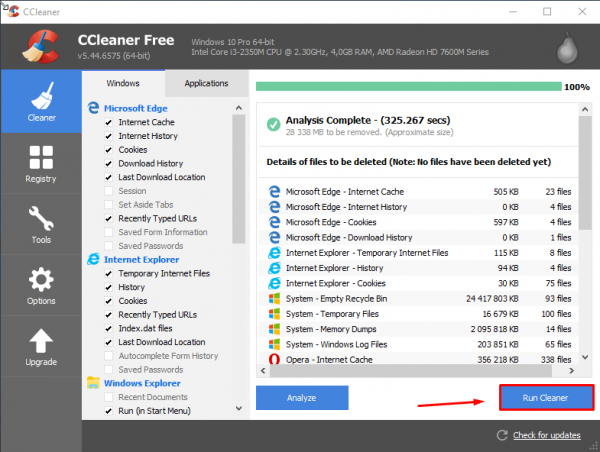
Когда поиск завершится, нажмите на кнопку Run Cleaner, отмеченную красным, чтобы приступать к процессу убирания
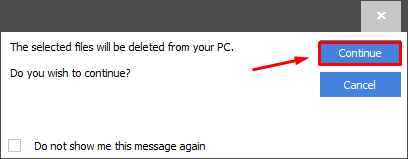
Во всплывающем окне нажмите на кнопку Continue, отмеченную красным, чтобы доказать убирание
Очистка кэша
Помочь с ситуацией, когда браузер не открывает или долго загружает страницы может отчистка кэша. Причём это важно не только для Гугл Chrome. Чтобы почистить кэш:
-
Нажмите на значок настроек в верхнем правом углу окна.
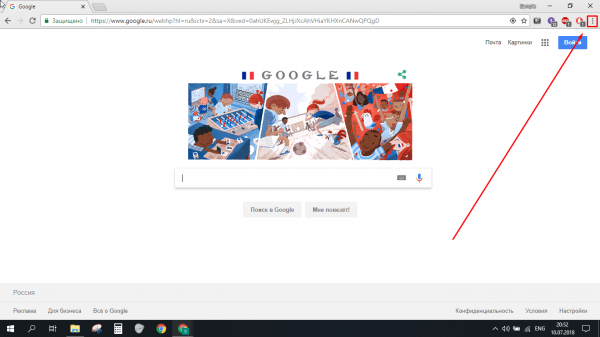
Нажмите на значок, выделенный красным, настроек в верхнем правом углу окна
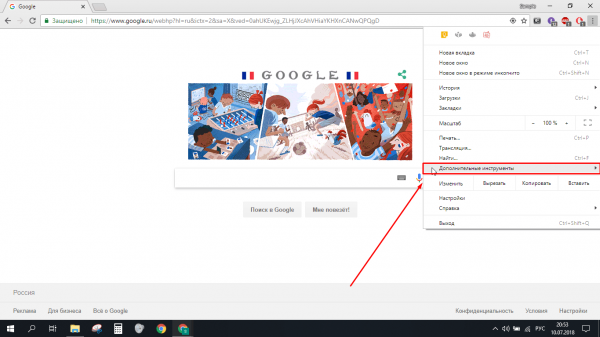
В появившемся перечне подберите пункт «Дополнительные инструменты», выделенный красным
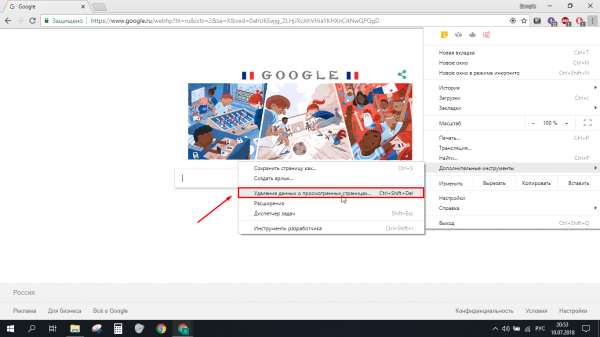
В ином перечне подберите пункт «Убирание данных о просмотренных страничках…», выделенный красным
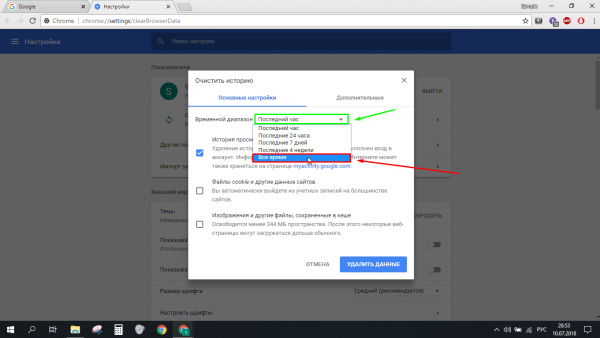
Нажмите на поле для выбора временного диапазона, выделенное зелёным, и подберите пункт «Все время», выделенный красным
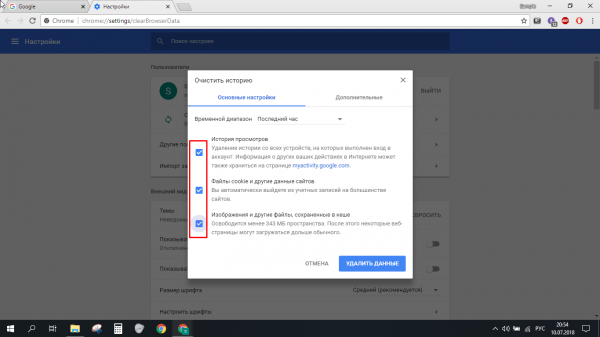
Выставьте галочки в пунктах, отмеченных красным
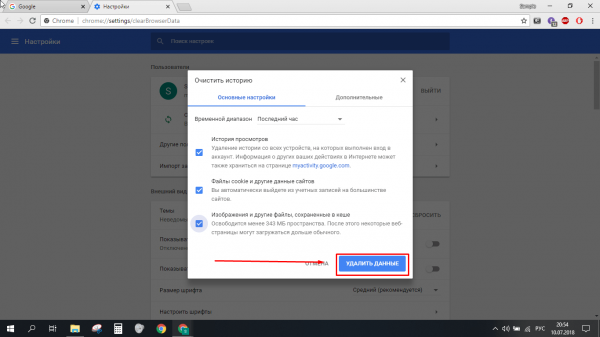
Нажмите на кнопку «Удалить данные», отмеченную красным
Видео: очистка кэша в Гугл Chrome
Файл hosts
Если ни один из перечисленных выше методов не помог, тогда необходимо проверить файл hosts. Hosts имеет адреса IP-адреса сайтов с их доменными названиями, что дает возможность браузеру быстрее получать доступ к какому-то ресурсу. Также при помощи этого файла вирусы блокируют сайты или перенаправляют ваши запросы на прочие. Чтобы проверить hosts:
- Нажмите комбинацию клавиш Win+R.
- В поле ввода напишите «cmd» и нажмите «ОК».
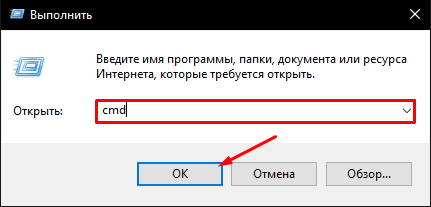
В поле ввода, выделенное красным, напишите cmd и нажмите кнопку «ОК», указанную красной стрелкой
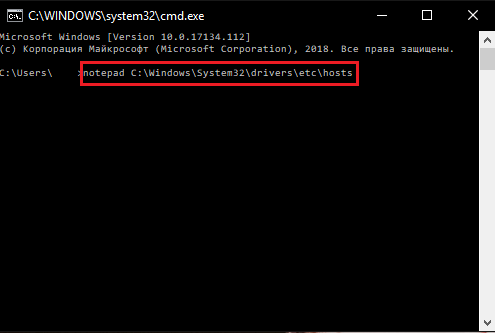
В поле для ввода, выделенное красным, вставьте следующее: notepad C:\Windows\System32\drivers\etc\hosts и нажмите Enter
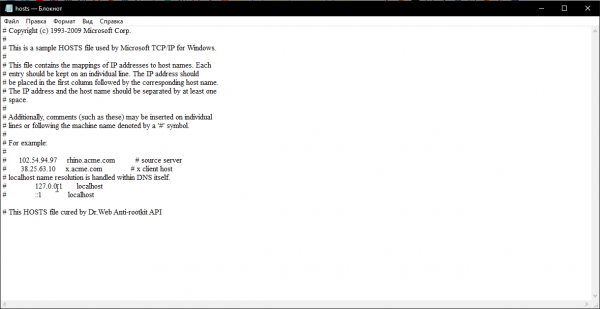
Ваш файл hosts не должен содержать абсолютно никаких IP-адресов и доменных имен, помимо тех, что приведены как пример и начинаются с «#», на скриншоте приведён пример правильного файла
Видео: редактирование файла hosts
Смена DNS-серверов
Может быть, вам поможет выключение автоматизированного получения DNS-серверов. Для этого:
-
Нажмите правой кнопкой грызуны на значок подсоединения в левом нижнем углу.
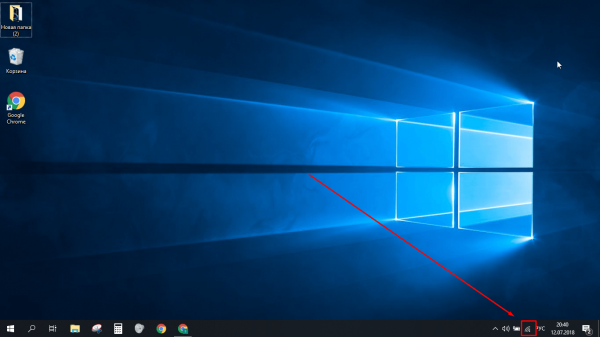
Нажмите правой кнопкой грызуны на значок, выделенный красным, в левом нижнем углу
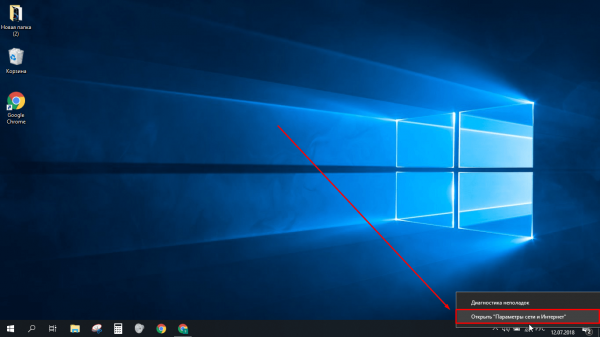
В контекстном меню подберите пункт «Открыть «Параметры сети и Интернет»», выделенный красным
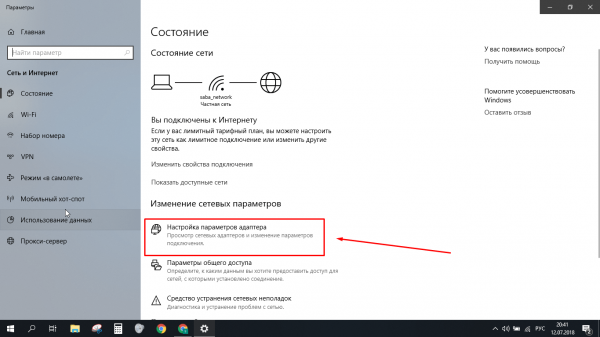
В появившемся окне подберите вкладку «Настройка показателей адаптера», отмеченную красным
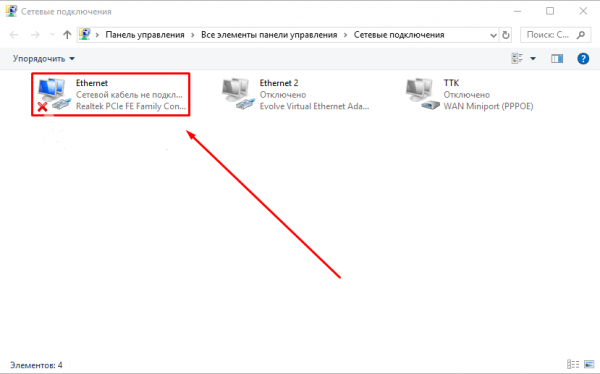
Нажмите на ваше подключение, выделенное красным на скриншоте, правой кнопкой грызуны
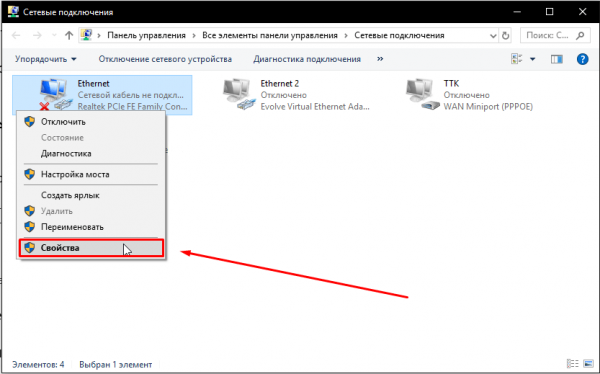
В открывшемся перечне подберите пункт «Свойства», выделенный красным
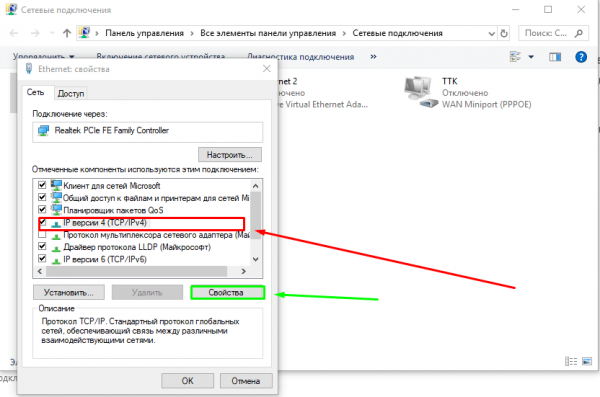
В окне «Свойства» подберите пункт «IP версии 4», выделенный красным, после нажмите кнопку «Свойства», отмеченную зелёным
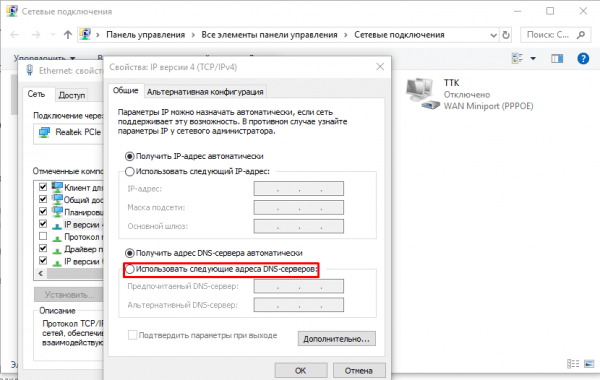
В открывшемся окне подберите пункт «Применять следующие адреса DNS-серверов:», выделенный красным
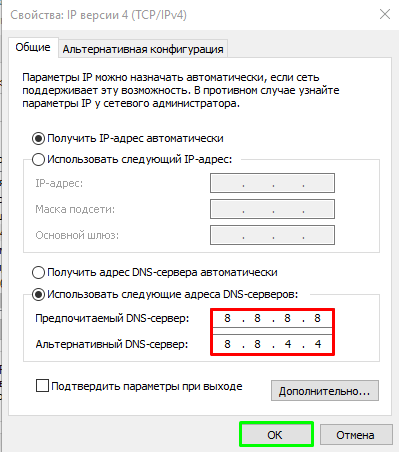
В поля ввода DNS-серверов, отмеченные красным, введите «8.8.8.8» в качестве предпочитаемого и «8.8.4.4» в качестве альтернативного, после нажмите кнопку «ОК», отмеченную зелёным
Чистка реестра
Чтобы почистить реестр при помощи CCleaner:
-
Зайдите в CCleaner, который мы установили выше. Перейдите во кладку «Registry».
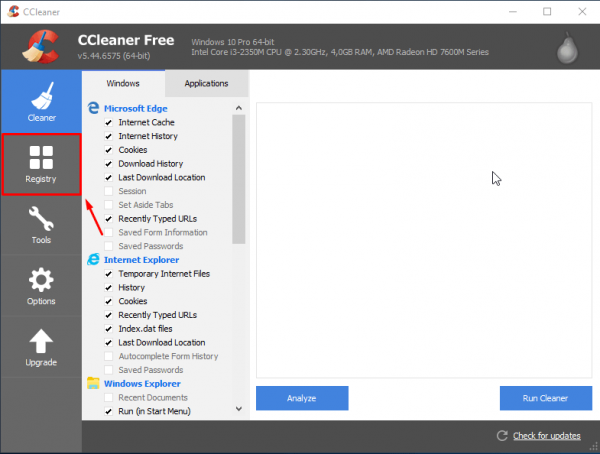
Перейдите во вкладку «Registry», отмеченную красным
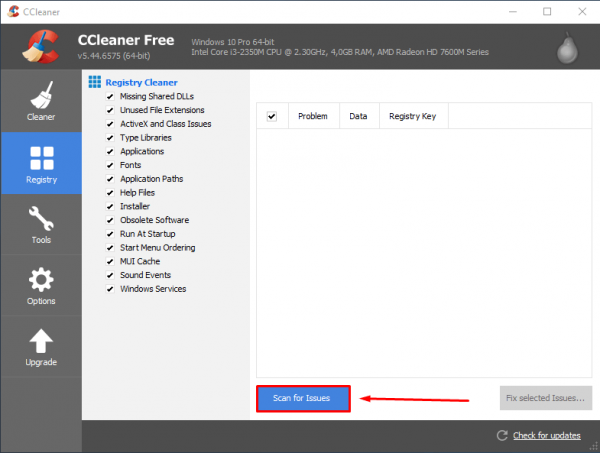
Нажмите на кнопку «Scan for Issues», отмеченную красным
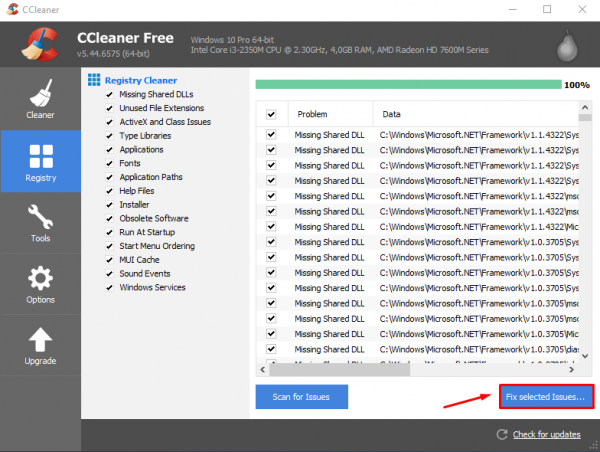
Когда сканирование окончится, нажмите на кнопку «Fix selected Issues…», отмеченную красным
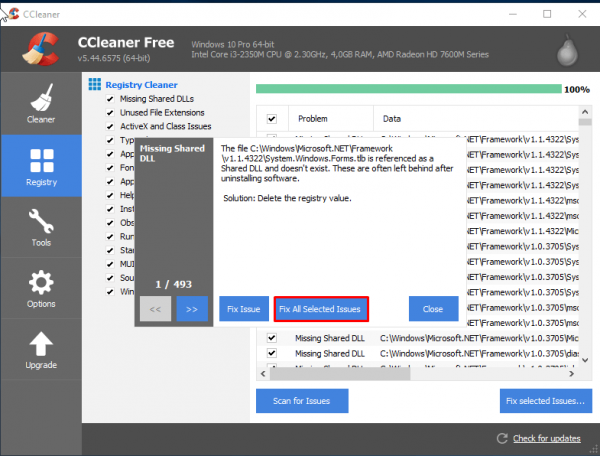
Во всплывшем окне нажмите на кнопку «Fix All Selected Issues», отмеченную красным, чтобы поправить все ошибки реестра
Сброс показателей TCP IP
Чтобы скинуть параметры TCP/IP:
- Откройте командную строку, как это было показано выше.
- Вставьте в командную строку «netsh winsock reset» и нажмите Enter.
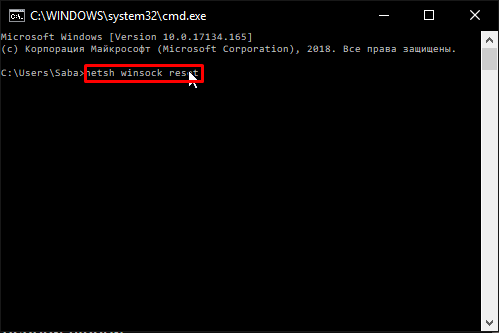
Вставьте в поле для ввода, выделенное красным, «netsh winsock reset» и нажмите Enter
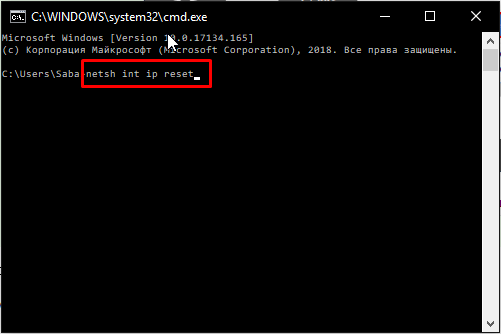
Вставьте в поле для ввода, выделенное красным, «netsh int ip reset» и нажмите Enter
Переустановка браузера
Если ничего из перечисленного выше не помогло, тогда стоит переустановить браузер. Для этого:
-
Откройте строку поиска, нажав на значок в виде лупы в нижнем левом углу экрана.
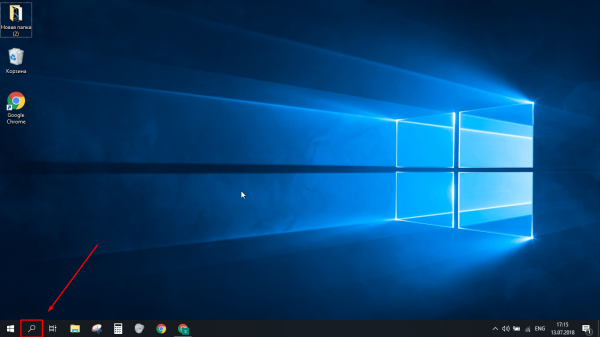
Откройте строку поиска, нажав на значок, выделенный красным, в виде лупы в нижнем левом углу экрана
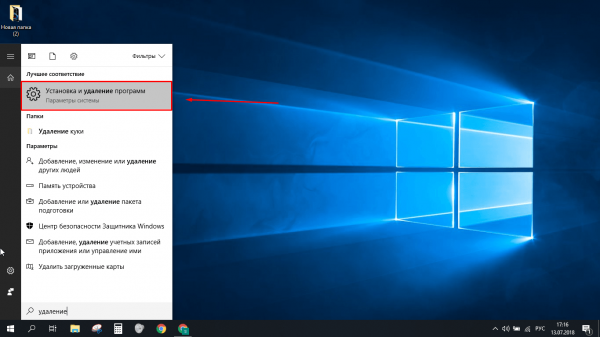
В строку поиска введите, как было показано в инструкции с брандмауэром, запрос «Убирание», после подберите пункт «Установка и убирание программ», выделенный красным, в поиске
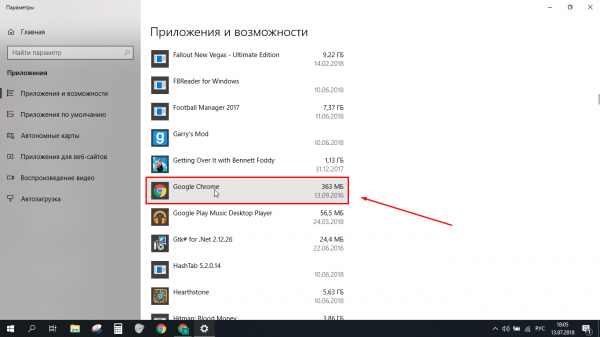
В перечне программ поищите Google Chrome, выделенный красным, и нажмите на него
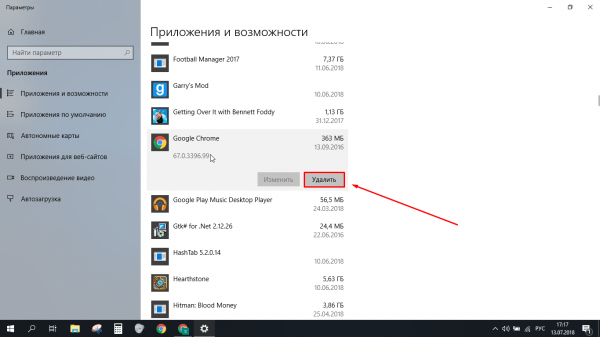
Нажмите на появившеюся кнопку «Удалить», отмеченную красным
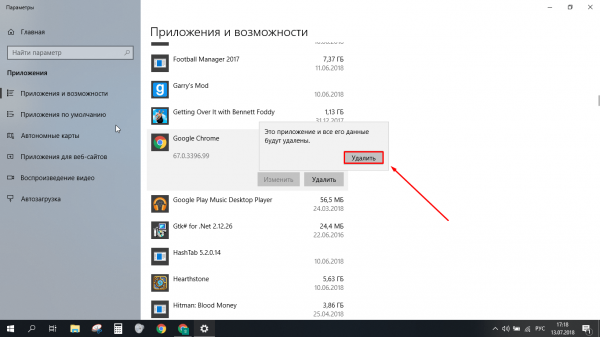
Подтвердите убирание, нажав на кнопку «Удалить», отмеченную красным, ещё один раз
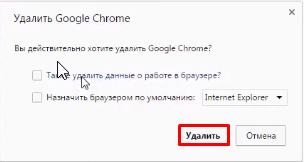
Во всплывающем окне ещё один раз нажмите на кнопку «Удалить», отмеченную красным
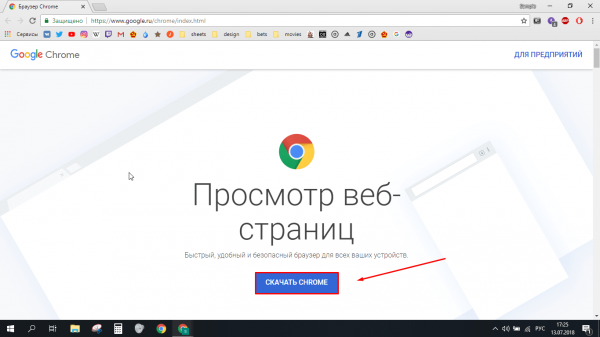
На ресурсе нажмите на большую синюю кнопку с надписью «Скачать Chrome», отмеченную красным
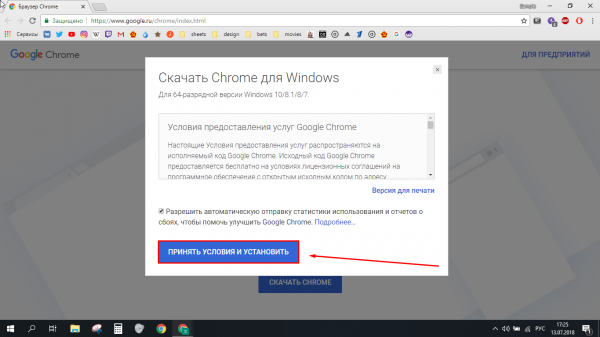
Примите условия, нажав на кнопку «Принять условия и продолжать», отмеченную красным, во всплывающем окне
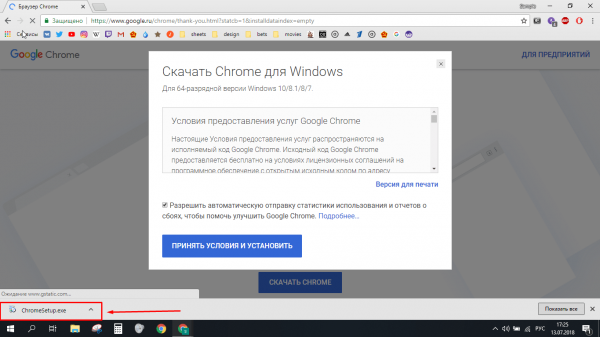
Когда загрузка окончится, нажмите на скачанный файл, выделенный красным
Видео: установка браузера Гугл Chrome
Причин, по которой браузер Google Chrome может не открывать страницы, много, впрочем убрать их очень легко. Кроме того, все такие способы подходят для многих наиболее распространённых браузеров.