Содержание
Что сделать, если на компьютере с Windows 7 или 10 исчезло подключение к интернету

При очередном запуске ноутбука или стационарного ПК пользователь может понять, что на значке сети в правом нижнем углу экрана возник красный крестик или жёлтый восклицательный символ. При этом на самой панели с списком сетей будет написано, что в этот фактор нет подключений или что сеть имеет ограниченный доступ. И в том и в ином случае на компьютере будет отсутствовать интернет. Какие действия можно выполнить, чтобы опять получить доступ к сети?
Благодаря чему может появиться проблема с подключением к интернету
На устройствах под управлением Windows во многих случаях интернет исчезает по следующим причинам:
- Сбой в работе оборудования для сети (роутера, модема, кабеля и другого) или его физическая неполадка. К примеру, маршрутизатор может не успевать оновлять данные, благодаря чему соединение с интернетом нарушается. В данном случае поможет его перезапуск.
- Маленькое количество финансовых средств на счёту. Если в необходимый день на счёт не поступит определённая сумма, провайдер вправе закрыть доступ.
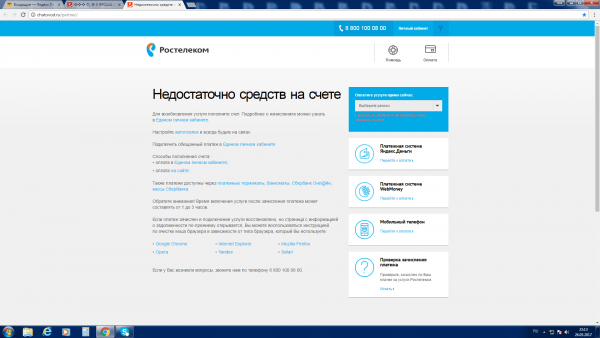
Если на счёту недостаточно средств, выход в интернет прекратиться, а в своем кабинете возникнет подходящее предупреждение
Что сделать, если нет интернета на Windows 7 или 10
При появлении трудностей с подключением к интернету необходимо действовать постепенно, исключая причину за основой, так как определить сразу, что вызвало эту ситуацию, невозможно.
Проверка оборудования и его перезагрузка
Если вы пользуетесь Wi-Fi-роутером, необходимо проверить наличие доступа к сети при помощи иных устройств, к примеру, мобильника. Если на нём также ничего не загружается, значит, проблема не в ПК. В данном случае сделайте следующее:
-
Достаньте шнур питания роутера из розетки. Важно выключить сетевой гаджет только так — остановить на какое то время подачу электрической энергии. Простой перезапуск при помощи кнопки питания на роутере может не дать результата.
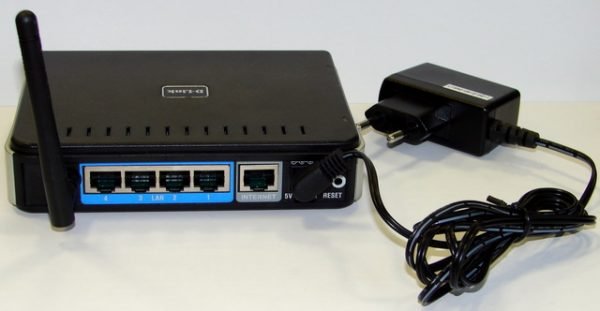
Достаньте из розетки вилку провода питания, чтобы выключить роутер
Если к вашему ПК подключён LAN-кабель, достаньте его, также подождите около 15 секунд, а потом вставьте обратно до щелчка и подождите, пока система обнаружит устройство и попытается создать подключение. Если ничего не меняется, необходимо проверить все провода есть ли повреждения: провод может быть сильно перегнут, на нём может стоять какой-то мебельный предмет и т. д. Убедитесь также, что провод плотно подключён к роутеру: достаньте его и подсоедините опять (должен быть слышен щелчок).
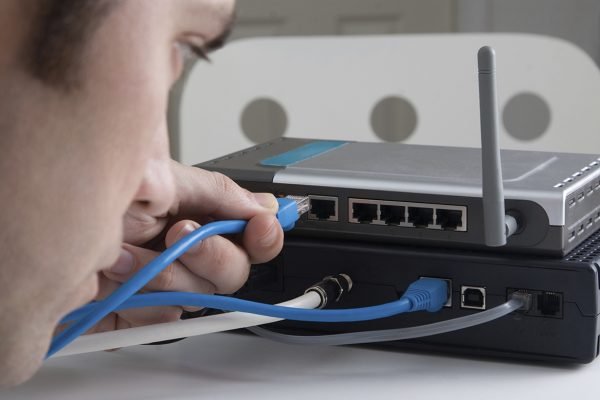
Вставьте сетевой кабель в необходимый разъём на панели находящейся сзади роутера до щелчка
Проверка баланса или звонок провайдеру
Если у вас на значке сети есть жёлтый восклицательный символ и вы подозреваете, что основой отсутствия интернета считается маленькое количество средств на счёту (к примеру, не не забывайте, в какой собственно день вам необходимо заплатить), позвоните в техническую службу собственного провайдера. Телефонный номер должен быть указан в договоре. Вас попросят назвать необыкновенный идентификатор вашего подсоединения и сообщат, есть ли у вас задолженность и какая.

Позвоните провайдеру, чтобы выяснить о допустимых причинах отсутствия интернета на вашем компьютере
Вы также можете полюбопытствовать, нет ли каких-нибудь поломок с интернетом на стороне провайдера, а если ли они есть, в какие сроки они будут исправлены. Оператор также может дать советы по решению проблемы, даже в том случае, если с балансом у вас все в порядке и поломок на стороне провайдера нет.
Если у вас нет возможности позвонить, зайдите в собственный собственный кабинет и необходимо проверить собственный баланс там. Не обращая внимания на то, что доступ к интернету ограниченный, если дело только в оплате, сайт провайдера у вас все равно загрузится:
-
Запустите любой браузер. Если интернет отсутствует из-за нехватки средств, вы сможете увидеть подходящее сообщение ссылаясь на страницу авторизации. Если никакого сообщения от провайдера нет (только уведомление браузера про то, что отсутствует интернет), начните набирать в адресной строке наименование вашего провайдера. Если вы прежде заходили в собственный кабинет, корреспондент вам покажет перечень страниц — подберите необходимую.
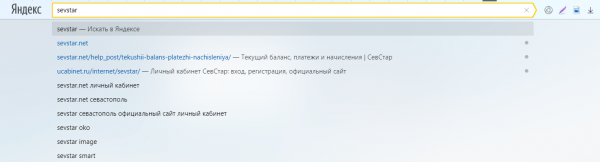
Введите наименование компании-провайдера либо адрес его сайта в строке браузера
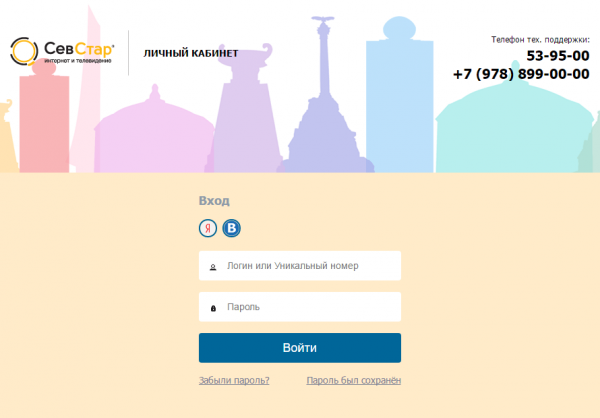
Введите логин и пароль от личного кабинета на ресурсе провайдера
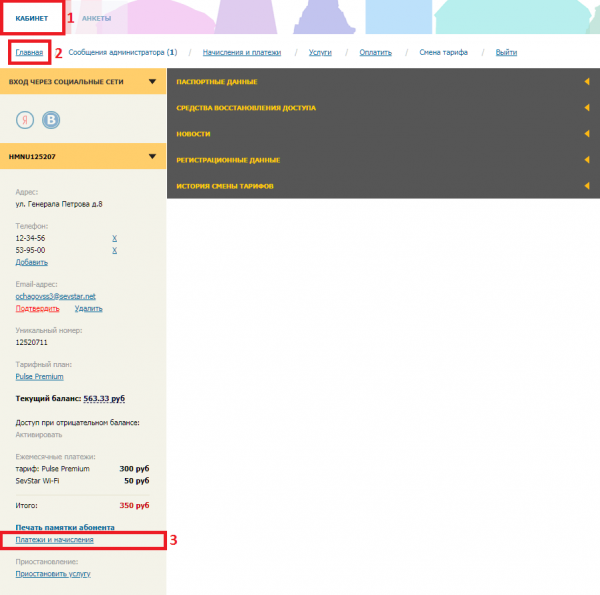
Посмотрите на нынешний баланс — если он негативный, вам нужно пополнить счёт
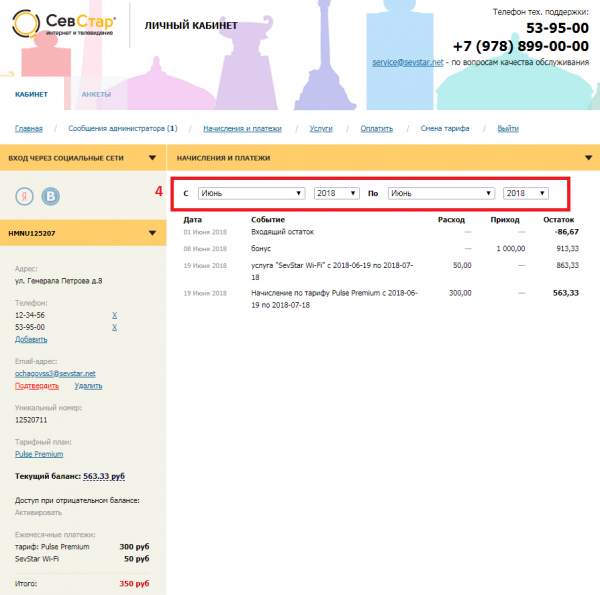
В разделе «Платежи и начисления» узнайте о сумме аннуитетного платежа за выход в интернет
Автоматическая диагностика поломок
В каждую версию Windows, включая «десятку» и «семёрку», разработчики встроили специализированный модуль, который может самостоятельно решить масса проблем с подключением к интернету:
-
На «Панели уведомлений» (где есть часы и дата) кликаем правой клавишей по иконке сетевого подсоединения с восклицательным знаком либо крестиком. На экране здесь же возникнет меню — в нём щёлкаем по «Диагностика поломок».
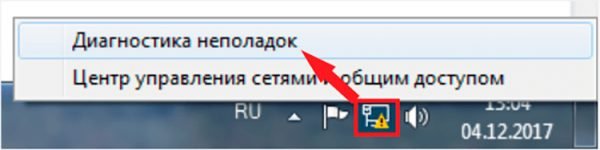
В контекстном меню значка сети кликните по пункту «Диагностика поломок»
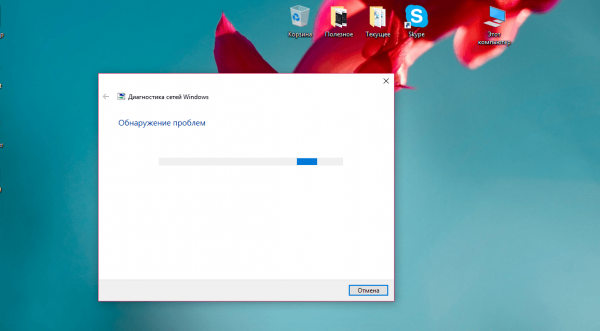
Дождитесь завершения поиска трудностей с подключением компьютера к сети
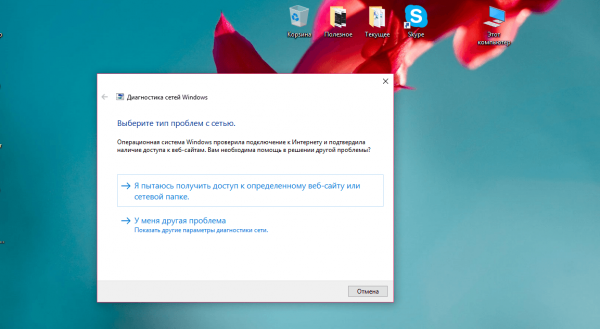
Нажмите на ссылку «У меня иная проблема», если оказалось, что подключение к интернету у вас на ПК всё таки есть
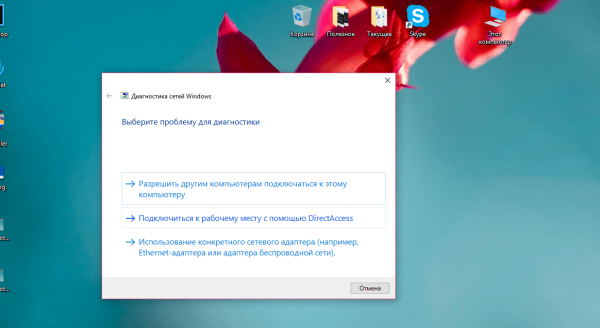
Щёлкните по ссылке «Применение определенного адаптера сети»
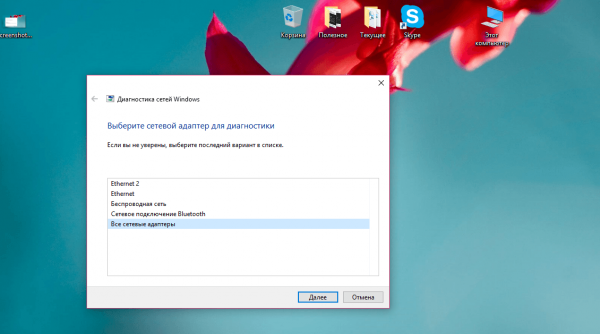
Подберите в перечне собственный адаптер все зависит от вида подсоединения
Пуск сетевых команд
Если автоматическое средство по устранению поломок оказалось бесполезным в вашей ситуации, сделайте следующие действия:
-
В поле поиска на «Панели задач» напечатайте cmd, щёлкните правой кнопкой грызуны по пункту «Командная строка», а потом подберите «Пуск от имени администратора». После нажмите «Да», чтобы разрешить операционной системе менять что-нибудь на ПК.
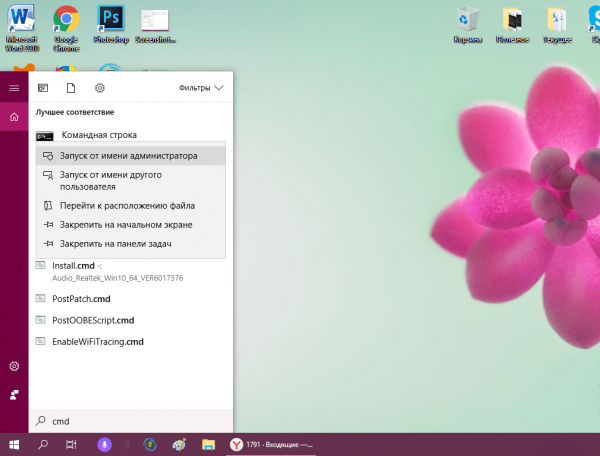
Подберите пункт «Пуск от имени администратора» в контекстном меню
Оновление драйверов или их откат до предыдущей версии
С целью решения проблемы доступа в интернет, возможно, необходимо проверить состояние драйверов для адаптеров сети и если понадобится выполнить их оновление или откат в системном окне «Диспетчер устройств». Поиск обновлений выполняется если есть наличие интернета, благодаря этому перед выполнением такой процедуры вам необходимо подсоединиться к другой сети.
В первую очередь необходимо войти в диспетчер устройств. В зависимости от версии Windows это выполняется чуть-чуть по-разному:
-
Если у вас «семёрка», кликните по иконке «Мой компьютер» «Столе для работы» и вызовите окно «Свойства».
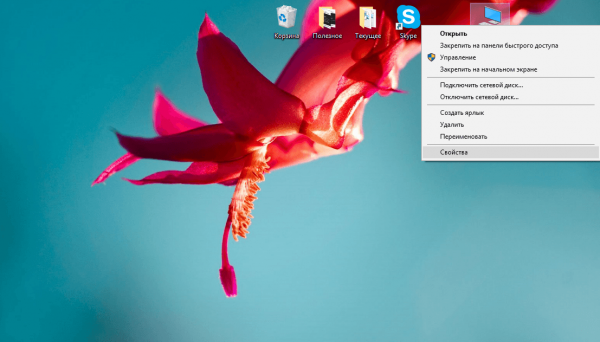
В меню иконки «Мой компьютер» кликните по строке «Свойства»
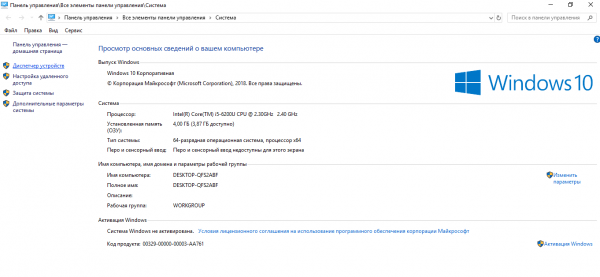
Щёлкните по ссылке «Диспетчер устройств»
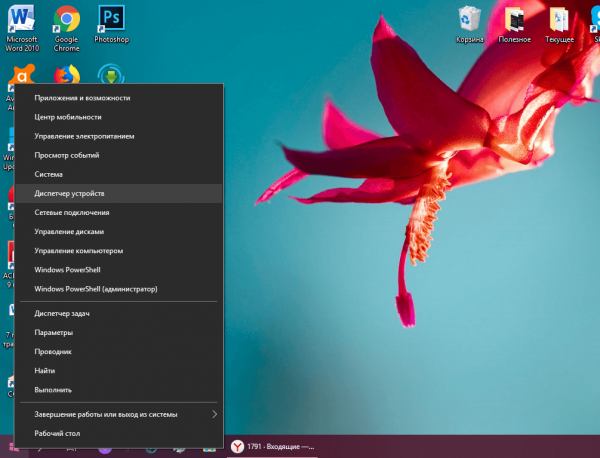
В контекстном меню «Пуск» подберите пункт «Диспетчер устройств»
Дальше сделайте следующие действия:
- В перечне аппаратных частей ПК двойным кликом грызуны раскройте раздел «Адаптеры сети». В зависимости от типа вашей сети подберите адаптер: если интернет проводной, кликните правой клавишей по Family Controller, а если беспроводной — по пункту Wireless или Вай-фай. В появившемся небольшом меню кликните по первому пункту, чтобы открыть средство для изменения драйвера адаптера.
- Щёлкните в первую очередь по строке «Автоматичный поиск».
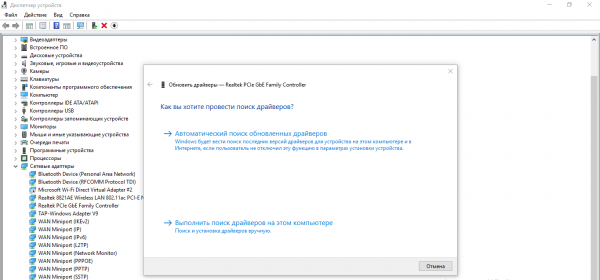
Кликните по ссылке «Автоматичный поиск драйверов»
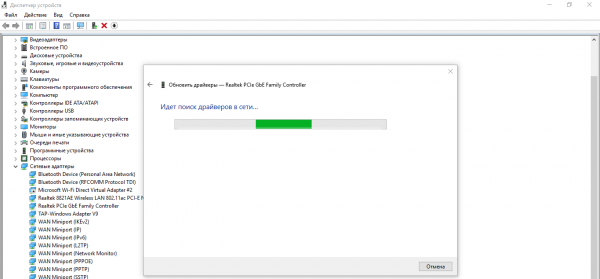
Дождитесь завершение процесса поиска драйверов
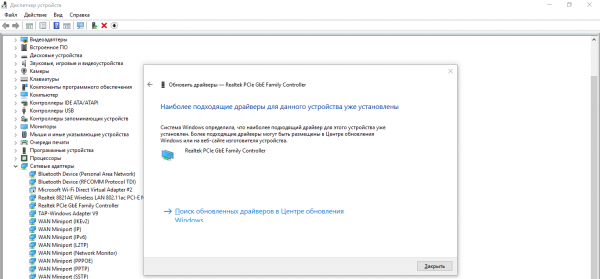
Если для вашего адаптера уже стоят важные драйверы, нажмите кнопку «Закрыть»
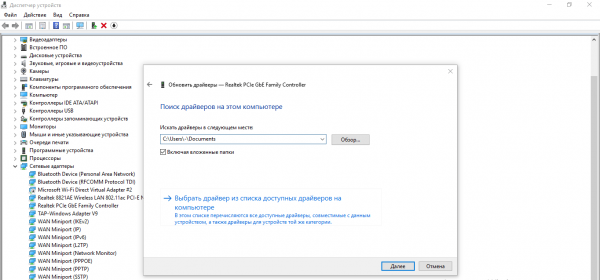
Нажмите на ссылку «Подобрать драйвер из перечня доступных»
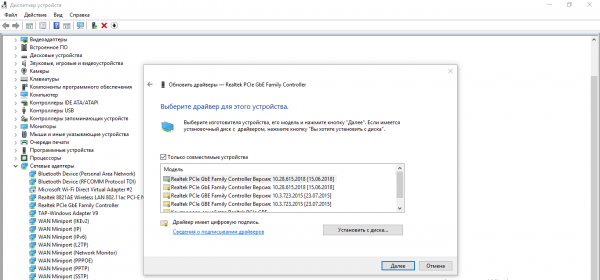
Подберите предыдущую версию драйвера и кликните «Дальше»
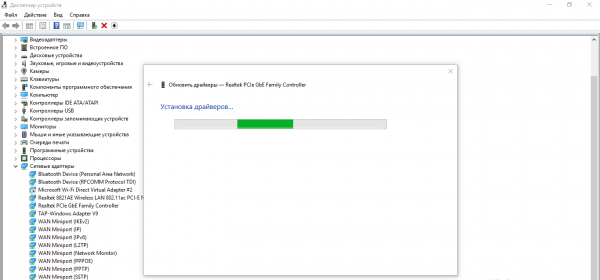
Дождитесь, когда система закончит установку драйвера
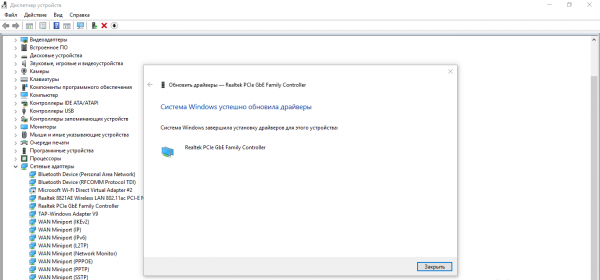
Нажмите «Закрыть», чтобы убрать окно модуля для изменения
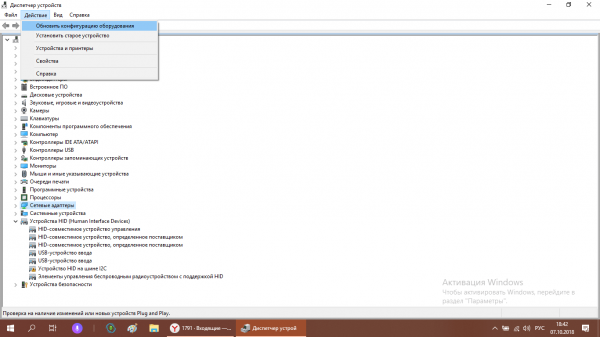
В меню «Действие» подберите пункт «Оновление комбинации оборудования»
Если рядом с описанием адаптера стоит восклицательный символ, значит, его точно нужно оновить. Если после того как произошла установка новых драйверов значок не пропадет, возможно, понадобится проверка сетевой карты на трудоспособность или её замена. Вы также можете попробовать провести инсталляцию подходящего драйвера с официального сайта-разработчика вашей сетевой карты или самого ПК. Тут важно подобрать правильно модель устройства.
Установка автоматизированного определения IP-адреса
Изменение типа определения IP-адреса подходит, если напрямую через провод интернет возникает, а через роутер — нет. Причина может быть в конфликте IP-адресов или в их неверных значениях. Чтобы его убрать, сделайте следующее:
- В Windows 7 раскройте контекстное меню кликом по значку подсоединения и подберите «Центр управления сетями и общим доступом».
- В «десятке» путь к окну будет длиннее: в меню подберите «Параметры сети и интернет», а уже в новом большом окне во вкладке Ethernet или Вай-фай кликните по ссылке «Центр управления сетями и общим доступом».
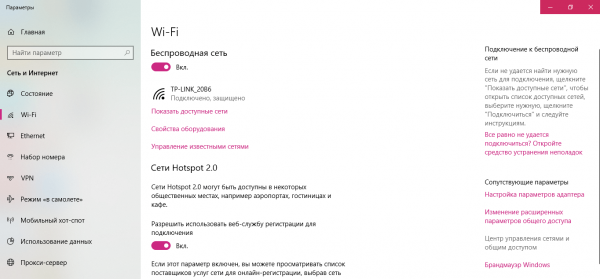
На вкладке Вай-фай кликните по ссылке «Центр управления сетями и общим доступом»
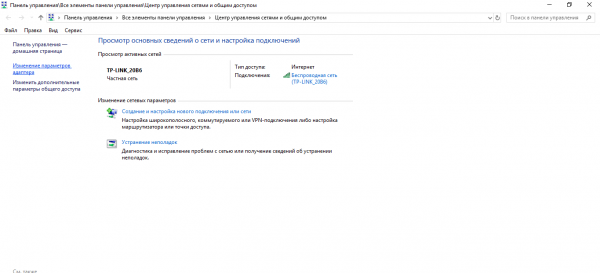
Перейдите к созданию и настройке нового подсоединения, щёлкнув по ссылке «Изменение показателей адаптера»
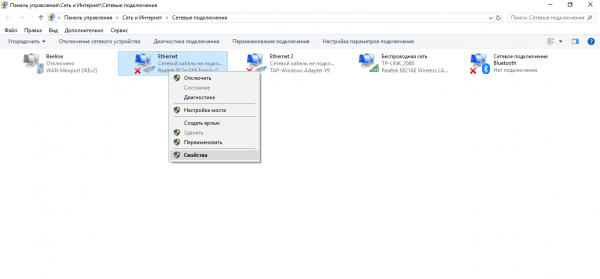
Подберите пункт «Свойства» в контекстном меню адаптера
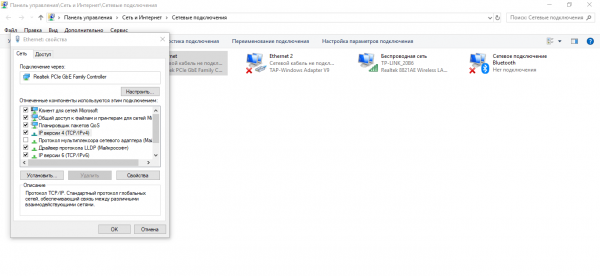
Во вкладке «Сеть» отыщите пункт «IP версии 4» и откройте окно с его характеристиками
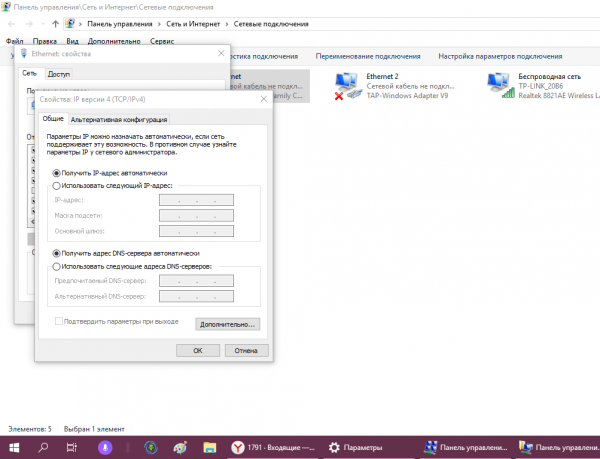
Поменяйте способ получения показателей для IP-адреса и DNS-сервера
Смена IP-адреса роутера
У каждого маршрутизатора есть собственный IP, который совсем не связан с IP-адресом подсоединения. Он применяется только для подсоединения к местной сети. Его смена может также помочь избавится от проблемы с отсутствием интернета. Объясним процедуру на примере устройства от изготовителя TP-Link:
-
Набираем 192.168.1.1 в любом браузере. Должна открыться страница для ввода логина и пароля. Если она не возникает, возможно, у вашей модели другой внутренний адрес — посмотрите его на панели находящейся сзади устройства. Введите в качестве имени и пароля все то же самое слово — admin, если вы прежде не устанавливали иные данные для авторизации.
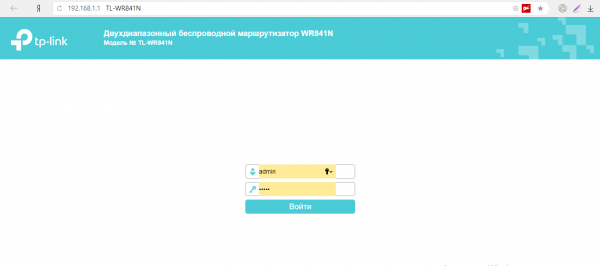
Войдите в аккаунт собственного роутера, применяя слово admin 2 раза
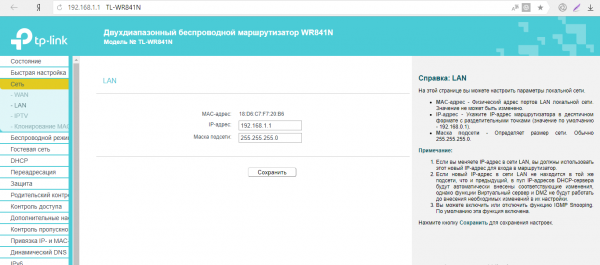
Во вкладке LAN поменяйте значение IP-адреса роутера
Видео: как скорректировать IP-адрес роутера TP-Link
Смена максимально возможного размера пакета MTU
Параметр MTU (Maximum Transmission Unit) дает возможность повысить скорость интернета за счёт сокращения времени на передачу данных. Впрочем в определенных случаях его неверное значение может вызвать проблемы с подключением. В данном случае необходимо настроить размер пакета:
-
Вызовите на экране консоль «Командной строки». Если у вас Windows 7, откройте меню «Пуск» и в каталоге с классическими утилитами поищите этот модуль. Воспользуйтесь панелью «Выполнить» (комбинирование Win и R) — введите в строке код cmd и сделайте команду.
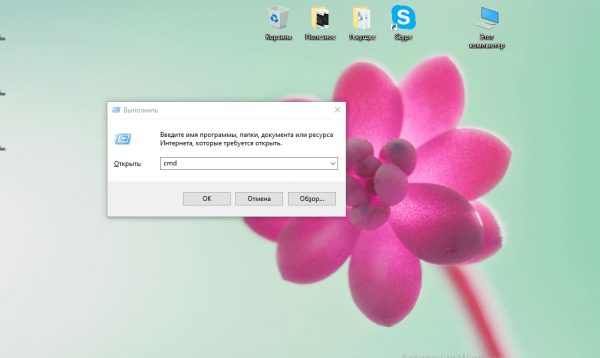
В окне «Выполнить» введите команду cmd и нажмите ОК
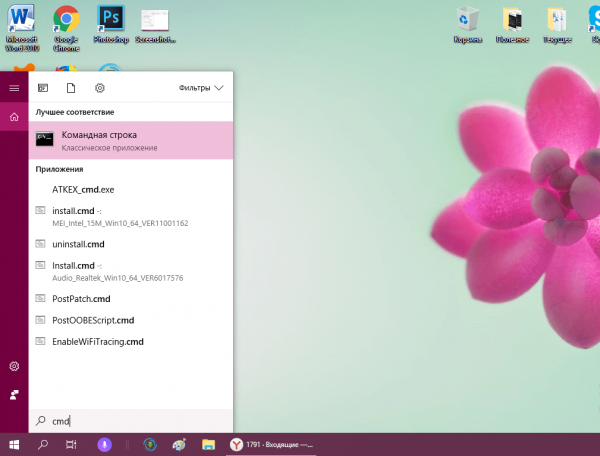
Напишите в поисковой строке cmd и откройте традиционное приложение
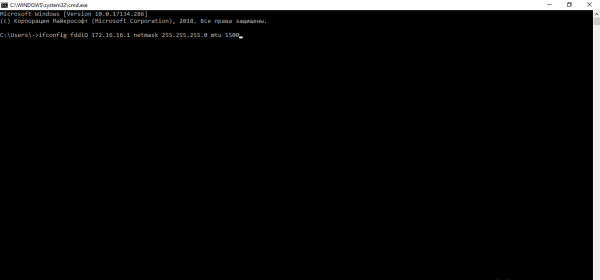
Вставьте команду ifconfig fddiO 172.16.16.1 netmask 255.255.255.0 mtu 2000 и нажмите на Enter
Сброс сетевых показателей
Последней мерой с целью решения проблемы с отсутствием интернета считается сброс показателей всех адаптеров сети. Воспользуйтесь им, если все другие способы оказались малоэффективными. Процедуру можно выполнить, если у вас стоит версия «десятки» 1607:
- Зажмите на клавиатуре Win и I — откроется панель с параметрами Windows. Вы также можете запустить её через «Пуск» (иконку шестерёнки).
- Перейдите в раздел «Сеть и интернет».
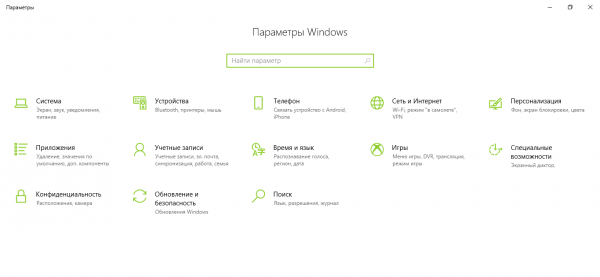
Нажмите на плитку «Сеть и интернет»
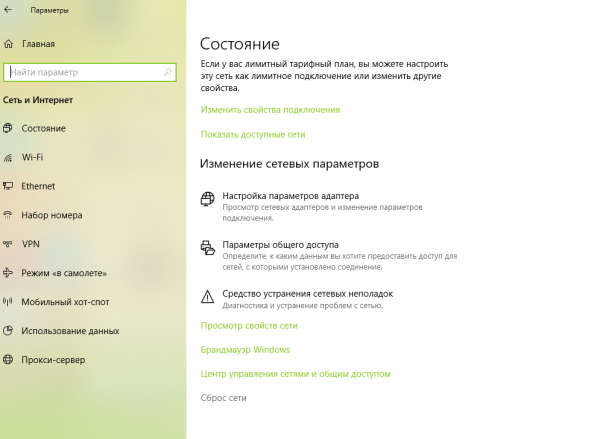
Во вкладке «Состояние» перейдите по ссылке «Сброс сети»
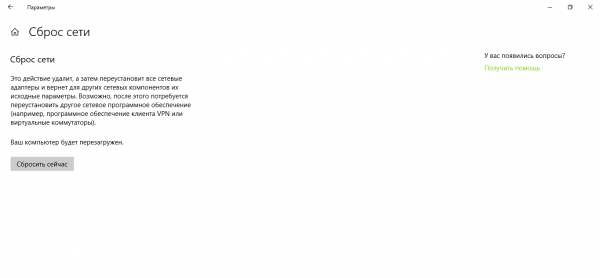
Нажмите на кнопку «Скинуть в настоящий момент»
Видео: как скинуть сетевые настройки в «десятке»
Перед устранением ошибок с сетью в первую очередь убедитесь, что у вас отсутствует задолженность перед провайдером. Если у вас есть уверенность, что на счёту достаточно средств, необходимо проверить все оборудование сети на целость и перезапустите его — во многих случаях это решает проблематику. Поломки могут быть не с вашим оборудованием, а на стороне провайдера — позвоните в физико-техническую поддержку и выясните причину отсутствия интернета. Если на линии перебоев нет, запустите стандартное средство Windows для устранения разных видов ошибок с сетью. Необходимо проверить также настройки сети (автоматическое или ручное обозначение IP-адреса и DNS-сервера) и поменяйте самый большой возможный размер пакета MTU. Если ничего не помогает, сбросьте параметры адаптеров сети до начальных.