Содержание
Как убрать погрешность «Неопознанная сеть без доступа к интернету» на Windows 7, 8, 10

Большинство пользователей Windows встречаются с ошибкой «Неопознанная сеть без доступа к интернету», которая лишает их возможности заходить на любые сайты. Почему она возникает и как её убрать?
Почему появляется ошибка «Неопознанная сеть без доступа к интернету»
На иконке подсоединения к сети, располагающейся на «Панели задач», может появиться восклицательный символ. При щелчке на него возникнет сообщение про то, что сеть, которой вы до недавнего времени пользовались, стала неопознанной и потеряла доступ к интернету. То же самое будет написано и в «Центре управления сетями и общим доступом».
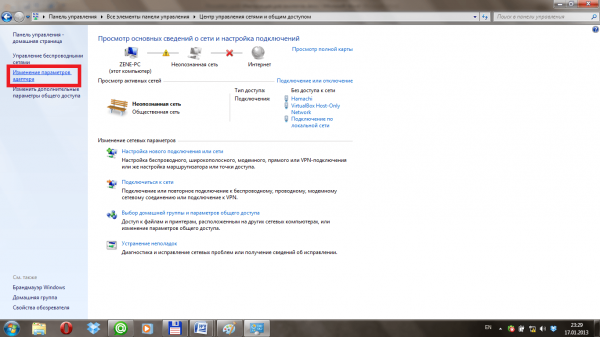
При очередном включении компьютера пользователь может соприкоснуться с трудностью подсоединения к сети: возникнет ошибка «Неопознанная сеть без доступа к интернету» и восклицательный символ на иконке сети
Объяснить возникновение подобного вида ошибки на различных вариантах Windows можно так:
- Поломки на стороне провайдера. Данная причина специфична по большей части для проводного подсоединения (когда провод соединяется не с роутером, а напрямую с компьютером).
- Сбой показателей протокола IPv4 или TCP/IP.
- Ошибочная работа DCHP — сетевого протокола, он отвечает за получение компьютером IP-адреса и прочих данных в автоматизированном режиме.
- Необновлённый драйвер адаптера сети.
- Сбой настроек маршрутизатора (роутера).
- Неверно соединённое оборудование (роутер и провод или ПК и провод) или его физическая неполадка.
Как избавится от проблемы с неопознанной сетью без доступа к интернету
Способ решения зависит от причины ошибки. Если Вы вдруг не вкурсе, почему появилась ошибка, делайте все действия попеременно.
Перезагрузка ПК и роутера и проверка физических подключений
Все устройства иногда «зависают». Проблему можно решить их перезапуском:
- Выключите компьютер обыкновенным способом через меню «Пуск».
- Перезагрузите роутер. Воспользуйтесь его кнопкой питания на панели находящейся сзади или достаньте вилку из розетки. Подождите не менее минуты, а потом опять включите маршрутизатор.
- Включите ПК и посмотрите, исчезла ли ошибка. Если понадобится процедуру нужно повторить перезагрузки компьютера и роутера опять.
- Если у вас проводной интернет, отсоедините провод от ПК и перезапустите устройство. Когда система полностью загрузится, подсоедините шнур.
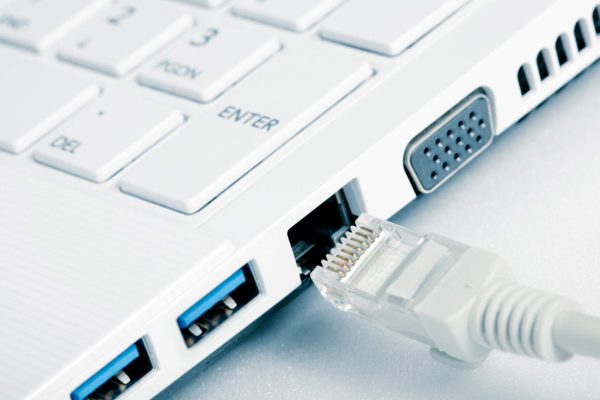
Если у вас проводной интернет, вытащите провод и подсоедините его опять спустя минутку
Если проблема не исчезла, возможно, провод был:
- неверно подключён к роутеру. Шнур должен плотно сидеть в гнезде роутера. Достаньте его и опять подсоедините в разъём WAN до щелчка;
- повреждён. Просмотрите провод есть ли повреждения и изгибов. Погрешность мог вызвать крепкий перегиб провода.
Видео: как перезагрузить роутер через его настройки на примере TP-Link
Проблемы на стороне провайдера
Поймете, что интернет выплачен. Если вы своевременно этого не выполнили, провайдер ограничит доступ к сети. Пробуйте присоединить провод к иному устройству или к роутеру при его наличии. Если сеть остается неопознанной, значит, проблема в провайдере. Звоните в службу его поддержки.

Свяжитесь с провайдером, чтобы выяснить, считается ли отсутствие интернета у вас следствием каких-то неприятностей на его стороне
Оператор должен сообщить, есть ли поломки в работе интернета на его стороне и в какие сроки они будут устранены. Это могут быть технические работы или повреждение линии передач. Если на стороне провайдера все в порядке и сложность заключается в вашем оборудовании, оператор даст советы по самостоятельному решению проблемы.
Перенастройка роутера
Убедиться в том, что проблема в роутере, очень легко: подсоедините провод прямо к ПК. Если интернет возникнет, значит, закавыка собственно в маршрутизаторе. Быстрее всего, были сбиты его настройки. В данном случае перенастройте его.
Если вы не не забывайте пароль для входа в учётную запись роутера, перед самой процедурой сделайте сброс всех показателей. Рассмотрим процедуру на примере популярного роутера TP-Link:
-
На панели находящейся сзади гаджета, где находятся разъёмы, поищите слово Reset. Эта кнопка находится в середине, а не на поверхности. Чтобы на неё нажать, необходимо взять маленькой неширокий и длинный предмет (иголку, спичку и т. д.) и протолкнуть его в отверстие. Удерживайте кнопку пару секунд. Так вы сбросите все предыдущие настройки маршрутизатора.
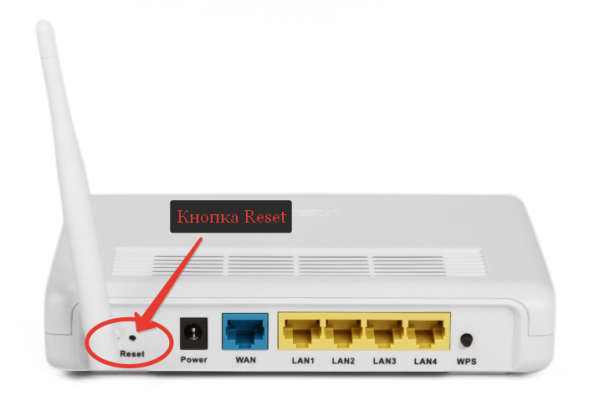
При помощи иголки, булавки или иного предмета нажмите на внутреннюю кнопку Reset и удерживайте её пару секунд
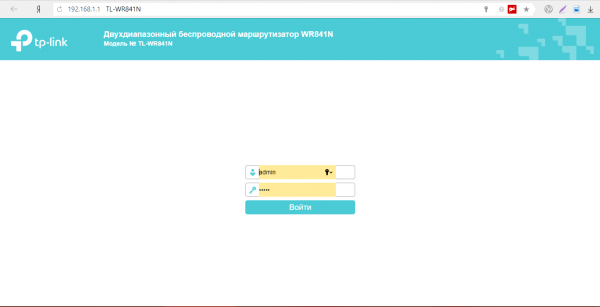
Введите слово admin в качестве пароля
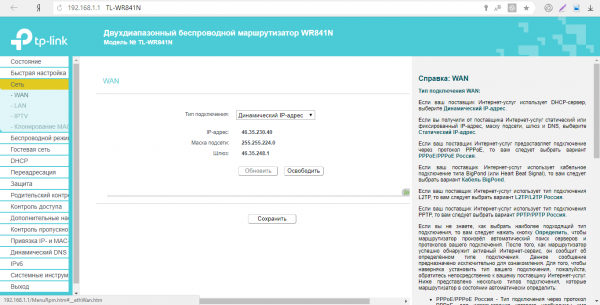
Во вкладке «Сеть» установите «Динамический IP-адрес» в выпадающем меню
Введите имя сети если понадобится и установите значение «Авто» для показателей «Канал» и «Ширина канала»
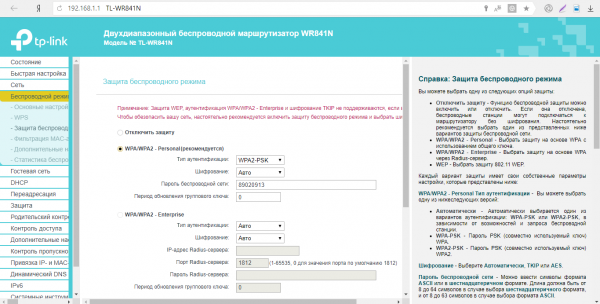
Установите параметр «WPA-Personal/WPA2-Personal (Рекомендуется)» и напишите пароль для сети
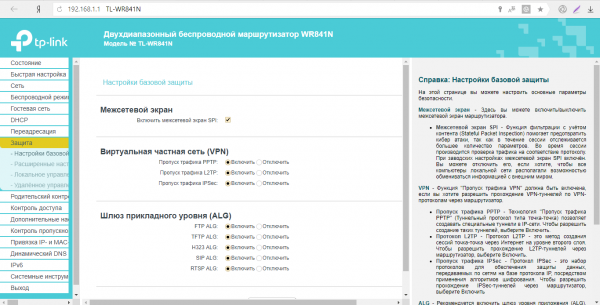
Включите межсетевой экран SPI и отключите все другие виды защиты
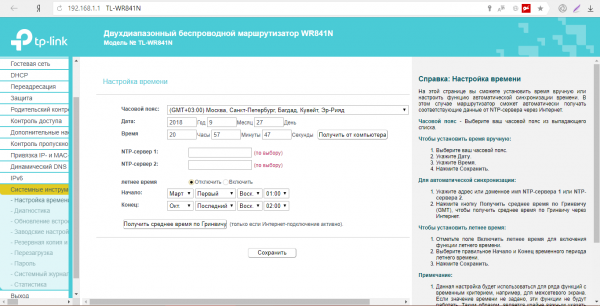
Если понадобится установите дату и время и нажмите «Сберечь»
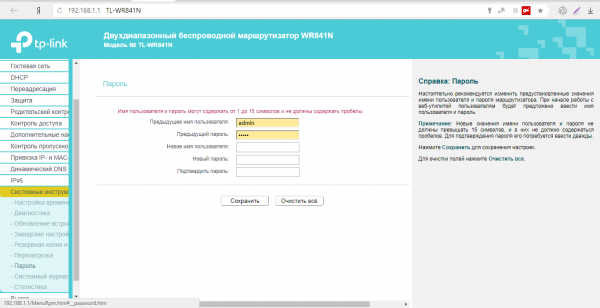
Напишите пароль для аккаунта вашего маршрутизатора
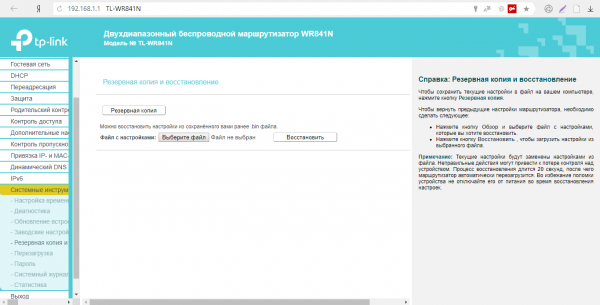
Чтобы сберечь настройки в индивидуальном файле, кликните по «Резервная копия»
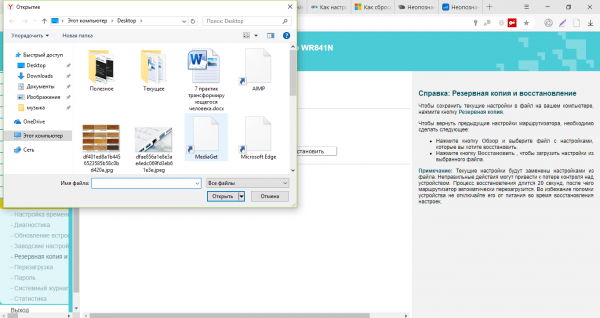
Поищите резервную копию настроек роутера в каталоге, в котором вы сберегли её прежде, и нажмите на «Открыть»
Видео: насколько быстро настроить роутер
Встроенное средство Windows по устранению поломок сети
В систему Windows вмонтирован особенный инструмент, который дает возможность быстро разрешать проблемы с интернетом:
- На «Панели задач» поищите значок сети и кликните по нему правой кнопкой. Подберите «Диагностика поломок» или «Удаление поломок» в зависимости от версии Windows. Откроется окно средства, в котором здесь же запустится поиск проблем.
- После окончания проверки инструмент попытается сам поправить ситуацию. Если средство скажет, что интернет есть, подберите «У меня иная проблема».
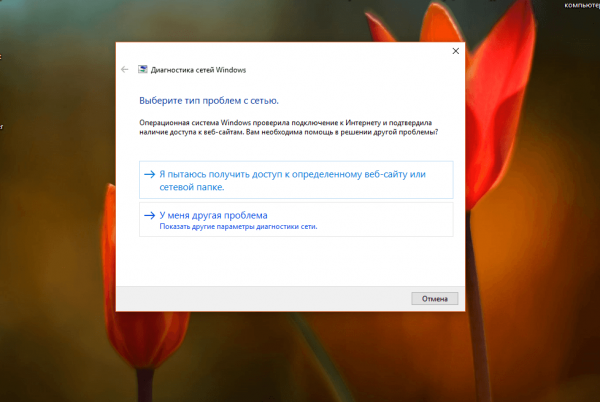
Подберите «У меня иная проблема»
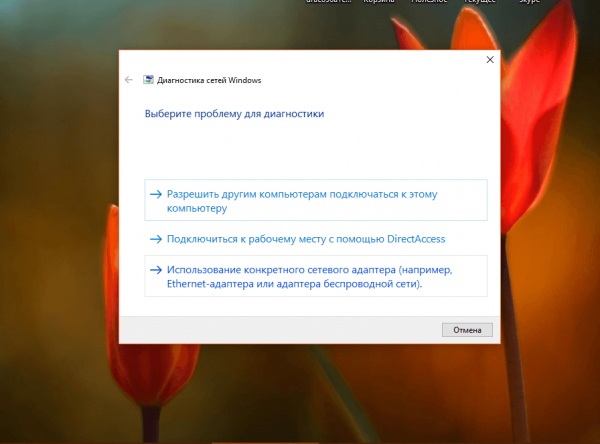
Щёлкните по проблеме «Применение определенного адаптера»
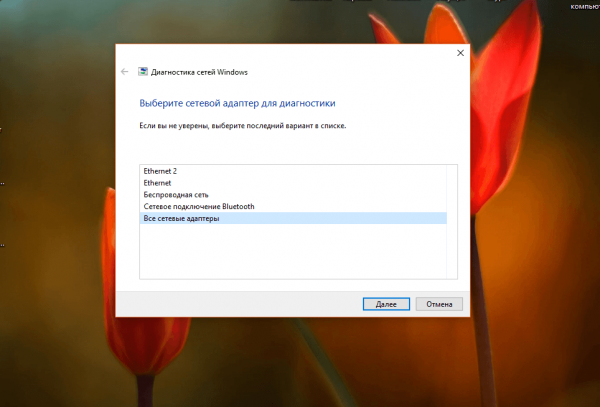
Подберите собственный адаптер в появившемся перечне
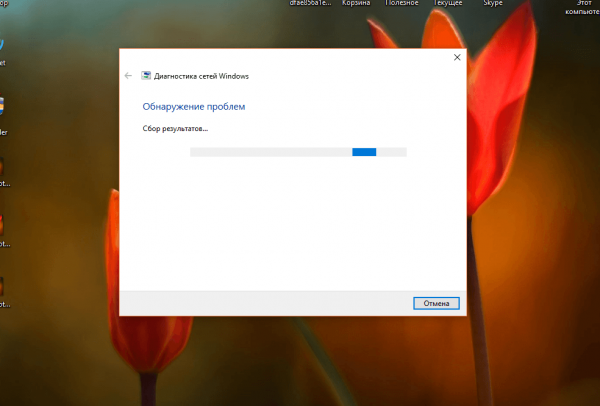
Ожидайте окончание сбора данных о вашем адаптере
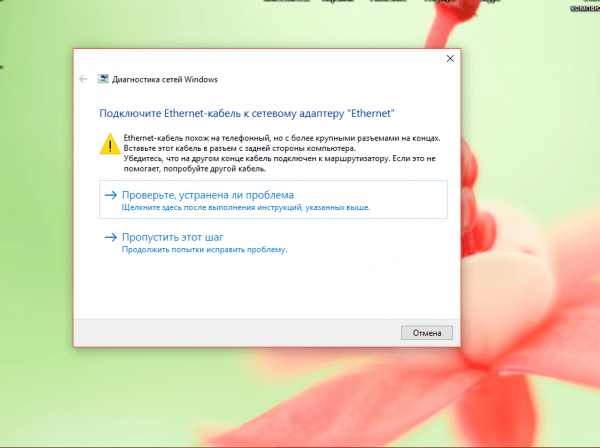
Переподключите провод к ПК и нажмите на «Необходимо проверить, устранена ли проблема»
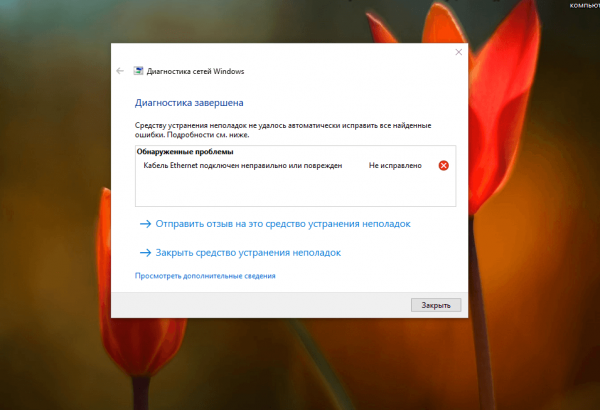
Кликните по «Закрыть»
Сетевые настройки IPv4
Если настройки протокола IPv4 по каким, либо причинам сбились, восстановите их. Чтобы открыть настройки, сделайте следующие действия:
-
в «десятке».
- Запускаем консоль «Командная строка», применяя один из видов, описанных в прошлом разделе данной публикации в зависимости от того, какая у вас стоит версия Windows.
- В редактор помещаем или пишем собственными силами короткую команду ipconfig и нажимаем на Enter для её срочного выполнения. Смотрим после чего на результаты. Если с правой стороны от последнего пункта «Ключевой шлюз» размещается надпись «169.254.[любое число].[любое число]», наверное, сложность заключается собственно в протоколе DHCP.
- Запускаем «Диспетчер устройств» на экране (применяйте инструкцию, детально описанную в прошлом разделе). Находим пункт «Адаптеры сети» и раскрываем его кликом грызуны.
- В списке выбираем адаптер, подходящий вашему подключению. Если интернет беспроводной (с роутером), подберите строку со словом Вай-фай или Wireless в наименовании. Кликаем по пункту правой клавишей и в списке доступных опций выбираем «Оновить драйвер».
-
кликните правой клавишей грызуны по значку сети на «Панели задач». В коротком перечне опций подберите «Параметры сети и интернет»;
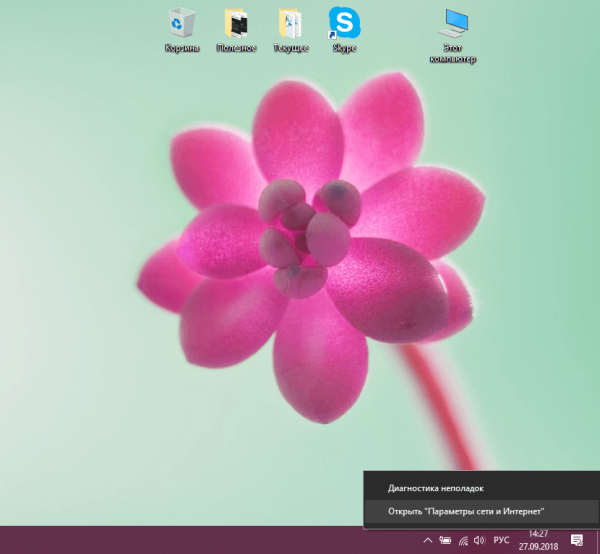
В контекстном меню значка подберите второй пункт «Параметры сети и Интернет»
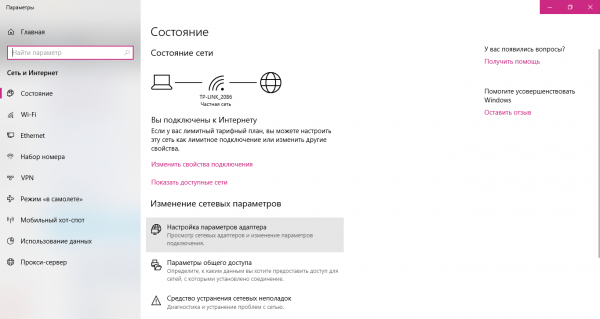
Во вкладке «Состояние» откройте раздел «Настройка показателей адаптера»
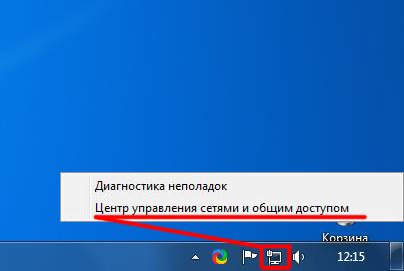
Если у вас Windows 7, в контекстном меню значка подберите пункт «Центр управления сетями и общим доступом»
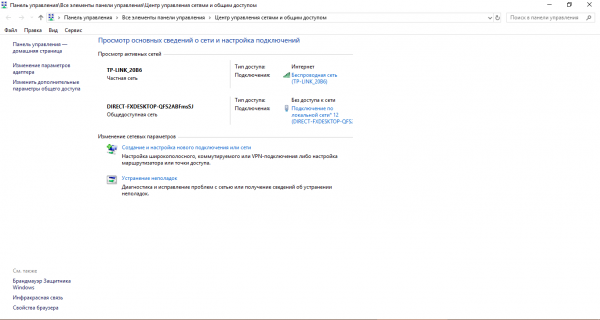
Щёлкните по ссылке «Изменение показателей адаптера» в левой части окна
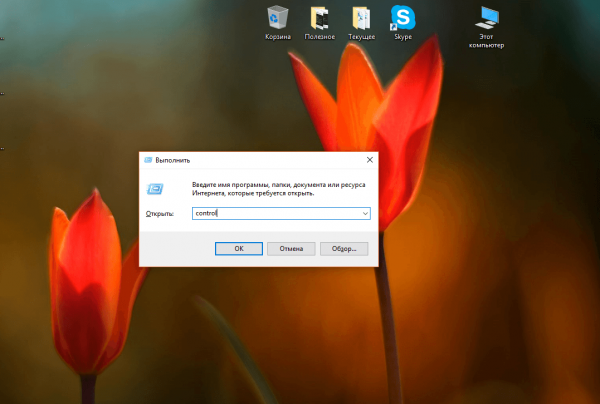
В строке «Открыть» напишите команду control и нажмите на «ОК»
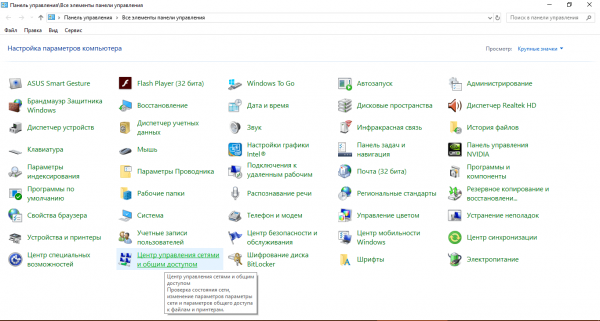
В окне панели поищите раздел «Центр управления сетями и общим доступом»
Чтобы реконструировать сетевые настройки:
-
Поищите своё подключение и щёлкните по нему правой клавишей. В меню кликните по последней опции «Свойства».
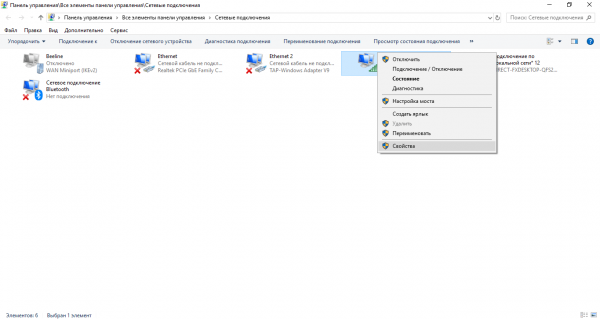
В списке подключений подберите правой кнопкой то, с которым случилась ошибка, и в меню кликните по «Свойства»
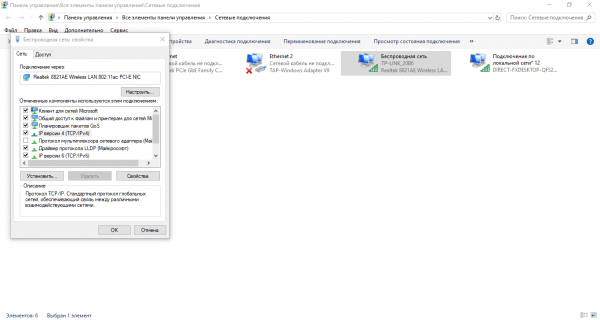
В списке подберите пункт «IP версии» и щёлкните по кнопке «Свойства»
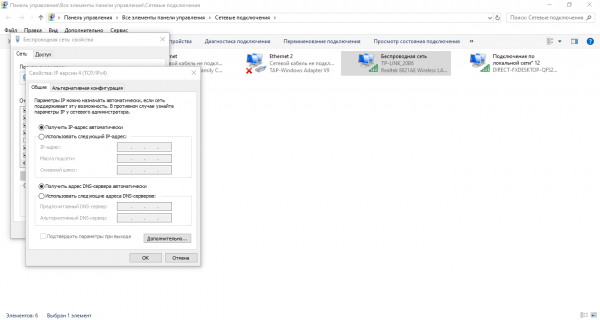
Кликните по пункту «Применять следующий IP-адрес», чтобы ручным способом ввести значения показателей

Введите данные для IP-адреса и DNS-сервера, которые находятся в вашем договоре с провайдером
Возобновление показателей протокола TCP/IP
Рассмотрим ручной сброс и возобновление настроек протокола TCP/IP:
-
Запустите консоль «Командной строки» от имени администратора. Если это Windows 7, раскройте меню «Пуск», поищите во «Всех программах» каталог «Типовые», а в нём — пункт «Командная строка». Кликните по нему правой кнопкой для вызова списка опций. В нём подберите «Пуск от имени администратора».
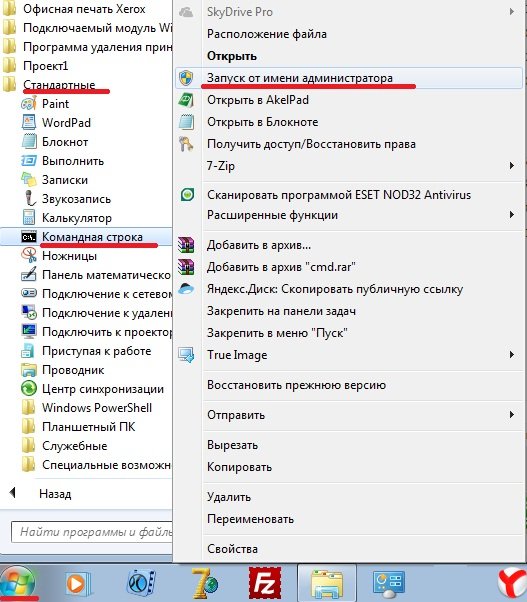
Запустите «Командную строку» в Windows 7 через меню «Пуск»
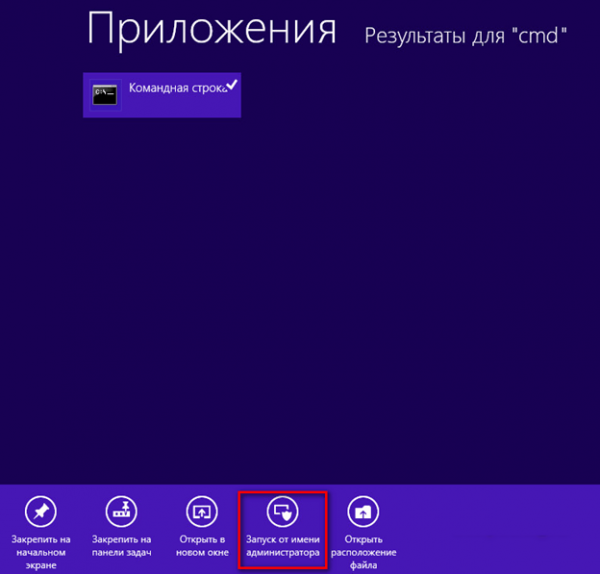
На начальном экране в Windows 8 в поисках введите запрос cmd, а потом откройте приложение от имени администратора
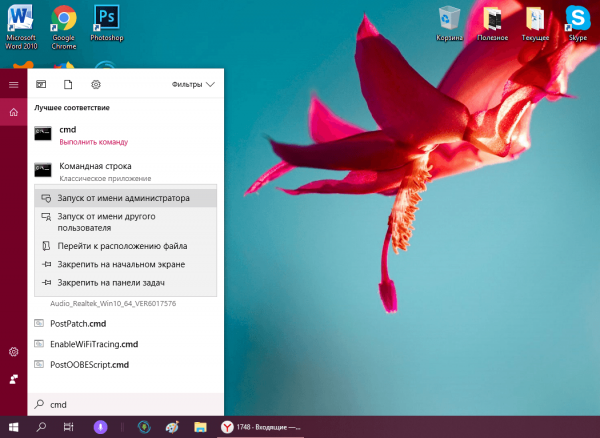
В «Поиске» напишите cmd и откройте традиционное приложение Windows 10 от имени администратора
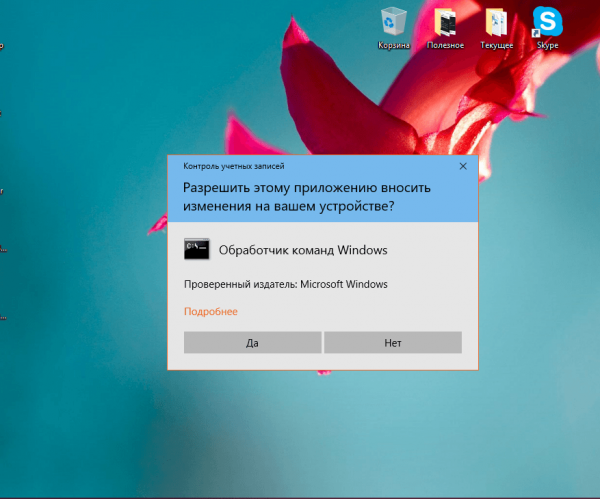
Разрешите «Командной строке» вносить изменения на устройстве
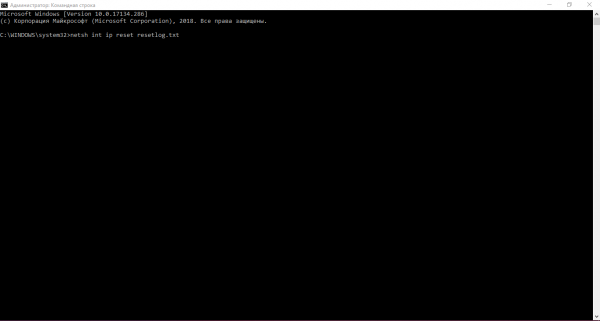
В «Командной строке» введите необходимый код и нажмите на «ОК»
Утилита для автоматизированного устранения поломок
Сделать сброс настроек TCP/IP возможно не только ручным способом, но и автоматично при помощи специализированной утилиты, разработчиком которой считается сама корпорация Микрософт. Такой способ подходит новичкам, которые пока не могут сами исполнять какие-нибудь операции на ПК.
-
Перейдите на официальный сайт компании. Прокрутите страницу вниз и нажмите на одну из 2-ух кнопок Download в зависимости от версии Windows.
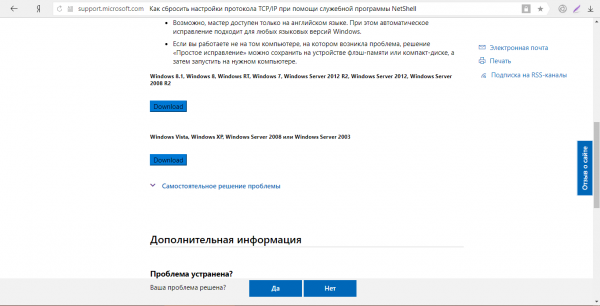
Загрузите исполняемый файл мастера на официальном Microsoft.Com
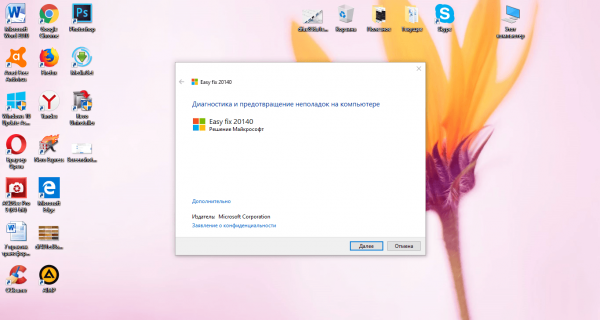
Кликните по «Дальше», чтобы запустить проверку и удаление поломок
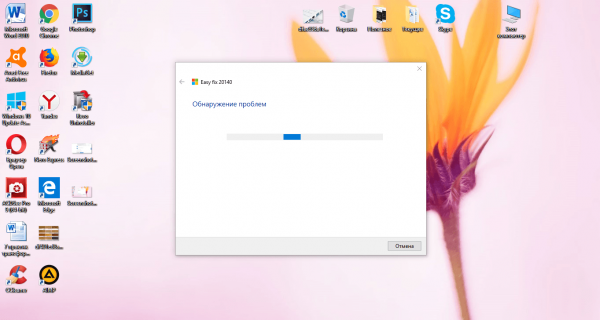
Подождите, пока специалист закончит поиск проблем
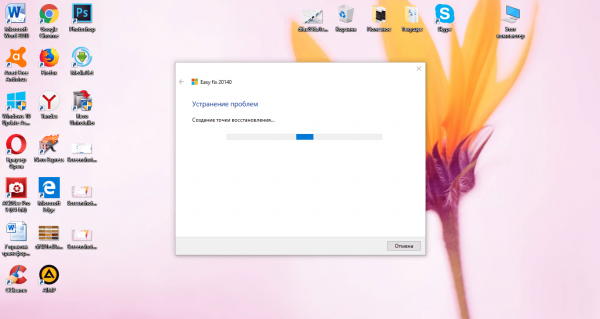
После нахождения поломок инструмент попытается их убрать
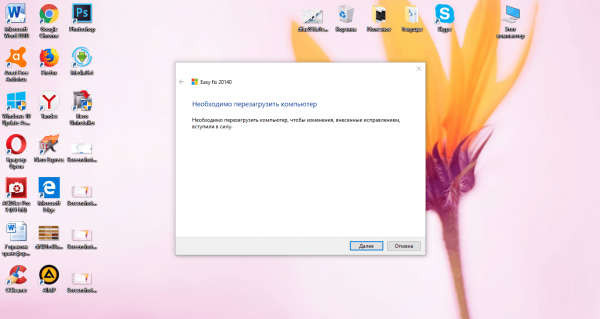
Кликните по «Дальше», чтобы инструмент повторил поиск проблем
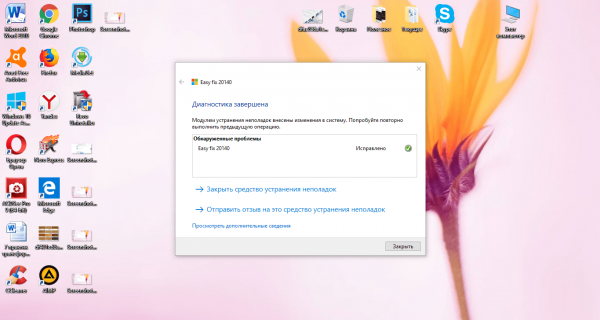
Перезапустите ПК, чтобы все изменения получили юридическую силу
Сброс и оновление комбинации DHCP
Проблемы могут быть из-за неправильных показателей протокола DHCP. Смогут помочь сброс и оновление комбинации. Метод подходит для проводного интернета. Перед самой процедурой восстановления показателей убедитесь, что причина ошибки «Неопознанная сеть» заключается собственно в этом протоколе:
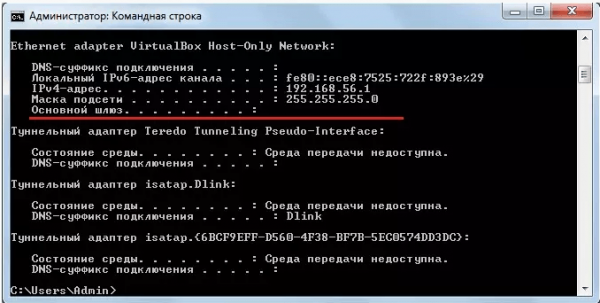
Посмотрите на параметр «Ключевой шлюз», чтобы убедиться, что сложность заключается собственно в протоколе
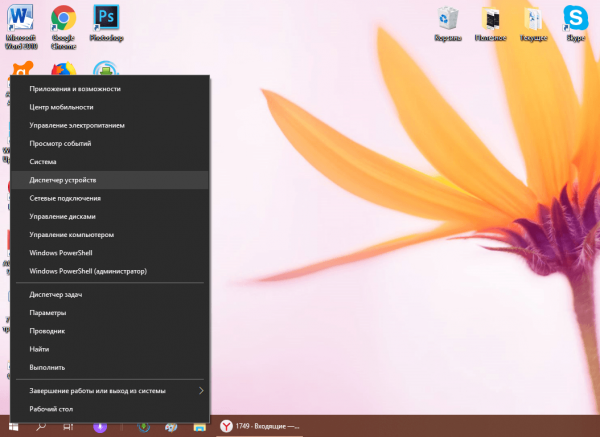
Подберите пункт «Диспетчер устройств» в контекстном меню «Пуска», если у вас «десятка»
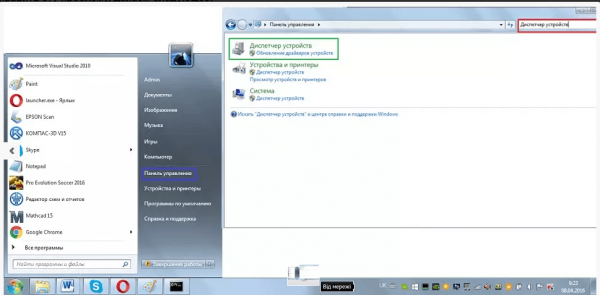
Введите запрос «Диспетчер устройств» в поисковой строке «Панели задач»
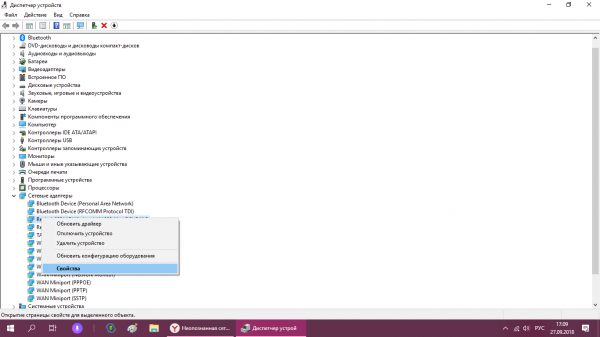
В контекстном меню адаптера подберите опцию «Свойства»
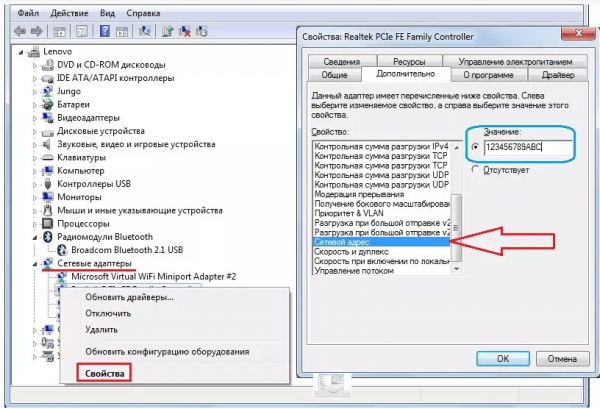
В строке «Значение» напишите любое число из 12 цифр (добавить можно буквы)
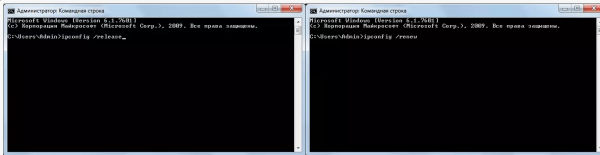
В консоли введите по очерди два команды ipconfig /release и ipconfig /renew
Оновление драйвера адаптера сети
Очень много проблем с интернетом решаются простым обновлением сетевых драйверов. Но для этого нужен интернет. Поищите возможность подсоединиться к другой сети, чтобы скачать и установить апгрейд при его наличии.
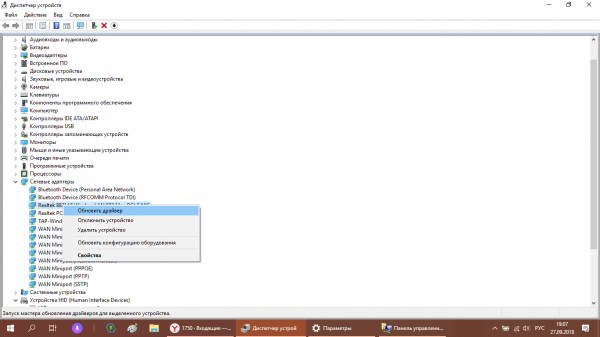
Кликните в контекстном меню адаптера по «Оновить драйвер»
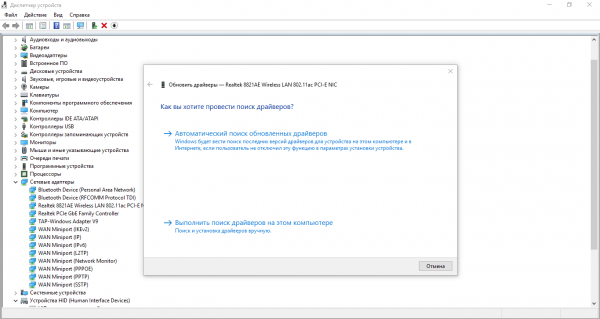
Щёлкните по ссылке «Автоматичный поиск обновлённых драйверов»
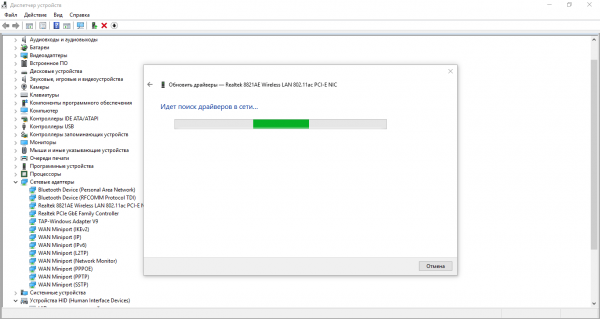
Подождите, пока окончится поиск обновлений для драйвера подобранного адаптера сети
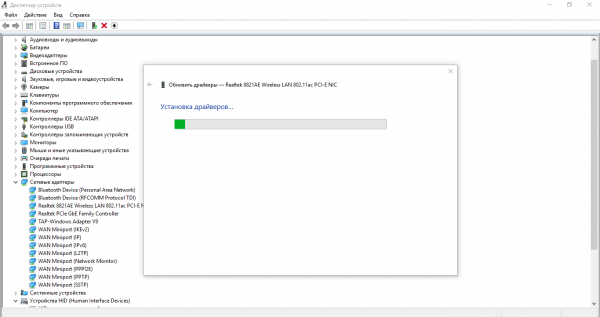
Если система найдёт в сети апгрейд для драйвера, она начнёт его загрузку и установку
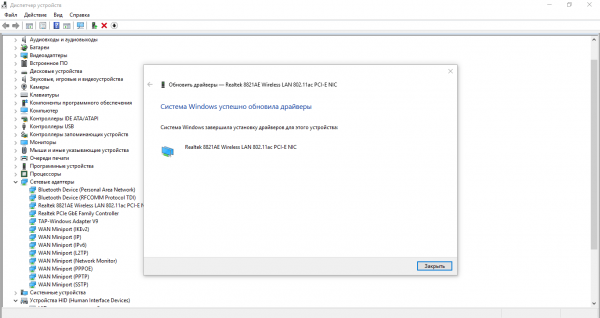
Система сообщит об успехе установки драйвера адаптера сети
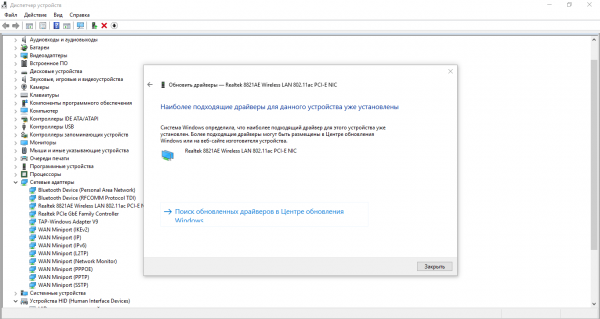
Если изменения не будут найдены в сети, диспетчер об этом сообщит
Если никакой из вариантов не помог, быстрее всего, вам понадобится помощь специалиста. В данном случае необходимо опять позвонить провайдеру и вызвать его на дом.
Избавится от проблемы с «Неопознанной сетью без доступа к интернету» можно несколькими методами. Перезагрузите все оборудование и переподключите кабели, чтобы убрать простой единичный сбой. Позвоните в службу провайдера, чтобы быть увереным в том, что проблема не на его стороне. Если причина в роутере, собственными силами его перенастройте. Воспользуйтесь средством по устранению поломок, сбросьте параметры сетевых протоколов или обновите драйвер адаптера сети.