Содержание
Как вернуть в строй клавиатуру, если она перестала работать

Во время работы на ПК или сразу же после включения клавиатура устройства может прекратить реагировать на нажатия. При этом она может быть проводной или беспроводной в случае стационарного ПК или встроенной, если это ноутбук. Что способен выполнить пользователь собственными силами, чтобы поправить ситуацию?.
Первые действия, когда не работает клавиатура на компьютере
Для начала стоит выполне вполне явные действия, о которых пользователи часто не помнят:
- Посмотрите, включена ли кнопка питания на клавиатуре, если она вообще есть.
- Попытайтесь присоединить клавиатуру к остальным USB-слотам. При этом отсоедините если есть возможность все остальные устройства (флеш накопитель, принтер и т. д.).
- Если клавиатура беспроводная, необходимо проверить батарейки — возможно, они уже пустые либо же неверно вставлены. Если у гаджета аккумулятор, поймете, что он довольно заряжен.
- Переподключите беспроводную клавиатуру: выключите приёмник и устройство ввода, достаньте из разъёма приёмник, подождите хотя бы 10 – 15 секунд и подсоедините все снова. Если у вас соединение по Bluetooth, обновите его. Поймете, что клавиатура находится в режиме видимости.
Что сделать дальше
Если первоначальные действия не дали результата, перейдем к другим. Такие способы подойдут хозяевам как неподвижных ПК, так и ноутбуков.
Если на клавиатуру была вылита жидкость
В первую очередь как можно быстрее выключите ноутбук или достаньте штекер клавиатуры из стационарного ПК, чтобы её выключить. Вся жидкость, которую в большинстве случаев проливают юзеры, токопроводящая, благодаря этому приводит к замыканию — перегорают чувствительные электронные элементы клавиатуры, а если это ноутбук — ещё и контроллеры портов на материнской плате.

Если вы пролили жидкость на нотбук, здесь же выключите его
После обесточивания необходимо высушить ПК либо само устройство ввода. Также нужна чистка, если была вылита не вода, а чай, кофе, суп и другое. Если вы до недавнего времени разбирали ноутбуки либо клавиатуры, можете сделать это собственными силами. Если вы никогда с подобным не сталкивались, обратитесь в гарантийный центр по ремонту ПК. Мастер после «вскрытия» скажет, можно «оживить» гаджет либо нет.
Перезагрузка компьютера
Возможно, причина в единичном сбое в работе системного ПО, которое в ответе за клавиатуру. Перезагрузите ПК: выключите его через меню «Пуск», полностью обесточьте (достаньте шнур из розетки), подождите 30 секунд, а потом опять включите.

Выключите устройство на 30 секунд и включите его вновь — необходимо проверить, работает ли клавиатура
Также пробуйте следующий способ для ноутбуков: зажмите клавиши Fn и правый Shift — ПК должен издать звук, а клавиатура заработать.
Сбой в работе драйверов клавиатуры
Если перезапуск не дал результат, рекомендуем оновить конфигурацию клавиатуры и в общем проверить состояние гаджета для ввода текста. Как это осуществить в системе Windows, расскажем:
-
Если у вас «Windows» 7, кликните правой кнопкой по значку компьютера на Desktop («Столе для работы») — в списке нажмите на строчку, открывающую свойства компьютера и системы.
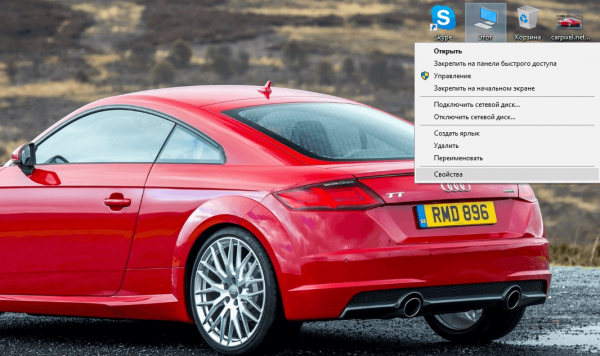
Щёлкните по ярлыку «Мой компьютер» правой клавишей и подберите «Свойства»
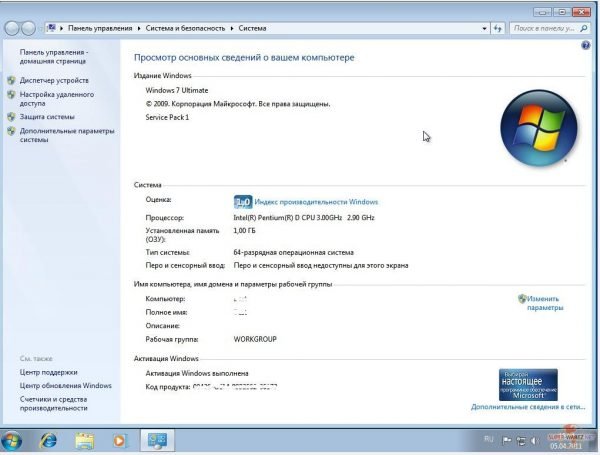
В разделе «Система» откройте диспетчер
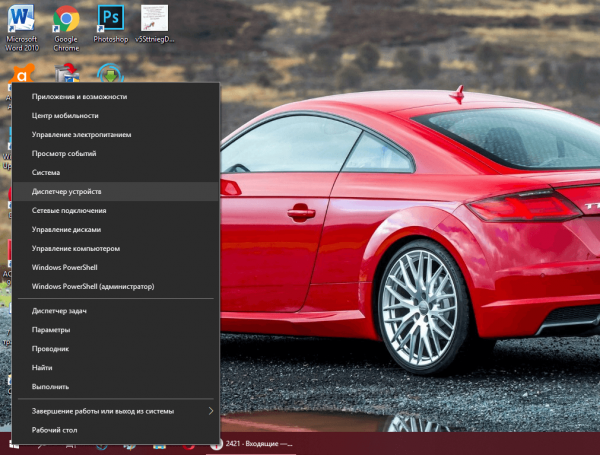
В контекстном меню «Пуска» кликните по диспетчеру
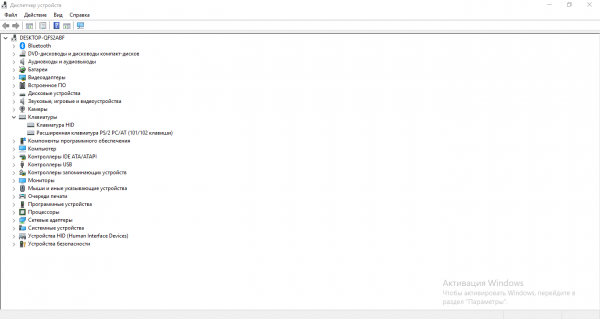
Откройте список «Клавиатуры» в диспетчере
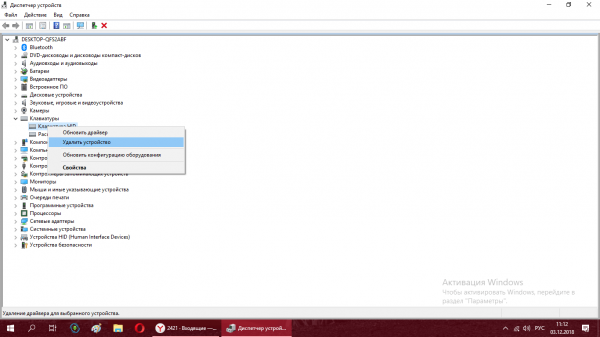
Кликните по «Удалить устройство»
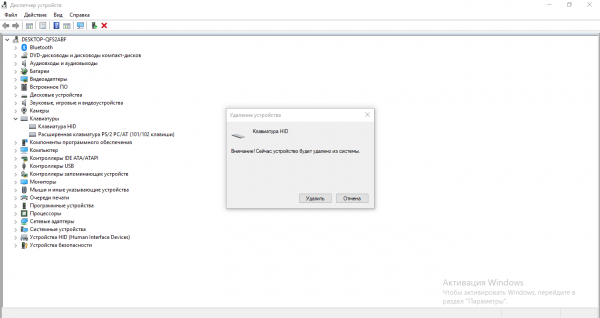
Подтвердите своё план удалить оборудование клавиатуры
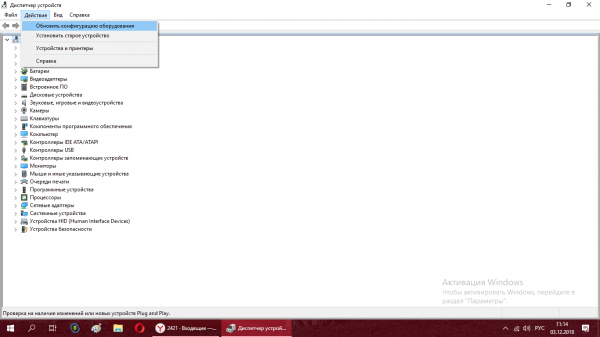
Щёлкните по «Оновить конфигурацию оборудования» в меню «Действие»
Проверка ПК на наличие вирусов
Клавиатура может стать неработоспособной если есть наличие вредоносных кодов в ОС. Чтобы их обнаружить, применяйте антивирус, который поставлен у вас на ПК в этот фактор. Это может быть встроенный в «Windows» «Защитник». Главное — проверить перед запуском сканирования востребованность баз данных антивируса и его версии. Если понадобится загрузить и установить апгрейд. Иначе утилита просто не сможет обнаружить и убрать большую опастность.

Что бы проверить ПК на вирусы вы можете применить «Защитник Windows» либо постороннюю программу — «Касперский», Avast, McAfee и прочие
Если «родной» антивирус не нашёл проблематику, воспользуйтесь добавочным инструментом — портативной защитной программой, к примеру, AVZ, Dr.Web CureIt! и остальными.
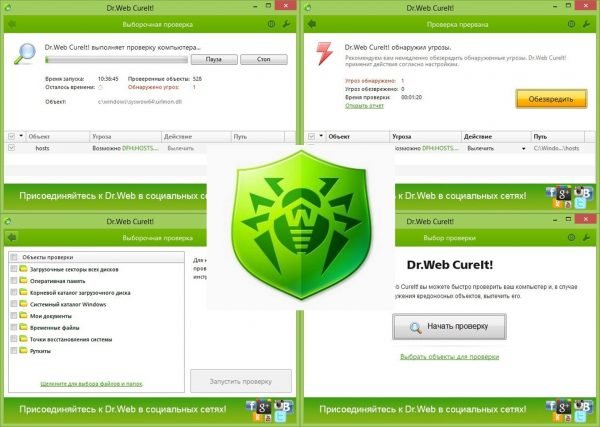
Dr.Web CureIt! качественно сканирует систему и не конфликтует с антивирусом, стоящим на ПК, так как считается портативной программой
После лечения ОС восстановите системные файлы при помощи команды sfc /scannow в консоли «Командная строка», запущенной с правами администратора.
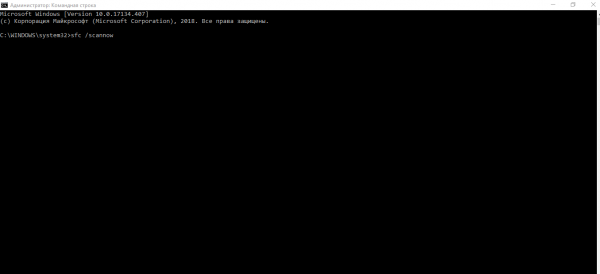
В чёрном редакторе сделайте команду sfc /scannow
Проверка USB-настроек в BIOS
Из-за сбоя в настройках BIOS порты USB могут быть отключены. Чтобы проверить это, сделайте следующее:
- Включите компьютер.
- Жмите на клавиатуре кнопку DEL до той поры, пока не скажется окно настроек BIOS.
- В настройках BIOS поищите меню USB Keyboard Support или Legacy USB.
- Поймете, что настройка находится в состоянии Enabled («Включено»). Если написано Disabled, то переключите в Enabled.
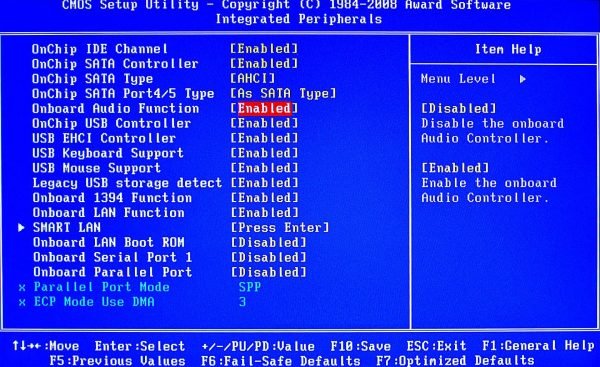
Установите для параметра USB Keyboard Support значение Enabled
Видео: обыкновенный способ решения проблемы с неработающей клавиатурой
Отправка в гарантийный центр
Если не помог ни один из перечисленных методов, возможно, у клавиатуры серьёзные физические повреждения. В данной ситуации ничего не остаётся, как отнести ноутбук или отдельно клавиатуру по центру по ремонту, где профессионалы попытаются отремонтировать устройство ввода. Но в данном случае существует вероятность, что вам нужно будет приобретать новую «клаву».
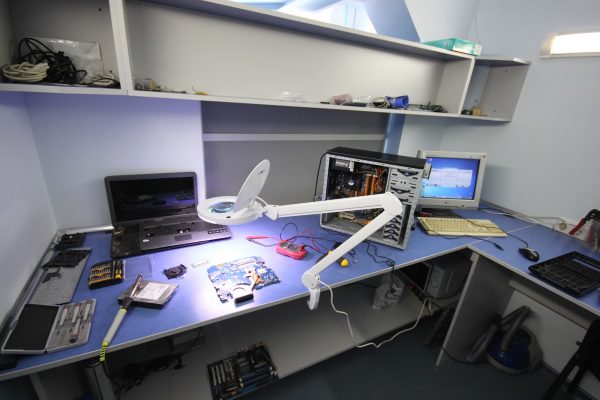
Отдайте на проверку собственный ПК либо отдельно клавиатуру в гарантийный центр — вам скажут, подлежит устройство ремонту или нет
Если у вас перестала печатать клавиатура, сделайте несколько несложных манипуляций перед её отправкой в гарантийный центр: перезагрузите ПК; поменяйте настройки BIOS, если они были сбиты; обновите конфигурацию устройства; необходимо проверить ПК на наличие вирусов. Если у вас стационарный ПК, обновите проводное или беспроводное соединение ПК с клавиатурой. Если вы пролили жидкость, обесточьте клавиатуру и дайте ей высохнуть, а потом можете отправиться в гарантийный центр. Основой неработоспособности может быть неполадка внутренних деталей ПК либо самой «клавы». В данном случае вам смогут помочь только профессионалы.