Содержание
ПК, ноутбук или планшетный компьютер с Windows 10 не отключается или сам включается: почему так происходит и как это поправить

ПК или планшетный компьютер, имеющий высокое быстродействие, способна работать длительные месяцы и даже годы без переустановок Windows 10. И всё таки приходит время, когда он начинает включаться сам по себе или не выключаться. Избавится от проблемы можно переустановкой системы, но подобный способ подходит не всем пользователям. Рассмотрим причины проявления поломок и разные способы их устранения.
Почему ПК с Windows 10 не отключается после окончания работы
Пользователь, дав команду ПК выключиться, может заметить, что окончание работы Windows 10 не происходит или зависает с экраном «Перезагрузка»/«Выключение». Основой проявления проблемы могут быть:
- неверно установленные (недоустановленные, зависшие на стадии использования настроек) изменения Windows 10;
- неправильные настройки драйверов (в особенности, драйверов чипсета ПК), несовместимые версии драйверов;
- неработающие элементы материнской (ключевой) платы ПК, ноутбука или планшетного компьютера (в особенности, обрыв или неполадка кнопки выключения ПК или девайса);
- одновременные подсоединения значимого количества устройств и энергичная работа с файлами и папками на одном из них, к примеру, внешнем жёстком диске;
- неверные настройки BIOS, касающиеся пробуждения ПК по устройствам (мышь, клавиатура, сетевая карта Вай-фай и т. д.);
- другие поломки, к примеру, вирусная/шпионская активность вирусов, попавших из сети.
Практические решения с выключением ПК на базе Windows 10
Решения проблемы бывают самыми разными: от изменения/исправления драйверов до незначительного ремонта ПК. В другом варианте рекомендуется обратиться в находящийся рядом компьютерный сервис-центр.
Как удалить программный элемент Intel RST
Intel RST (Rapid Storage Technology) Driver — это программное средство, соединяющее несколько жёстких дисков в единый RAID-массив. Технология целесообразно на серверных станциях, где включены десятки многотерабайтных дисков-хранилищ к одному ПК. Рядовому пользователю, если его компьютер не считается сервером сети, группировка 2-ух и более дисков в единый раздел-хранилище не надо.
Архив-исходник с драйвером Intel RST — это сборник SYS-, CAT- и INI-файлов, пригодных разве что для установки драйвера через системный «Диспетчер устройств Windows», в который входит и специалист изменения/установки драйверов.
Сама по себе программа Intel RST Driver не особенно загружает память. Также она хорошо оказывает влияние на скорость работы SSD-накопителя, чего нельзя сказать о традиционных жёстких дисках (HDD).
Убирание Intel RST обычное, инструкция едина для абсолютно всех версий Windows от Vista до 10:
-
Дайте команду «Пуск» — «Панель управления».
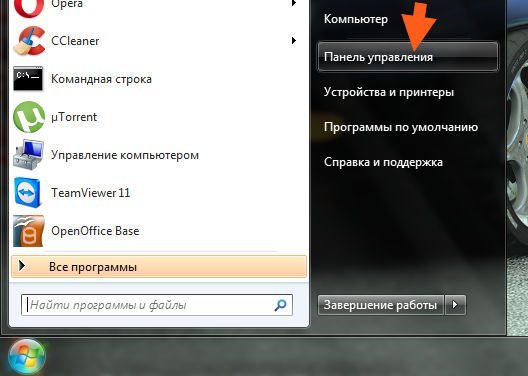
Комфортнее всего открывать панель с основного меню Windows
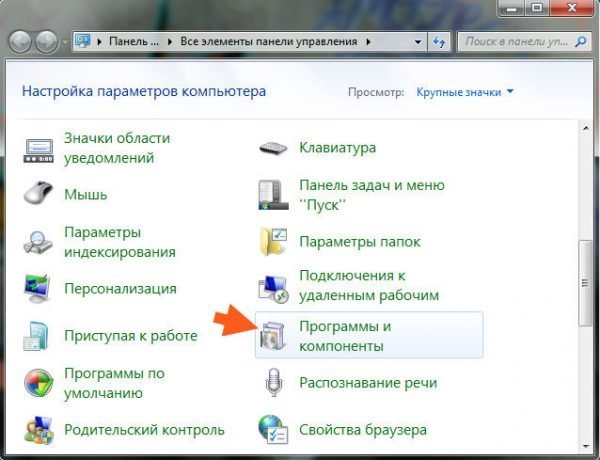
Переключите значки «Панели управления» в традиционный перечень Windows
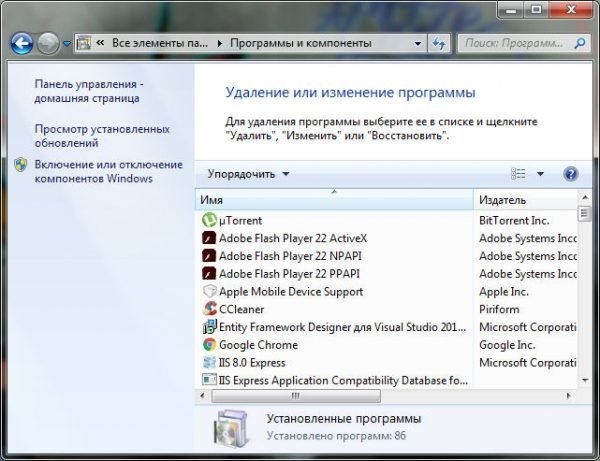
Поищите в перечне Intel RST и уберите его
Видео: диагностика перегрева системы с Intel RST
Как оновить драйвер Intel ME
Если убирание Intel RST не помогло и вскоре Windows 10 установила его еще раз, обновите все драйверы Intel, например, программу Intel ME.
Драйвер Intel ME задаёт хороший режим температур ПК, без которого быстродействие ОС и приложений будет страдать, а ноутбук будет создавать заметный шум. Зависание драйверов Intel также может вызвать сдерживание и ускорение вентиляторов ПК с равной периодичностью. Это очень редкая ошибка, но и она оказывает влияние на продуктивность Windows.
Для изменения драйвера Intel ME сделайте следующее:
- Скачайте с сайта компании Intel обновлённый пакет драйверов к вашей модели ноутбука или ПК.
- Перейдите в «Панель управления» Windows и уберите драйверы Intel, например, программу Intel Management Engine. Это рекомендуется сделать например если вы пару лет не обновляли версию драйвера чипсета Intel, а по прошествии этого времени уже вышло оновление.
- После убирания Windows 10 может предложить перезапустить ПК. При повторном запуске, возможно, разрешение экрана и видеорежим сбросятся до очень маленьких или средних значений, а кулеры включатся на самой большой скорости.
- Запустите инсталлятор Intel ME Devices и следуйте подсказкам мастера монтажника Windows.
Все драйверы Intel будут переустановлены, после этого Windows 10 опять перезапустится с намного высокими (или отправными) разрешением экрана и параметрами быстродействия ОС.
После изменения драйверов кликните правой кнопкой грызуны по «Пуску», подберите «Диспетчер устройств» и необходимо проверить, на месте ли драйвер Intel и какая его версия. Необходимые устройства (процессор, видеоадаптер и т. д.) находятся в соответствующих категориях перечня.
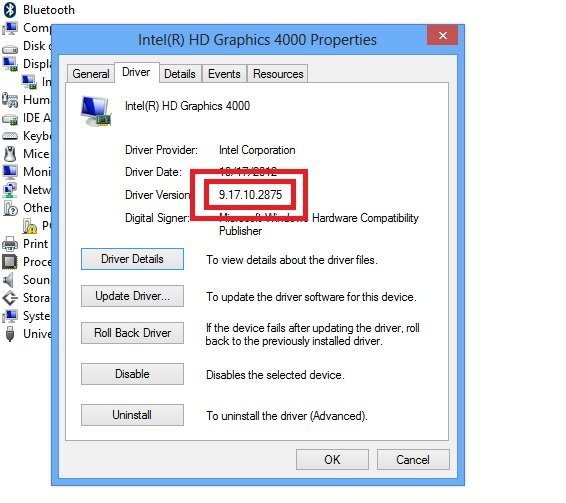
Откройте «Диспетчер устройств» Windows и необходимо проверить версию драйвера
Детали перечня распахиваются щелчком на «+». Чтобы вызвать сведения о драйвере, необходимо щёлкнуть правой кнопкой грызуны на заголовке интересующего устройства, подобрать «Свойства», а потом «Драйвер».
Если у вас есть заблаговременно скачанный архив со служебными файлами драйверов (не путать системные файлы из архива с инсталляционным пакетом EXE), распакуйте его и в свойствах драйвера проблемного устройства Intel нажмите кнопку «Оновить драйвер». Следуйте руководствам мастера драйверов Windows.
В отличии от обычного набора системных файлов SYS, INI и DLL, EXE-инсталлятор — это сборка, дистрибутивный набор (пакет), в который положены пакеты установки MSI с данными от ваших устройств и внутренний (запускающий установку) сценарий в формате EXE (или также MSI, если для установки напрямую применяется Микрософт System Installer). Во многих случаях инсталляционный пакет может находиться в одноимёной папке со вспомогательными файлами SYS, DLL и INI, а эта папка часто пакуется в ZIP-архив. Отсутствие инсталляционного EXE-пакета (setup.exe и/или install.exe) в такой папке сразу выдаёт скопированные из C:\Windows\ файлы, не минувшие жёсткую проверку от Микрософт на совместимость с вашей версией Windows. Нужно быть внимательным, устанавливая неподписанные версии драйверов. Это способно привести к сбою вашей «периферии».
Как оновить все драйверы на ПК
Оновить все драйверы на ПК можно несколькими вариантами:
- удалить и переустановить каждое устройство в «Диспетчере устройств Windows»;
- удалить из перечня программ ручным способом при помощи команды/кнопки «Удалить»;
- воспользоваться диском с драйверами, шедшими в комплекте с вашим ПК или ноутбуком;
- воспользоваться носителями (DVD/флешки) для восстановления системы (установочный диск, загрузочный LiveCD-носитель, образ диска C и т.д.).
Какой из них подобрать, вам решать. Даже в худшем случае вернуть драйверы ПК в адекватное состояние не будет составлять огромного труда.
Как оновить драйвер в «Диспетчере устройств» Windows 10
Запустите «Диспетчер устройств» и сделайте следующее:
-
Подберите проблематичное устройство, щёлкните по нему правой кнопкой грызуны и подберите «Оновить драйвер».
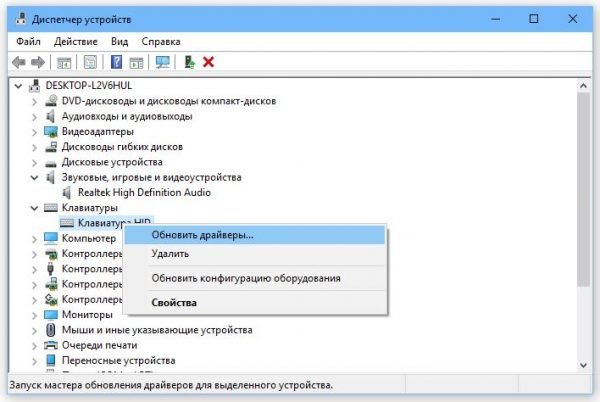
Подберите сбойное устройство и дайте команду драйверу обновиться
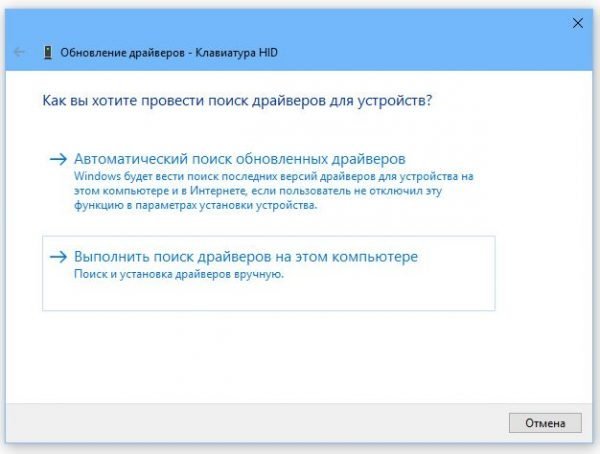
Ручной поиск может выручить, если автопоиск драйвера не сработал
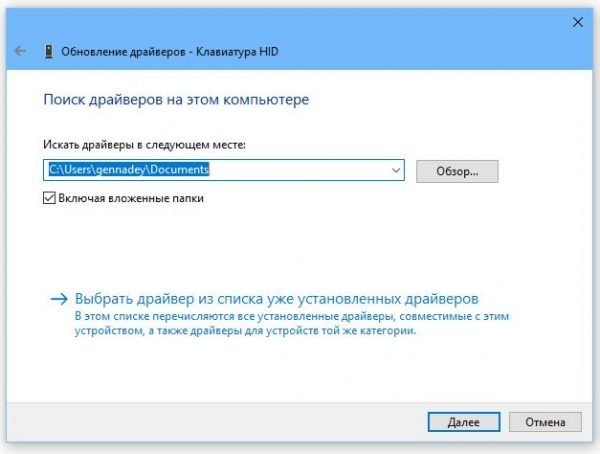
Специалист драйверов Windows 10 обновит проблематичный драйвер
Если файлы не подписаны изготовителем устройства и не проходили проверку со стороны Микрософт, может возникнуть предупреждение об опасности установки неподписанного драйвера. Если у вас есть уверенность в том, что опасности для Windows 10 этот драйвер не представляет, смело подтверждайте запрос Windows и ставьте драйвер.
Видео: как установить и настроить драйверы в Windows 10
Как извлечь все устройства
Необходимо проверить, не подключены ли флешки, внешний диск, смартфон или планшетный компьютер в качестве накопителя, ТВ-тюнер USB, 4G-модем, принтер и т. д. Заранее откройте «Диспетчер устройств» Windows и дайте команду «Вид» — «Отобразить спрятанные устройства».
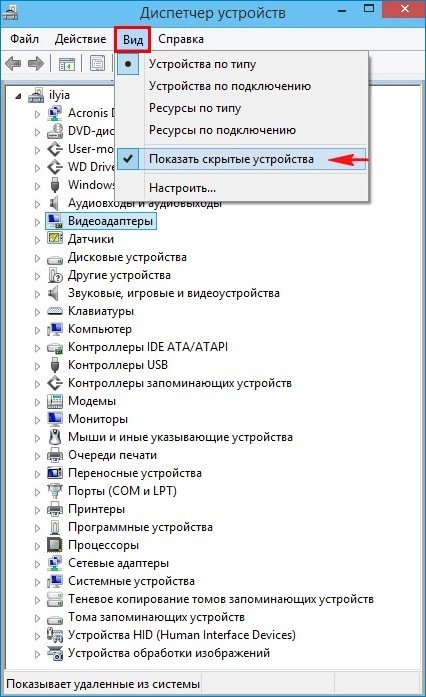
Практически Windows 10 покажет все выключенные и старые устройства
Отключите все устройства, мешающие работе. Извлечённые устройства будут помечены как отключенные (отсутствующие). В обыкновенном режиме они бы на время пропали из общего перечня. Их значки будут бледнее других.

Значки устройств в Windows 10 окрашены бледными тонами (вырезанные объекты Windows)
Перезапустите Windows 10.
Проверка настроек электрического питания в Windows 10
-
Дайте команду «Пуск» — «Панель управления» — «Электрическое питание». Подберите необходимый план электрического питания и перейдите к его расширенным настройкам, нажав на «Настройку плана электрического питания».
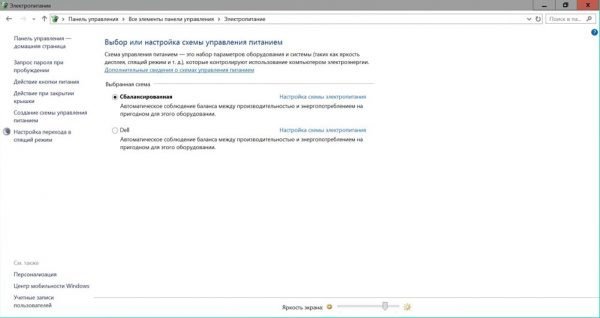
Нажмите на «Настройку плана электрического питания», чтобы перейти к расширенным настройкам
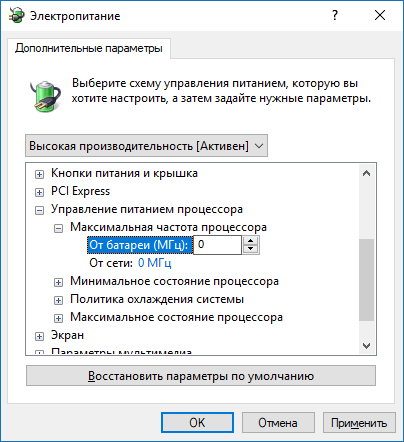
Установите максимальное значение полным, а небольшое — нулевым
Быстрее всего, Windows будет работать намного быстрее (тем более если у вас не самый мощный и быстрый ПК), так как задействует все доступные ресурсы.
Не создавайте себе лишних трудностей. Это самый правильный и прекрасный способ оптимизации быстродействия всех версий Windows, начав с Vista. Не всегда быстродействие идёт рука об руку с расходами на питание ПК. Когда нужна высококачественная, ответственная, быстрая и высокорезультативная работа, а время дорого, настройте на самую большую продуктивность план «Высокое быстродействие», чтобы в начале работы на него переключиться. План «Высокое быстродействие» используется и в играх, где требуется внушительное употребление вычислительных ресурсов ПК.
Сброс настроек BIOS
В отличии от BIOS, firmware UEFI управляется при помощи грызуны и считается более продвинутой программой, установленной в материнской плате ПК, ноутбука или планшетного компьютера, и напоминает чем-то Симбиан или Android. Все команды переведены на российский.
Как скинуть настройки BIOS
- После включения ПК и возникновения на экране логотипа Intel (или иного изготовителя) нажмите Del (на ПК) или F2 (на ноутбуке разного типа). Об этом говорит строка с руководством внизу экрана.
- Если у вас Award/Phoenix BIOS, дайте команду «Загрузить/сберечь идеальные умолчания» и подтвердите запрос, нажав на клавиатуре «Y» и Enter.
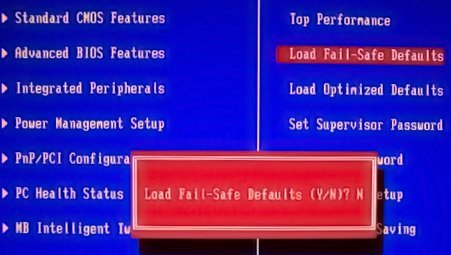
Сообщение-запрос BIOS о сбросе настроек в Award BIOS выглядит так
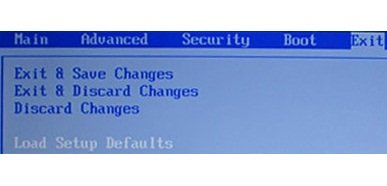
Подберите Exit & Discard Changes (Discard Changes) для сброса настроек в AMI BIOS
ПК или ноутбук перезапустится в режиме BIOS по умолчанию.
Видео: как скинуть настройки BIOS
Почему ПК или ноутбук включается собственными силами после выключения
Причин может быть несколько: от поломки материнской платы и её составляющих до некорректных программных настроек.
Неисправна кнопка включения
Исправная, рабочая кнопка, которую нажали 1 раз, однократно замыкает контакты при помощи своей перемычки. Если контакт нарушен (к примеру, лопнула пружина или резиновая мембранная ткань в кнопке), то в результате западания кнопка будет нажиматься собственными силами из-за толчков (если вы везёте ноутбук) или вибрации. Сделайте следующее:
- Разберите корпус системного блока ПК (или вскройте ноутбук) со стороны кнопки.
- Поищите разъём «Power SW» (или с похожей надписью) и необходимо проверить исправность кабеля (или шлейфа), идущего от кнопки. Отсоедините этот шлейф или провод.
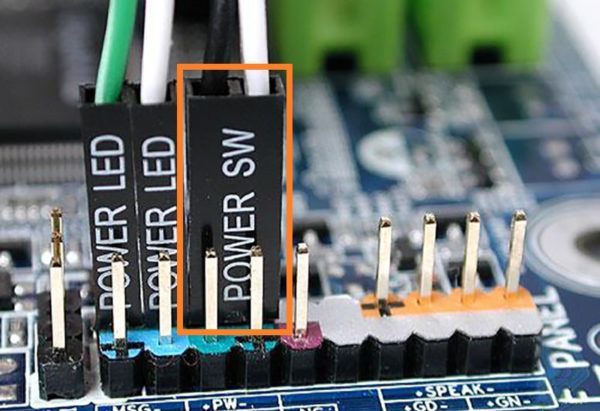
Выньте вилку кабеля из разъёма кнопки включения ПК
Дождитесь, пока ПК или ноутбук включится собственными силами (к примеру, в течение дня). Если этого не произошло, переходите к следующей инструкции.
Применение выключателя питания системного блока взамен кнопки
Этот метод не считается панацеей. Он сработает, если кнопку включения замкнуло плотно, к примеру, при её плотном западании.
При включении ПК с выключателя блок питания берёт ощутимо серьезную нагрузку пусковым током от всей компьютерной системы, чем при включении ПК с кнопки после подачи питания от электрической сети. И хотя в ПК и ноутбуках такая нагрузка считается расчётной, наряду с тем она околопредельна.
Не нужно стараться, удалив кнопку, замкнуть контакты от её кабеля на материнской плате и не стоит пытаться работать без этой кнопки в течение многих лет. Если для выключения ПК или ноутбука есть команда «Пуск» — «Окончание работы Windows», то включение ПК будет вызывать у пользователя неудобства, особенно на домашнем ПК, где выключатель, как и розетка, находится в плоходоступном месте, где нибудь позади ПК или самого пользователя. Кнопку включения необходимо заменить как можно быстрее.
Неверные настройки BIOS
Как пример рассмотрим версию Award BIOS. Команды в инструкции даны на русском. Сделайте следующее:
-
Войдите в BIOS уже знакомым способом и подберите «Управление настройками питания».
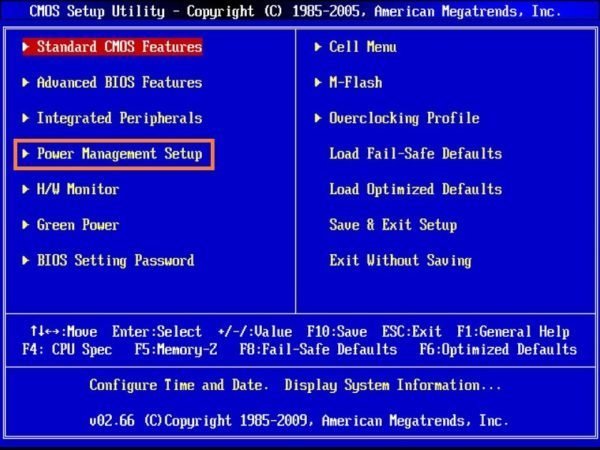
Зайдите в подменю Power Management Setup
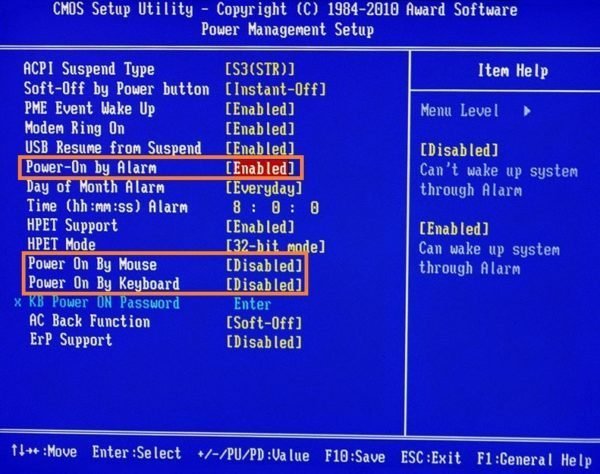
Выключите Power-by-Alarm/Mouse/Keyboad, поставив везде значение Disabled (если было Enabled)
Выключение таймеров пробуждения Windows 10
Все другие настройки пробуждения, которые связаны со спящим режимом, навряд ли подействуют, если вы выключили ПК командой «Окончание работы Windows», а не перевели его в «Ждущий/Спящий режим». Всё-таки полное выключение — это обесточивание ПК, а не режим сна/ожидания/отсутствия.
Если вы часто прибегаете собственно к «Спящему режиму», сделайте следующее:
- Откройте уже знакомые настройки показателей электрического питания Windows 10 и перейдите к текущему плану.
- Раскройте ветку настроек «Сон» — «Разрешить таймеры пробуждения» и установите в подпунктах «от сети» и «от батареи» значение «Выключить».
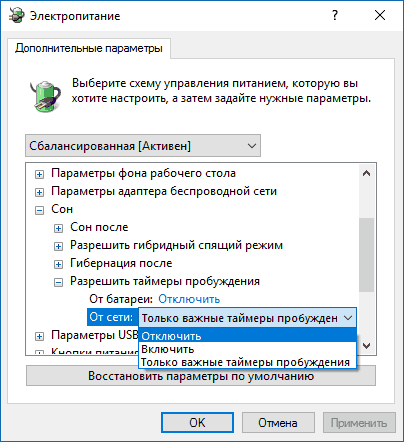
Таймер настраевается лишь на спящий (включая гибридный) режим Windows 10
Все сказанное выше о настройках восстановления работы относится и к настройке каждого HID-совместимого (управляемого в Windows человеком) устройства через «Диспетчер задач» Windows и планировщик заданий, и к остальным методам пробуждения ПК.
Почему планшетный компьютер с Windows 10 не отключается
Причин, по которой планшетный компьютер с Windows 10 не отключается, несколько:
- отказ кнопки выключения. Действуйте с сенсора, дав команду «Пуск» — «Выключение» — «Окончание работы». Можно и перезагрузить, дав последнюю команду «Перезагрузка». Это поможет почистить оперативную память планшетного компьютера, сохранив результаты работы и закрыв ненужные программы. Впрочем кнопка выключения подлежит замене;
- зависание планшетного компьютера. Подержав кнопку выключения до 20 секунд, можно достичь того, что планшетный компьютер уйдёт в «рестарт». После запустите планшетный компьютер снова и продолжите работу.
Если уже предложенные способы решения проблемы не помогли, то воспользуйтесь следующими:
- нажмите скрепкой или зубочисткой скрытую кнопку Hard Reset. Эта кнопка в большинстве случаев защищена от нечаянного нажатия крошечным (в 1 мм) отверстием;
- дождитесь полного разряда аккумулятора. Возможно, Windows 10 уйдёт в гибернацию, сон или выключение;
- постарайтесь как можно реже применять программы, создающие тотальную перегрузку продуктивности, тем более когда у вас не самый скоростной и мощный планшетный компьютер.
Видео: что сделать, если завис планшетный компьютер с Windows 10
Если даже ПК или планшетный компьютер отказывается хорошо выключаться и включаться, это не означает, что вы потеряете Windows 10, установленные драйверы и прикладной «софт», с которым уже давно и удачно работаете. Поправить можно все: возобновление работы компьютера не всегда будет связано с потерей личной информации.