Содержание
Как назначить Яндекс Браузер по умолчанию в Windows 7, 8, 10

Во всех вариантах Windows во все времена был браузер, вшитый в систему по умолчанию. До Windows 10 им являлся MSIE, а в последней версии — Edge. Но многие пользователи отходят от обычного браузера и переходят на одно из более комфортных и производительных предложений. Начав применять новый сторонний браузер, стоит назначить его как программу по умолчанию.
Для чего подбирать браузер по умолчанию
Скачав и установив сторонний браузер, вы добьётесь того, что на компьютер будет два браузера — типовый и новый. Благодаря этому ОС начнёт путаться во время открытия какого-нибудь файла, раскрывающегося через браузер. Допустим, что вы пожелаете открыть сохранённую ссылку — Windows найдёт оба браузера, и какому из них предъявить право отобразить содержание она не знает. Выбор этот нужно будет делать вам: возникнет окно, в котором вас спросят, через какое приложение должен открыться файл.
Подобрать очень легко, но сложность заключается в том, что это нужно будет делать каждый раз при развёртывании файлов, открывающихся в браузере. Если вам приходится постоянно работать с такими элементами, то вам нужно будет очень часто делать за систему выбор. Чтобы это не допустить, нужно одноразово показать, какой браузер будет служить в качестве приложения по умолчанию для такого типа файлов.
Выбор браузера по умолчанию в самых различных вариантах Windows
Возможность, позволяющая показать браузер по умолчанию, была во всех вариантах ОС. Однако некоторые методы, находящиеся в намного старых вариантах Windows, отсутствуют в намного новых, и наоборот. Ниже описаны все способы, а еще добавлены примечания, определяющие, для какой версии Windows эта инструкция подходит.
При первом запуске (Для абсолютно всех версий)
Большинство браузеров задают вопросы пользователя, когда он первый раз их включает (а некоторые задают вопросы об это регулярно, даже при повторных запусках), желает ли он установить активированный браузер в роли приложения по умолчанию. Если дать положительный ответ, то настройки системы автоматично изменятся. Однако если ваш браузер больше не задаёт аналогичного вопроса, то применяйте один из нижеописанных методов.
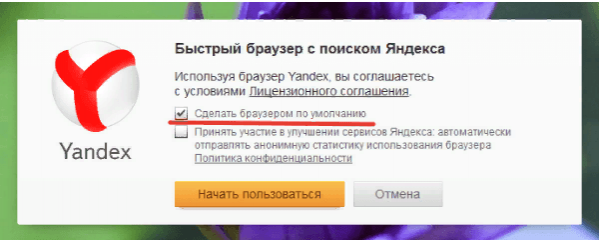
Разрешаем браузеру стать браузером по умолчанию
Через настройки (Для абсолютно всех версий)
Каждый браузер имеет в себе функцию, дающую возможность назначить его в роли типовой программы. Отыскать её можно в настройках. К примеру, в Яндекс Браузере нужно выполнить следующие действия:
-
Разверните меню, кликнув по иконке в виде трёх параллельных прямых, расположившейся в верхнем правом углу. Подберите пункт «Настройки».
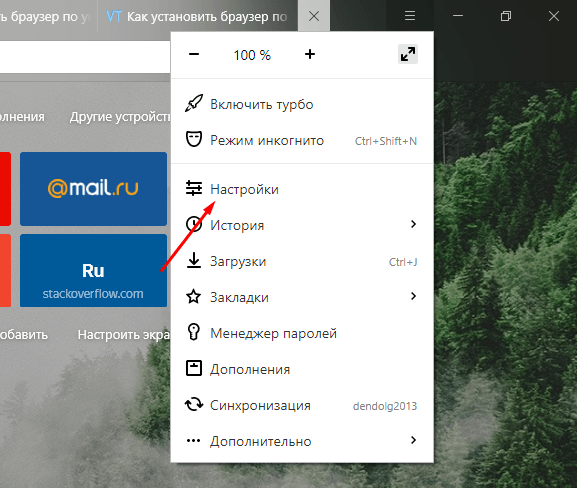
Открываем настройки браузера
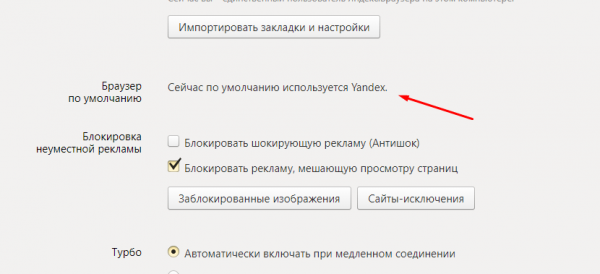
Яндекс Браузер применяется по умолчанию
Готово, параметры системы будут автоматично изменены.
Через контекстное меню (Для абсолютно всех версий)
- Поищите файл, который обязан открываться в браузере. Кликните по нему правой клавишей грызуны и перейдите к функции «Открыть при помощи…», а после к пункту «Подобрать другое приложение».
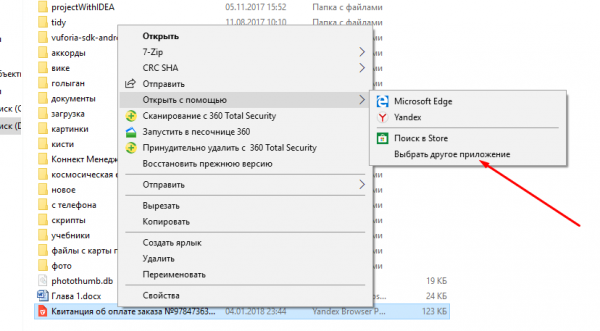
Применяем функцию «Открыть при помощи…»
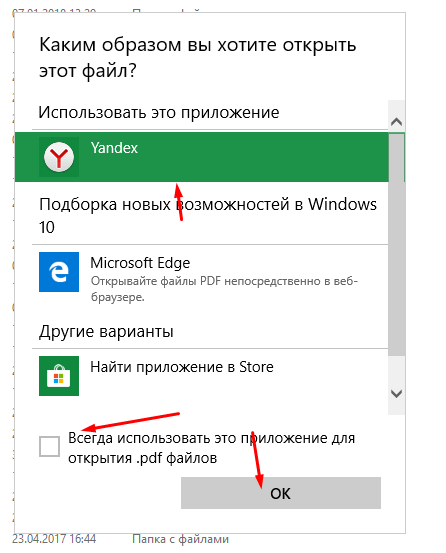
Устанавливаем галочку напротив «Всегда применять это приложение для открытия…»
Через панель управления (Windows 7, 8)
В вариантах Windows, предшествующих номеру 10, выбор типовых программ для различных файлов осуществлялся через панель управления:
-
Пребывав в меню «Пуск», откройте панель управления. В большинстве случаев она есть в перечне программ быстрого доступа, однако её также можно найти с помощью системной поисковой строки.
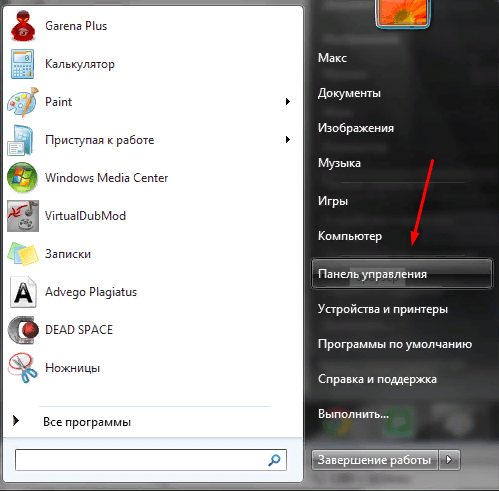
Открываем панель управления
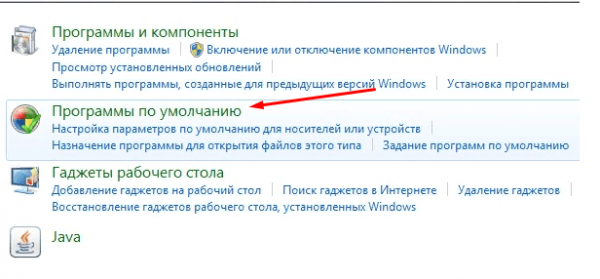
Открываем раздел «Программы по умолчанию»

Открываем пункт «Задание программ по умолчанию»
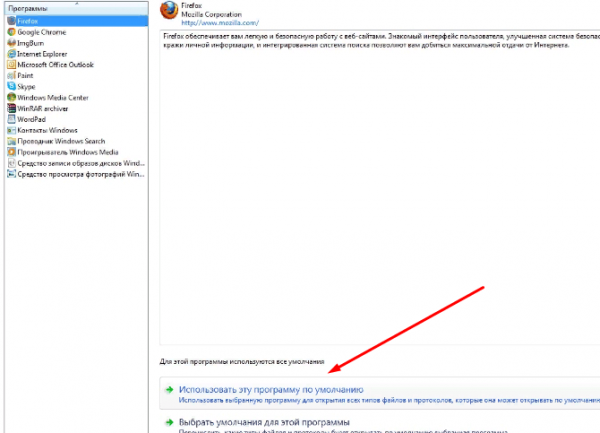
Нажимаем на строку «Применять данную программу по умолчанию»
Через параметры (Windows 10)
В Windows 10 настройки, прежде находящиеся в панели управления, частично перенесены во встроеную программу «Параметры». Собственно ей нужно воспользоваться:
-
Применяя поисковую системную строку, отыщите утилиту «Параметры» и откройте её.
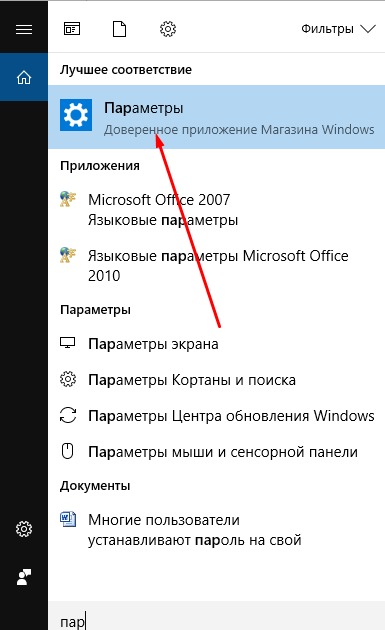
Открываем приложение «Параметры»
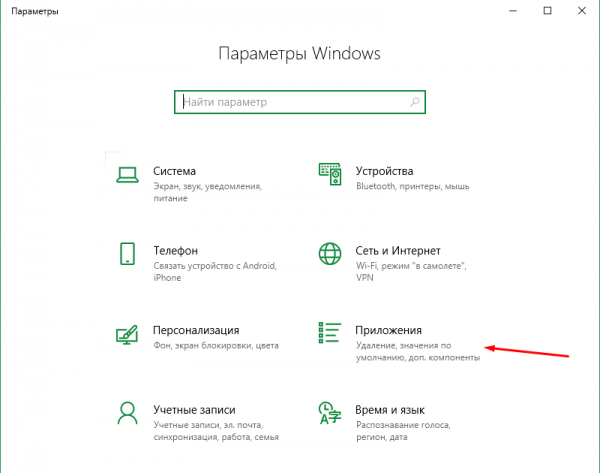
Открываем раздел «Приложения»
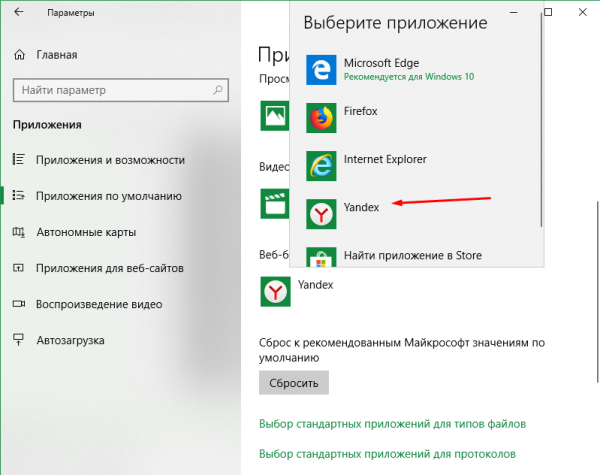
В подпункте «Приложения по умолчанию» указываем Яндекс Браузер
Видео: выбор браузера по умолчанию
Типовый браузер следует подбирать ручным способом для того, чтобы система знала, какую программу применять для открытия определённого типа файлов. Выбрать в самых различных вариантах Windows можно было по-разному, однако есть и многофункциональные способы. Легче всего воспользоваться настройками самого браузера или вмонтированными параметрами системы.