Содержание
Установка и настройка «Яндекс.Браузера»

Браузер от «Яндекс» выгодно выделяется среди множества прочих программ для просмотра веб-страниц. Он сравнительно новый, однако уже успел набрать востребовательность. Все таки установка и настройка «Яндекс.Браузера» может показаться пользователю сложной.
«Яндекс.Браузер» для Windows: характерности и минусы
Программа от «Яндекс» подойдет для Windows 10, Windows 8.1, Windows 8, Windows 7. Точно также, как и Гугл Chrome, Opera и «Амиго», браузер построен на движке с открытым кодом Chromium, который дает возможность работать быстро, не сжимая содержание страниц. Если соединение медлительное, можно включить режим «Турбо»: он снижает видео и изображения в настоящем времени, оптимизируя процесс загрузки.
- безопасность. Встроенная технология «Протект» шифрует и оберегает данные от кражи и взлома. Браузер проверяет загруженные файлы сразу же после скачивания, а все посещаемые сайты контролируются по базе вредоносных вирусов;
- «Умная строка». Если ввести в адресную строку наименование популярного сайта, возникнет его URL: к примеру, при запросе «контакт» браузер автоматично заменит его на адрес www.vk.com;
- просмотр файлов. Браузер открывает документы форматов doc, docx, rtf, ppt, pptx, pdf. Его можно применять как полную программу для чтения;
- режим «Турбо». При медленном соединении активируйте режим «Турбо», и браузер начнёт сжимать изображения, видео и другое содержание страниц;
- табло. На стартовой странице по умолчанию браузер показывает зрительные закладки. Они содержат наиболее посещаемые вами сайты. Более того, добавить можно необходимые сайты самому;
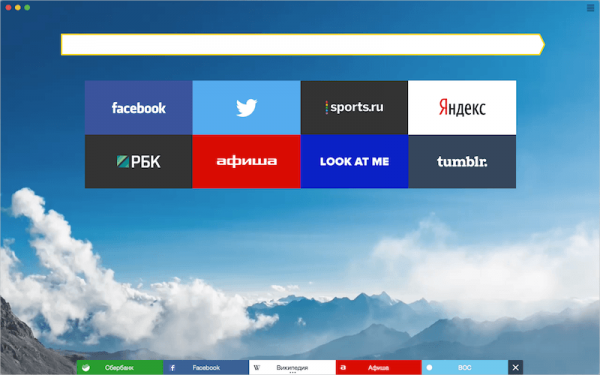
Закладки содержат превью сайта, кликнув по которому, можно перейти на сайт
увеличения. Чтобы увеличить функции браузера или настроить его под себя, можно поставить бесплатные или платные дополнения, подобрав из тысяч доступных в каталоге.
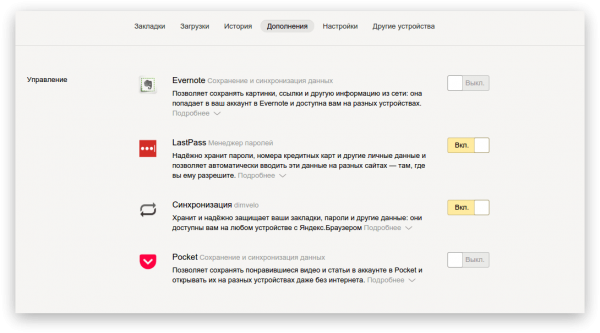
Большинство необходимых расширений уже установлены в браузер и активируются одним кликом
Каких-нибудь особенных минусов у «Яндекс.Браузера» нет. Вам может не понравиться дизайн или браузер может притормаживать на вашем устройстве, однако это персонально.
Установка «Яндекс.Браузера»
Программа распространяется бесплатно, благодаря этому попробовать её можно именно сейчас, если компьютер отвечает очень маленьким системным требованиям.
Таблица: системные требования для Windows
| Версия ОС | Windows 10, Windows 8.1, Windows 8, Windows 7 |
| Процессор | Intel Pentium 4 (и выше) |
| Оперативка | От 512 Мб |
| Доступное место на диске | От 400 Мб |
Браузер не поддерживается на Windows Vista и XP. Другие системные требования довольно невысокие, и он будет работать быстро у многих пользователей.
Как выяснить версию устанавливаюемого файла
Перейдите на сайт браузера. Версия устанавливаемой программы указана над кнопкой «Скачать».

Версия скачиваемого файла выделена красным
Инструкция по установке
Вот как можно поставить «Яндекс.Браузер» из Микрософт Edge на Windows 10:
Перейдите на сайт браузера. Нажмите на большую жёлтую кнопку «Скачать».
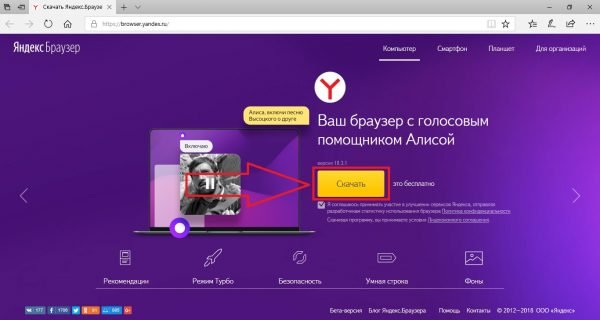
После нажатия скачается монтажник браузера
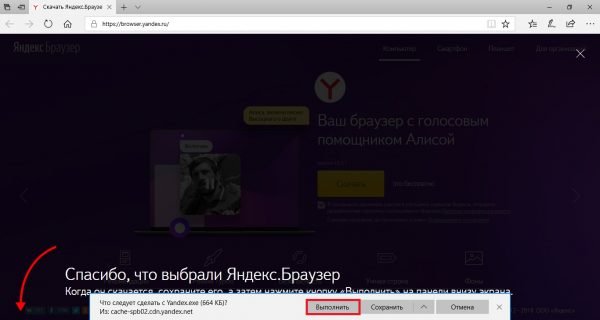
Нажмите на кнопку «Выполнить» в окне внизу
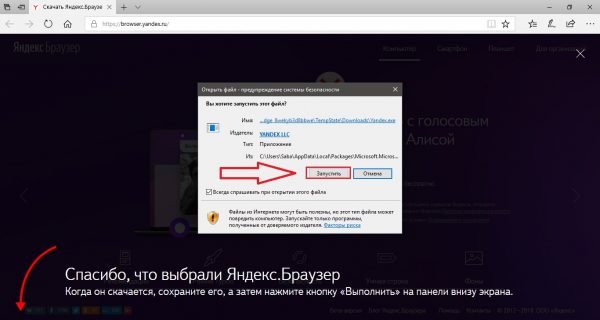
Нажмите на кнопку «Запустить», на которую указывает красная стрелка
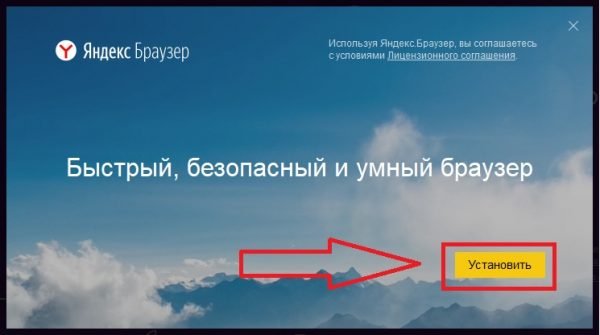
Нажмите на кнопку «Установить», чтобы поставить браузер на компьютер
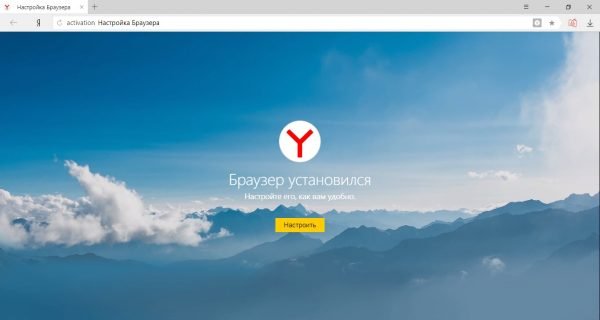
Установочный процесс самый что ни есть простой и практически не отличается на различных операционных системах.
Видео: установка «Яндекс.Браузера» на Windows 7
Настройка «Яндекс.Браузера»
Если вы прежде применяли браузер от «Яндекс» и сохраняли в нём, к примеру, закладки, то можете завозить их автоматично:
-
Как только браузер установится, откроется новое окно, где вам порекомендуют войти в собственный аккаунт. Нажмите «Настроить».
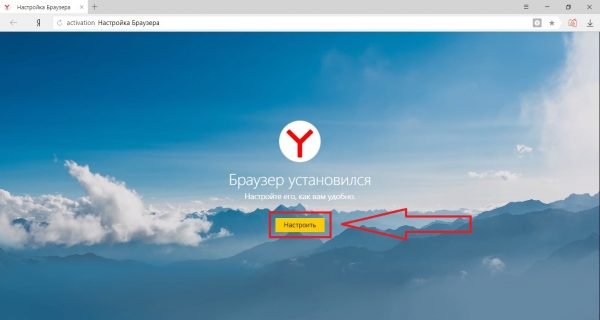
К настройке можно вернуться позднее
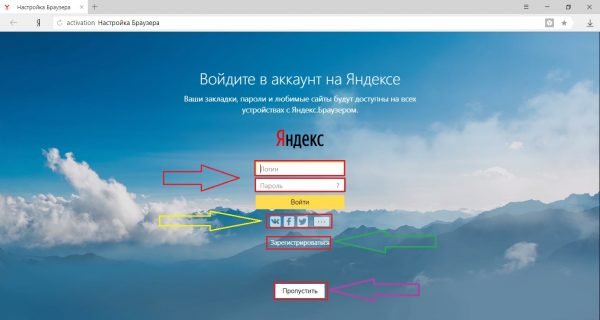
Красным выделена авторизация в аккаунт «Яндекс.Почты», жёлтым — при помощи посторонних аккаунтов, зелёным — регистрация новой почты, фиолетовым — кнопка пропуска входа
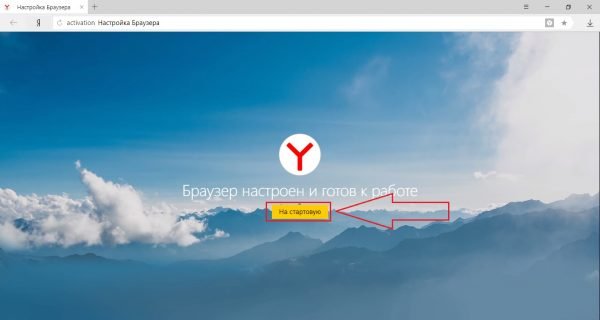
Чтобы приступать к работе, нажмите на жёлтую кнопку «На стартовую»
Рекомендую создавать учётные записи во всех браузерах: это максимально удобный способ сохранять пароли, закладки, данные платежных карточек. Также, при авторизации в мобильном браузере все персональные данные импортируются автоматично.
Настройка браузера
В браузере существует очень много настроек для оптимизации работы и самого большого комфорта. Вот как их просмотреть:
-
В верхнем правом углу, слева от кнопки «Свернуть», нажмите на значок меню.
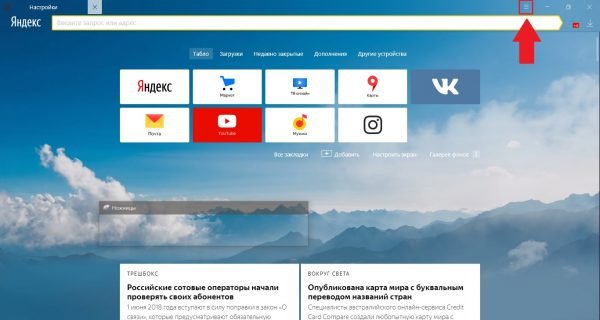
Нажмите на кнопку настроек вверху страницы
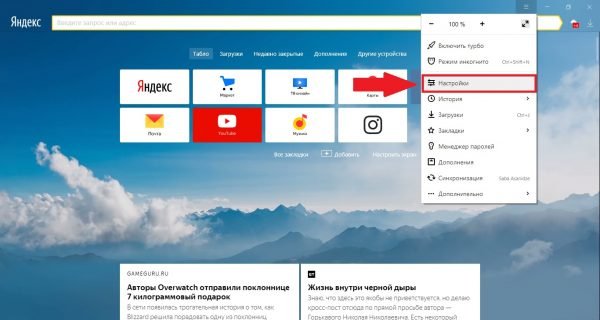
Нажмите на кнопку «Настройки» в выпадающем меню
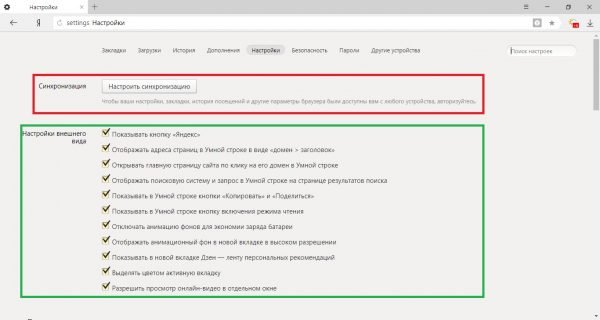
В пункте «Синхронизация» (выделен красным) можно включить синхронизацию показателей, а в категории «Настройки внешнего вида» (выделена зелёным) — подобрать оформление
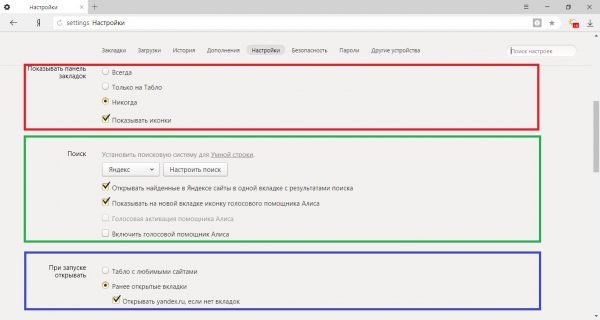
Параметры показа панели закладок выделены красным, настройки поиска — зелёным, выбор стартовой страницы — синим
Ещё ниже можно поставить браузер по умолчанию, включить блокировку рекламы, режим «Турбо» и открыть настройки безопасности (рассмотрены детальнее в этапе №11).
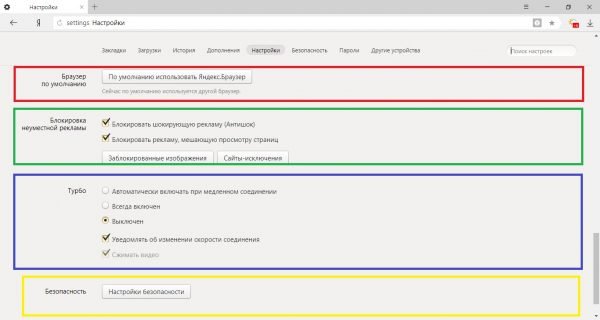
Выбор браузера по умолчанию выделен красным, блокировка рекламы — зелёным, настройка режима «Турбо» — синим, настройки безопасности — жёлтым
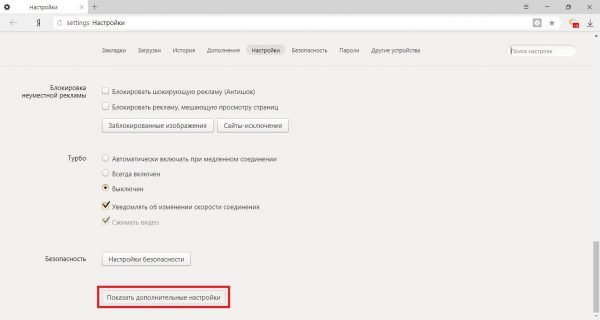
Нажмите на кнопку «Показать дополнительные настройки» в самом низу страницы
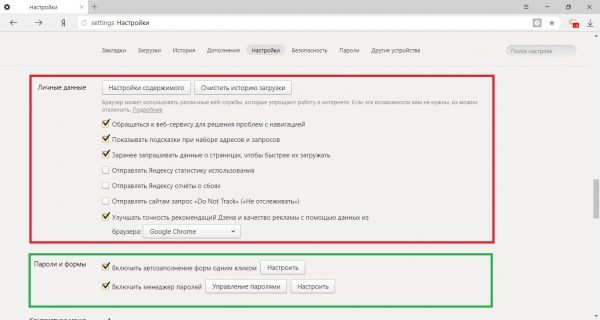
Категория «Персональные данные» выделена красным, «Пароли и формы» — зелёным
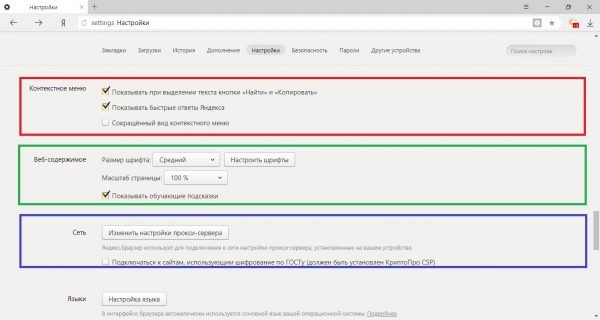
Настройки контекстного меню выделены красным, регулировка веб-содержимого — зелёным, настройки прокси-сервера — синим
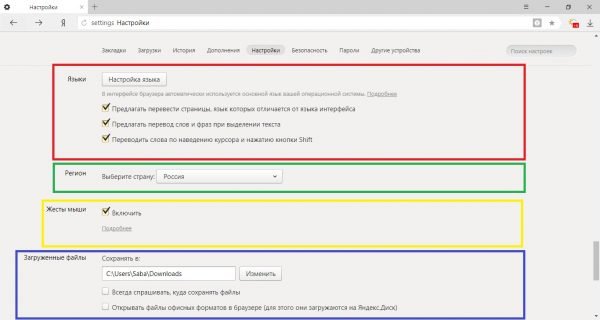
Настройки языка выделены красным, выбор региона — зелёным, включение жестов грызуны — жёлтым, выбор пути сохранения файлов — синим
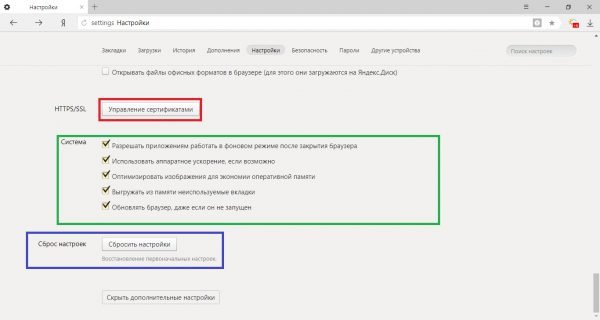
Управление сертификатами выделено красным, настройки показателей системы — зелёным, кнопка сброса настроек — синим
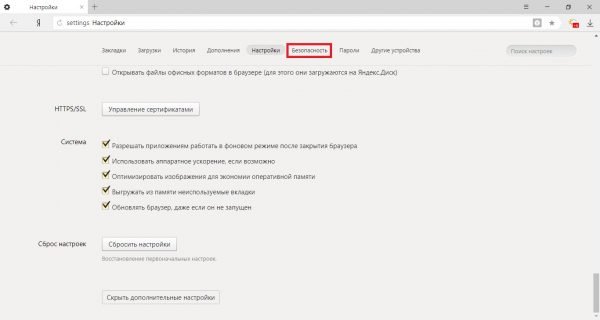
Нажмите на кнопку «Безопасность» вверху
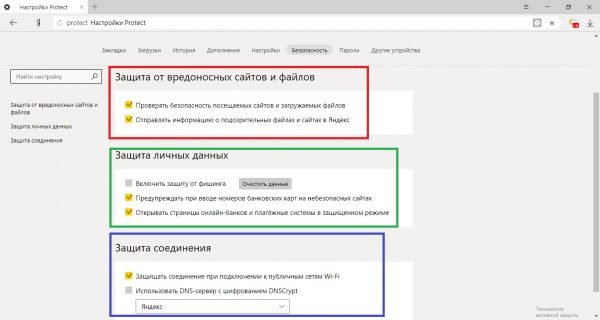
Защита от вредоносных сайтов и файлов выделена красным, защита соединения и собственных данных — синим и зелёным исходя из этого
Установка расширений
«Яндекс.Браузер» имеет встроенные увеличения и поддерживает установку посторонних. Если необходимы какие-то дополнительные возможности рядом, к примеру, виджет с погодой, конвертер валют, то можно поставить подходящее добавление. Вот как включить встроенные увеличения:
-
На главной странице нажмите на кнопку «Дополнения».
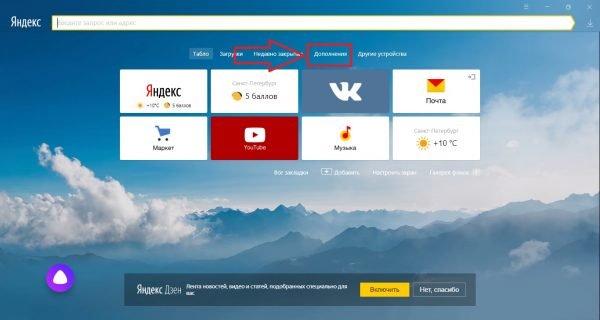
Подберите пункт «Дополнения» в строке вверху
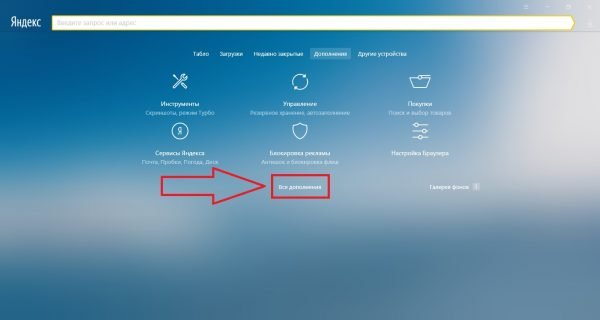
Нажмите на кнопку «Все дополнения» внизу
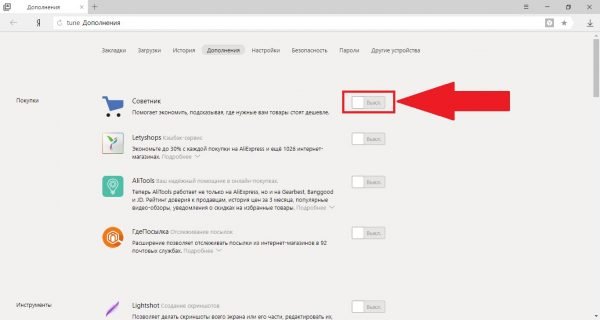
Чтобы включить увеличение, нажмите на переключатель
Не рекомендую включать очень много расширений, так как это может замедлить скорость работы браузера.
Работа с вкладками
Чтобы открыть новую вкладку, нажмите клавиши Ctrl+T или на небольшой значок «+» с правой стороны от уже открытой вкладки.
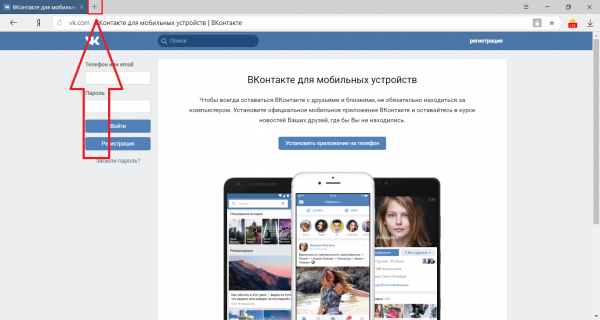
Чтобы открыть новую вкладку, нажмите на кнопку «+»
Чтобы закрыть вкладку, нажмите клавиши Ctrl+W или на крестик, расположенный на правом краю вкладки.
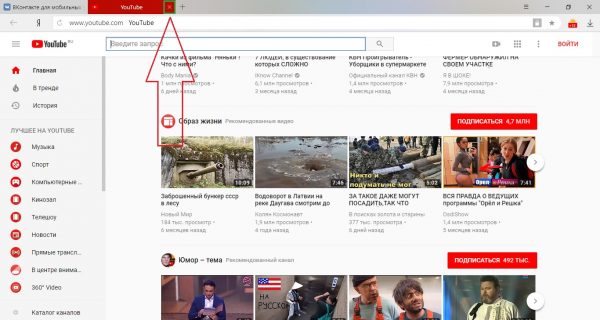
Стрелка указывает на кнопку закрытия вкладки
Чтобы зафиксировать вкладку, нажмите правой кнопкой на неё и подберите пункт «Зафиксировать вкладку».
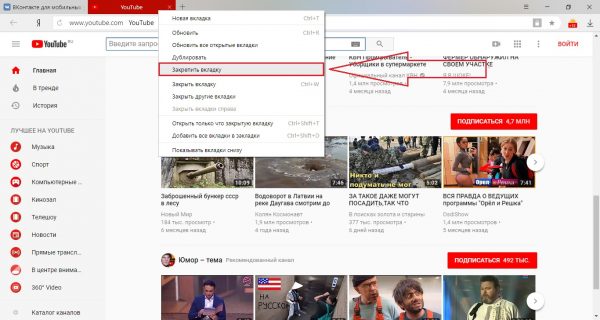
Нажмите на пункт «Зафиксировать вкладку», чтобы не потерять вкладку
Сброс настроек
Порой нужно скинуть настройки, чтобы урегулировать вопросы с браузером. Вот как это осуществить:
-
Откройте меню и перейдите в настройки.
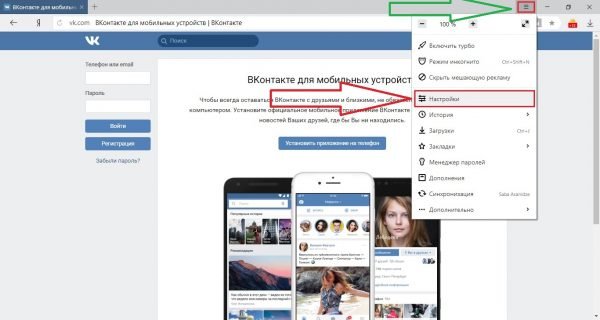
Нажмите на кнопку меню (выделена зелёным) и подберите пункт «Настройки» (выделен красным)
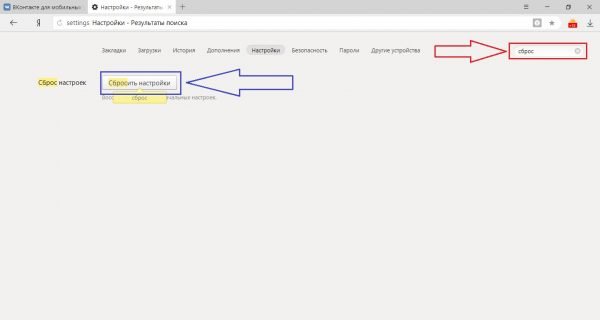
Введите в строку поиска «Сброс» (выделено красным); в поиске нажмите на «Сброс настроек» (выделено синим)
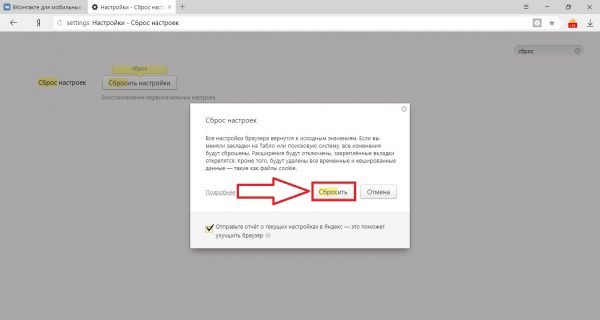
Нажмите на кнопку «Скинуть», с целью удаления все настройки
Добавление сайта в табло
Вы можете добавить сайт, на который часто заходите, в табло, чтобы быстро на него переходить:
-
На стартовой странице нажмите на пункт «Настроить экран».
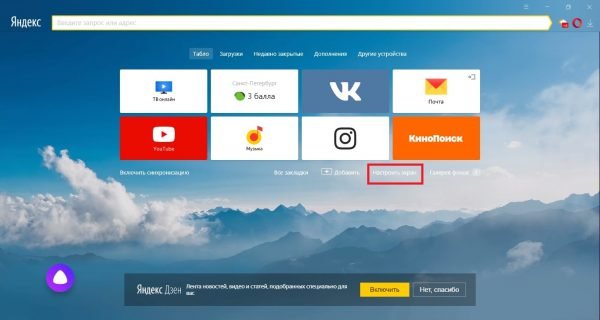
Подберите пункт «Настроить экран» под зрительными закладками
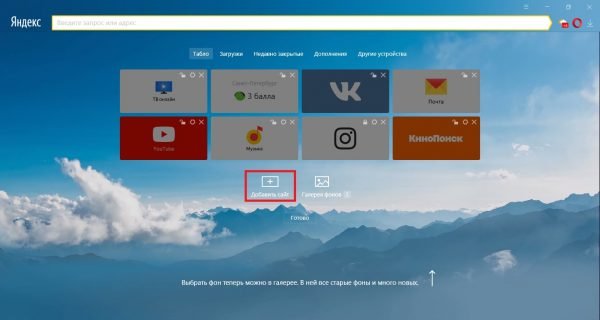
Нажмите на кнопку «Добавить сайт» с рисунком плюса
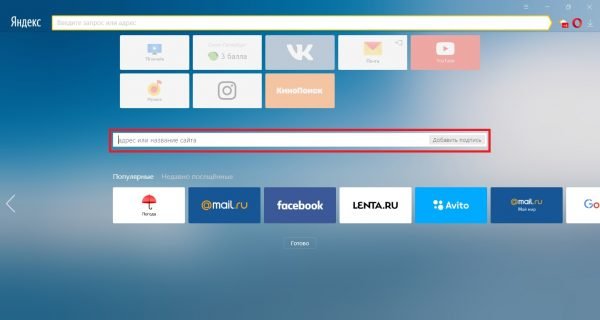
Введите необходимый адрес в поле для ввода, прибавьте подпись по требованию и нажмите Enter
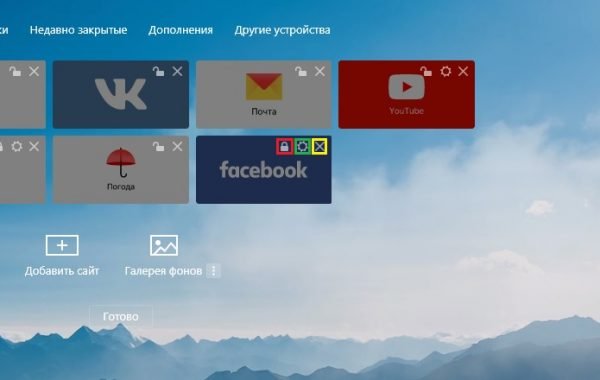
Можно зафиксировать закладку, нажав на замочек (выделен красным), скорректировать адрес, нажав на шестерёнку (выделен зелёным), или удалить, нажав на крестик (выделен жёлтым)
Удаление поломок
По ходу работы порой появляются различные поломки и ошибки: не быстро грузятся страницы, не загружаются изображения и видео, не открываются сайты. Причины бывают разнообразными, очень часто нет чёткого решения определенной ситуации, однако есть общие способы решения множества проблем. Сброс настроек уже рассмотрен выше; также может выручить очистка кэша и убирание cookie-файлов.
Вот как почистить кэш и удалить файлы cookie:
-
Нажмите Ctrl+H или откройте меню и подберите пункт «История».
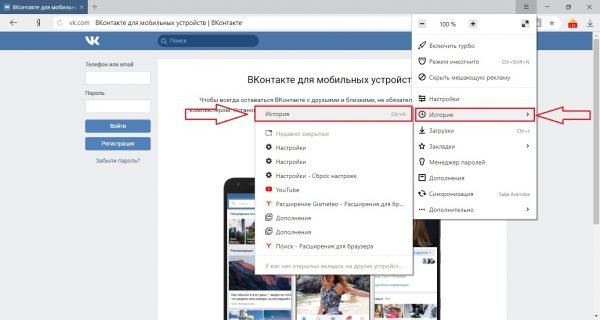
В меню подберите пункт «История» (выделен красным), в следующем окне также подберите «Историю»
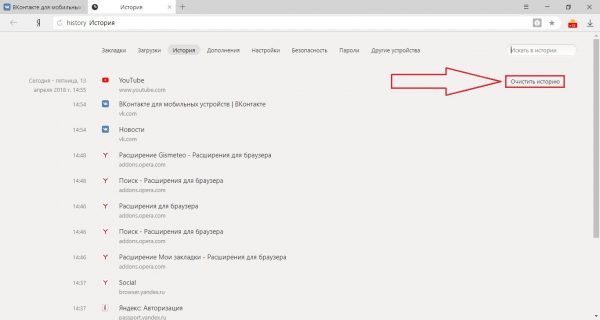
Нажмите кнопку «Почистить историю» вверху с правой стороны
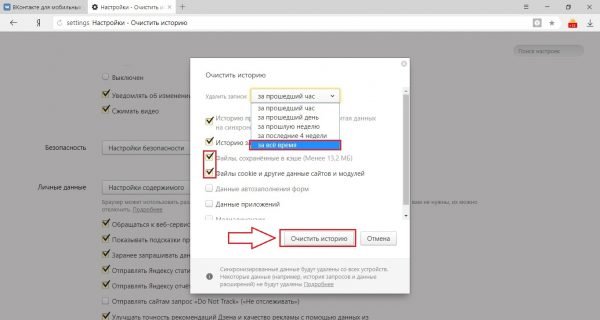
Подберите «За все время», после выставьте галочки в отмеченных пунктах, нажмите «Почистить историю»
Браузер работает не быстро
Если долго загружаются страницы, пробуйте выключить все дополнения и режим «Турбо». Почистите кэш, как в инструкции выше.
Выключение дополнений
Вот как выключить неиспользуемые дополнения:
-
В адресную строку сверху в окне браузера введите «browser://tune» и нажмите Enter.
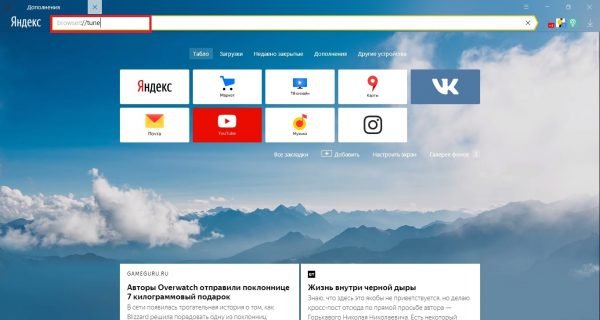
В адресную строку введите «browser://tune» и нажмите Enter
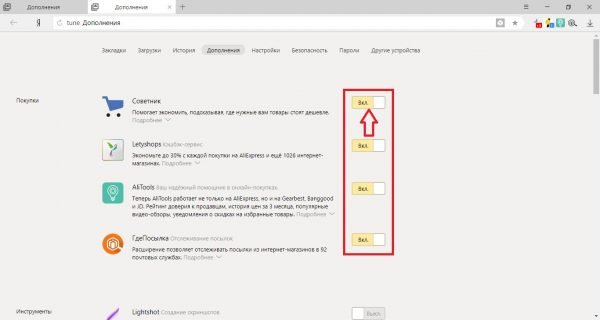
Выключите увеличения, нажав на переключатели с правой стороны
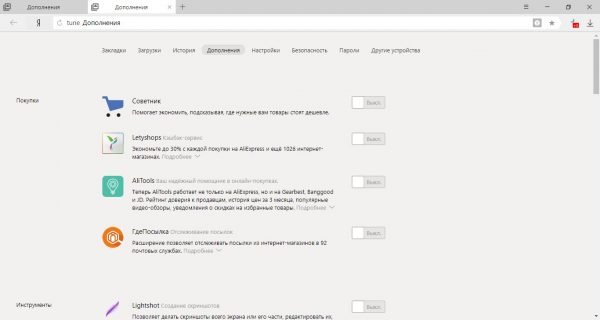
Все увеличения выключены
Выключение режима «Турбо»
Порой режим «Турбо» способно вызывать перебои. Вот как его выключить:
-
Откройте меню, нажав на кнопку в правом верхнем углу.
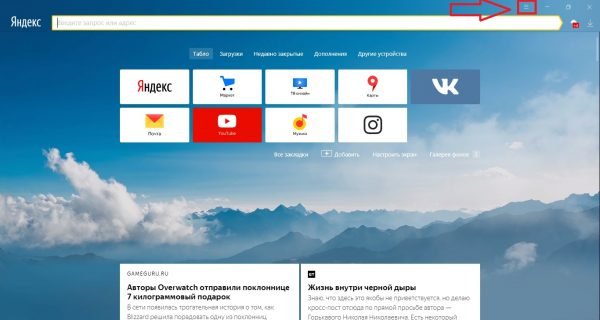
Откройте меню, нажав на кнопку, на которую указывает стрелка
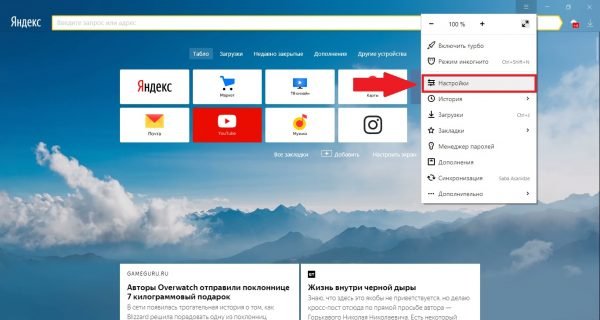
Нажмите на пункт «Настройки», на который указывает стрелка
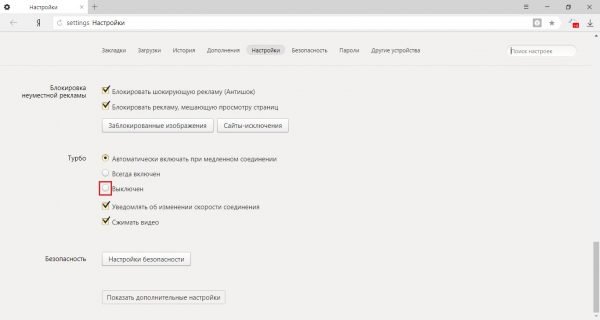
Нажмите на небольшой кружок слева от надписи «Выключен»
Картинки не отображаются
У конкретных пользователей на сайтах не отображаются изображения. Можно выключить увеличение Adblock (см. инструкции выше). Если проблема не исчезла, необходимо проверить, включён ли показ картинок в настройках:
- Повторите шаги 1–2 из предыдущей инструкции.
- Прокрутите страницу вниз до конца и нажмите на «Показать дополнительные настройки».
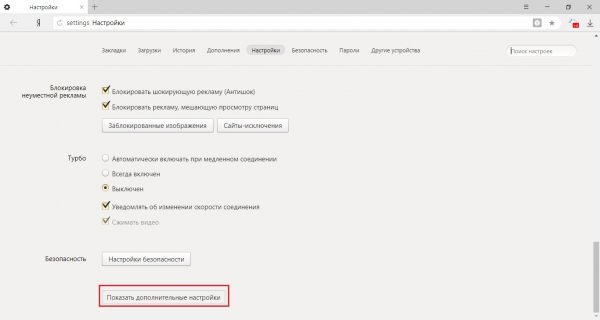
Нажмите на кнопку «Показать дополнительные настройки»
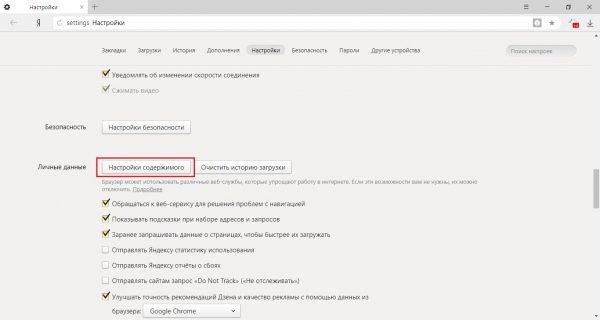
Нажмите на кнопку «Настройки содержимого»
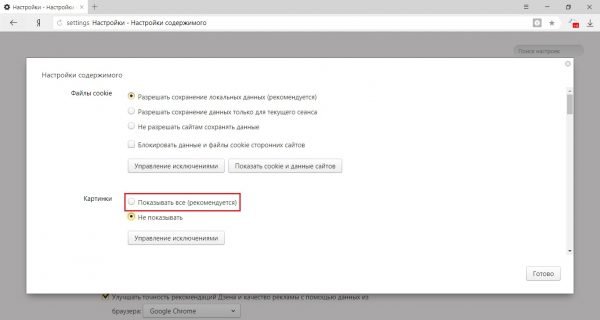
Подберите пункт «Демонстрировать все (рекомендуется)»
Ошибка прокси-сервера
Если вы видите такую погрешность, то подключение к интернету настроено через прокси-сервер. Если в вашей сети не применяется прокси-сервер, отключите эту настройку:
- Зайдите в настройки, как было показано в инструкции выше.
- Прокрутите страницу вниз до настроек сети.
- Нажмите на кнопку «Скорректировать настройки прокси-сервера».
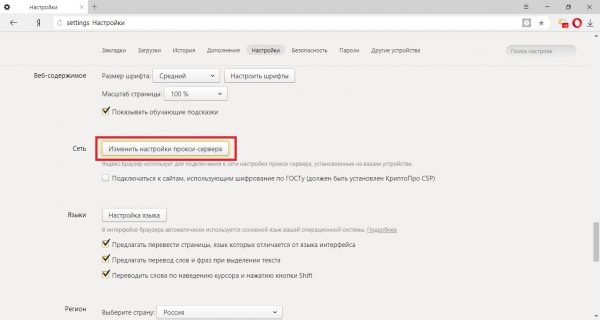
Нажмите на кнопку «Скорректировать настройки прокси-сервера»
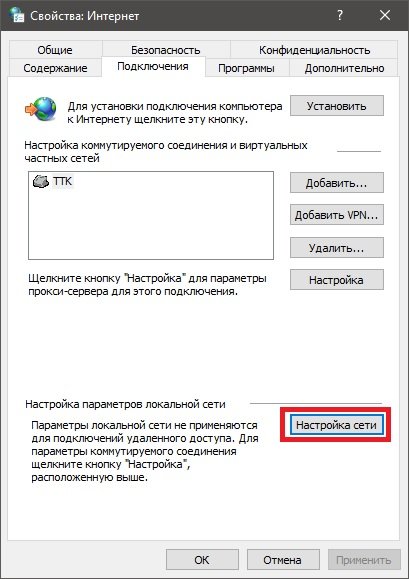
Нажмите на кнопку «Настройка сети»
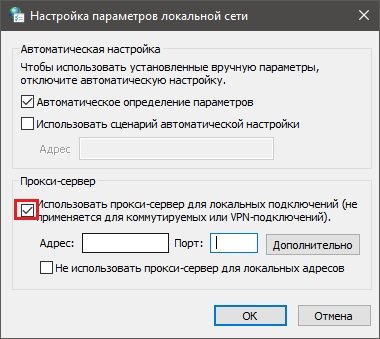
Удалите галочку с пункта «Применять прокси-сервер для местных подключений…»
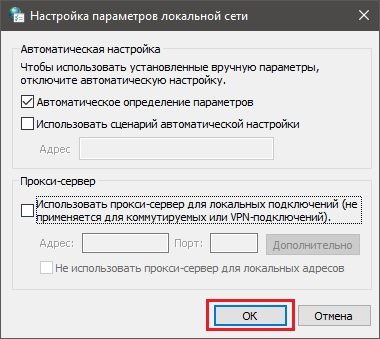
Нажмите на кнопку «ОК»
Убирание «Яндекс.Браузера»
Удалить браузер можно точно также, как и любую иную программу. Если необходимо переустановить его и не потерять собственные данные, на шестом этапе не нужно ставить галочку в пункте «Удалить настройки браузера…». Вот как удалить браузер:
-
Нажмите клавиши Win+S или откройте меню «Пуск» и начните набирать «убирание». В поиске подберите «Установка и убирание программ».
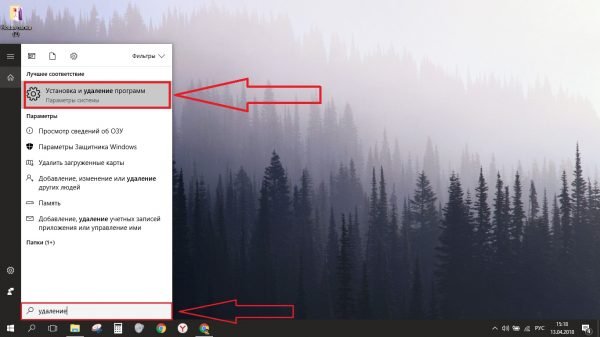
Введите в строку поиска «убирание», нажмите на пункт «Установка и убирание программ»
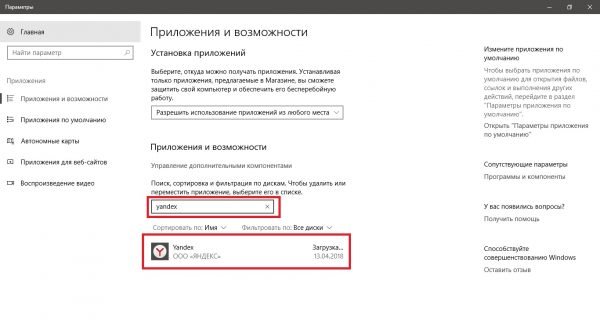
В строку поиска напишите «yandex», нажмите на значок браузера
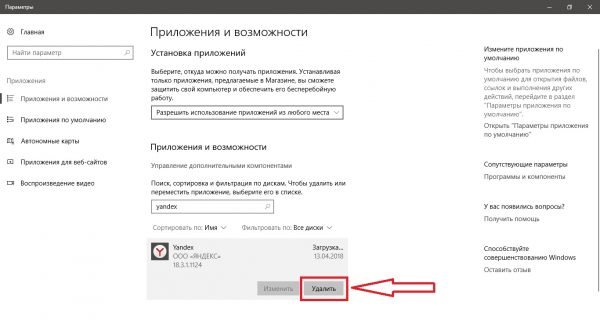
Нажмите на кнопку «Удалить»
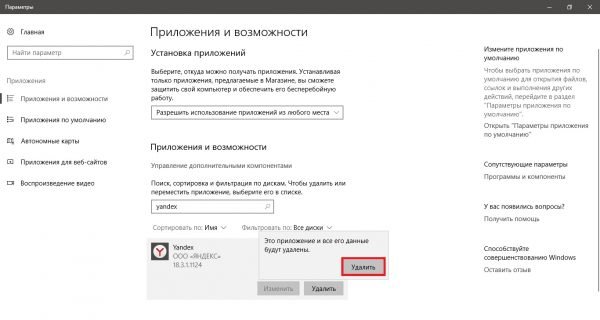
Опять нажмите на кнопку «Удалить»
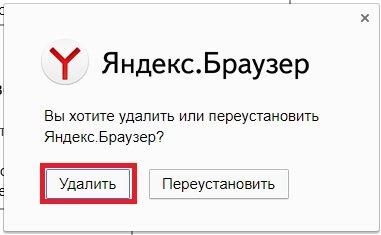
Подтвердите убирание, нажав на кнопку «Удалить»
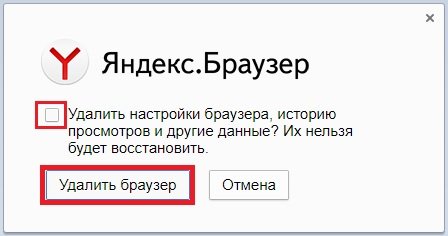
Если у вас есть желание удалить данные полностью, выставьте галочку и подтвердите убирание, нажав «Удалить браузер»
Видео: убирание «Яндекс.Браузера» на Windows 7
У браузера все есть необходимые качества современного ПО: простая установка, быстрая и гибкая настройка и чистое убирание. Если вы захотели попробовать «Яндекс.Браузер», можете сделать это именно сейчас.