Содержание
Браузер Opera: установка, настройка и убирание

Opera считается одним из самых популярных браузеров на рынке. Ведь он обладает очень большими возможностями, благодаря этому при должной настройке станет лучшим помощником в самых разных начинаниях.
Минусы и плюсы браузера Opera
«Опера» была разработана инженерами из телекоммуникационной корпорации Telenor в первой половине 90-ых годов двадцатого века. С 1995 г. считается главным активом компании Opera Software, основатели которой являются разработчиками первой версии программы. Наиболее популярен браузер в нашей стране, где число активных пользователей вдвое превосходит среднемировое значение по этому показателю.
«Опера» в версии для Windows выстроена таким образом, чтобы по-всякому помогать пользователю:
- отображает содержание страницы до полной загрузки, а еще имеет встроенный TDI-интерфейс, RSS-агрегатор, меню поиска, BitTorrent-клиент. В пакет также входит Opera Mail и заказчик для IRC-сетей;
- обладает возможностью быстрого перехода к самым распространённым страницам благодаря быстрому набору и экспресс-панели;
- обладает возможностью чистки кэша, cookies и истории. Это комфортно во время работы нескольких пользователей на одном ПК;
- позволяет проверить открываемую страницу на «фишинг» или применение мошеннических схем. Данная функция не считается энергичной по умолчанию.
В 2013 году браузер перенесли на движок Blink, что стало причиной критики со стороны пользователей, так как корреспондент потерял большую половину функций, которые были в предыдущих вариантах. После перехода на новый движок Opera перестала поддерживать все версии ОС Windows, предшествующие седьмой (2000, XP, Vista).
Как скачать и установить Opera на компьютер
«Опера» — открытый для каждого пользователя проект, распространяемый бесплатно. Операцию по установке браузера следует проводить через его официальную и последнюю версию на ресурсе Opera Software.
Так как системные требования довольно невысокие, то браузер должен работать на подавляющем большинстве ПК. Необходимо заметить, что «Опера» не поддерживает работу с так как и Vista, на них программа просто не запустится.
На собственном опыте могу сказать, что запустить последние версии Opera на XP невозможно, однако может быть установлен старые версии программы (до Opera 12 включительно). Так как изменения сегодня имеют скорее косметический характер, чем технический, то существенной разницы в работе Вы можете не увидеть, в чём я и убедился.
Таблица: системные требования
| Элемент | Требования |
| ОС | Windows 7, 8, 8.1, 10 |
| Процессор | Intel Pentium 4 / AMD Athlon 64 или выше с поддержкой технологии SSE2 |
| Видеоадаптер | Любой |
| Место на жёстком диске | От 400 МБ |
| Оперативка | От 512 МБ |
| Разрешение экрана | От 800х600 |
| Интернет | Стабильное интернет-соединение |
Как выяснить версию и язык устанавливаюемого файла
Сайт изготовителя автоматично определяет ваше расположение и предлагает скачать программу уже с необходимым языком. А еще это будет последняя в настоящее время версия браузера. Если вы живёте в нашей стране, то и язык будет российский.
Как установить браузер Opera
Чтобы установить корреспондент, вам необходимо сделать следующие операции:
-
Перейдите на сайт разработчика.
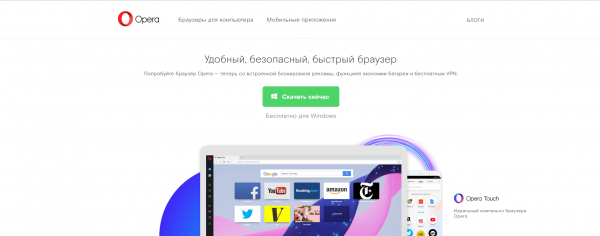
Чтобы установить Opera, нужно для начала перейти на сайт разработчика
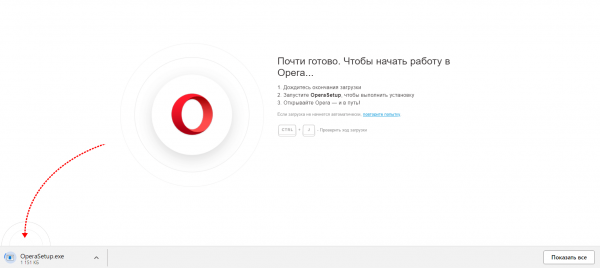
После нажатия на кнопку скачивания дождитесь окончания загрузки
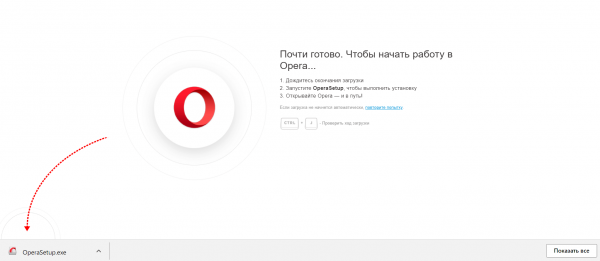
После окончания загрузки файла нажмите на него
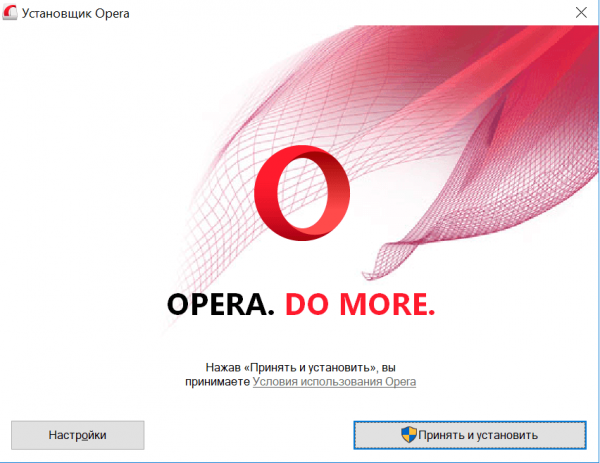
Чтобы возникла работа по распаковке браузера, нажмите на кнопку «Принять и установить»
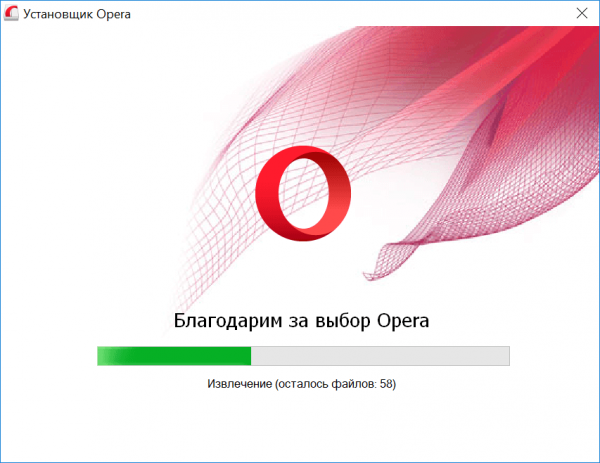
После соглашения с условиями начнётся установка браузера Opera
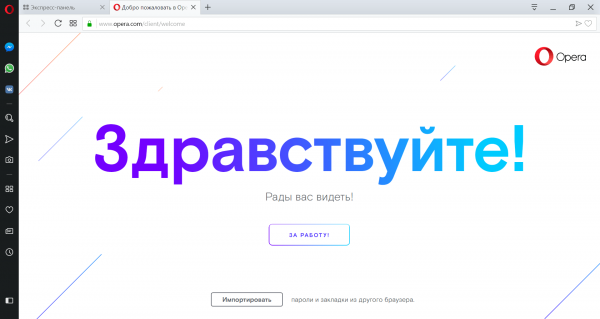
После того как произошла установка вы можете работу начинать в сети
Видео: как установить браузер Opera
Работа с веб-страницами в Opera
Настройка этого браузера под потребности любого пользователя считается одним из положительных качеств данного корреспондента. С персонализацией Opera управится даже начинающий освоение компьютера пользователь. Рассмотрим варианты изменения настроек браузера «под себя».
Вы наверное увидели окна с названиями сайтов. Панель, на которой они находятся, именуется «Экспресс-панелью» и служит для быстрого доступа к вашим избранным ссылкам в сети. Её можно менять на свое усмотрение.
Спрятанные настройки в Opera
Для доступа к потайным настройкам браузера нужно:
-
Зайти в традиционные настройки. Чтобы это сделать нужно нажать на значок с ползунками в правом верхнем углу «Экспресс-панели».
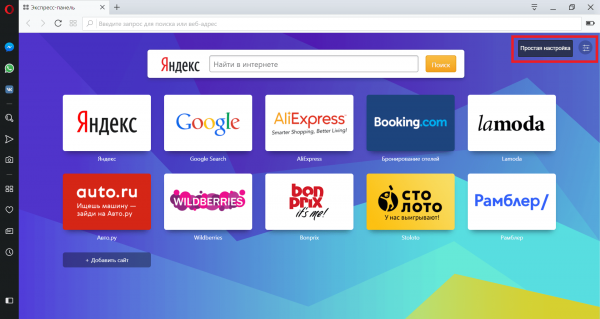
Чтобы открыть настройки, нужно зайти в меню «Обычная настройка»
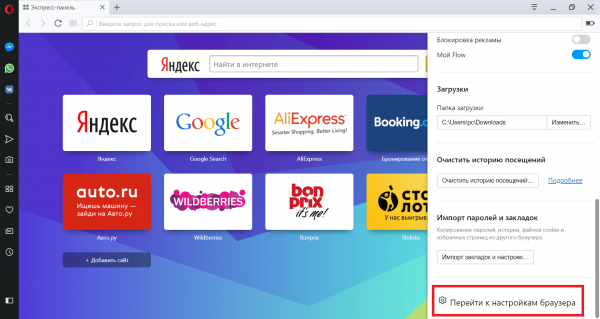
В меню «Обычная настройка» нужно нажать на кнопку с шестерёнками, чтобы перейти к настройкам
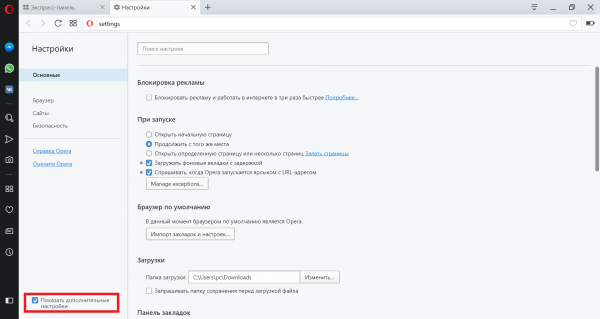
В открывшемся окне настроек отметьте галочкой пункт «Показать дополнительные настройки», чтобы открылись все спрятанные возможности браузера
Те возможности, которые открываются после данных операций, дают возможность включить подобные функции, как указание полного пути в строке поиска, сокрытие «Экспресс-панели», включение Opera Turbo, позволяющей повышать скорость загрузки сайтов при ненадлежащем качестве интернета.
Очень рекомендую включить Turbo, если скорость интернет-соединения меньше 1 мегабита в секунду. Это даст возможность вам заниматься сёрфингом во много раз уютнее, чем через обычное подключение к сети. У меня на дачном участке скорость соединения составляет не больше 512 килобит в секунду, но с включеным режимом «Турбо» это абсолютно не ощущается.
Работа с вкладками
Действия с вкладками это неотъемлемая часть работы в браузере «Опера». Они в большинстве случаев упрощают взаимное действие пользователя с сетью.
-
чтобы открыть новую вкладку, достаточно нажать на кнопку «+» в строке вкладок или применять комбинацию из клавиш Ctrl и T;
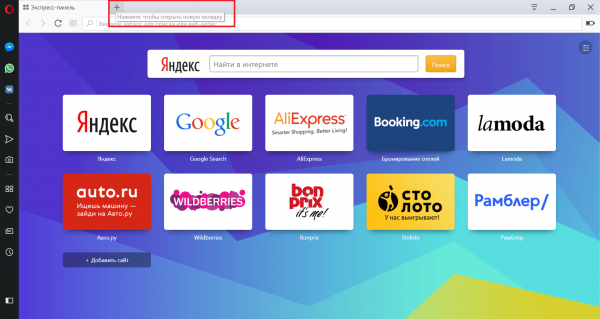
Чтобы открыть новую вкладку, нажмите на кнопку «+» в строке вкладок или клавиши Ctrl + T
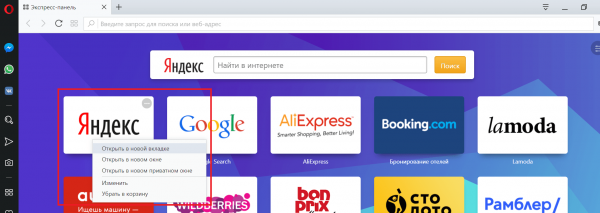
Можно открыть любую ссылку в новой вкладке, нажав по ней правой кнопкой грызуны и подобрав пункт «Открыть в новой вкладке»
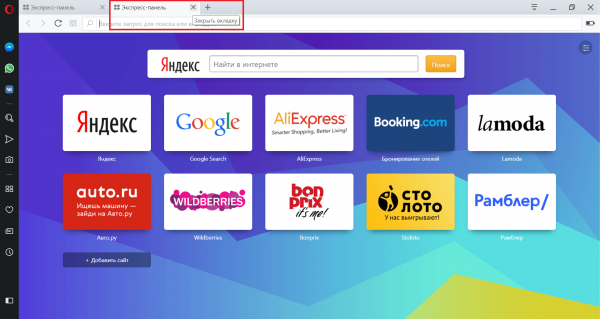
Для закрытия какой-нибудь вкладки нужно нажать на крестик или клавиши Ctrl + W
Увеличения для Opera
Самые разные дополнения к браузеру можно скачать с официального сайта Opera. Там же можно найти пакет, который даст возможность ставить увеличения и для браузера Chrome от Гугл. Очень не стоит брать дополнения из непроверенных источников.
Оригинальные возможности браузера Opera
Браузер Opera позволяет:
- включать аккаунты от Vkontakte, Facebook, Twitter, WhatsApp и так дальше для быстрой переписки с близкими без надобности запуска иного приложения;
- делить пространство для работы корреспондента на 2, чтобы переписываться и смотреть оригинальные новости одновременно;
- делать скриншот в одно нажатие благодаря кнопке «Снимок» на боковой панели. Отредактировать снимок можно прямо в браузере;
- выводить на экран ленту интересных вам новостей с названием «Мой Flow», которую можно формировать как собственными силами, так и автоматично (корреспондент сам может присоединить часто просматриваемые пользователем новостные ресурсы);
- собирать открытые вкладки в одну. Просмотреть их небольшой обзор можно, наведя курсор грызуны на соединяющий значок;
- управлять при помощи жестов грызуны. Увидеть их можно, зайдя в контексное меню при помощи клика правой кнопки манипулятора. Жесты грызуны дают возможность исполнять разные действия со страницами в «Опере», а конкретно:
- открывать;
- закрывать;
- оновлять;
- хранить;
- синхронизировать личные данные на различных компьютерах. С помощью встроенной в браузер функции Opera Link можно хранить личную информацию на специализированных серверах и получать доступ к собственным данным при использовании иного компьютера;
- обмениваться информацией с другими пользователями «Оперы». Благодаря Opera Unite можно быстро разделяется данными между друзьями и коллегами по работе, которые предпочитают данный браузер.
Видео: 8 интересных возможностей браузера Opera
Сброс настроек
Чтобы скинуть все настройки браузера, нужно:
- Зайти в настройки, как выше было описано, и подобрать пункт «Безопасность».
- В этом подменю нажать кнопку «Почистить историю посещений».
- В появившемся окне подобрать пункт «Изначально» и подчеркнуть все галочки.
- После чего нажать на кнопку «Почистить историю посещений».
Если вы проведёте все операции правильно, то браузер будет сброшен до первоначального состояния.
Проблемы которые могут появится во время работы с браузером
Одной из очень часто встречающихся проблем может быть небыстрая загрузка страниц. Её основой мог стать режим VPN, какой стоит выключить, так как по российским законам он вскоре будет запрещён. Но могут быть и прочие трудности, к примеру, вирусы или сбой работы самой программы.
Что сделать, если не работают увеличения
Дополнения могут не работать по определенным причинам:
- в настройках не включено отображение JavaScript содержимого контента;
- сервер, на котором расположилось увеличение, перестал работать;
- разработчик отказался от последующей поддержки дополнения.
Вы можете поправить лишь первый пункт, остальное от вас не зависит:
- Зайдите в меню браузера.
- Перейдите в раздел «Настройки».
- Откройте категорию «Сайты».
- Разрешите выполнение JavaScript.
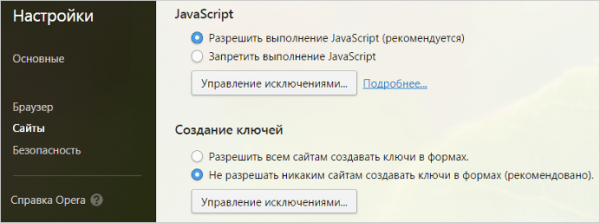
Выполнение JavaScript даст возможность смотреть веб-страницы без границ
Не работает Opera Turbo
Быстрее всего, у вас просто не был включен данный рабочий режим. Это легко поправить в настройках. На работу Turbo также может оказывать влияние запущенный VPN-канал или работающий антивирус.
Если вам важна работа этой функции, то мешающие факторы лучше выключить. Чтобы это сделать в антивирусе Avast, необходимо:
-
В правом нижнем углу экрана отыскать собственный антивирус и нажать по нему правой кнопкой грызуны.
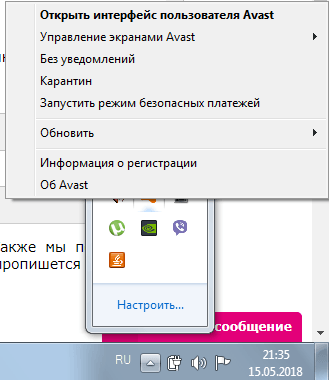
Для выключения антивируса нужно нажать на его значок правой кнопкой грызуны
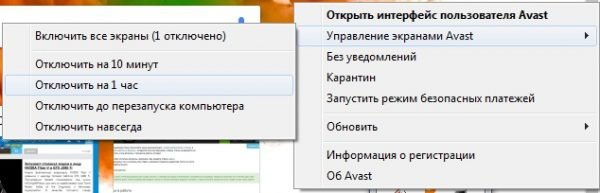
Для выключения Avast наведите мышь на пункт «Управление экранами Avast» и подберите нужный вам вариант
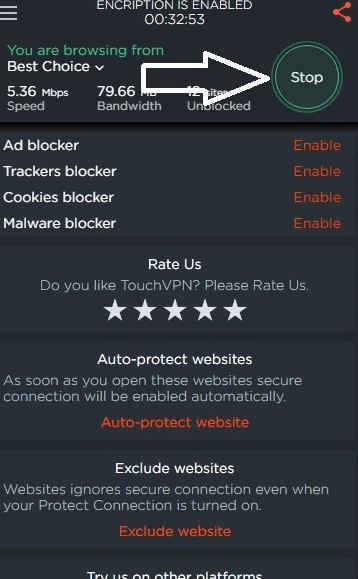
Чтобы выключить увеличение, вам нужно его открыть и нажать на кнопку выключения
Я рекомендую не отключать антивирус длительнее, чем на час, если вы робкий пользователь ПК, так как можно не вспоминать включить его обратно и пропустить попадание вирусов на компьютер.
Порой Turbo может не работать из-за причины сбоя на серверах Opera, благодаря этому стоит только ждать восстановления функционирования.
Убирание браузера
С целью удаления браузер, достаточно следовать следующим руководствам:
- В «Панели управления» Windows открыть диспетчер приложений.
- Отыскать там Opera и запустить убирание. При этом программа предложит сберечь все собственные настройки в случае, если Вы захотите опять попробовать применять данный корреспондент.
Видео: как удалить браузер Opera
Мы посмотрели все богатство функционала браузера Opera, его положительные качества, минусы и оригинальные возможности. Также познакомились с несколькими вариантами решения часто встречающихся проблем. Можно быть уверенным, что Opera надолго задержится на вашем компьютере.