Содержание
Как настроить разрешение экрана в Windows 10
Разрешение экрана оказывает влияние на многое, но основное — на качество отображения изображений. ОС Windows 10 позволяет скорректировать и настроить разрешение без больших трудов и посторонних программ. Проблемы, которые потенциально могут появиться в процессе настройки, можно убрать своими руками.
Что такое разрешение экрана
Разрешение — это кол-во пикселей, отображающих поступающую на экран картинку. Чем разрешение выше, тем плотнее размещены пиксели и, исходя из этого, чётче изображение. Если параметр разрешения сделать меньше, можно будет даже издали увидеть, что все, происходящее на мониторе, состоит из квадратов.
Только одна негативная сторона большого разрешения — увеличение нагрузки на видеокарту, так как собственно она ответственна за вывод изображений на экран. Если у вас слабый компьютер, возможно, нужно будет пожертвовать качеством, чтобы освободится от зависаний и увеличить продуктивность.
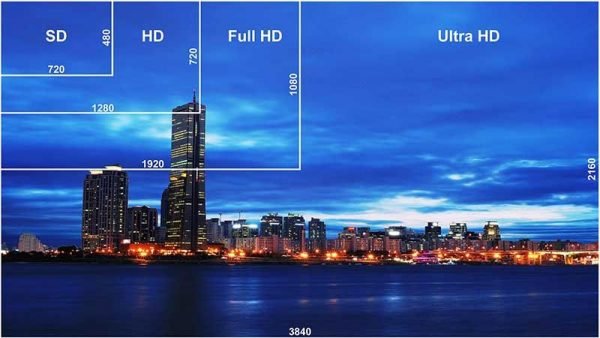
Качество изображения на мониторе становиться лучше с уплотнением пикселей
Нагрузка на ПК зависит и от разрешения в играх. К примеру, можно увеличить FPS в CS GO в 1,5–2 раза, не меняя настройки графики, но существенно понизив плотность пикселей.
Разумеется, чем плотность выше пикселей, тем лучше. Но нужно иметь в виду, что не все значения, предложенные системой, поддерживаются вашим дисплеем. Может произойти так, что подобранное разрешение очень большое, тогда на экране возникнет сообщение «Невозможно отобразить». Некоторые критерии смогут отобразиться на экране, однако при этом будут подмигивать, дёргаться, коряво смотреться и слетать. Это говорит про то, что соотношение сторон вашего дисплея не дает возможность полностью отобразить подобранное вами значение горизонтальных пикселей к вертикальным.
Наиболее целесообразно почитать документацию, которая прилагается к дисплею. В инструкции должно быть отмечено, какое разрешение приемлемо. Или можете пробовать все значения по очерди, пока не сможете найти самое лучшее.
Настройки разрешения экрана
Разрешение экрана разрешается менять в зависимости от задач пользователя и нагрузки на компьютер. Но в первую очередь имеет смысл узнать, какие параметры заданы у вас на данный момент.
Как выяснить разрешение экрана
В Windows 10 сделать это довольно легко. Сделайте шаги:
-
Нажмите правой кнопкой грызуны по пустому месту на столе для работы, в открывшемся меню подберите блок «Параметры экрана».
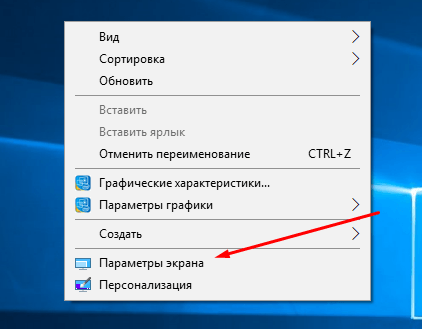
Чтобы увидеть, какое разрешение экрана задано в этот фактор, перейдите в «Параметры экрана»
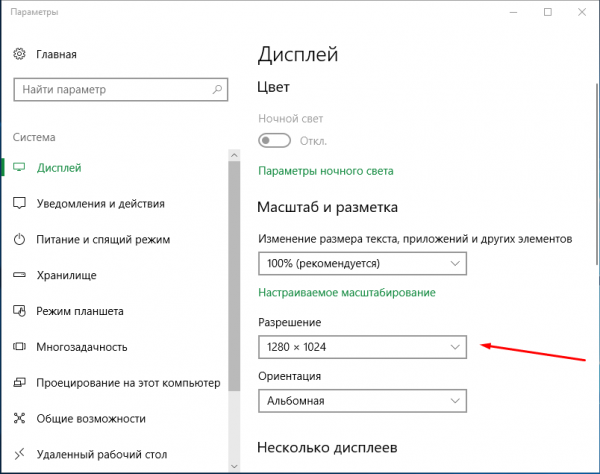
В параметрах экрана можно выяснить и если понадобится заменить значение разрешения
Как скорректировать разрешение экрана
Не имеет значение, настраиваете вы личный компьютер или ноутбук, изменение показателей разрешения будет одинаковым. Есть несколько вариантов выполнения такой процедуры:
- Изменение разрешения через «Параметры экрана»:
- через контекстное меню стола для работы перейдите в параметры экрана (как отмечено в предыдущей инструкции);
- в пункте «Разрешение» можете подобрать очень высокое или плохое качество, развернув перечень;
- когда установите новое значение, система предложит увидеть изменения в течение 10 секунд. Если вам подходит разрешение, в появившемся окне нажмите «Сберечь» до истечения времени. Если новое разрешение вас не устраивает, ничего не трогайте или нажмите Esc для быстрого выхода.
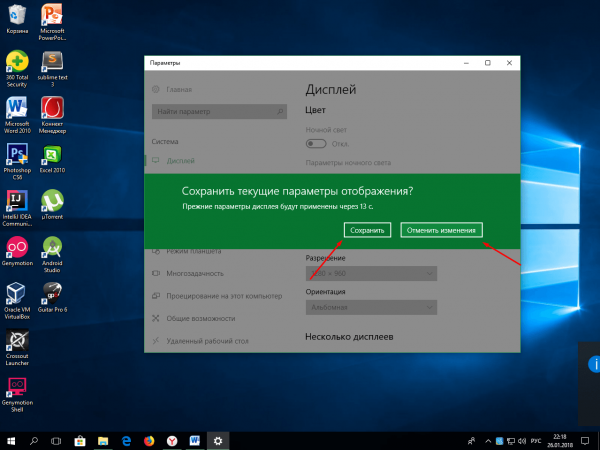
Можете сберечь параметры отображения, если вас все устраивает, или заменить их ещё один раз
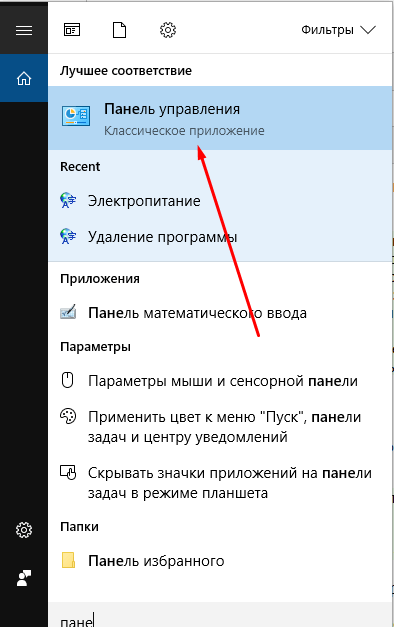
Скорректировать разрешение экрана также можно через «Панель управления»
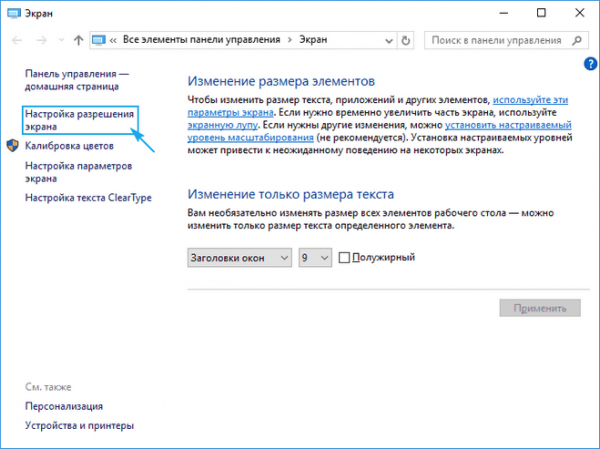
Чтобы увидеть параметры экрана и скорректировать их, откройте раздел «Настройка разрешения экрана»
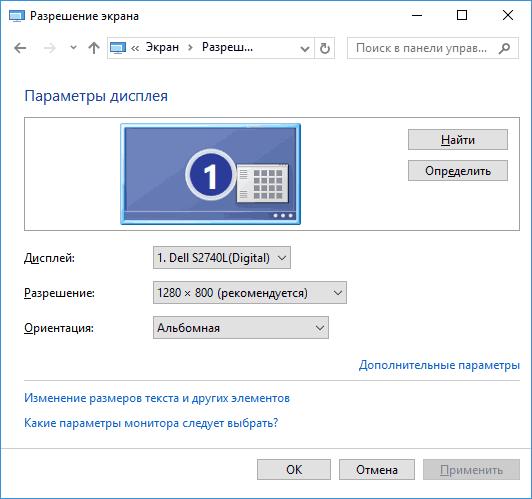
В настройках разрешения экрана разрешается менять значения разных показателей
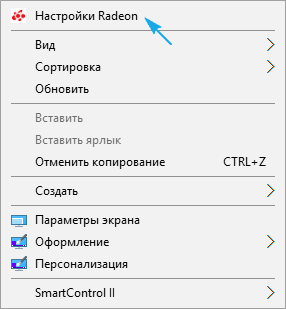
Чтобы скорректировать параметры экрана через видеокарту, откройте программу её настройки
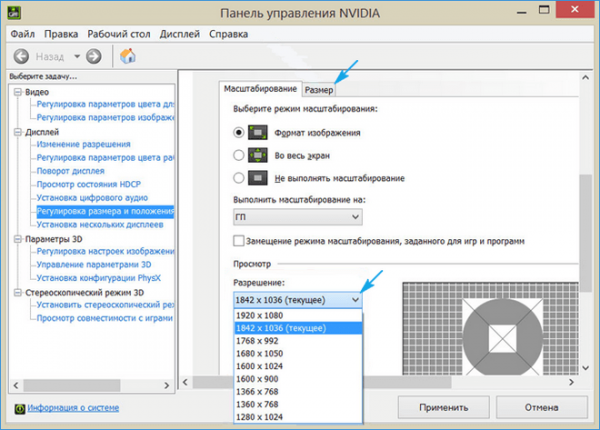
В программе настройки видеокарты можете установить необходимое разрешение экрана
Видео: способы изменения разрешения экрана
Как скорректировать ориентацию экрана
Если у вас есть оригинальный дисплей, к примеру, вытянутый вертикально вверх, а не в горизонтальном положении, как большинство, стоит установить для него правильную ориентацию. По умолчанию в настройках установлено значение «Альбомная». Но вам необходимо установить книжную, альбомную перевёрнутую или портретную ориентацию. Сделать это можно в разделе «Параметры экрана» в строке «Ориентация».
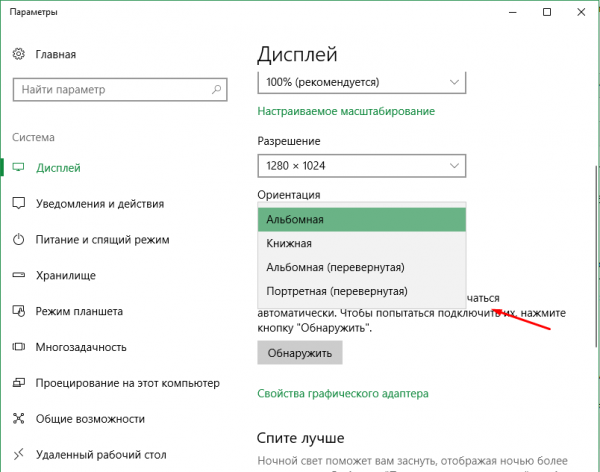
Проверьте, какая собственно ориентация экрана подойдет для вашего дисплея, и установите её
Как настроить второй дисплей
Если у вас есть желание работать сразу на 2-ух мониторах, настройки будут смотреться так:
- Пребывав в настройках первого дисплея, откройте «Параметры экрана».
- В блоке «Несколько мониторов» нажмите «Выявить».
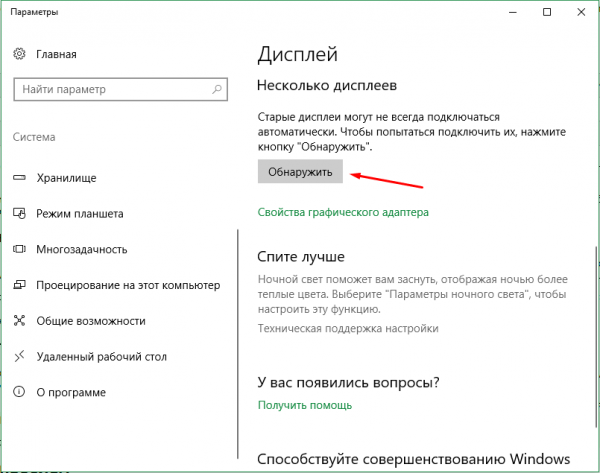
Чтобы отыскать и закрепить второй дисплей, воспользуйтесь функцией «Выявить»
Когда система просканирует все порты и подключённый дисплей будет найден, это скажется в настройках. Каждый экран можно будет настроить отдельно: подобрать для него разрешение, ориентацию, параметры персонализации.
Видео: как присоединить и настроить второй дисплей
Как установить оригинальное разрешение
Если вы зашли в настройки дисплея и не нашли подходящего разрешения или желаете собственными силами подобрать кол-во Гц, нужно будет обратиться к более глубоким показателям видеокарты:
-
Пребывав в настройках дисплея, откройте «Свойства графического адаптера».
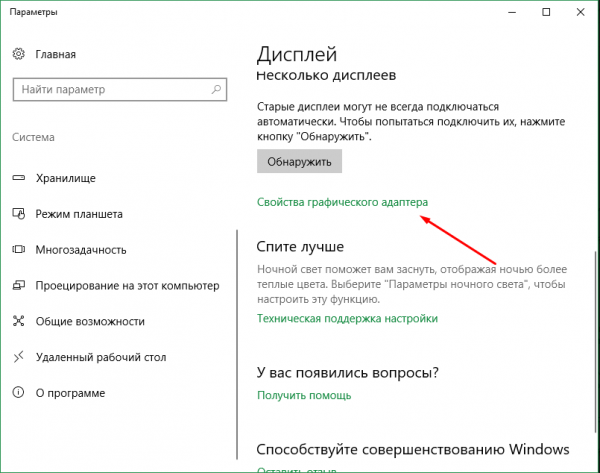
Если у вас есть желание собственными силами подобрать нужный режим, перейдите в «Свойства графического адаптера» для последующей настройки
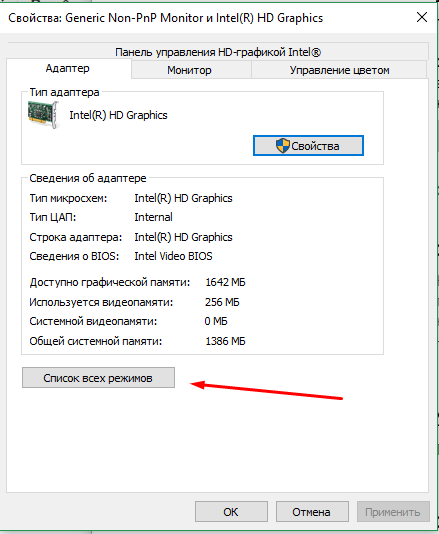
Подберите «Перечень всех режимов», чтобы просмотреть его
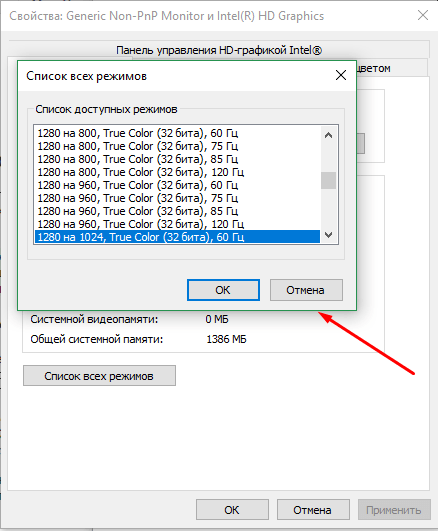
Поизучайте перечень доступных режимов и подберите подходящий
Проблемы которые могут появится с настройками экрана и их решение
Порой пользователи Windows 10 могут соприкоснуться с сложностями, которые связаны с экраном, на компьютере или ноутбуке. Дисплей вдруг начинает «подмигивать», собственными силами меняет разрешение либо, наоборот, отказывается его ставить, картинка тянется или деформируется, а параметры экрана не открываются. Рассмотрим, что необходимо делать в подобных ситуациях.
Не открываются «Параметры экрана»
Во-первых, не забудьте про то, что существует несколько других способов, разрешающих настроить экран (описаны в разделе «Как скорректировать разрешение экрана»). Второе, если всё-таки Вы желаете отремонтировать настройки, то загрузите официальную программу от Микрософт тут. Запустите её и все, что вам придется делать дальше, — это давить на кнопку «Дальше», пока система не уведомит об устранении проблемы.
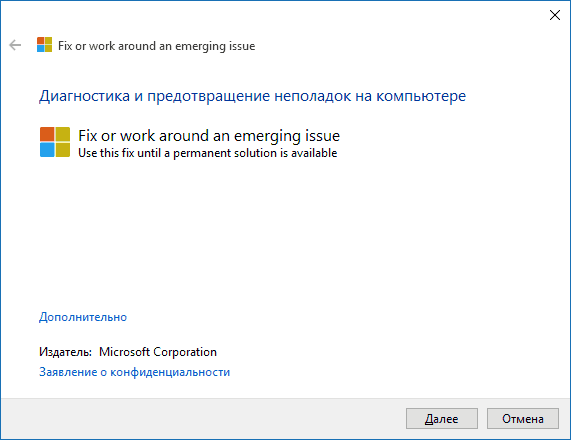
После загрузки программа от Микрософт сама исправит возникшие ошибки
Другие проблемы
Если ваша сложность заключается в том, что экран «моргает», тянется, его разрешение меняется независимо от ваших действий или совсем не меняется, то решение следующее:
- Первым делом пробуйте установить другое разрешение. Возможно, дисплей не может правильно отобразить подобранную вами плотность, благодаря этому выдаёт артефакты.
- После необходимо проверить кабели, объединяющие дисплей и компьютер. Если они повреждены, отходят или выполнены плохо, изображение может «ломаться». Если есть возможность пробуйте присоединить иные провода и запустить с ними компьютер, не меняя настройки. Это поможет понять, в чём проблема: в физической составляющей или системной.
- Если предыдущие пункты не исправили ситуацию, проведите оновление драйверов. Необходимо обратить свое внимание как на драйверы самого дисплея, так и на ПО для видеокарты, так как из-за её некорректной работы также возможны поломки с дисплеем. Сделайте действия:
- перейдите в «Диспетчер устройств» через меню «Пуск»;
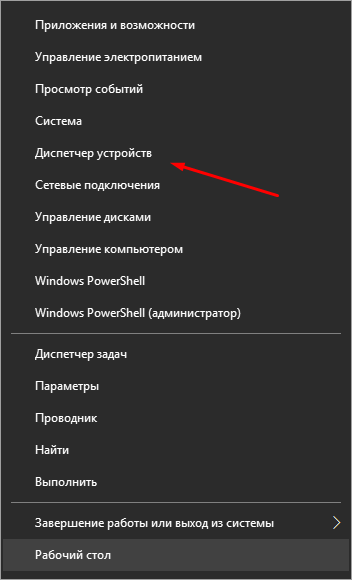
Справиться с возникшими проблемами экрана можно через «Диспетчер устройств»
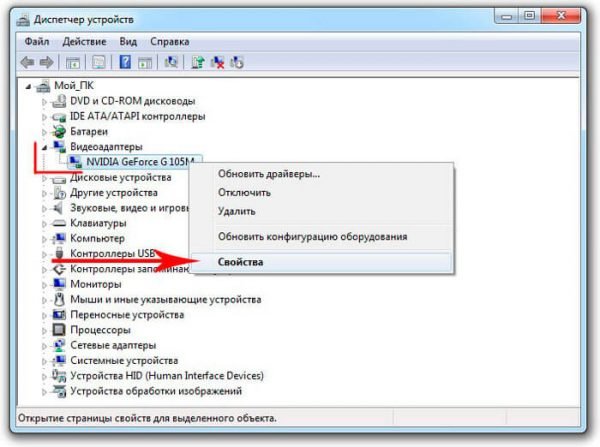
Нажмите правой кнопкой грызуны на наименование видеоадаптера и перейдите в раздел «Свойства» для продолжения настройки
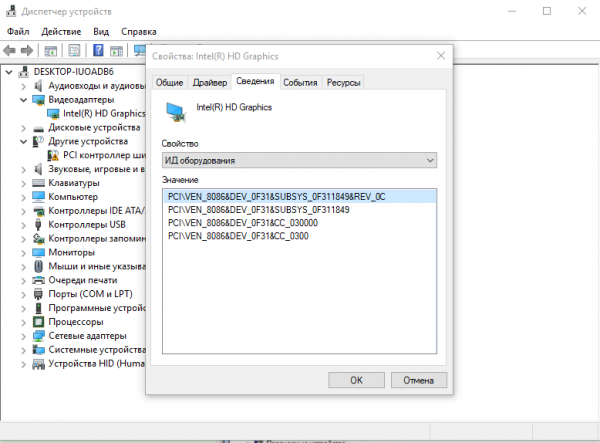
На вкладке «Сведения» можно еще выяснить наименование адаптера и версию установленных драйверов
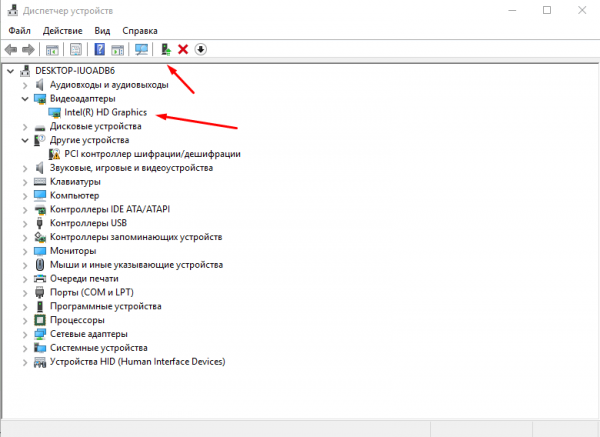
Чтобы запустить процесс, нажмите на кнопку запуска изменения драйверов
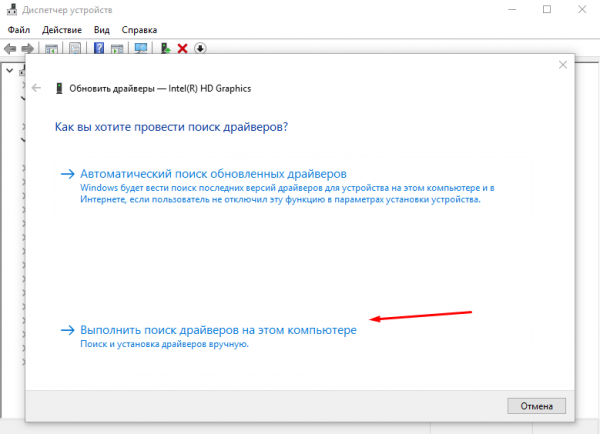
Подберите установку ручным способом, чтобы применять загруженный драйвер для видеоплаты
Выбрать правильное разрешение экрана чрезвычайно важно, так как просмотр нечёткой картинки на моргающем мониторе приведёт к уменьшению уровня зрения. При этом не забудьте про баланс качества и продуктивности. И не забывайте, что кроме типовых расширений, предложенных в настройках экрана, есть ещё дополнительные, которые находятся в свойствах графического адаптера.